Funktionen

#FORTSCHRITTSVERFOLGUNG

Zeit sparen bei der Navigation durch dein Board mit Sortieren und Filtern

Konzentriere dich nur auf die wesentlichen Informationen und ordne sie in der für dich logischsten Reihenfolge an.

Loslegen
Navigate through a board with Sort & Filter

Mehr erreichen, schneller

Weg mit dem Chaos

Es ist leicht, von einem Bildschirm voller Zahlen und Namen überwältigt zu werden.

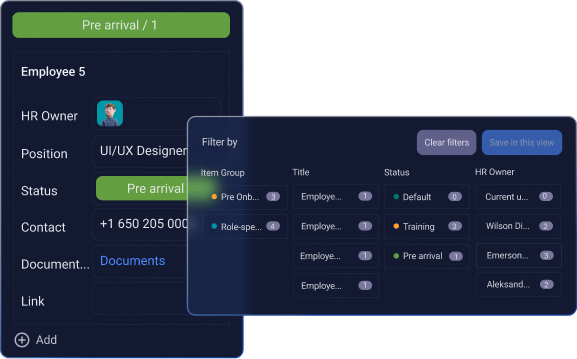
Mit der Filterfunktion kannst du alle Informationen ausblenden, die du im Moment nicht benötigst, sodass du dich auf die spezifischen Daten konzentrieren kannst, die am wichtigsten sind. Das lässt deine Arbeit weniger unübersichtlich erscheinen und hilft dir, klarer zu denken und bessere Entscheidungen zu treffen.

Clear the clutter with Sort & Filter
Find what you need in a second

Was du brauchst, findest du in einer Sekunde

Das Verwenden von Sortieren und Filtern ist wie eine Superkraft. Du kannst die Filterfunktion verwenden, um schnell nur die Aufgaben anzuzeigen, die einem bestimmten Teammitglied zugewiesen sind.

Ebenso kannst du nach Fälligkeitsdatum sortieren, um sofort zu sehen, welche Aufgaben zuerst erledigt werden müssen.

Trends erkennen

Indem du deine Daten von hoch nach niedrig sortierst, kannst du zum Beispiel erkennen, welche deiner Produkte sich am besten verkaufen oder welche Mitarbeiter ihre Ziele erreichen.

Wenn du filterst, kannst du deine Ansicht eingrenzen, um Dinge wie "die Verkäufe dieses Monats" zu sehen und herauszufinden, ob sich das Geschäft verbessert oder verlangsamt. Auf diese Weise verstehst du, was wirklich geschieht.

Spot trends

Das Einrichten deiner Filter ist ganz einfach

Schritt 1 Öffne das Filter-Menü

Öffne das Filter-Menü: Klicke auf die Schaltfläche "Filter" oben in deinem Board.

Schritt 2 Lege die Parameter fest

Klicke auf die Kachel für deinen ausgewählten Filter und wähle die spezifischen Optionen, die du benötigst. Du kannst mehrere Parameter gleichzeitig auswählen, wie zum Beispiel: Erstellungsdatum, Erstellt von, Element-Abonnenten, Element-Gruppe, Titel oder andere Feldtypen.

Schritt 3 Wende auf Unterelemente an (optional)

Um Unterelemente in deinen Filter einzubeziehen, aktiviere einfach den Umschalter.

Schritt 4 Suche im Filter (optional)

Anstatt durch eine lange Liste von Optionen zu scrollen, verwende die Suchfunktion innerhalb des Filter-Menüs, um schnell bestimmte Tags, Personen oder andere Elemente zu finden. Öffne einfach den Filter, gib deine Suchanfrage in die Suchleiste ein und drücke die Eingabetaste.

Schritt 5 Speichere oder lösche

Um deinen aktuellen Filter zu speichern, klicke auf "In dieser Ansicht speichern". Um den Filter rückgängig zu machen, klicke jederzeit auf "Filter löschen".

Das Sortieren deiner Daten ist noch einfacher

Schritt 1 Öffne das Sortier-Menü

Klicke oben in deinem Board auf die Schaltfläche "Sortieren".

Schritt 2 Wähle deine Sortierkriterien

Klicke auf "+ Neue Sortierung hinzufügen" und wähle ein Feld aus dem Dropdown-Menü, wie zum Beispiel Datum oder Status.

Schritt 3 Lege die Reihenfolge fest

Wähle, ob die Informationen in aufsteigender (A-Z, 1-10) oder absteigender (Z-A, 10-1) Reihenfolge angezeigt werden sollen.

Schritt 4 Speichere deine Änderungen

Klicke auf "In dieser Ansicht speichern", um die neue Sortierung auf dein Board anzuwenden.

Erfahre, wie Sortieren & Filtern funktioniert