Funktionen

#FORTSCHRITTSVERFOLGUNG

Verstehe deine Projekte besser mit den Diagramm-Ansichten von Plaky

Verwandle deine Board-Daten in interaktive Visualisierungen und erhalte so einen einfachen Überblick über die Organisation und den Fortschritt deiner Projekte.

Loslegen
Chart view in Plaky

Das ultimative Tool für mühelose Datenvisualisierung

Sofortige visuelle Einblicke

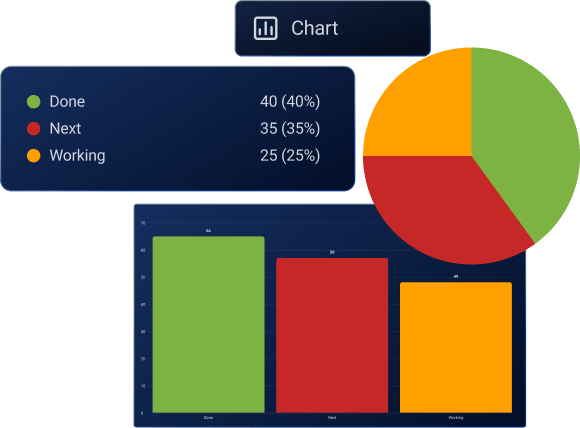
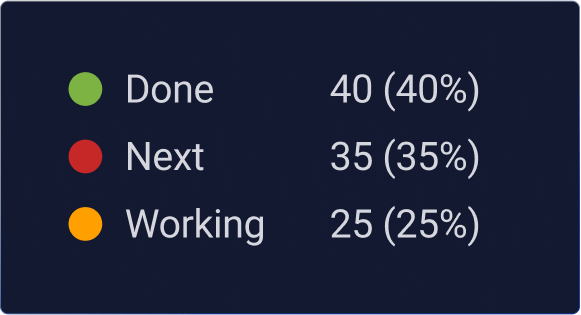
Die leistungsstarke Diagramm-Ansicht von Plaky revolutioniert deine Projektvisualisierung. Projekte werden in übersichtliche Kreis- und Balkendiagramme einfach umgewandelt, die dir sofort einen Überblick über den aktuellen Projektstatus geben.

Visual overview with charts
Data accuracy with charts

Genaue Daten

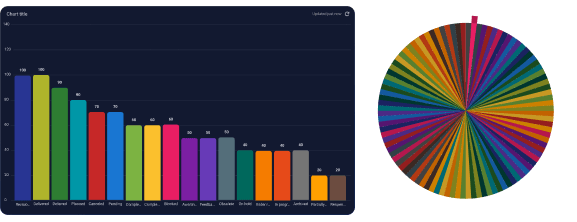
Die Diagramm-Ansicht ist dein zuverlässiges Tool für die detaillierte Datenanalyse. Visualisiere ganz einfach Teamleistung, Aufgabenfortschritt, Projektentwicklung und vieles mehr.

Flexible und anpassbare Diagramme

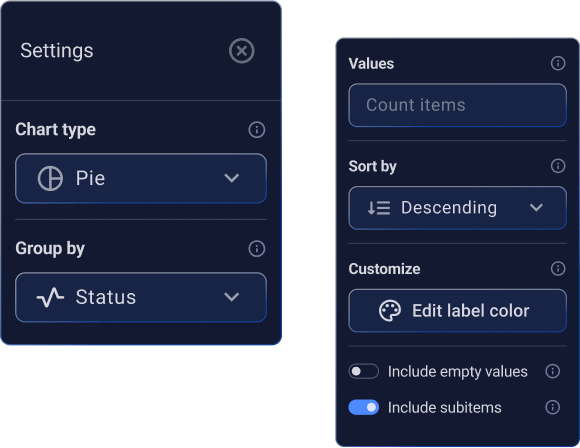
Passe deine Diagramme individuell an deine Bedürfnisse an. Im Einstellungsmenü kannst du Diagrammtypen ändern, Daten nach verschiedenen Feldern gruppieren, Werte sortieren, Filter anwenden und sogar Unterelemente einbeziehen, um deine Ansicht optimal anzupassen.

Customizable charts in Plaky

So richtest du deine Diagramm-Ansicht ein

Schritt 1 Diagramm-Ansicht öffnen

Öffne dein Plaky-Board. Klicke auf das Zahnradsymbol neben deinen bestehenden Ansichten, wähle „Neue Ansicht erstellen“ und dann „Diagramm“.

Schritt 2 Diagramm benennen

Gib einen aussagekräftigen Namen für deine Ansicht ein (z. B. „Teamfortschritt“) und klicke auf „Erstellen“. Dein neues Diagramm wird sofort angezeigt und das Einstellungsmenü ist geöffnet.

Schritt 3 Diagrammtyp auswählen

Wähle den Diagrammtyp (Kreis- oder Balkendiagramm) und entscheide, wie deine Daten gruppiert werden sollen (z. B. nach Status, Person, Tag oder Gruppe).

Schritt 4 Diagrammeinstellungen anpassen

Passe das Aussehen und die Daten deines Diagramms im Einstellungsmenü an. Du kannst beispielsweise Sortierung, Beschriftungsfarben, Anzeige leerer Werte und Zählen der Unterlemente.

Schritt 5 Filter anwenden

Lege den gewünschten Fokus in deinem Diagramm einfach fest, indem du auf „Filter“ klickst, um deine Filterkriterien auszuwählen (z. B. „Erstellungsdatum“ oder „Gruppenname“) und die Filter in dieser Ansicht zu speichern. Die Filter werden auch auf Unterlemente automatisch angewendet.

Schritt 6 Diagramme nutzen

Dein Diagramm ist nun aktiv und aktualisiert sich automatisch mit den Änderungen auf deinem Board, wodurch du schnelle Einblicke erhältst.

Erfahre mehr darüber, wie du die Diagramm-Ansicht optimal nutzen kannst