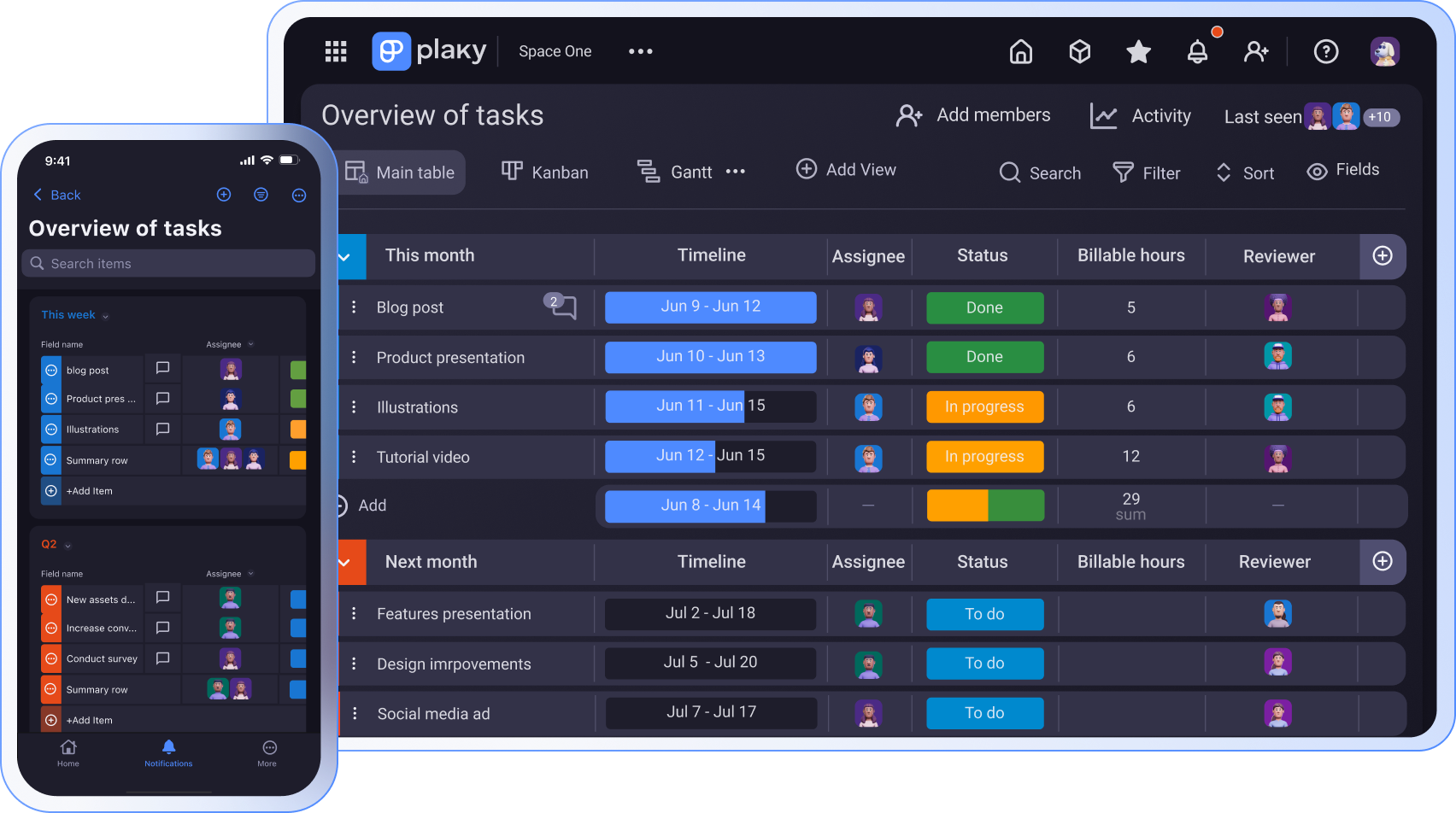
Deja de mover tareas manualmente y de perder el tiempo limpiando constantemente tu espacio de trabajo virtual: eres gerente, no conserje.
Ahorra tu tiempo para dedicarlo a tareas más importantes en 3 sencillos pasos con las automatizaciones de tablero de Plaky by CAKE.com.
Aquí te explicamos cómo.
- Asegúrate de que tu tablero esté configurado para reflejar tu flujo de trabajo antes de empezar a automatizar.
- Las tareas adecuadas para la automatización son aquellas que no requieren toma de decisiones ni empatía, como: reorganizar tareas, traspasar información, asignar personas a tareas, enviar actualizaciones a los gerentes, etc.
- Configura una automatización de tablero en Plaky by CAKE.com completando la siguiente fórmula: “Cuando ocurra X, entonces haz Y”.
- Plaky también te permite crear automatizaciones más complejas añadiendo condiciones de activación, así como automatizaciones para tareas recurrentes.
- Cambios como renombrar estados o eliminar personas de tu tablero pueden invalidar ciertas automatizaciones, así que asegúrate de revisarlas periódicamente.
1. Configura tu tablero e identifica las tareas adecuadas para la automatización
Las automatizaciones del tablero solo son útiles si el tablero está configurado de forma que refleje tu flujo de trabajo. Los cambios importantes pueden inutilizar algunas automatizaciones, así que asegúrate de que todo esté listo antes de empezar.
Ahora bien, al elegir las tareas para automatizar, la regla general es: si la has realizado exactamente igual más de tres veces en la última semana y no requiere toma de decisiones ni empatía, una máquina puede hacerlo.
Piensa en esas pequeñas tareas rutinarias que interrumpen tu flujo de trabajo y te mantienen ocupado, pero que al mismo tiempo te hacen sentir que "no has hecho nada hoy". Aquí tienes algunos ejemplos:
- Reorganizar tareas,
- Gestionar el traspaso de tareas,
- Asignar revisores a las tareas completadas,
- Informar a los gerentes sobre hitos importantes o cambios de estado,
- Añadir o cambiar asignados cuando las tareas cambian de estado o ubicación, etc.
Una vez que tengas tus tareas bien definidas, es hora de empezar.
2. Crea automatizaciones de tablero
Para automatizar una tarea en Plaky, ve al Centro de automatización (Automation center) en la esquina superior derecha de tu tablero (el icono de la cabeza de robot) y haz clic en Nueva automatización (New automation).
Las automatizaciones en Plaky tienen formato de frases sencillas y siguen la fórmula:
Cuando ocurra X, haz Y.
Solo tienes que rellenar los espacios en blanco con las acciones que deseas y hacer clic en Crear automatización (Create automation).
¡Y listo! Ya está hecho.
Aquí tienes un ejemplo de cómo se vería en la práctica:
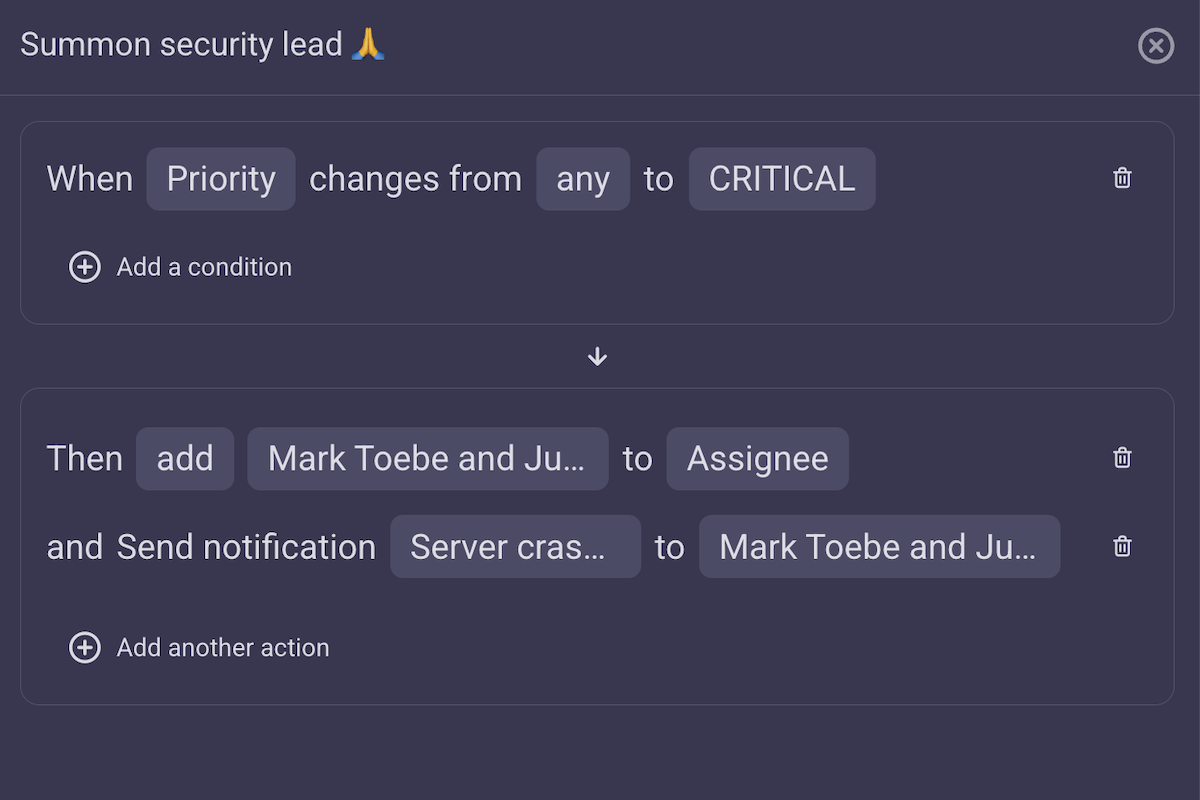
Imagina que eres gerente de ingeniería y tu equipo está sobrecargado cuando una tarea de prioridad media se convierte en crítica. Con las automatizaciones de Plaky, puedes notificar a tu responsable de guardia o de seguridad y asignarle la tarea de inmediato: sin interrupciones, sin pánico, sin necesidad de mediación. Es un proceso fluido y eficiente.
💡 CONSEJO PRO DE PLAKY
Asegúrate de que tus notificaciones críticas no se pierdan entre un montón de correos electrónicos. ¡Aprovecha la integración de Plaky con Pumble y recibe notificaciones directamente en la app de chat de tu equipo!
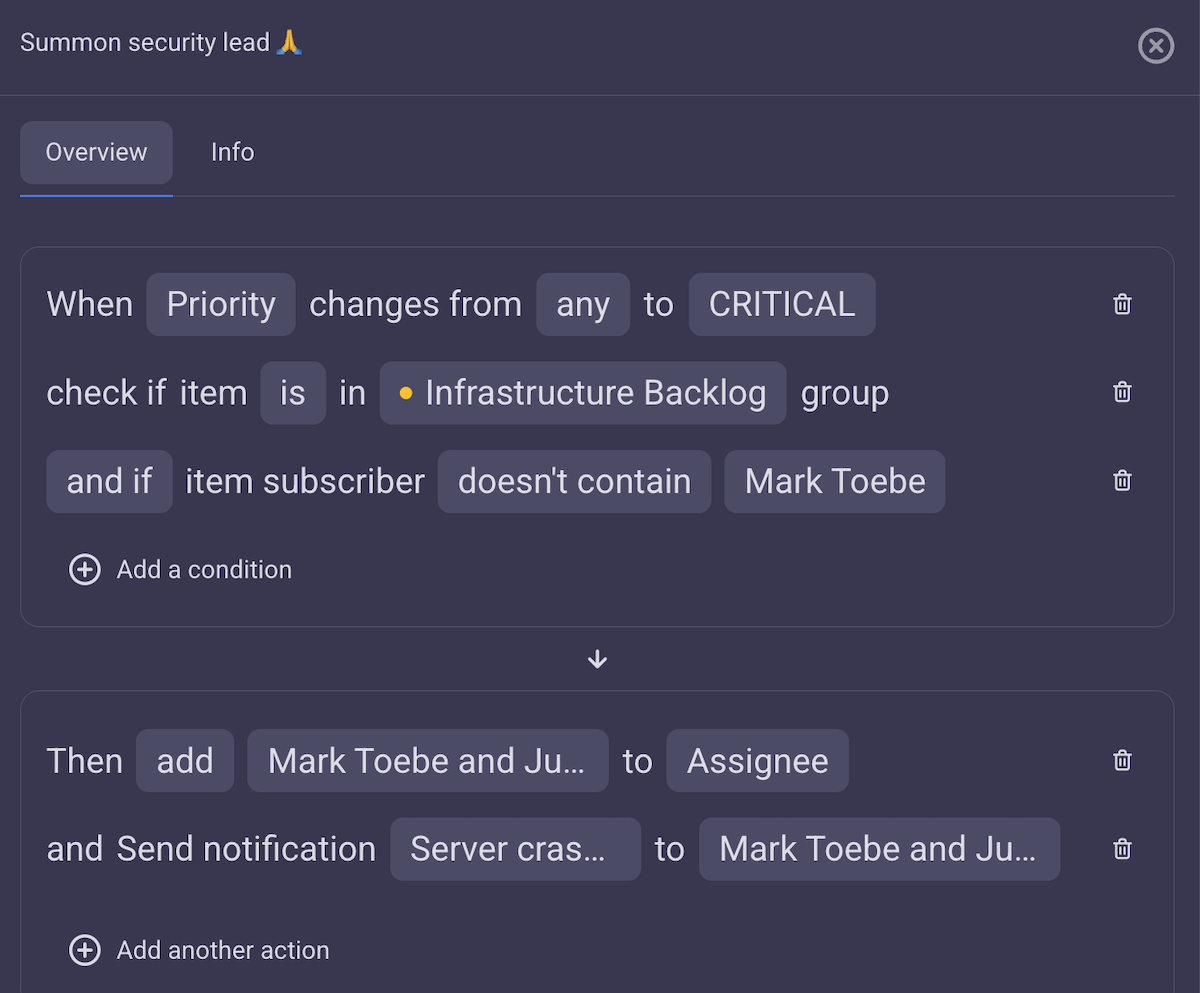
Si necesitas crear automatizaciones más precisas, Plaky también te permite añadir condiciones a tu activador. Por ejemplo, si añadieras una condición al ejemplo anterior, quedaría así:
Cuando la prioridad cambie a CRÍTICA,
Comprueba si la tarea está en el grupo de Tareas pendientes de infraestructura,
Y si el responsable de seguridad no está suscrito a ella.
Si todo esto es cierto,
Entonces, añade al responsable de seguridad y al responsable de guardia a la tarea,
Y envíales una notificación personalizada.
Ahora solo queda comprobar que todo funciona correctamente, ¡y listo!
Si en algún momento decides que ya no necesitas una automatización, puedes eliminarla o pausarla y reiniciarla cuando te convenga.
Reserva una demo para una explicación personalizada
Cómo configurar una automatización para una tarea recurrente
Para configurar una automatización para una tarea recurrente en Plaky, ve al Centro de automatización (Automation center) en la esquina superior derecha de tu tablero y haz clic en Nueva automatización (New automation).
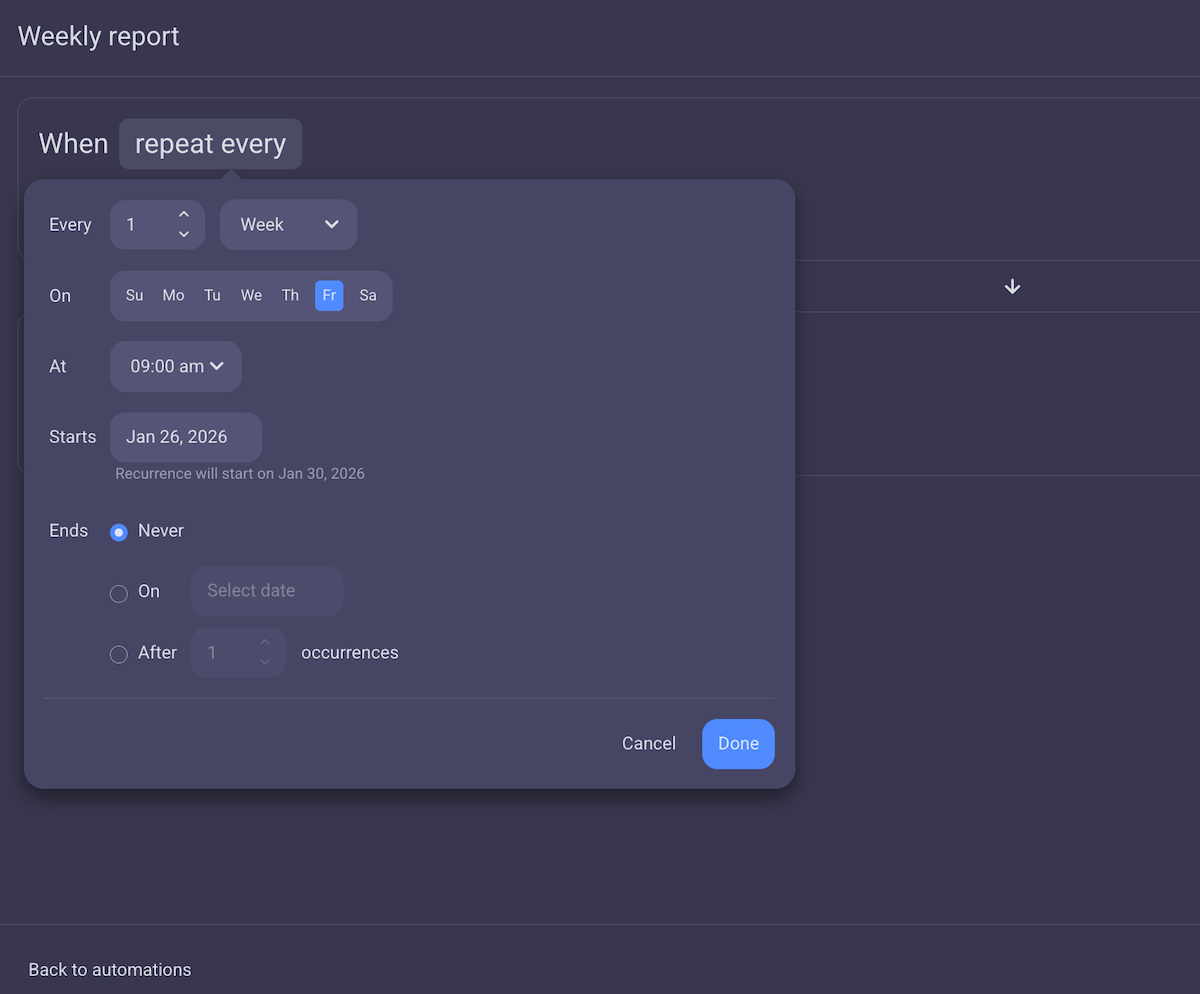
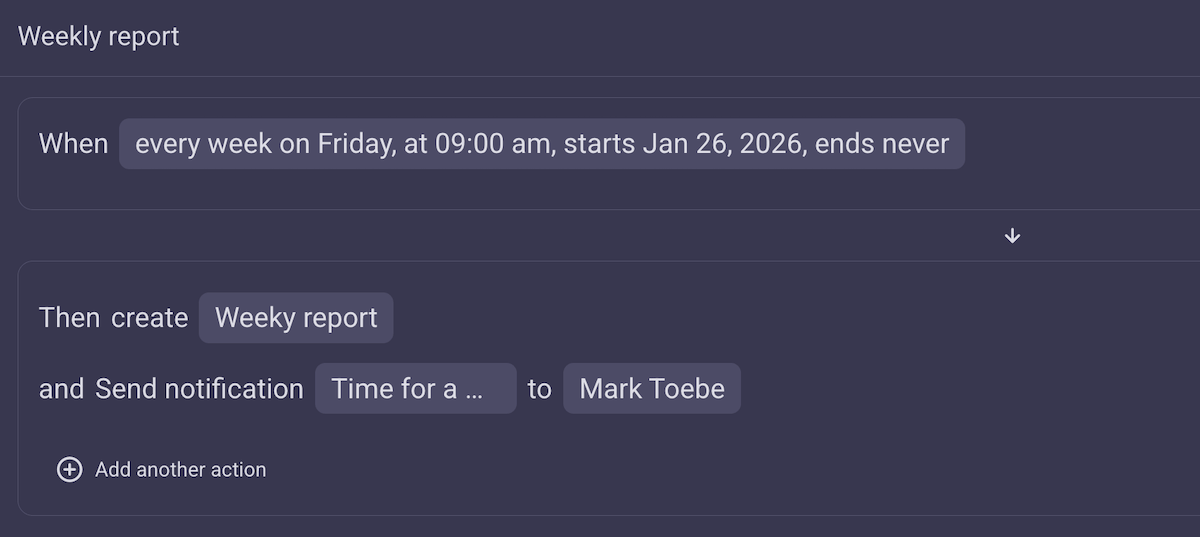
Por ejemplo, si quieres configurar un informe semanal, la automatización se vería así:
Cuándo (When): Todos los viernes a las 9:00, a partir de hoy,
Entonces (Then): Crear una nueva tarjeta de elemento.
Nota: En el caso de las tareas recurrentes, la parte Cuándo de la fórmula de automatización se refiere a la hora y la frecuencia con la que quieres que se repita la tarea, a diferencia de las automatizaciones normales, donde Cuándo define el activador.
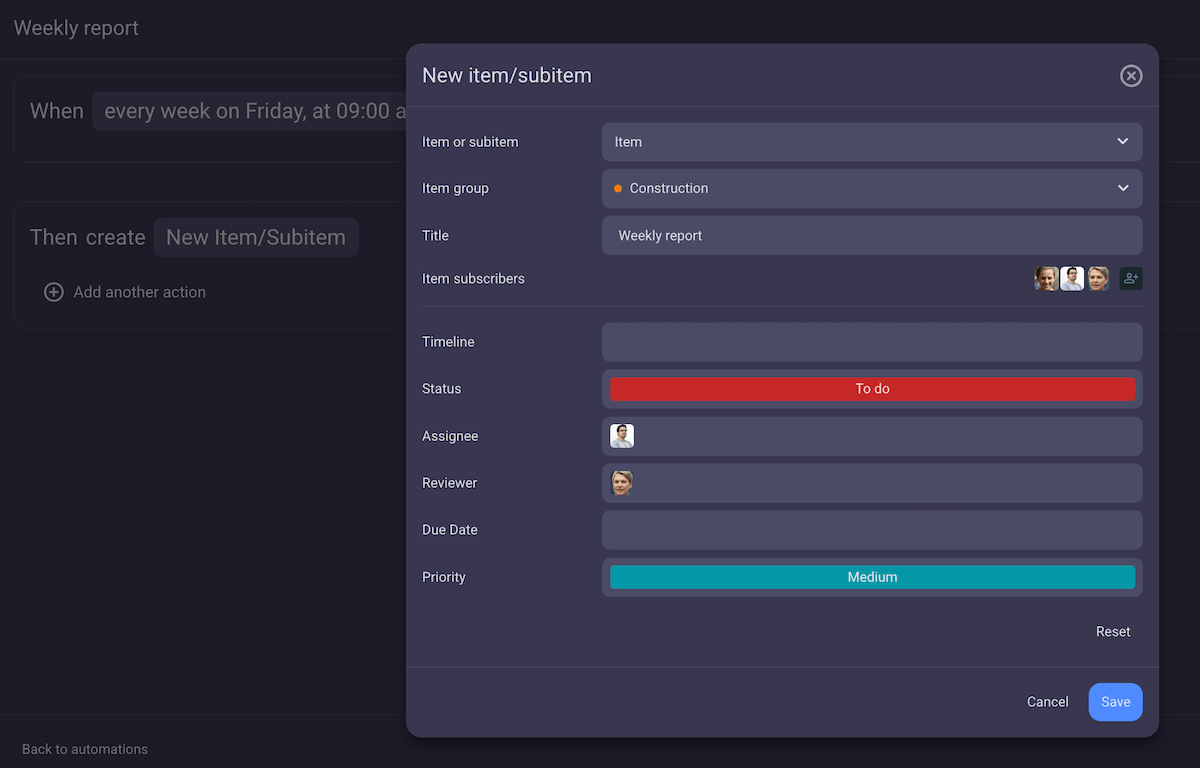
Puedes editar el nombre, el contenido, la ubicación, los suscriptores, etc., de la tarjeta del elemento, igual que cuando creas un elemento nuevo manualmente.
Cómo configurar un flujo de aprobación de varios pasos en Plaky
Para crear un flujo de aprobación de varios pasos con Plaky, tendrás que crear una pila de automatización.
Supongamos que quieres configurar un proceso de reembolso para empleados que notifique al gerente cada vez que se añade una nueva cantidad para reembolso y le pide su aprobación. Una vez que el estado cambie a "Aprobado", la tarea se envía al departamento de contabilidad. Para ahorrar tiempo, incluso podrías configurar el flujo para que omita por completo al gerente si el gasto es inferior a, por ejemplo, 20 $.
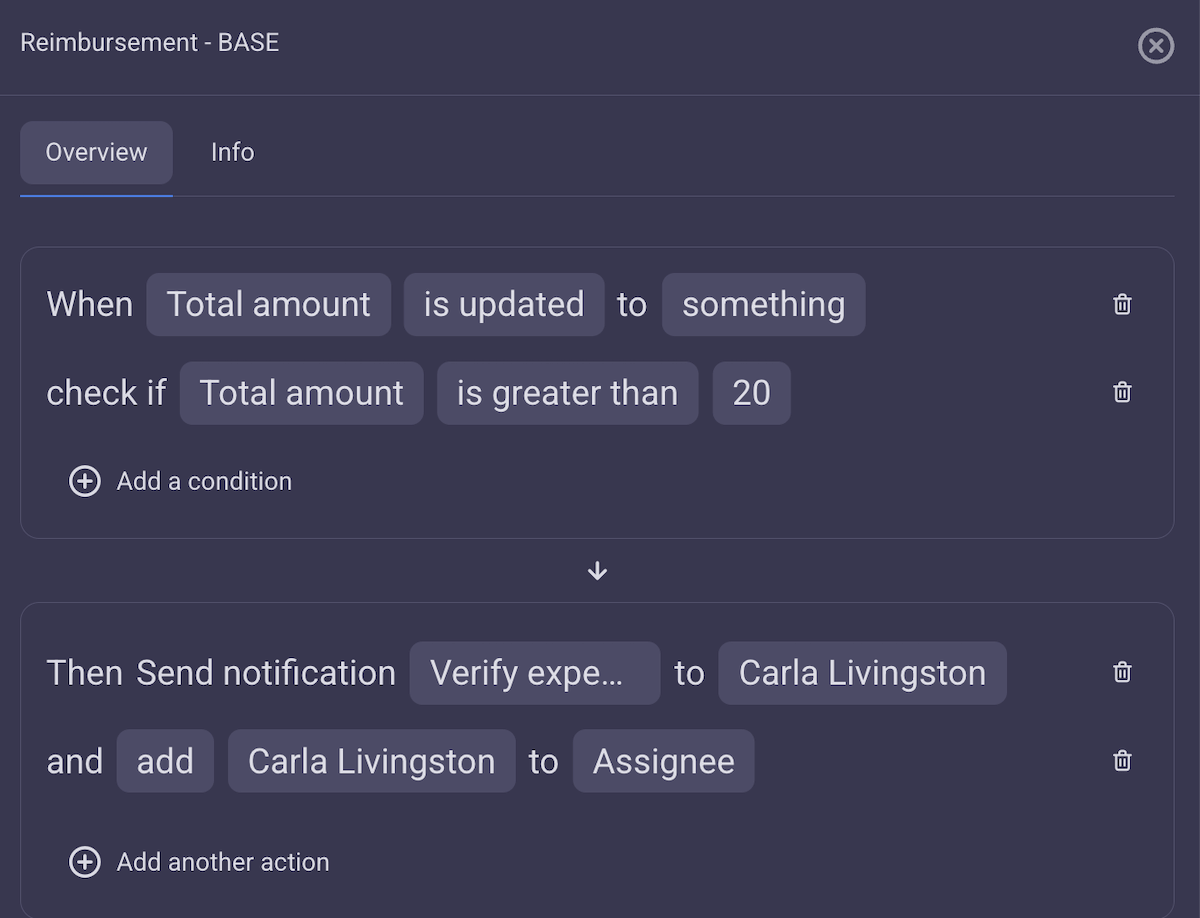
Para hacer esto, primero tendrías que configurar tu automatización básica, que se vería así:
- Cuando un empleado introduce la cantidad del recibo en el campo correspondiente de la herramienta de gestión de personal (por ejemplo, el campo "Cantidad total")
- Comprueba si la "Cantidad total" es mayor que 20. Si es así,
- Entonces notifica al gerente y solicita que verifique/apruebe el gasto.
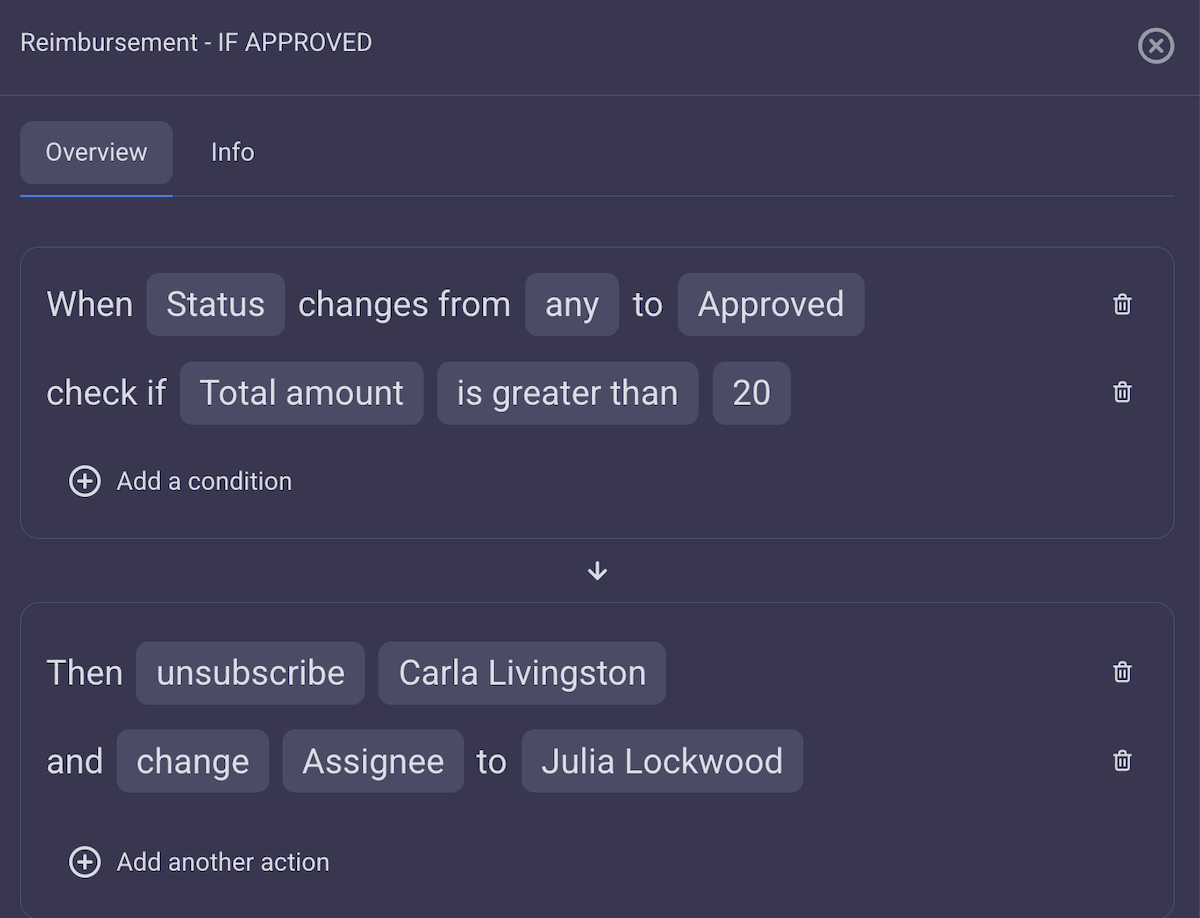
El siguiente paso es indicarle a Plaky qué hacer cuando se cumpla esta condición. En otras palabras, crea una nueva automatización que diga:
- Cuando el gerente cambie su estado a "Aprobado",
- Entonces desasigna y cancela la suscripción del gerente y transfiere la responsabilidad al departamento de contabilidad.
Pero:
- Cuando se actualiza la "Cantidad total" y esta es inferior a 21 $,
- Entonces asigna la tarea directamente al departamento de contabilidad.
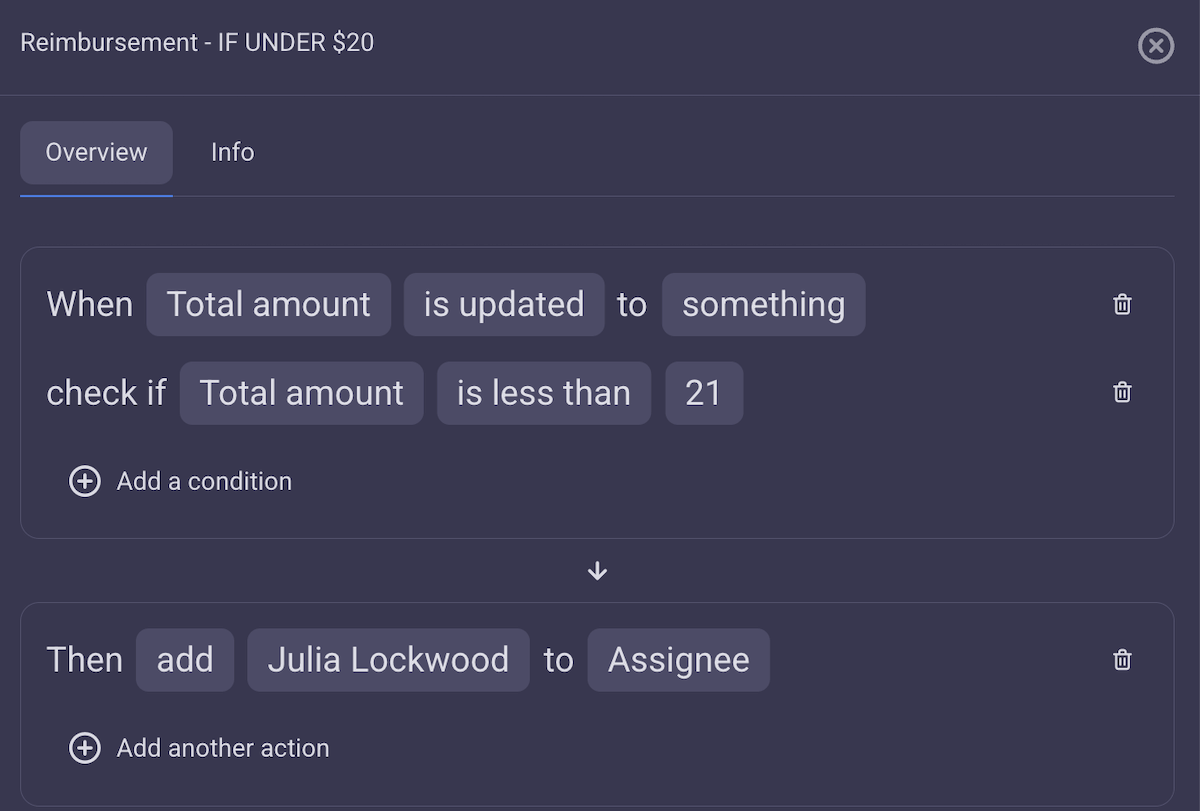
Actualmente, Plaky no admite condiciones Si/de lo contrario (if/else), por lo que la única forma de crear automatizaciones complejas de varios pasos como estas es construirlas una por una.
Mantente al tanto de las mejoras y actualizaciones consultando el Mapa de ruta y el Registro de cambios de Plaky.
3. Monitorea el rendimiento de la automatización
A menudo se promocionan las automatizaciones como una función que se configura una vez y se olvida, pero en realidad requieren revisiones periódicas.
Los cambios en tus procesos o en la composición de tu equipo a veces pueden hacer que las automatizaciones sean redundantes o que fallen. Por lo tanto, asegúrate de anticiparte a los problemas actualizando tus automatizaciones cada vez que realices cambios en tu flujo de trabajo.
Otra razón para monitorear tus automatizaciones es si utilizas el plan Pro de Plaky. El plan Pro de Plaky ofrece 1000 activadores de automatización al mes, lo cual es más que suficiente para equipos pequeños, pero las empresas más grandes deberían tener cuidado de no exceder el límite.
Si notas que siempre utilizas todos los activadores, considera cambiar al plan Enterprise de Plaky para obtener automatizaciones ilimitadas.
💡 CONSEJO PRO DE PLAKY
Consulta los planes de precios de Plaky para tomar una decisión informada antes de contratar o contáctanos para obtener más información, hacer preguntas o dar sugerencias.
Las mejores automatizaciones para tu equipo que puedes configurar ahora mismo
Aquí tienes algunos ejemplos de automatizaciones útiles que puedes configurar en minutos para ahorrar horas, divididas por sector.
Gestión de proyectos de construcción
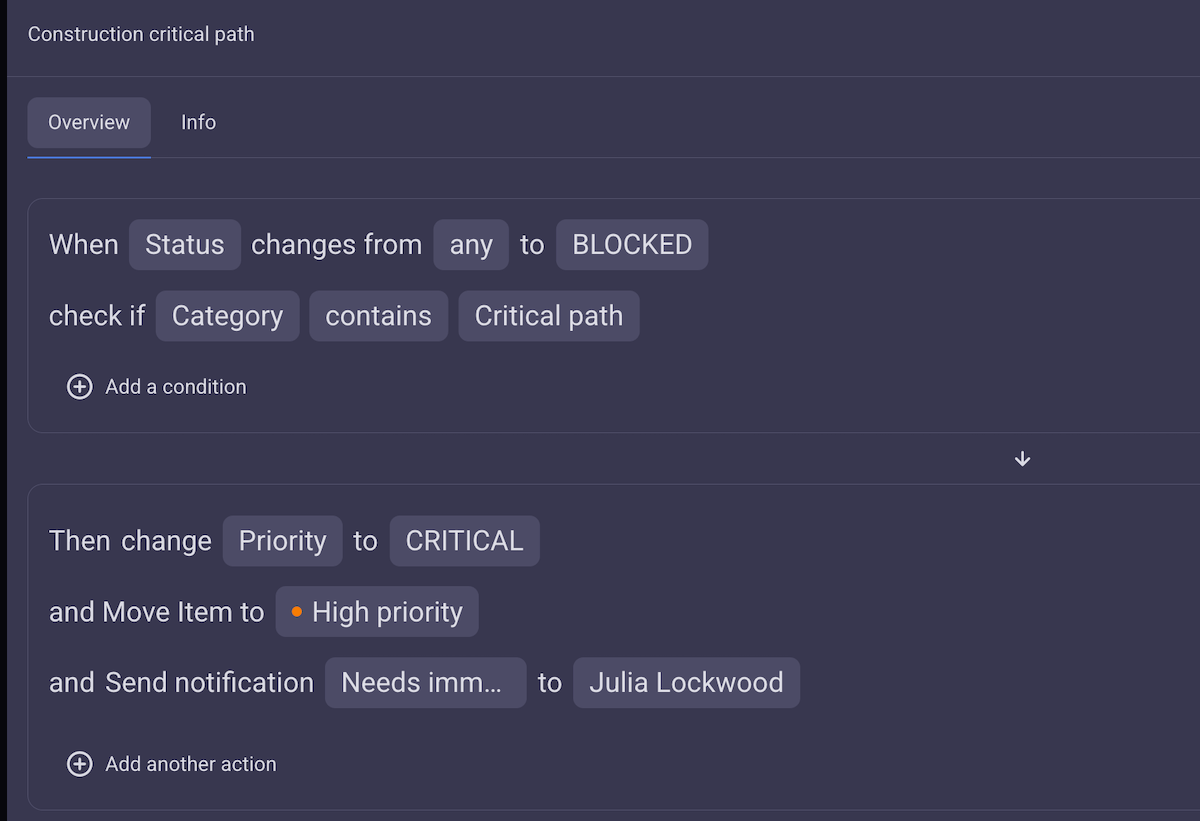
No se puede construir un techo sin paredes; en la gestión de proyectos de construcción, esto es literal. Un retraso en la ruta crítica requiere la atención inmediata del gerente de proyecto. Como gerente de proyecto de construcción, esto es lo que puedes hacer:
- Cuando una tarea etiquetada como "Ruta crítica" se marca como "BLOQUEADA",
- Entonces márcala como "CRÍTICA", muévela al grupo de "Alta prioridad" en la parte superior del tablero e informa inmediatamente al gerente de proyecto (y/o a las demás partes interesadas).
Prueba Plaky para la construcción
Gestión de proyectos financieros
Si eres responsable de finanzas, aquí tienes una forma inteligente de optimizar el inicio de la nómina mensual y los procesos de declaración de impuestos:
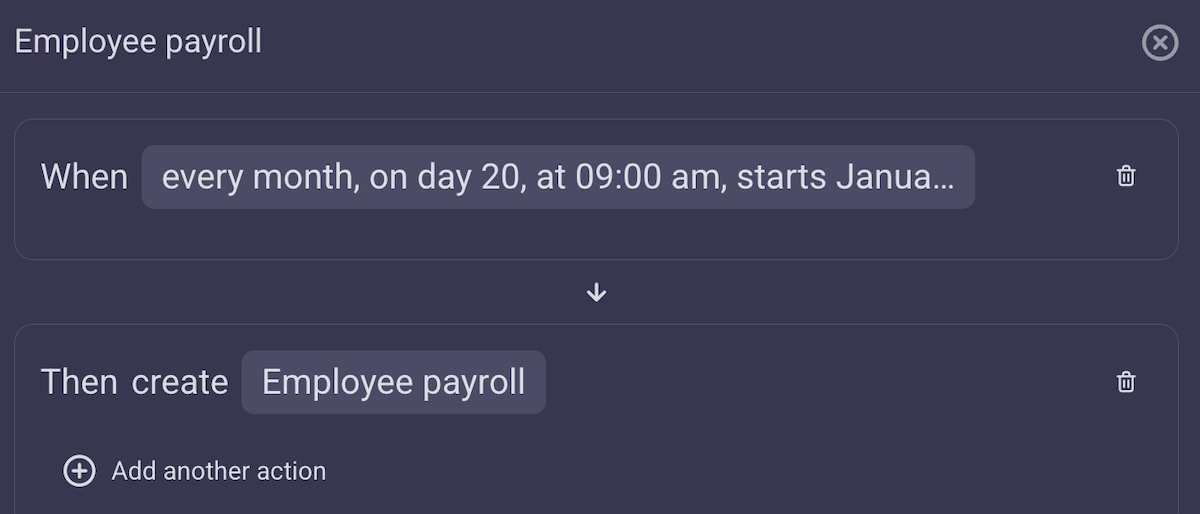
- Cuándo: el día 20 de cada mes, a las 9:00 a. m.,
- Entonces, crea un nuevo elemento en el grupo "Nómina" llamado "Nómina de empleados".
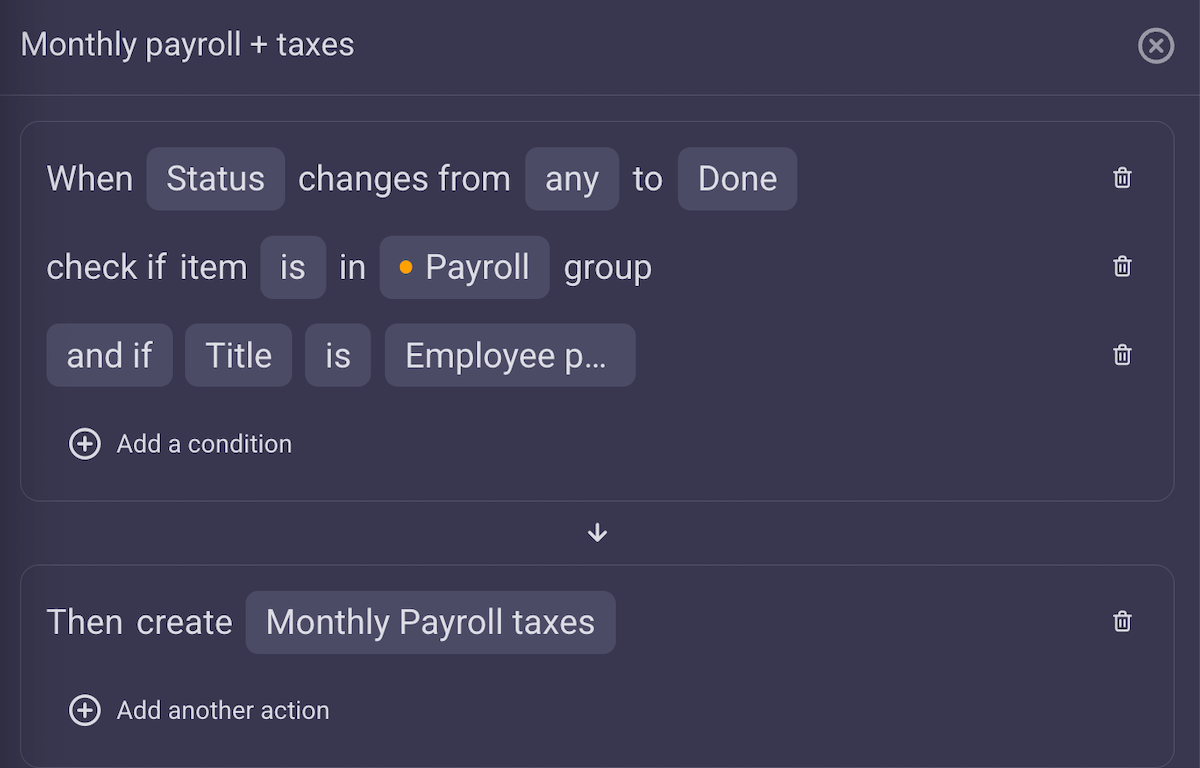
Incluso puedes combinar automatizaciones y complementar la nómina con un recordatorio de impuestos:
- Cuando la tarea "Nómina de empleados" del grupo "Nómina" esté marcada como "Hecha",
- Entonces crea una nueva tarea llamada "Impuestos mensuales sobre la nómina" con todos los usuarios asignados.
Gestión de proyectos de ventas
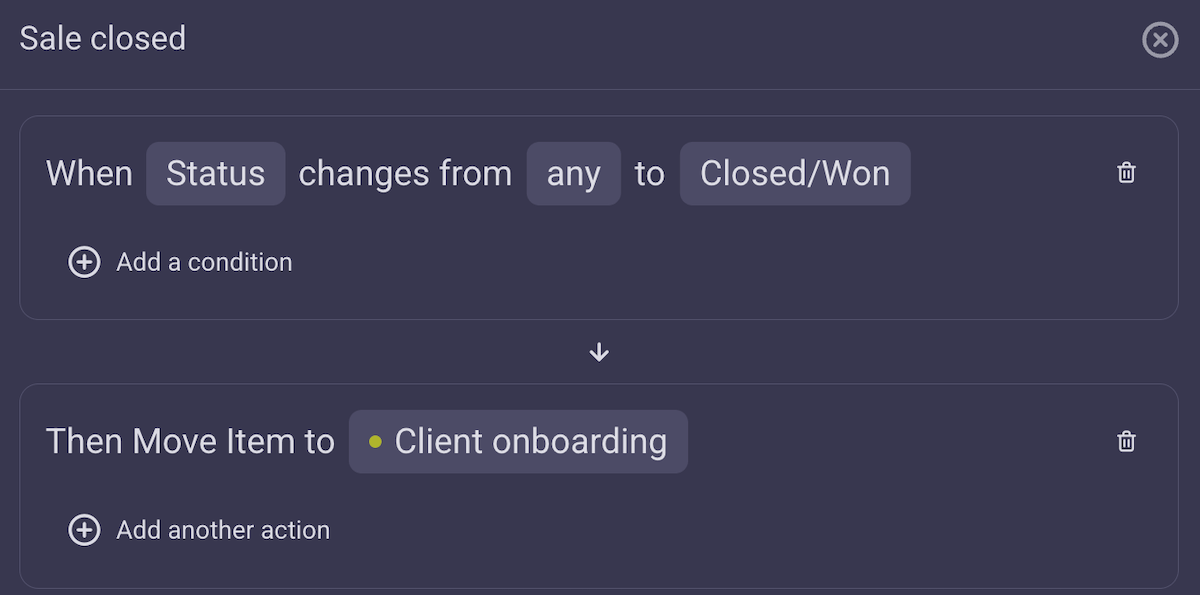
Como gerente de proyectos de ventas, la celebración por un acuerdo conseguido con esfuerzo dura poco cuando tienes que gestionar el traspaso, así que deja que las automatizaciones de Plaky lo hagan por ti:
- Cuando el estado del cliente potencial cambia a “Cerrado/Ganado”,
- Entonces asigna la tarea al responsable de gestión de cuentas y mueve la tarea al grupo de “Incorporación de clientes”.
Gestión de proyectos de RR. HH.
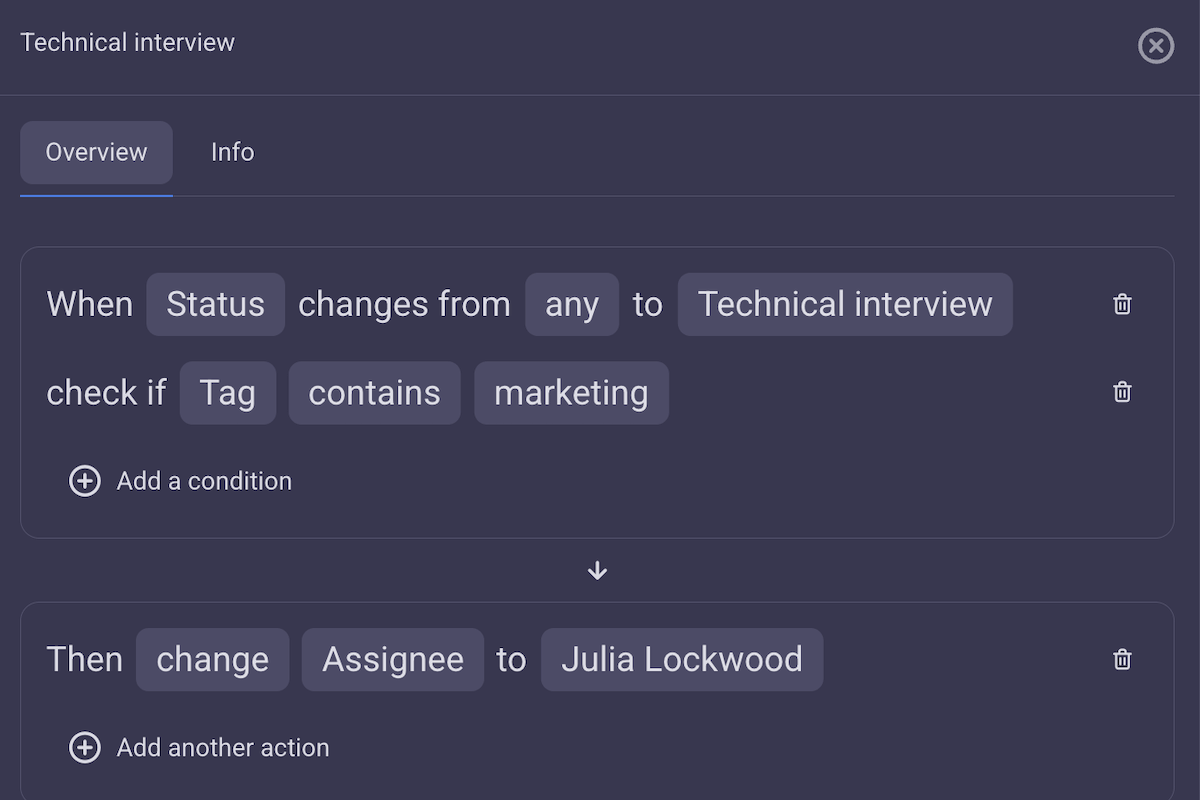
Si eres gerente de RR. HH., así puedes asignar a las personas adecuadas al proceso de incorporación de empleados en el momento preciso y reducir el trabajo manual repetitivo:
- Cuando el estado de una tarea cambia a "Entrevista técnica" y sus etiquetas incluyen "Marketing",
- Entonces asigna la tarea a un gerente de marketing e infórmale sobre la próxima entrevista.
La nueva tarea será visible de inmediato en la sección Mis tareas (My tasks) del gerente de marketing para un acceso fácil.
Gestión de proyectos de marketing
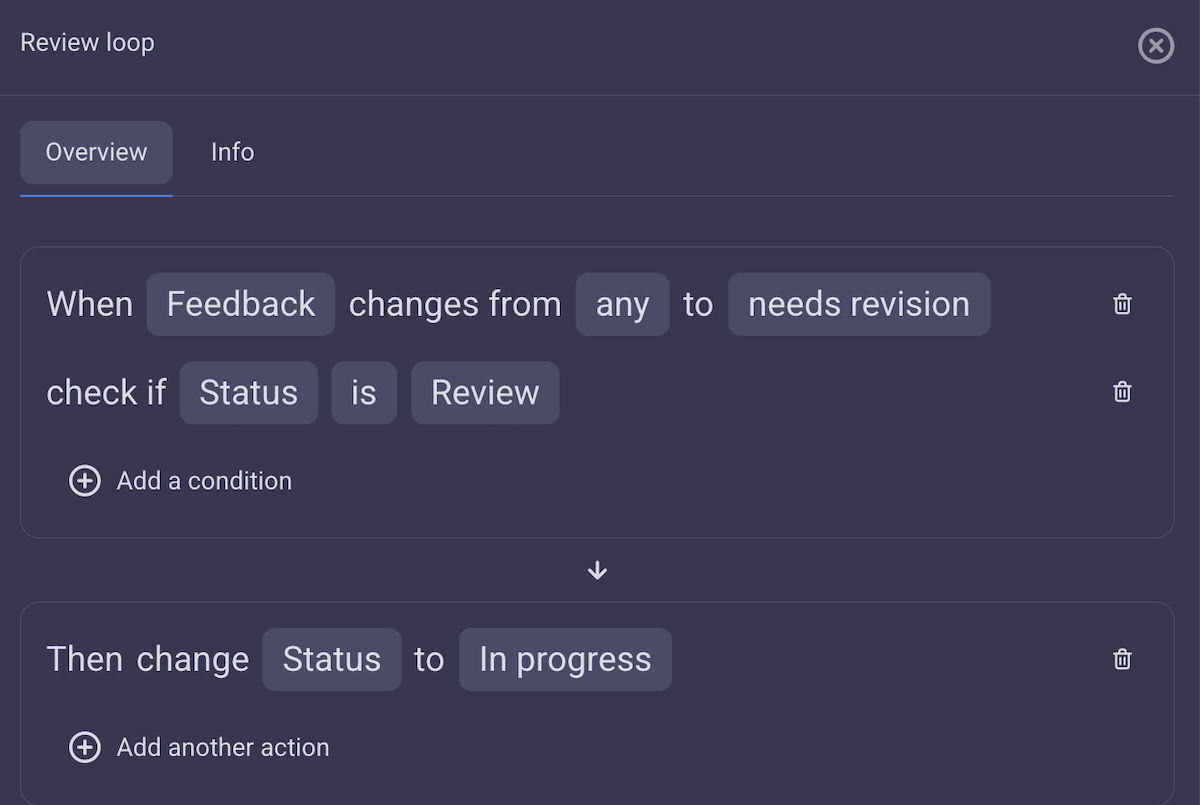
Si eres gerente de marketing, así es como Plaky puede ayudarte a mantener las tareas en marcha sin necesidad de tu presencia constante:
- Cuando el estado del texto publicitario se establece en "Revisión" y el campo de comentarios cambia a "Necesita revisión",
- Entonces vuelve a mover la tarea al grupo "En progreso" y notifica al redactor.
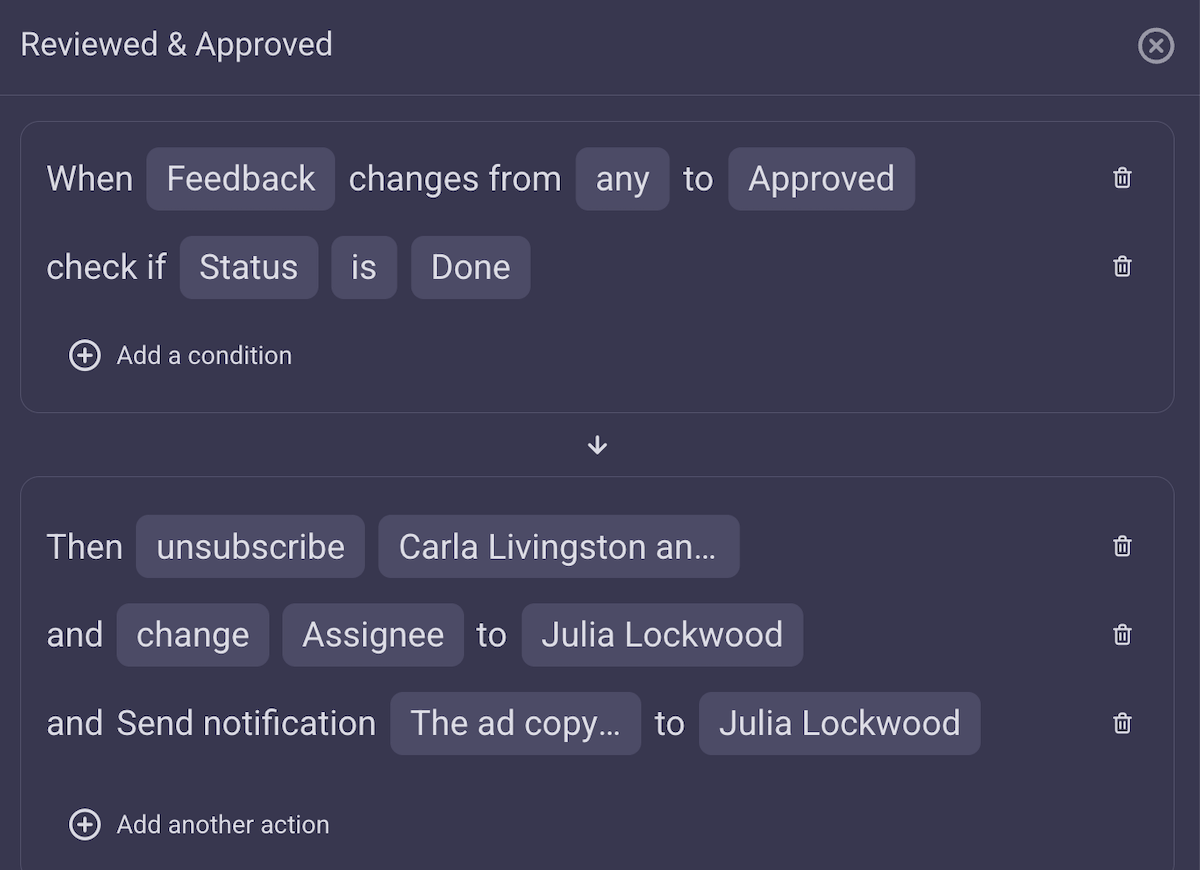
Puedes ir aún más allá y dejar que Plaky gestione automáticamente la entrega del diseño:
- Cuando el estado de la tarea de redacción publicitaria sea "Hecho" y el campo de comentarios cambia a "Aprobado",
- Entonces desvincula al redactor y al editor y asigna la tarea al líder del equipo de diseño.
Solo ten cuidado de no acumular demasiadas automatizaciones: puede resultar confuso.
Preguntas frecuentes sobre la automatización de tareas en Plaky
Si todo esto te ha despertado la curiosidad sobre las automatizaciones de tablero de Plaky, probablemente tengas algunas preguntas que requieren una respuesta sencilla. Aquí te explicamos algunas de las más comunes en términos simples.
¿Cuánto tiempo se necesita para configurar las automatizaciones?
Configurar las automatizaciones en Plaky es rápido y sencillo, la mayoría no requiere más de un minuto. El tiempo que necesites dependerá del número de automatizaciones que quieras crear.
Para que las automatizaciones funcionen correctamente, tus tableros deben estar configurados de forma que reflejen tu flujo de trabajo. Esto puede llevar tiempo dependiendo de la complejidad de tu trabajo.
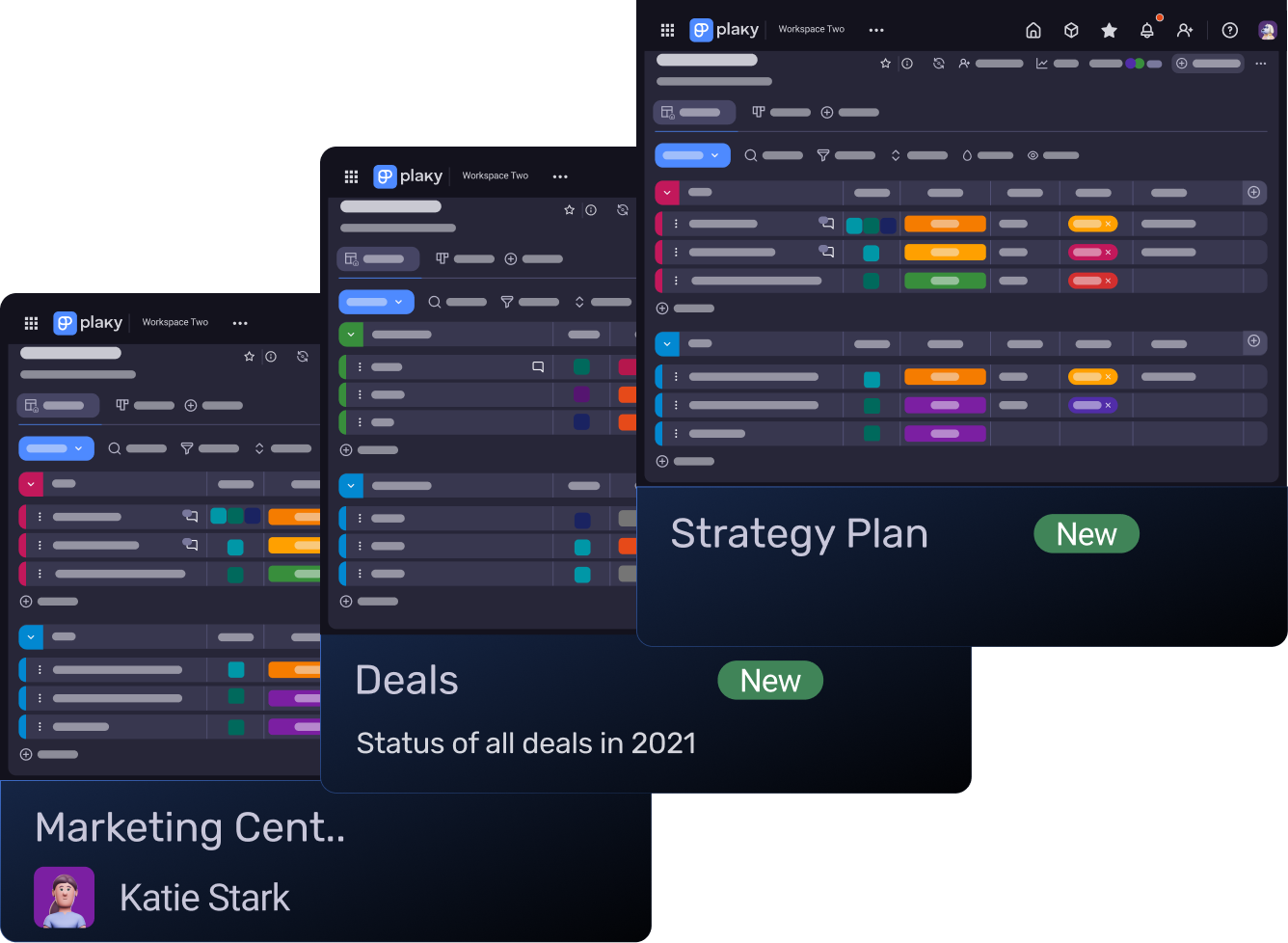
Para agilizar el proceso, visita el Centro de plantillas de Plaky, y empieza a usar una de las muchas plantillas de tablero editables para no perder tiempo creando tus tableros desde cero.
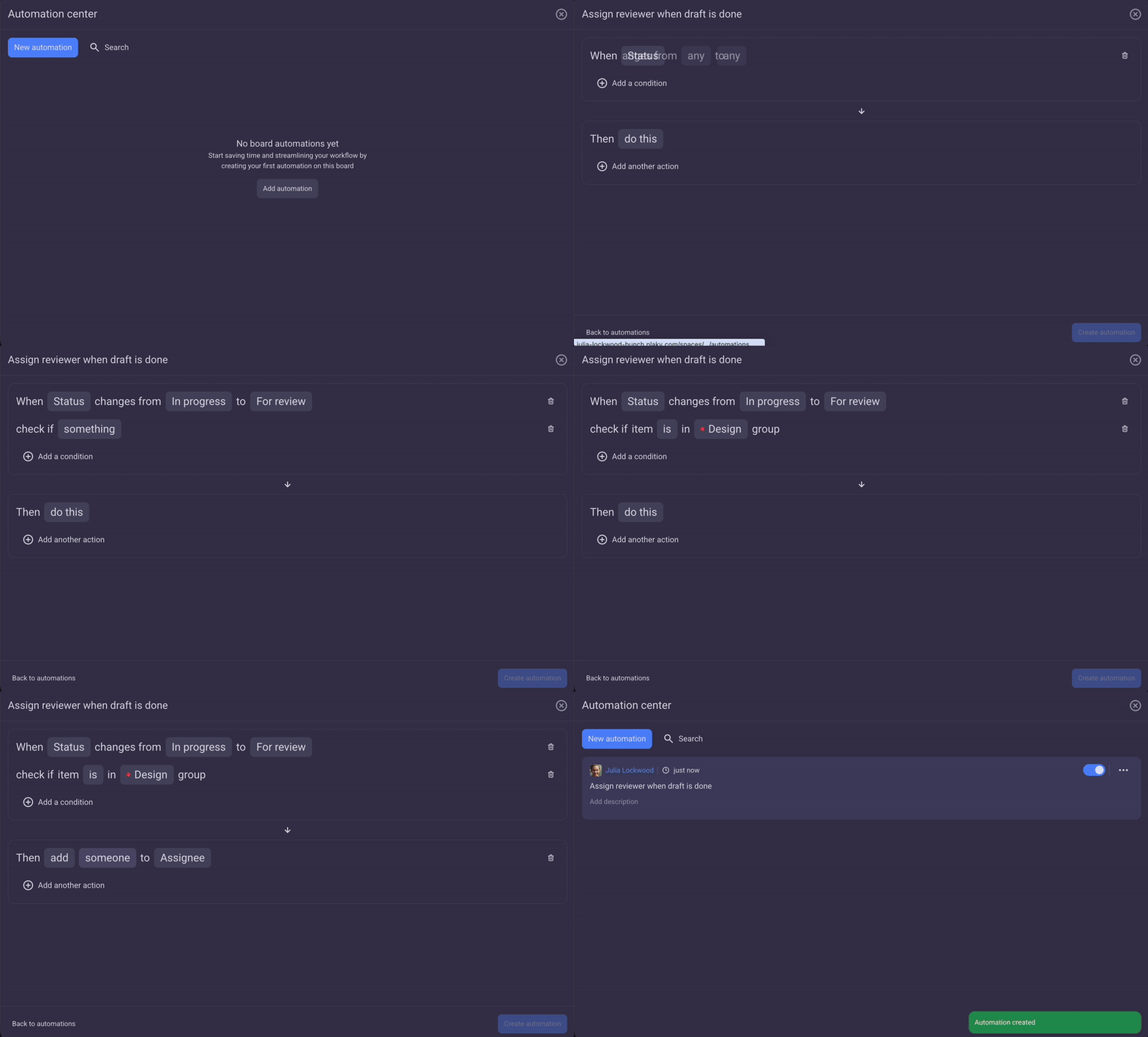
¿Puede una automatización asignar una tarea a una persona específica cuando cambia su estado?
Sí, puedes configurar fácilmente la automatización para que asigne una persona específica a una tarea cuando cambie su estado. Aquí te mostramos cómo hacerlo en Plaky en menos de 25 segundos:
¿Cuáles son las limitaciones de las automatizaciones de Plaky en los planes gratuitos y de pago?
Las automatizaciones no están disponibles en el plan gratuito de Plaky. El plan Pro de Plaky ofrece 1000 automatizaciones activadas al mes (cada vez que se activa una automatización y se produce una acción, cuenta como 1 activador), mientras que los usuarios del plan Enterprise pueden disfrutar de automatizaciones ilimitadas por 8,99 $ al mes por usuario.
Para ver las automatizaciones de Plaky en acción de forma gratis, regístrate para la prueba gratuita de Plaky, y prueba las funciones premium ilimitadas durante 7 días.
Trabaja de forma más inteligente, NO más dura: Elimina las tareas repetitivas con Plaky
Las tareas repetitivas están matando tu productividad. Como gerente, automatizarlas es lo mejor que puedes hacer por tu equipo y tu tranquilidad. Aprovecha la herramienta de gestión de proyectos creada para facilitarte el trabajo.
Plaky no es solo intuitivo y fácil de usar, sino que también ofrece seguridad de nivel empresarial y soporte al cliente humano las 24 horas por teléfono, chat o correo electrónico para todos los usuarios.
Puedes usarlo simplemente para consolidar tus tareas dispersas y obtener una visión general de en qué están trabajando tus equipos sin sentirte agobiado. O puedes usar diagramas de Gantt, vistas de gráficos, automatizaciones, control del tiempo, y más para transformar y optimizar por completo tu flujo de trabajo antes de que se descontrole.
Haz crecer y expandir tu pequeña empresa con la confianza de que Plaky siempre te respalda. Prueba Plaky by CAKE.com gratis.