Features

#SEGUIMIENTO DE PROGRESO

Entiende tus proyectos mejor con las vistas de gráfico de Plaky

Transforma los datos de tu tablero en visuales interactivos, para un entendimiento más fácil de cómo tu trabajo se organiza y progresa.

Empieza
Vista de gráfico en Plaky

Tu herramienta definitiva para la visualización de datos

Conocimientos visuales instantáneos

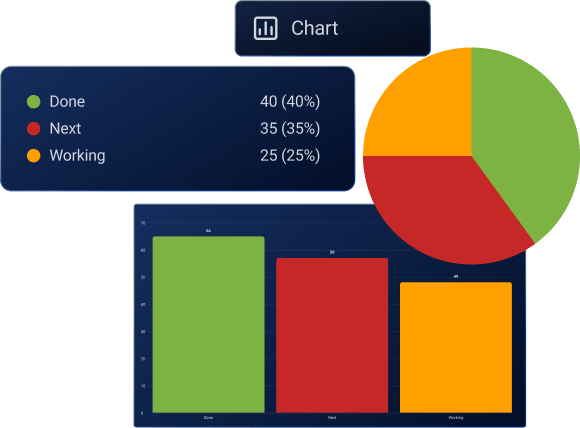
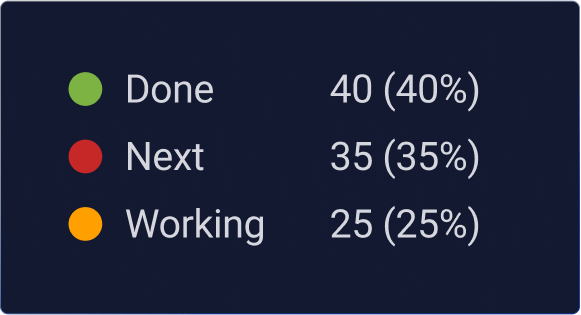
La vista de gráfico de Plaky revoluciona cómo ves tu trabajo. Los proyectos se transforman fácilmente en gráficos de sectores o de barras, que te dan una idea de dónde te encuentras con tus tareas.

Resumen visual con gráficos
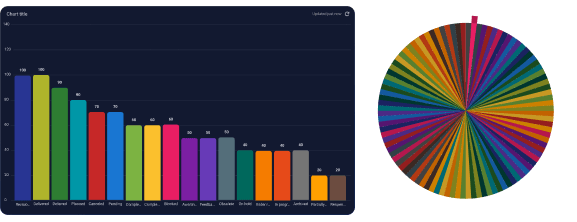
Precisión de datos con gráficos

Precisión de datos

La vista de gráfico es tu herramienta fiable para análisis de datos profundo. Visualiza el desempeño del equipo, la completación de las tareas, el progreso de tus proyectos, y mucho más.

Gráficos flexibles y personalizables

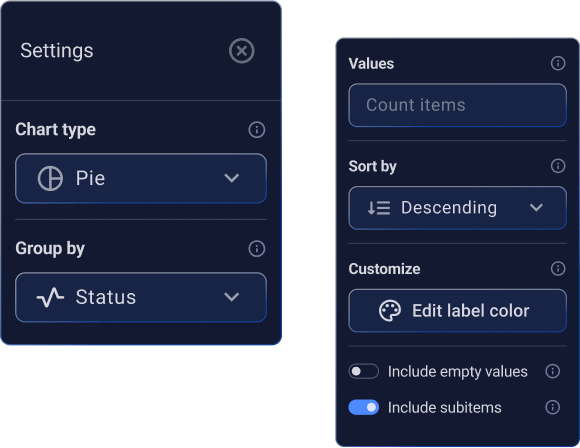
Personaliza tus gráficos para ver exactamente lo que necesitas. En el panel de configuración, cambia tipos de gráficos, agrupa datos según diferentes campos, ordena valores, aplica filtros e incluso añade subelementos para ajustar tu vista.

Gráficos personalizables en Plaky

Configuración de tu vista de gráfico

Paso 1 Accede a la vista de gráfico

Ve a tu tablero de Plaky. Haz clic en el ícono de engranaje junto a tus vistas existentes, selecciona Crear nueva vista y pincha Gráfico.

Paso 2 Nombra tu gráfico

Introduce un nombre claro (por ejemplo, “Gráfico de progreso del equipo) y haz clic en Crear. Tu nuevo gráfico aparecerá con el menú de configuración abierto, listo para la personalización.

Paso 3 Selecciona el tipo de gráfico

Selecciona el tipo de tu gráfico (de sectores o de barras) y decide cómo agrupar tus datos usando campos como estado, persona, etiqueta o grupo, para definir los sectores o los ejes de tu gráfico.

Paso 4 Personaliza la configuración del gráfico

Perfecciona la apariencia y los datos de tu gráfico en el panel de configuración. Ajusta las opciones como ordenación, colores de etiquetas, valores vacíos o número de subelementos.

Paso 5 Aplica filtros

Enfoca tu gráfico haciendo clic en el botón de Filtrar, seleccionando tus criterios (como “Fecha de creación” o “Grupo de elemento”), y guárdalo en esta vista. Los filtros se aplicarán automáticamente a los subelementos también.

Paso 6 Explora tus gráficos

Tu gráfico ya está listo y se actualizará automáticamente para reflejar los cambios en tu tablero, proporcionando conocimientos instantáneos.

Descubre cómo aprovechar al máximo la vista de gráfico