#SEGUIMIENTO DE PROGRESO
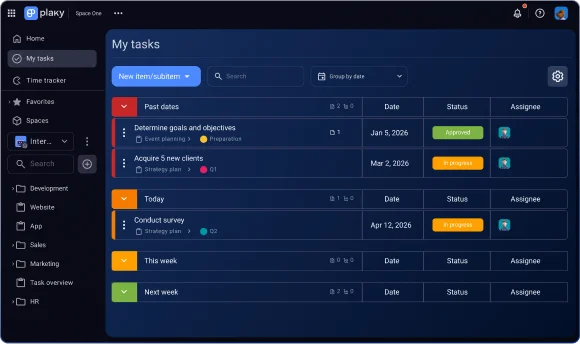
Olvídate del caos. Ve todas las tareas que tienes asignadas en una sola página para una gestión y priorización fácil.
Usuarios ilimitados ● Gratis para siempre ● Sin tarjeta de crédito
Empieza a usar
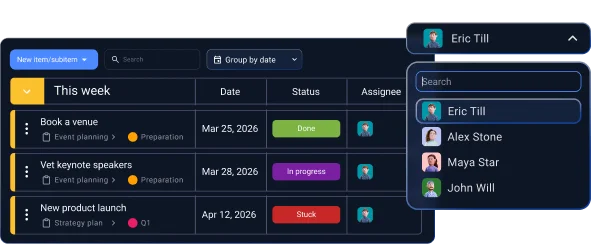
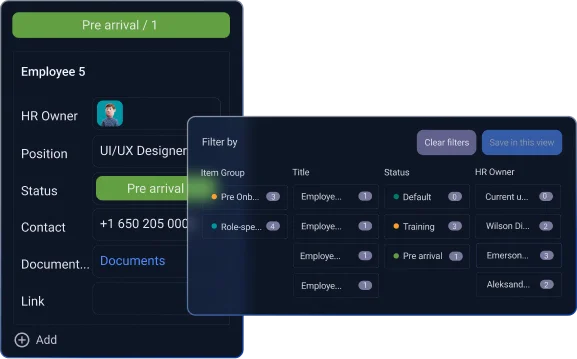
Dile adiós a la confusión. Utiliza Mis tareas para filtrar el ruido, centrándote solo en las tareas que son relevantes para ti.
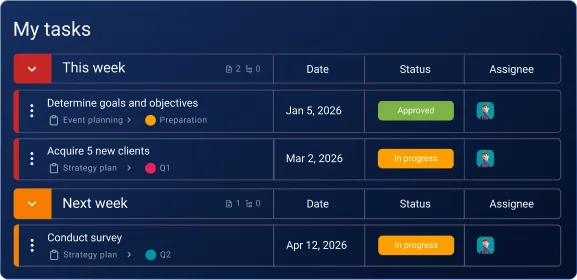
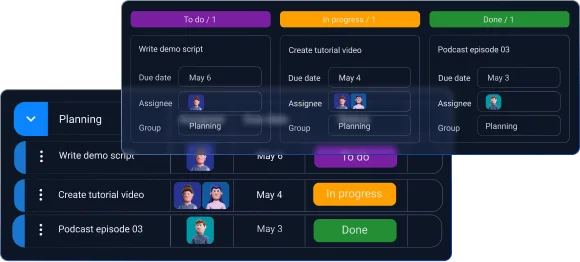
Se acabaron las dudas. Obtén un resumen claro de tu carga de trabajo completa para saber instantáneamente en qué centrarte.
Retoma el rumbo. Ve las tareas pendientes para hoy, mañana y la próxima semana,y asegúrate de completarlas a tiempo.
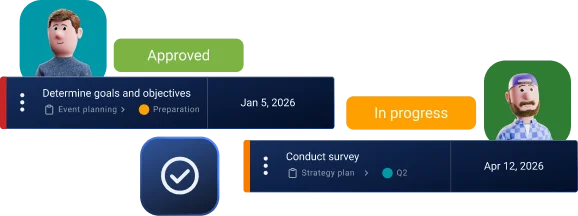
¿Necesitas rastrear el cargo de trabajo de tu equipo? Cambia la persona asignada y ve en qué tareas están trabajando otros miembros del equipo.
Haz clic en Mis tareas en la barra lateral izquierda de tu tablero. Luego, haz clic en Seguir tareas para importar todos los elementos asignados a ti de cada tablero del que formas parte.
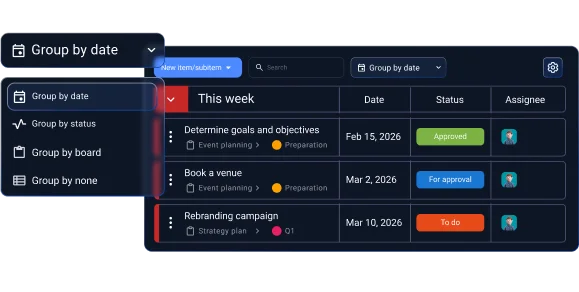
Elige cómo agrupar los elementos: por fecha, estado, tablero o ninguno.
Haz clic en el icono de engranaje en la esquina superior derecha de la vista y navega a la sección de Tableros. Marca todos los tableros que quieres incluir en Mis tareas.
En el panel de Configuración puedes también decidir si quieres que la página muestre elementos y subelementos completados. Además, puedes elegir no incluir grupos vacíos en la vista.
Si tienes el plan PRO o ENTERPRISE, puedes también cambiar la persona asignada, y ver en qué están trabajando otros miembros del equipo.
Haz clic en Nuevo elemento/subelemento y elige el tablero de destino. Luego, haz clic en Proceder, y obtendrás un modal donde puedes añadir todos los detalles necesarios.
No olvides de asignarte al elemento/subelemento para asegurarte de que aparezca en la página de Mis tareas.
Mis tareas es un resumen de una página de tu cargo de trabajo completo que puedes usar para facilitar la organización y priorización de trabajo diario.
Sí, la función de Mis tareas está disponible en todos los planes de Plaky, incluyendo el gratuito.
Puedes elegir cómo quieres organizar tus tareas: por fecha, estado, tablero o ninguno (sin agrupación). En el panel de Configuración panel, puedes también marcar todos los tableros que quieres incluir en el resumen.
Sí, puedes. Haz clic en el botón Nuevo elemento/subelementoselecciona el tablero de destino y rellena los detalles en el modal.
Sí, puedes ocultar las tareas y subtareas completadas desactivando esta opción en el panel de Configuración.
Sí, en los planes PRO y ENTERPRISE de Plaky puedes cambiar la persona asignada y obtener un resumen de tareas de un miembro específico del equipo.