Felder im Board
In this article
Felder repräsentieren Informationen, die für das Element (Projekt oder Aufgabe) auf dem Board relevant sind. Felder können zum Beispiel den aktuellen Status der Aufgabe oder deren Fälligkeitsdatum anzeigen. Felder werden auf Board-Ebene erstellt und verwaltet. Jede Änderung (hinzufügen, bearbeiten, löschen) wirkt sich auf alle Elemente/Elementgruppen auf dem Board aus.
Felder auf deinem Board fallen in 2 Kategorien:
- Vordefinierte Felder: Status, Zugewiesen an und Fälligkeitsdatum. Diese Felder treiben zentrale Plaky-Funktionen wie „Meine Aufgaben“ und die Kanban-Ansicht an. Ein Board kann jedes dieser Felder nur einmal enthalten.
- Benutzerdefinierte Felder: Alle anderen Feldtypen. Füge so viele hinzu, wie du benötigst, um die Informationen deines Teams zu erfassen.
Neu erstelle Boards enthalten standardmäßig alle 3 vordefinierten Felder.
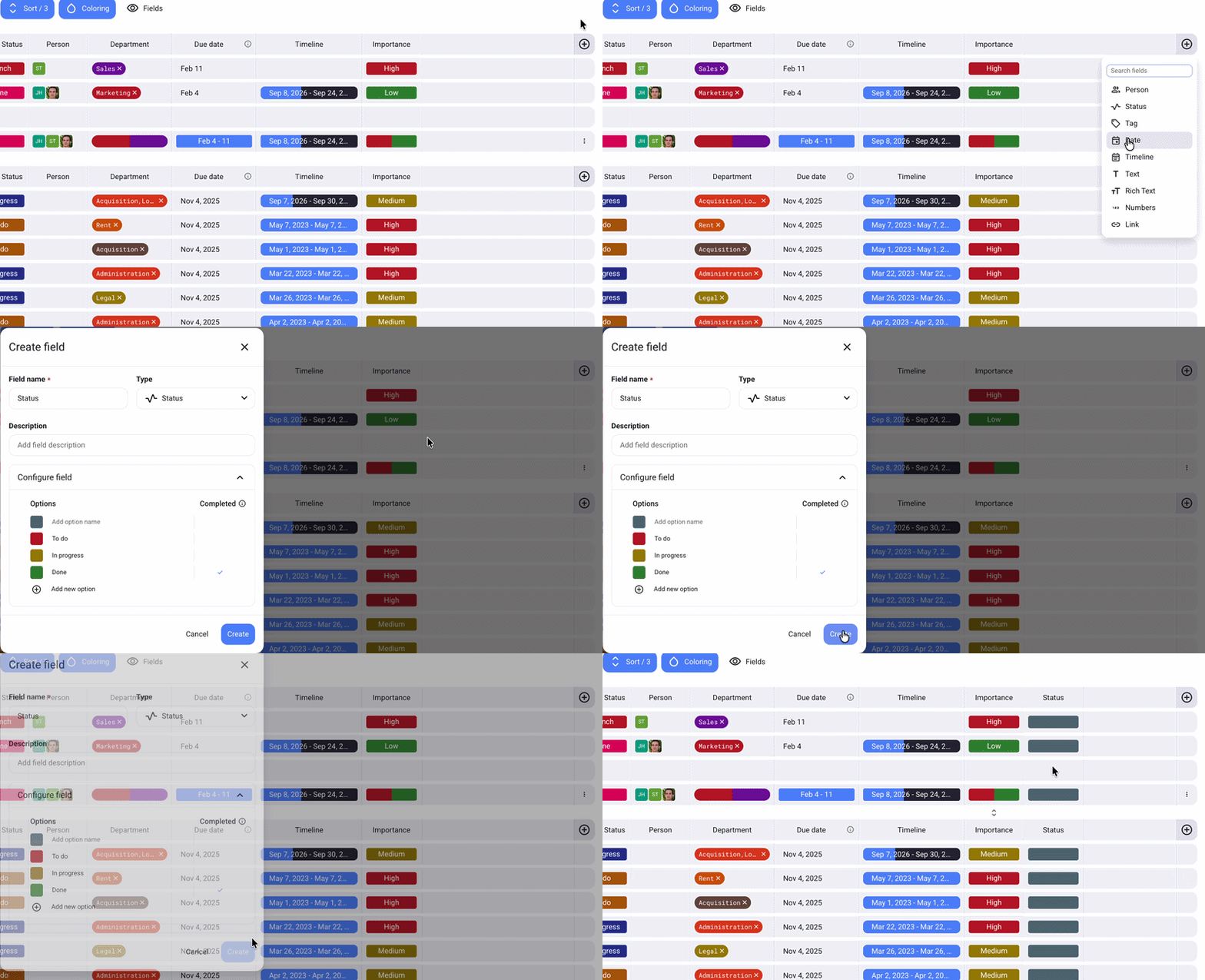
So fügst du ein neues Feld hinzu:
- Öffne dein Board
- Klicke auf das + Symbol rechts
- Wähle den Feldtyp aus
- Gib den Feldnamen ein
- Füge eine Feldbeschreibung hinzu (optional)
- Klicke auf das Dropdown-Menü Feld konfigurieren
- Konfiguriere das Feld
- Klicke auf Erstellen, um den Vorgang abzuschließen
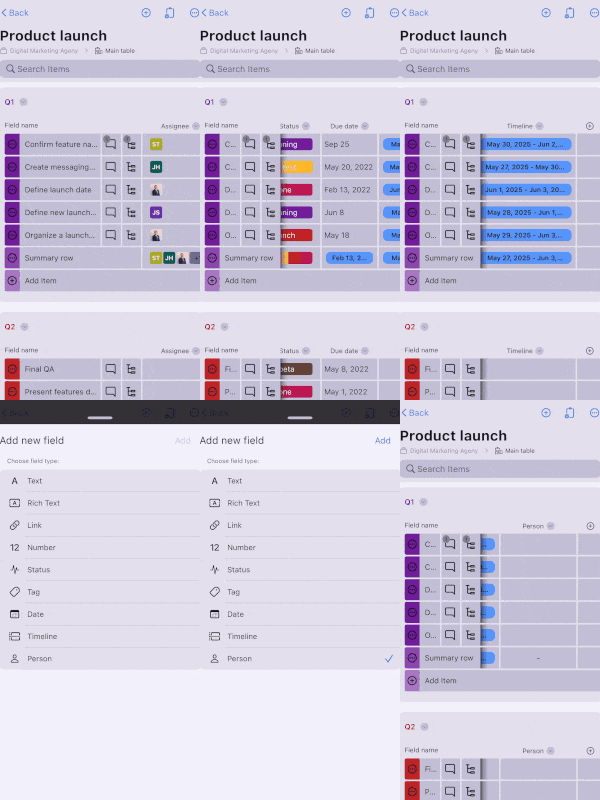
- Wische nach links, um das letzte Feld zu sehen
- Tippe auf das + Symbol
- Wähle den Feldtyp aus
- Tippe auf Hinzufügen, um die Aktion abzuschließen
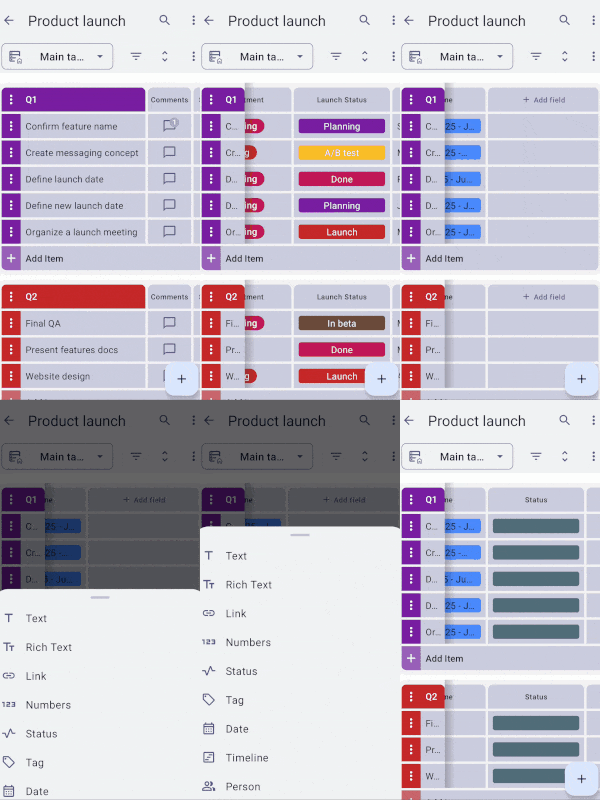
- Wische nach links, um das letzte Feld zu sehen
- Tippe auf + Feld hinzufügen
- Wähle den Feldtyp aus
Jedes vordefinierte Feld (Status, Zugewiesen an und Fälligkeitsdatum) kann nur einmal pro Board hinzugefügt werden. Befindet sich ein vordefiniertes Feld bereits auf deinem Board, ist es in der Feldliste deaktiviert. Wenn du ein vordefiniertes Feld löschst, kannst du es über dieselbe Liste wieder hinzufügen.
Vordefinierte Felder #
Vordefinierte Felder steuern die Kernlogik deines Boards. Ein Board kann jedes vordefinierte Feld nur einmal enthalten, sie sind jedoch nicht obligatorisch. Du kannst sie jederzeit löschen und wieder hinzufügen.
Status #
Das Status-Feld repräsentiert den aktuellen Status deines Projekts oder deiner Aufgabe. Du kannst Elemente beispielsweise nach ihrem Fortschritt kennzeichnen (z. B. Zu erledigen, In Bearbeitung, Erledigt). Zudem kannst du das Status-Feld nutzen, um die Priorität einer Aufgabe anzugeben (z. B. Niedrig, Mittel, Hoch).
Ein Board kann nur ein Status-Feld enthalten. Um Elemente nach Priorität, Typ oder Kategorie zu kennzeichnen, verwende das Dropdown-Feld.
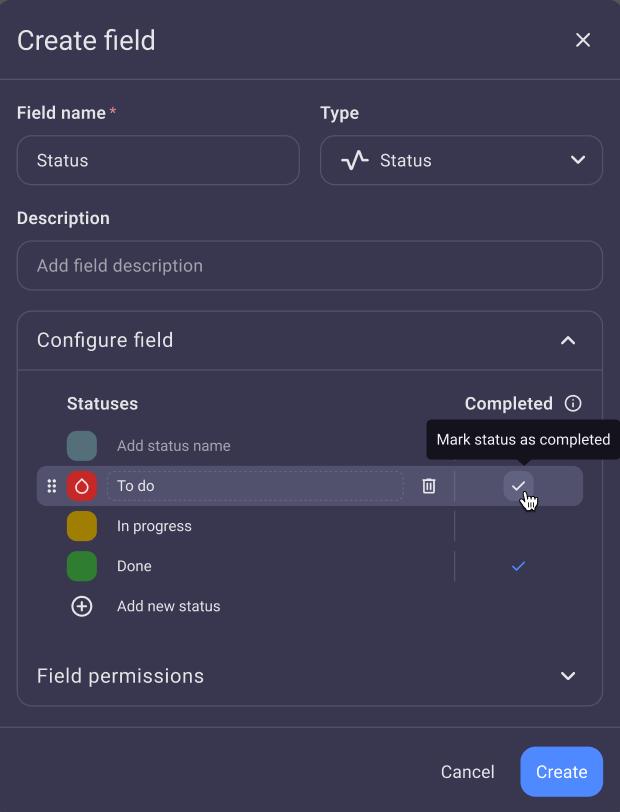
Weitere Informationen zum Statusfeld und seinen Bezeichnungen findest du im Artikel: Statusfeld konfigurieren.
Zugewiesene Person #
Das Feld „Zugewiesene Person“ zeigt, wer für die Erledigung eines Elements verantwortlich ist. Um ein Element zuzuweisen, klicke auf das Feld „Zugewiesene Person“ und wähle die Teammitglieder aus, die du zuweisen möchtest.
Elemente erscheinen auf der Seite „Meine Aufgaben“ aller im Feld „Zugewiesene Person“ eingetragenen Personen, und zugewiesene Benutzer erhalten eine Benachrichtigung, dass sie dem Element zugewiesen wurden. Ein Board kann nur ein Feld „Zugewiesene Person“ enthalten.
Du kannst die Anzahl der zugewiesenen Benutzer einschränken, indem du das Feld „Zugewiesene Person“ konfigurierst.
Fälligkeitsdatum #
Das Feld „Fälligkeitsdatum“ legt die Frist für ein Element fest. Um ein Fälligkeitsdatum festzulegen, klicke auf das Feld „Fälligkeitsdatum“ und wähle ein Datum im Kalender aus.
Ein Board kann nur ein Feld „Fälligkeitsdatum“ enthalten. Die Seite „Meine Aufgaben“ nutzt dieses Feld standardmäßig, um deine Aufgaben nach Datum zu gruppieren.
Benutzerdefinierte Felder #
Mit benutzerdefinierten Feldern kannst du alle weiteren Informationen nachverfolgen, die dein Team benötigt. Du kannst so viele benutzerdefinierte Felder hinzufügen, wie dein Tarif erlaubt.
Dropdown #
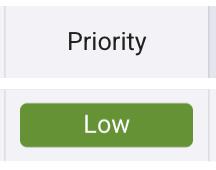
Mit dem Dropdown-Feld kannst du Elemente mit von dir definierten Optionen kennzeichnen, wie etwa Priorität, Typ oder Kategorie. Es funktioniert ähnlich wie das Status-Feld, besitzt jedoch keinen abgeschlossenen Status und beeinflusst daher nicht die Fortschrittsverfolgung.
Neue Dropdown-Felder enthalten standardmäßig 3 Optionen: Leer, Option 1 und Option 2. Du kannst diese umbenennen, ihre Farben ändern und neue Optionen hinzufügen.
Text #
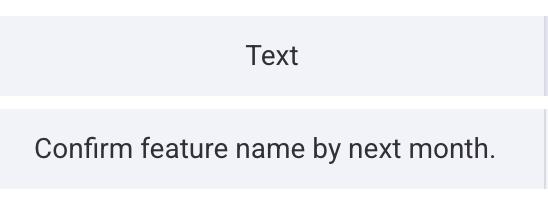
Im Textfeld kannst du Informationen zu einer spezifischen Aufgabe oder einem Projekt hinzufügen. Wenn du beispielsweise einen Artikel schreibst, kannst du die Gliederung in das Textfeld eintragen.
Rich Text #
Mit dem Rich-Text-Feld kannst du Textdateien hinzufügen und sie flexibel zwischen verschiedenen Texteditoren, Prozessoren und Betriebssystemen austauschen. Möchtest du dir mehr Zeit für die Texterstellung nehmen, kannst du die Datei als Entwurf speichern und später fortfahren.
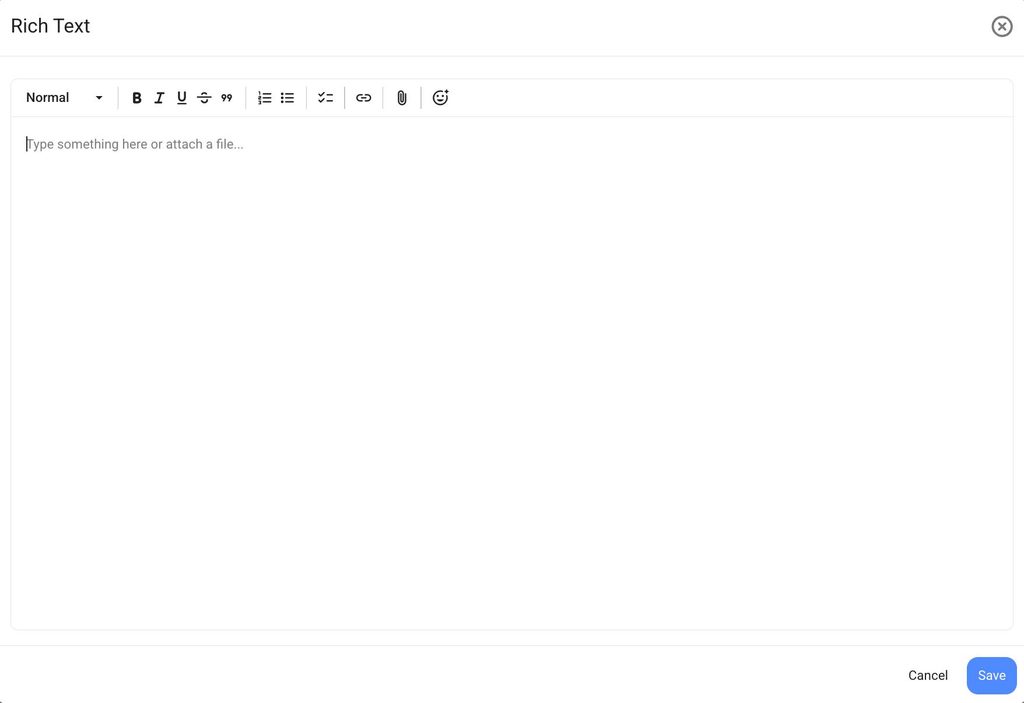
Außerdem kannst du im Rich-Text-Feld andere Benutzer oder Teams markieren. Das funktioniert folgendermaßen:
- Öffne den Rich-Text-Editor
- Tippe @ ein und schreibe den Namen des Teams oder des Benutzers, das/den du erwähnen möchtest
- Klicke auf Speichern
Danach erhält der Benutzer oder das Team, das du erwähnt hast, eine Benachrichtigung. Sie enthält den Inhalt und den Link zum Rich-Text-Feld.
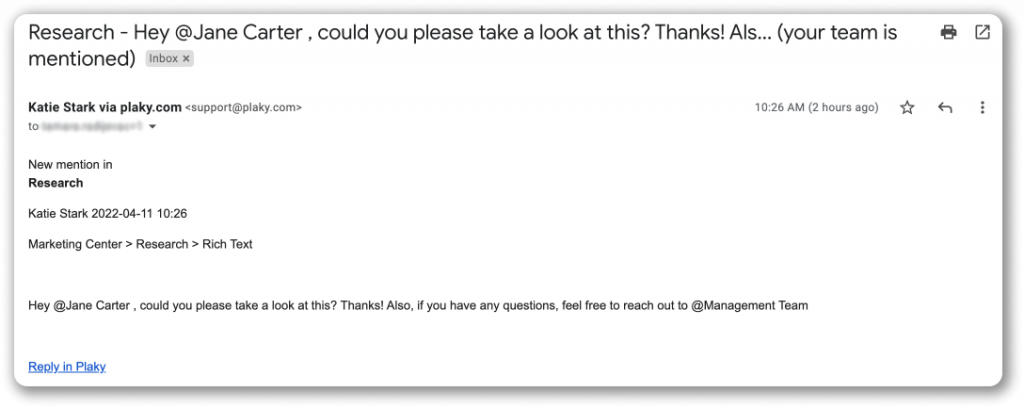
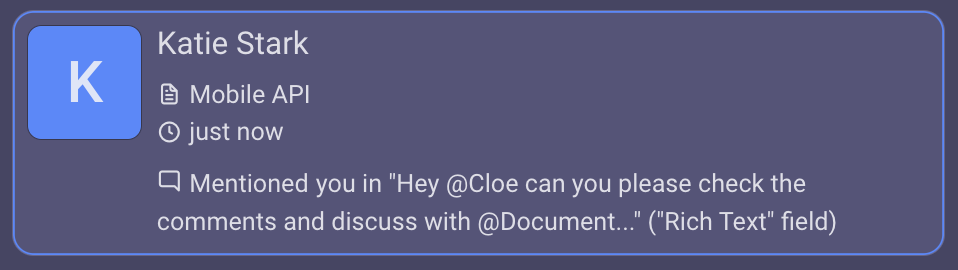
Du kannst Dateien im Rich-Text-Editor hinzufügen, indem du auf das Symbol Dateien anhängen klickst und die Datei auswählst, sie per Drag-and-Drop in den Editor ziehst oder einfach Kopieren und Einfügen nutzt.

Link #
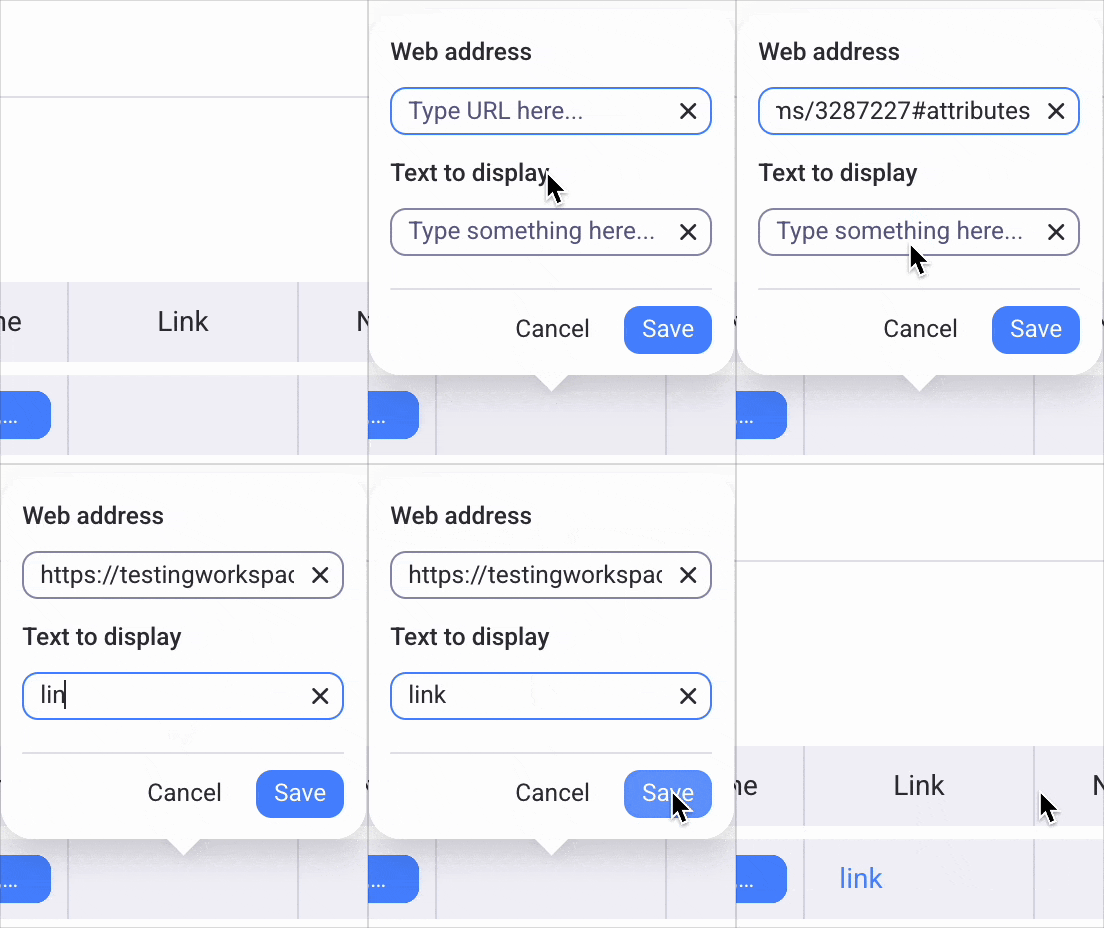
Mit dem Linkfeld kannst du jede beliebige Website mit dem Element verknüpfen. Auf diese Weise kannst du jedes Element mit der spezifischen Webadresse und dem Text anpassen, die im Feld angezeigt werden.
So fügst du Links hinzu:
- Zeige auf das Linkfeld
- Klicke auf das + Symbol
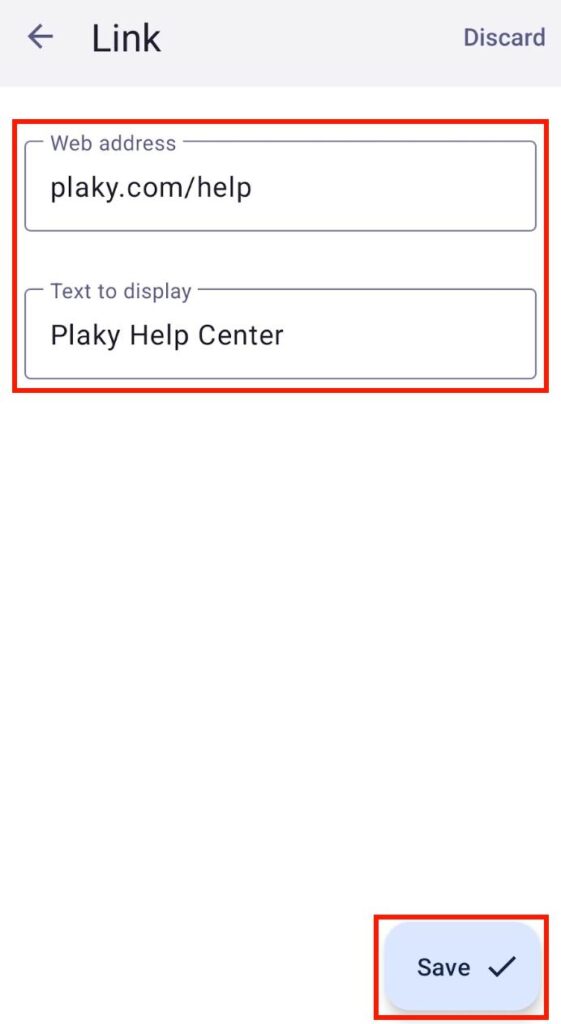
- Gib im erscheinenden Fenster die Web-Adresse und den anzuzeigenden Text ein
- Klicke auf Speichern, um den Vorgang abzuschließen
- Tippe auf das Link-Feld
- Gib im erscheinenden Fenster die Web-Adresse und den anzuzeigenden Text ein
- Tippe auf Speichern, um den Vorgang abzuschließen
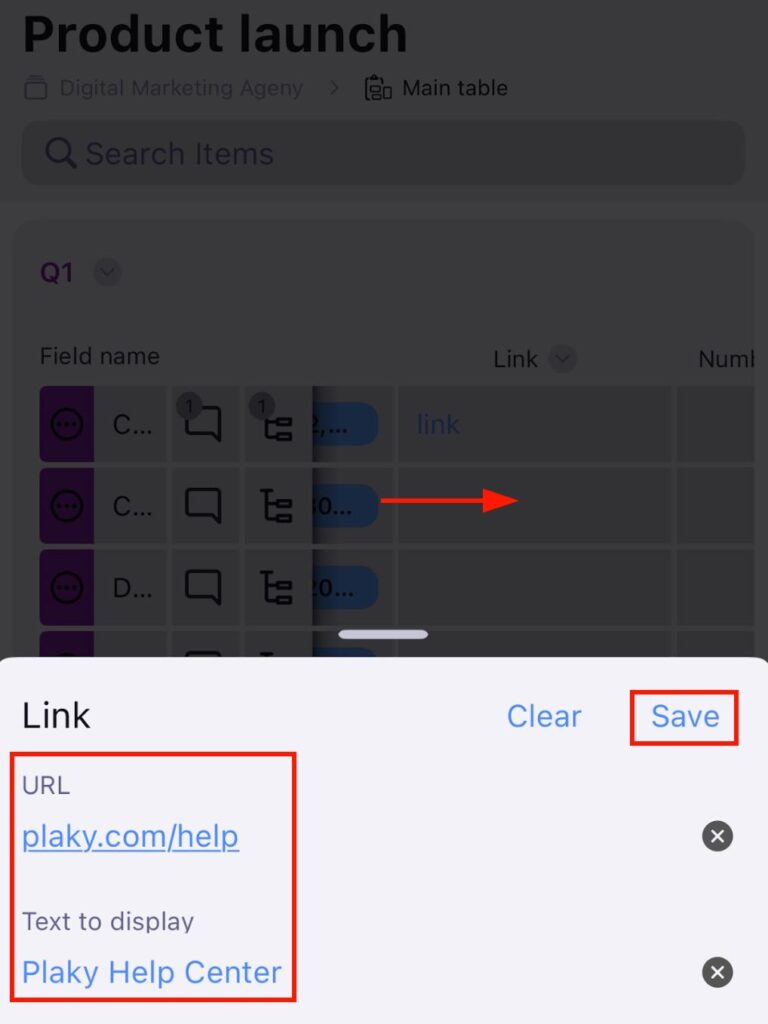
- Tippe auf das Linkfeld
- Gib im erscheinenden Fenster die Web-Adresse und den anzuzeigenden Text ein
- Tippe auf Speichern, um den Vorgang abzuschließen
Zahlen #
Mit dem Zahlenfeld kannst du Zahlen hinzufügen, die für dein Projekt oder deine Aufgabe relevant sind. Du kannst hier zum Beispiel die Anzahl der Arbeitsstunden oder die Höhe der Projektkosten eintragen.
Wenn du das Zahlenfeld hinzufügst, kannst du festlegen, welche Einheit im Feld angezeigt wird. So tust du dies:
- Klicke auf den Pfeil neben dem Zahl-Feld
- Wähle Feldeinstellungen
- Wähle die Einheit, die Position der Einheit und die Ausrichtung aus
- Klicke außerhalb des angegebenen Bereichs, um die Aktion abzuschließen
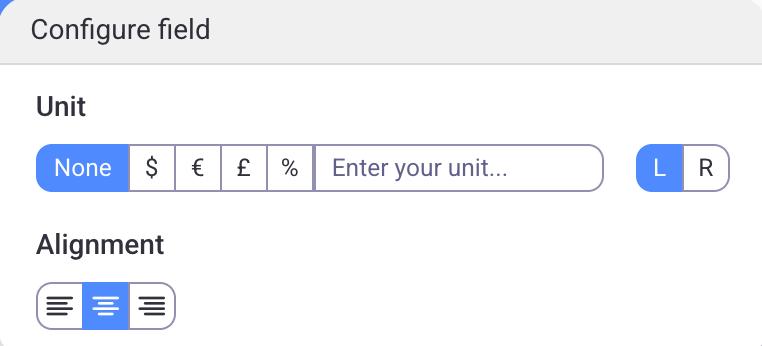
Soll das Element-Feld zum Beispiel eine Geldsumme darstellen, kannst du die Einheit als Währungssymbol festlegen: $, €, oder £. Falls deine Einheit nicht mit den verfügbaren Optionen übereinstimmt, kannst du eine eigene Einheit in das dafür vorgesehene Feld eingeben.
Die Ausrichtung und die Position der Einheit kann ebenfalls angepasst und links oder rechts positioniert werden.
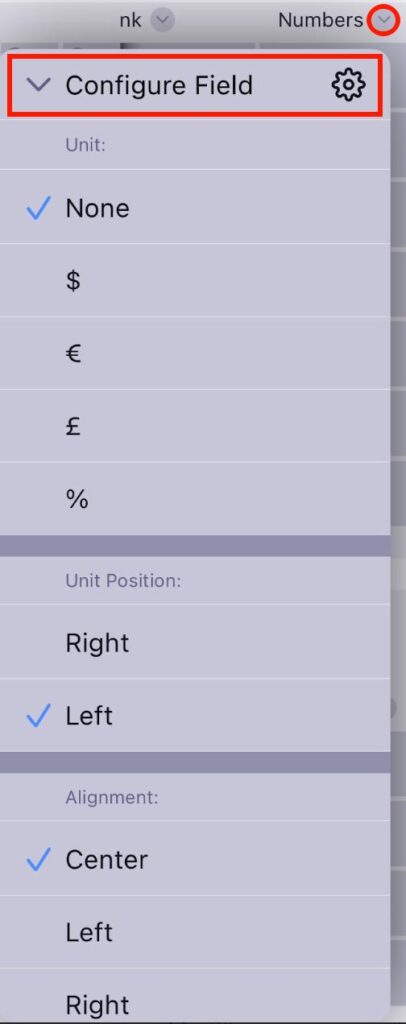
- Tippe auf den Pfeil neben dem Zahl-Feld
- Tippe auf Feld konfigurieren
- Wähle die Einheit, die Position der Einheit und die Ausrichtung aus
- Tippe außerhalb des angegebenen Bereichs, um die Aktion abzuschließen
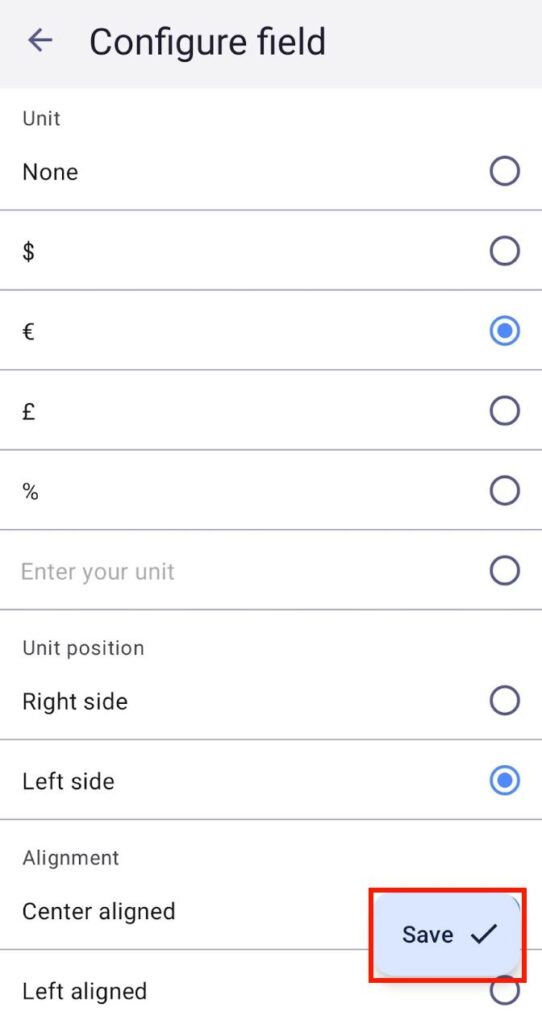
- Tippe auf den Feld-Namen (z. B. Zahl)
- Tippe auf Feld konfigurieren
- Wähle die Einheit, die Position der Einheit und die Ausrichtung aus
- Tippe auf Speichern, um die Aktion abzuschließen
Tag #
Mit dem Tag-Feld kannst du wichtige Schlüsselwörter zu einem Element hinzufügen. Diese Wörter können die Kernpunkte deines Projekts oder deiner Aufgabe, eine Liste der wichtigsten Begriffe oder jeden anderen zentralen Gedanken, der für die Aufgabe relevant ist, markieren.
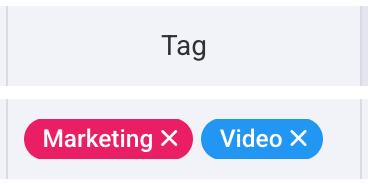
Weitere Informationen zum Tag-Feld findest du im Artikel: Tags konfigurieren.
Datum #
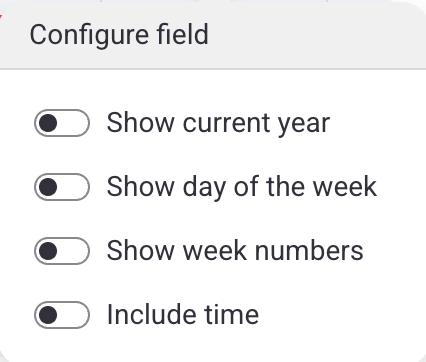
Das Datumsfeld ermöglicht es dir, einem Element ein beliebiges Datum hinzuzufügen – beispielsweise ein Startdatum, ein Überprüfungsdatum oder ein Anforderungsdatum. Um die Frist für ein Element festzulegen, verwende stattdessen das Feld „Fälligkeitsdatum“.
So kannst du das Datumsfeld konfigurieren:
- Klicke auf den Pfeil neben dem Datumsfeld
- Klicke auf Feldeinstellungen
- Wähle die gewünschte Option aus
- Klicke außerhalb des angegebenen Bereichs, um die Aktion abzuschließen
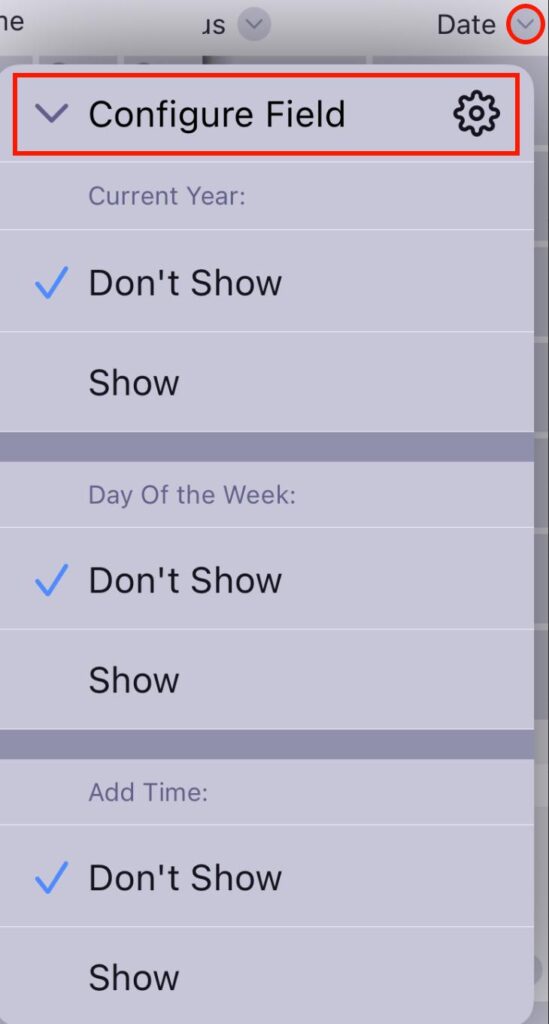
- Tippe auf den Pfeil neben dem Datumsfeld
- Tippe auf Feld konfigurieren
- Tippe auf Anzeigen für die Option, die du anzeigen möchtest
- Tippe außerhalb des angegebenen Bereichs, um die Aktion abzuschließen
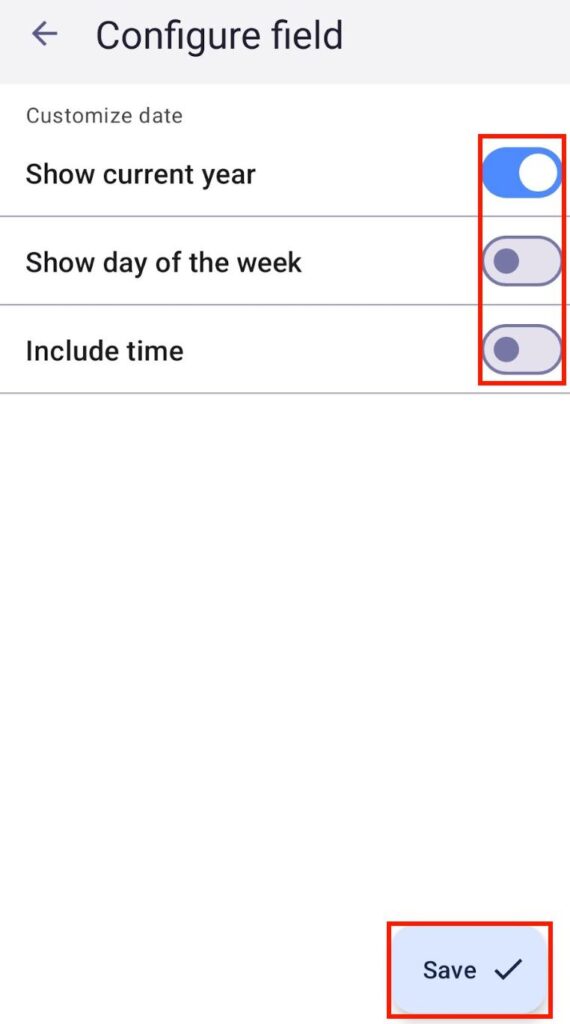
- Tippe auf den Feldnamen (z. B. Datum)
- Tippe auf Feld konfigurieren
- Wähle die gewünschte Option aus
- Tippe auf Speichern, um die Aktion abzuschließen
Person #
Das Personen-Feld ermöglicht es dir, Teammitglieder in einer unterstützenden Rolle zu einem Element hinzuzufügen – beispielsweise als Prüfer, Melder oder QA-Tester. Um jemanden hinzuzufügen, klicke auf das Personen-Feld und wähle das entsprechende Teammitglied aus.
Wenn du jemanden zu einem Personen-Feld hinzufügst, wird ihm das Element nicht zugewiesen. Das Element erscheint nicht auf seiner Seite „Meine Aufgaben“ und die Person erhält eine Benachrichtigung, dass sie zum Element hinzugefügt wurde. Um ein Element zuzuweisen, verwende das Feld „Zugewiesene Person“.
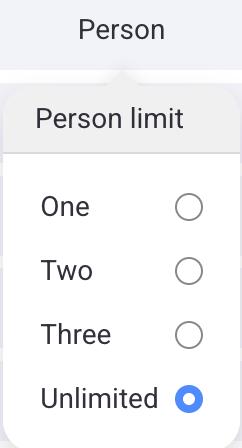
Du kannst die Anzahl der zugewiesenen Benutzer einschränken, indem du das Personenfeld konfigurierst. Hier erfährst du, wie das geht:
- Klicke auf den Pfeil neben dem Personenfeld
- Klicke auf Feldeinstellungen
- Wähle die gewünschte Option aus
- Klicke außerhalb des angegebenen Bereichs, um die Aktion abzuschließen
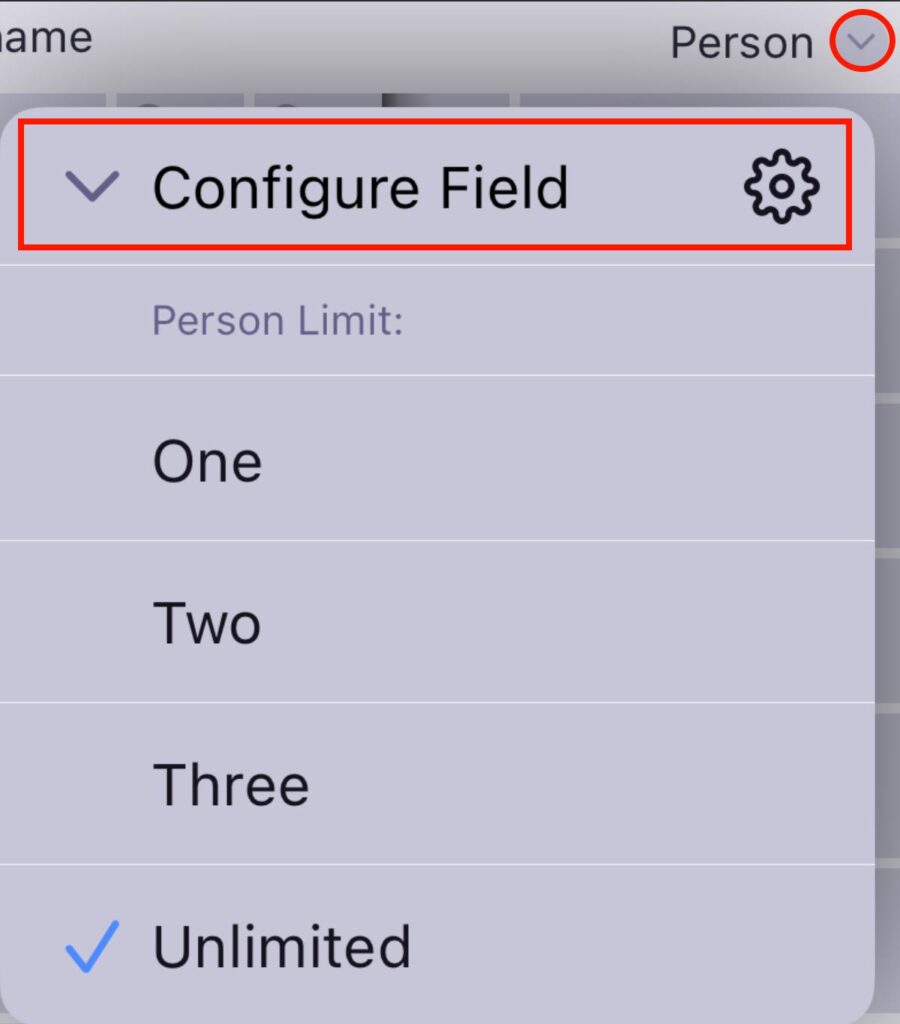
- Tippe auf den Pfeil neben dem Personenfeld
- Tippe auf Feld konfigurieren
- Wähle das Personenlimit
- Tippe irgendwo außerhalb des Fensters, um die Änderungen zu speichern
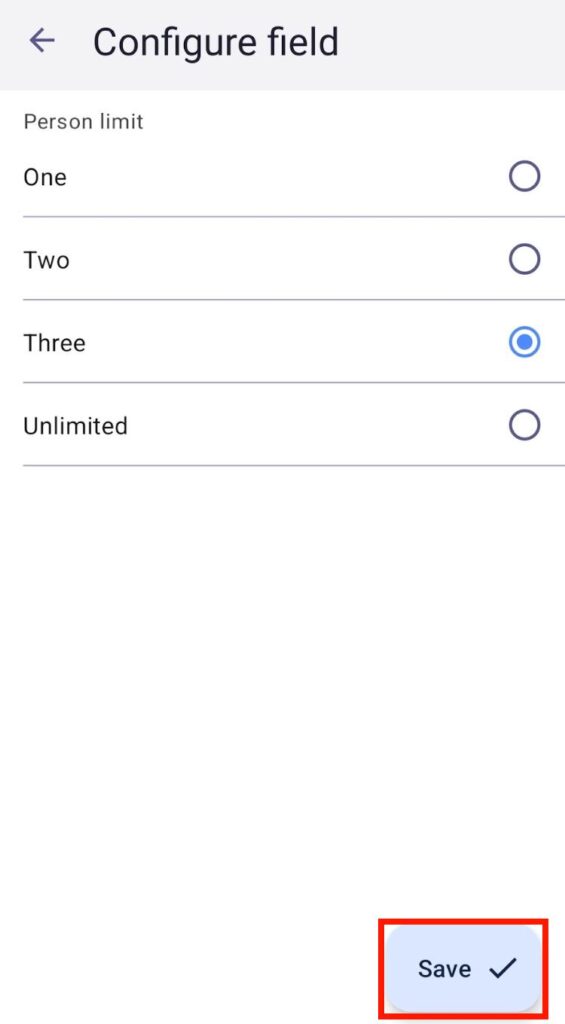
- Tippe auf den Feldnamen (z. B. Person)
- Tippe auf Feld konfigurieren
- Wähle das Personenlimit
- Tippe auf Speichern, um die Aktion abzuschließen
Zeitleiste #
Die Funktion ist nur bei kostenpflichtigen Plänen verfügbar.
Mit diesem Feld kannst du mithilfe von zwei Datumsauswahlfeldern ganz einfach Zeiträume eingeben und verfolgen. Füge dazu ein Zeitleistenfeld hinzu, klicke auf das hinzugefügte Feld und wähle das Jahr und zwei Daten aus dem Kalender aus oder gib das Start- und Enddatum manuell ein.
So konfiguriert du das Zeitleistenfeld:
- Klicke auf den Pfeil neben dem Zeitleistenfeld
- Klicke auf Feldeinstellungen
- Wähle die gewünschte Option aus
- Klicke außerhalb des angegebenen Bereichs, um die Aktion abzuschließen
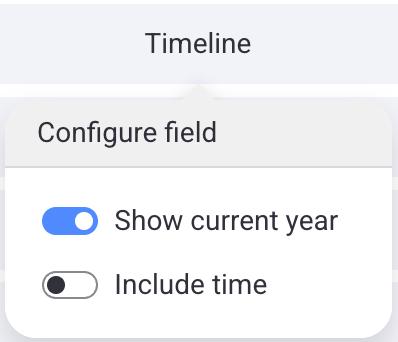
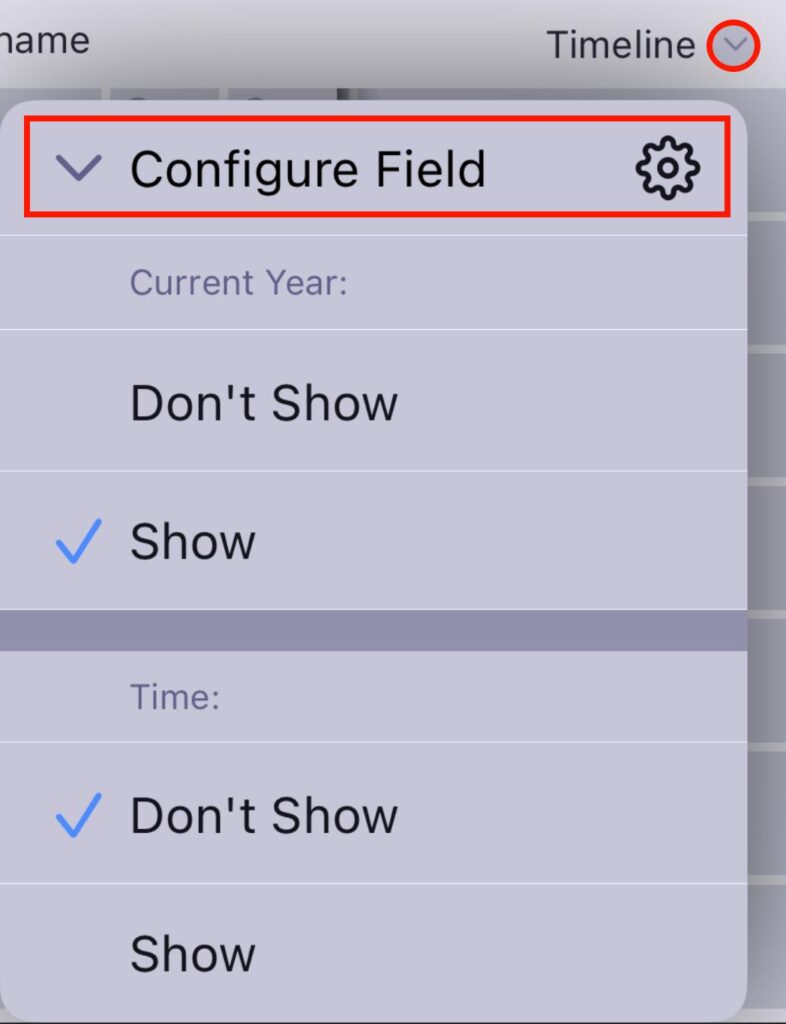
- Tippe auf den Pfeil neben dem Zeitleistenfeld
- Tippe auf Feld konfigurieren
- Tippe auf Anzeigen für die Option, die du anzeigen möchtest
- Tippe irgendwo außerhalb des Fensters, um die Änderungen zu speichern
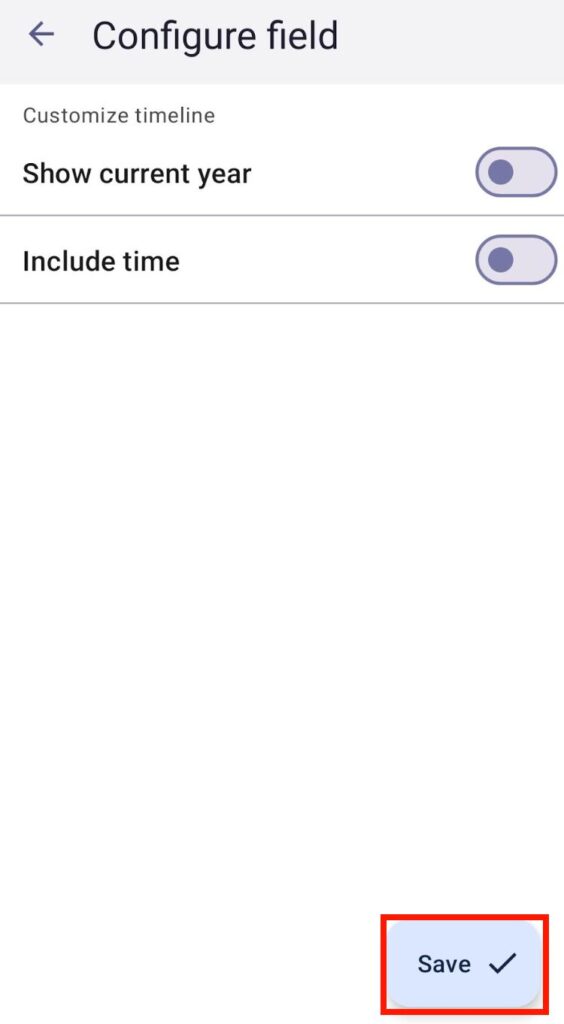
- Tippe auf dem Feldnamen (z. B. Zeitleiste)
- Tippe auf Feld konfigurieren
- Wähle das Personenlimit
- Tippe auf Speichern, um die Aktion abzuschließen
Feldbeschreibung hinzufügen
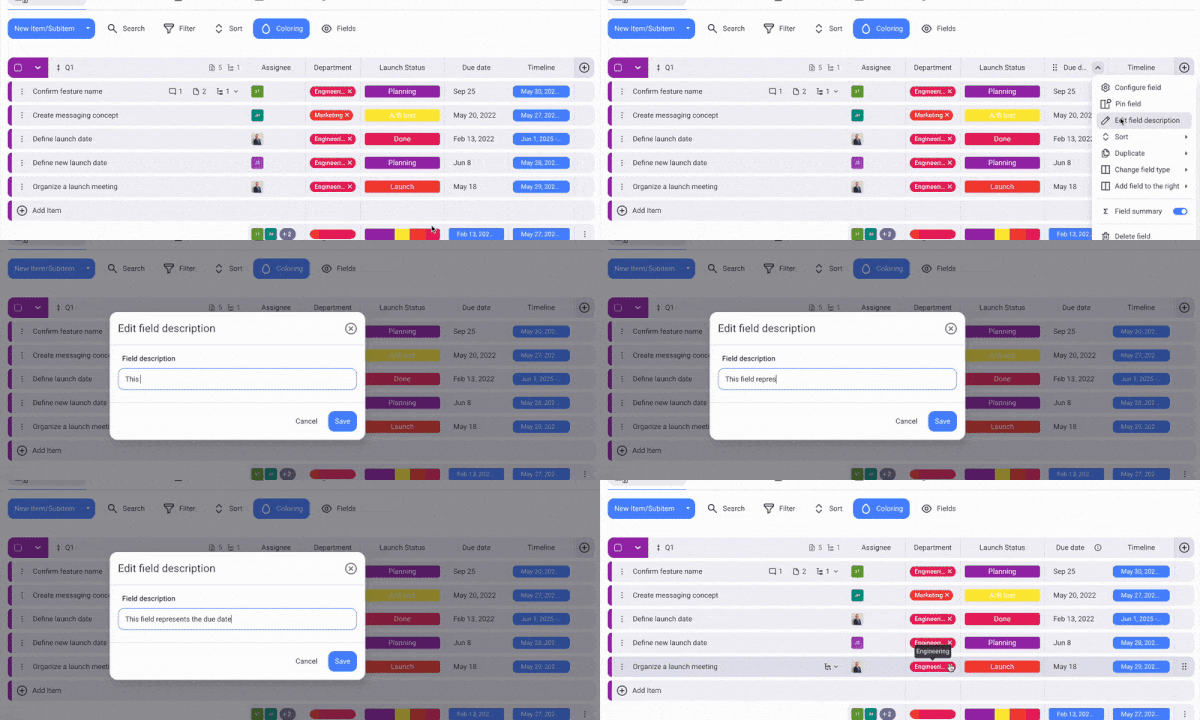
Damit andere Teammitglieder wissen, wofür das Feld gedacht ist, kannst du eine Feldbeschreibung ergänzen. Hier erfährst du, wie das geht:
- Klicke auf den Pfeil neben dem Feldnamen
- Wähle Feldbeschreibung bearbeiten
- Gib die Beschreibung ein
- Klicke auf Speichern, um die Aktion abzuschließen
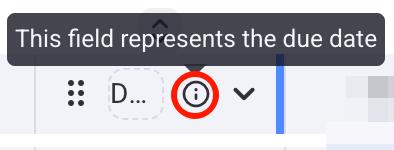
Um die Feldbeschreibung anzuzeigen, klicke auf das Informationssymbol neben dem Feldnamen.
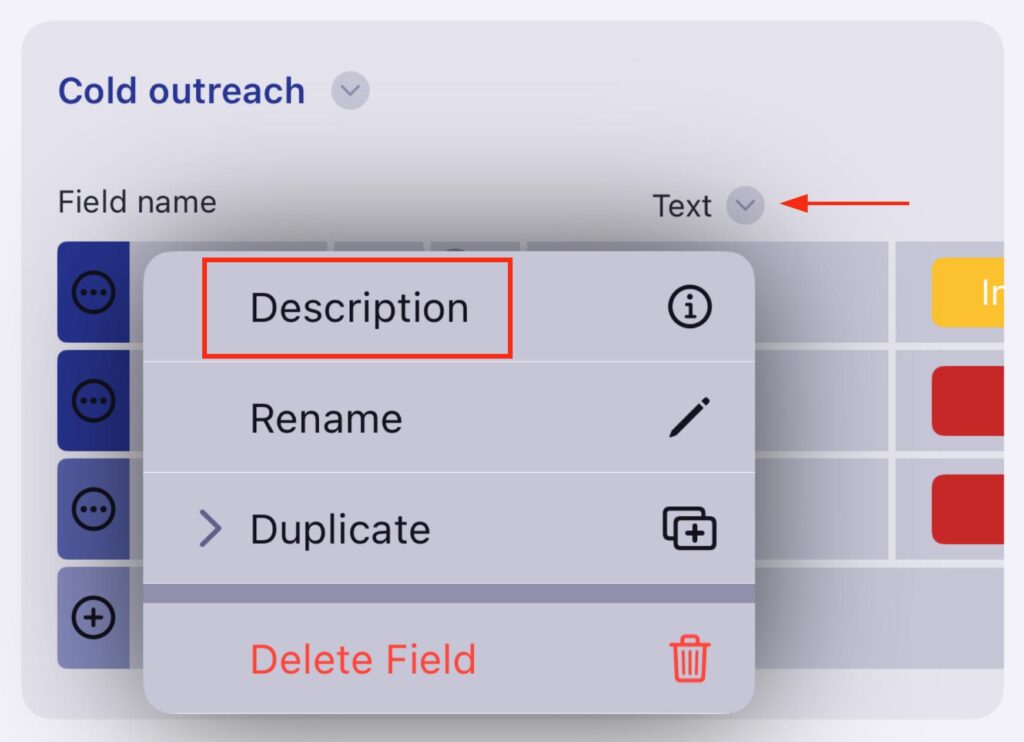
- Tippe auf den Pfeil neben dem Feldnamen
- Wähle Beschreibung
- Gib die Feldbeschreibung ein
- Tippe auf Speichern, um die Aktion abzuschließen
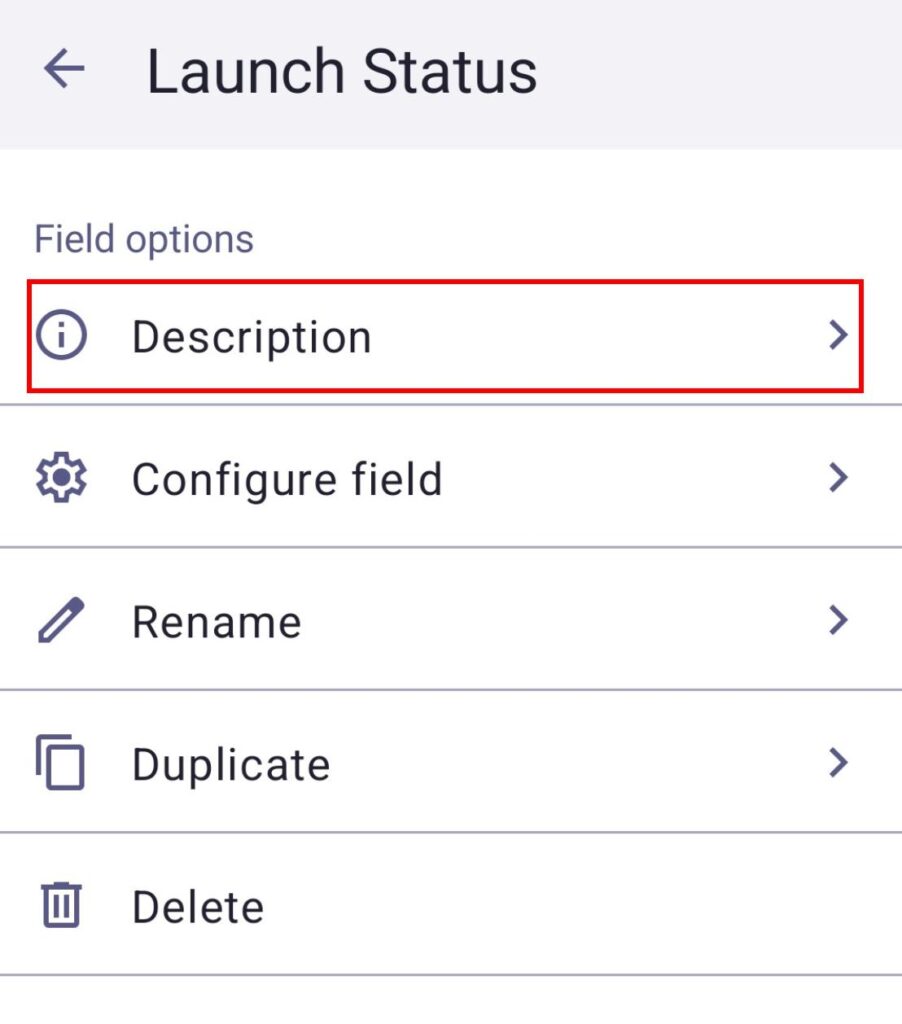
- Tippe auf dem Feldnamen (z. B. Zeitleiste)
- Tippe auf Beschreibung
- Schreibe die Beschreibung
- Tippe auf Speichern, um die Aktion abzuschließen
Feld anheften #
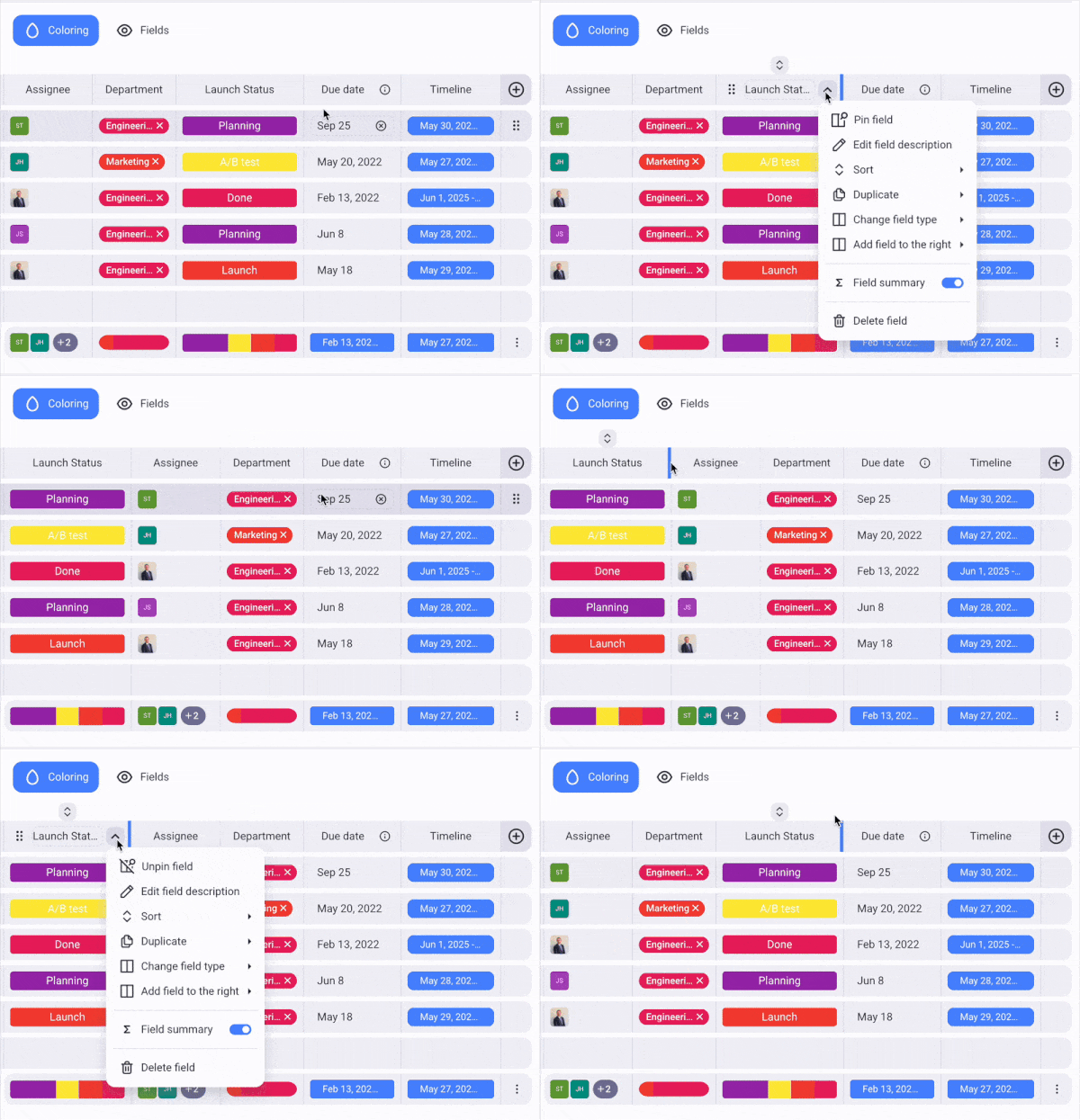
Diese Funktion ist nur in der Tabellenansicht verfügbar. Jedes angeheftete Feld wird nach dem letzten angehefteten Feld platziert.
Indem du ein bestimmtes Feld anheftest, kannst du seine Sichtbarkeit priorisieren, da das angeheftete Feld als Erstes angezeigt wird.
So fixierst/löst du ein Feld:
- Klicke auf den Pfeil neben dem Feldnamen
- Wähle Feld anheften/lösen, um die Aktion abzuschließen
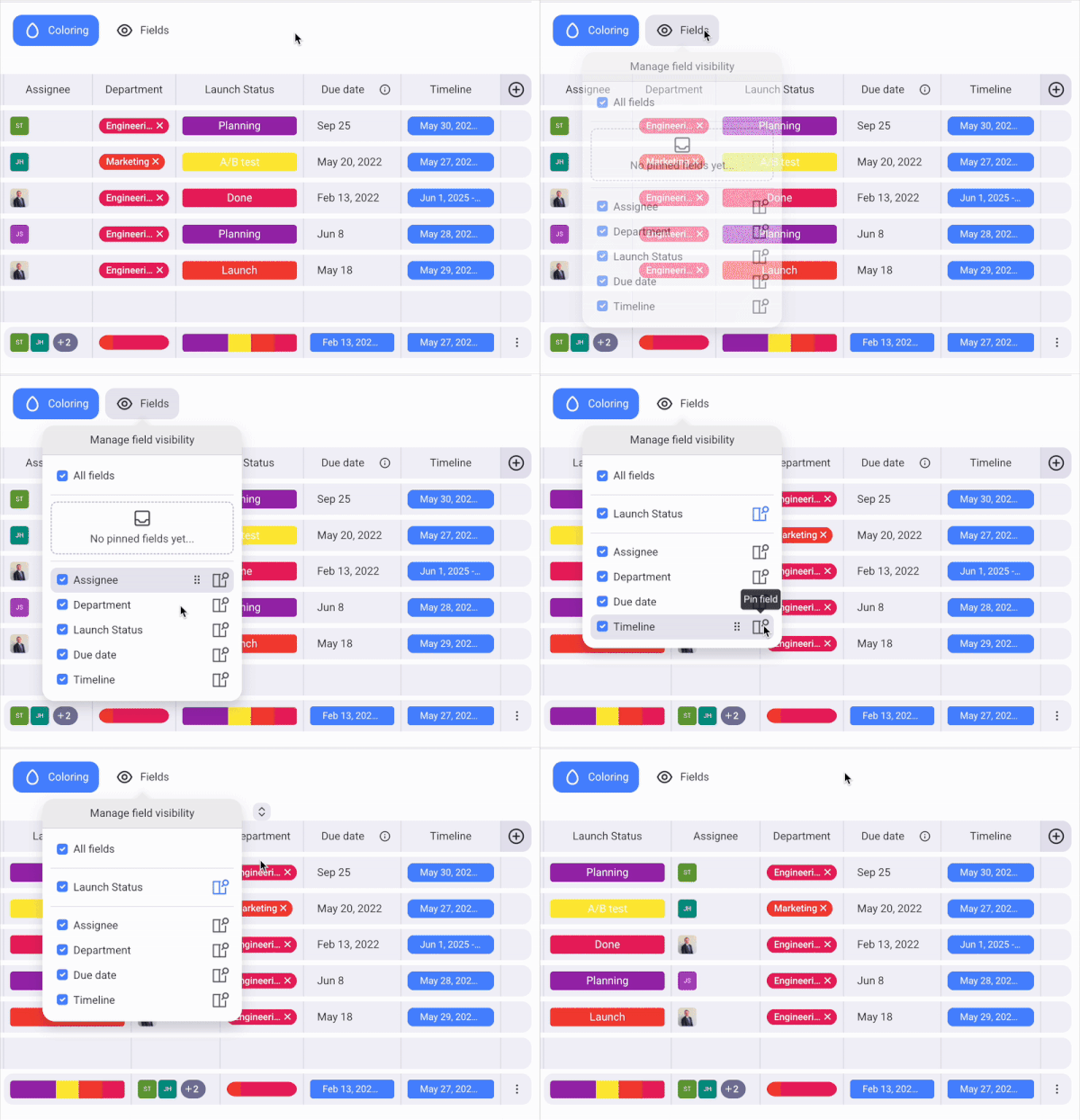
Oder
- Klicke auf das Symbol Feldsichtbarkeit
- Wähle die anzuzeigenden Felder aus
- Klicke auf das Symbol zum Anheften/Lösen
Feld umbenennen #
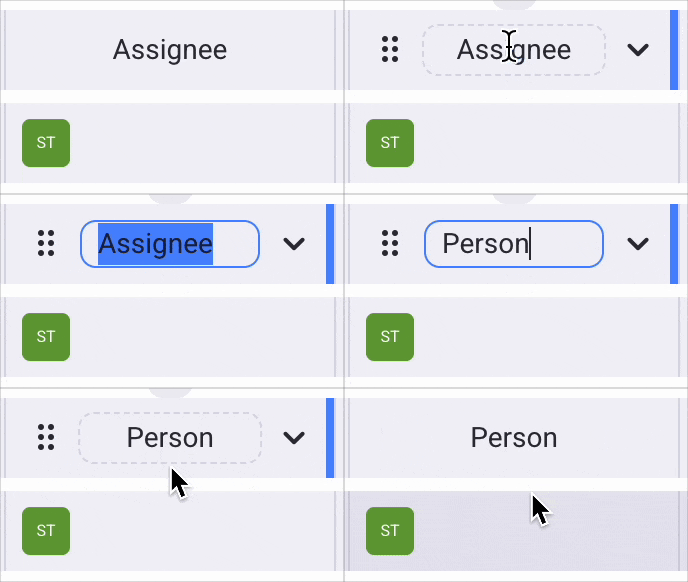
Du kannst Felder nach deinen Präferenzen umbenennen. Hier erfährst du, wie das geht:
- Klicke auf den Feldnamen (z. B. Status)
- Gib einen neuen Feldnamen ein
- Drücke die Eingabetaste oder klicke außerhalb des angegebenen Bereichs, um die Aktion abzuschließen
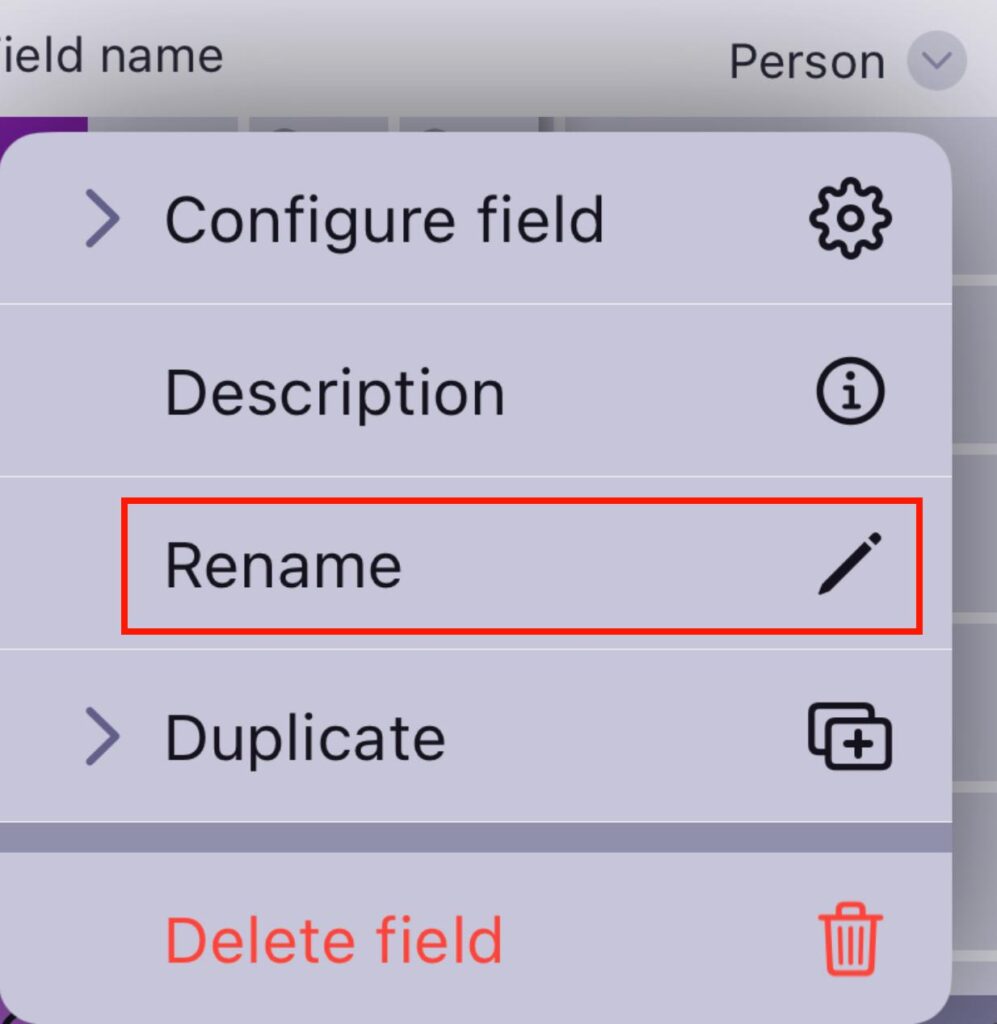
- Tippe auf den Pfeil neben dem Feldnamen
- Wähle Umbenennen
- Gib einen neuen Feldnamen ein
- Tippe auf Speichern, um die Aktion abzuschließen
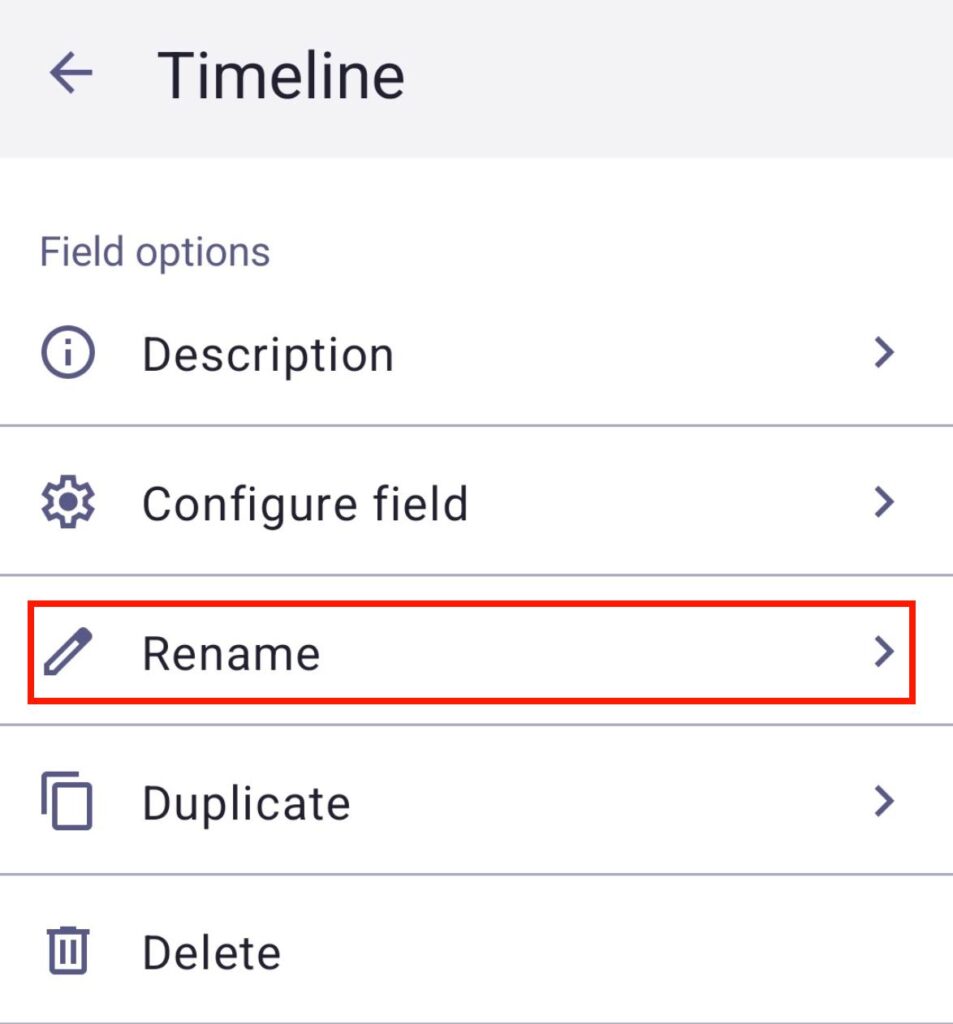
- Tippe auf dem Feldnamen (z. B. Zeitleiste)
- Tippe auf Umbenennen
- Gib einen neuen Feldnamen ein
- Tippe auf Speichern, um die Aktion abzuschließen
Feld duplizieren #
Mit „Feld duplizieren“ erstellst du eine exakte Kopie eines Feldes auf deinem Board. Hier erfährst du, wie du ein Feld duplizierst:
- Klicke auf den Pfeil neben dem Feldnamen (z. B. Status)
- Bewege den Mauszeiger über Duplizieren
- Wähle eine der zwei Optionen:
- Nur Konfiguration duplizieren
- Mit Inhalt duplizieren
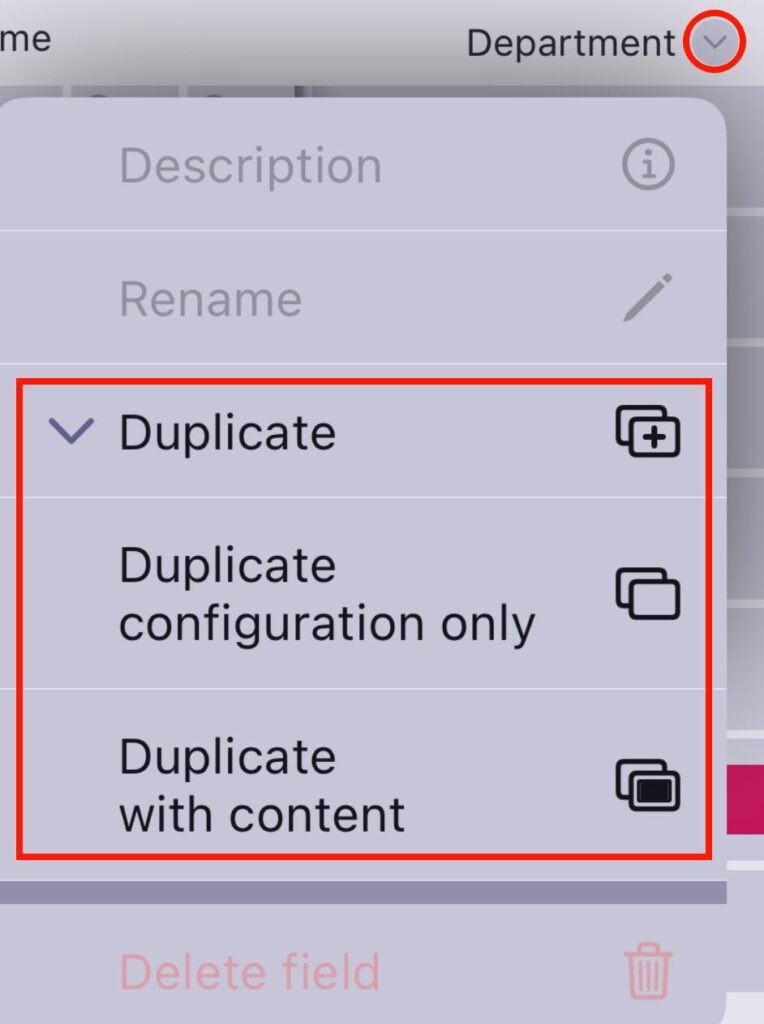
- Tippe auf den Pfeil neben dem Feldnamen
- Wähle Duplizieren
- Wähle eine der zwei Optionen:
- Nur Konfiguration duplizieren
- Mit Inhalt duplizieren
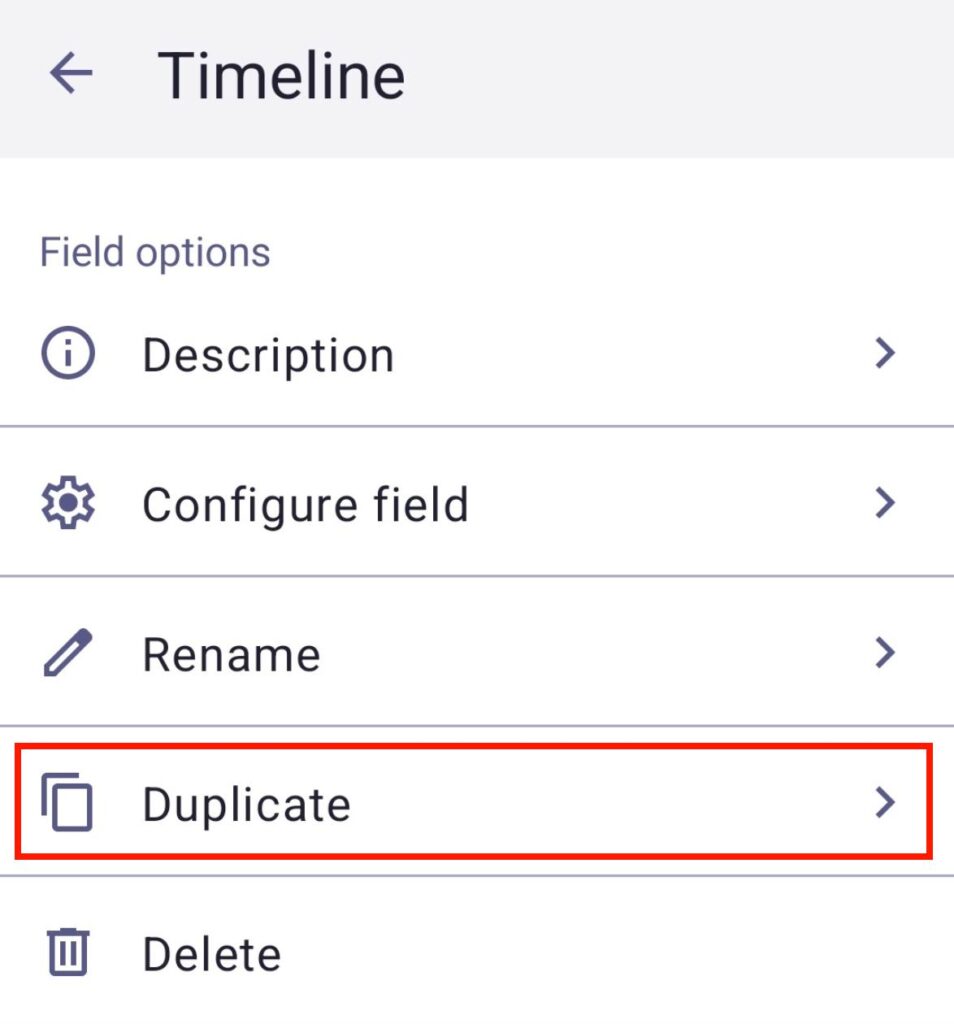
- Tippe auf dem Feldnamen (z. B. Zeitleiste)
- Tippe auf Duplizieren
- Wähle eine der zwei Optionen:
- Nur Konfiguration duplizieren
- Mit Inhalt duplizieren
- Tippe auf Duplizieren, um die Aktion abzuschließen
Feldtyp ändern #
Die Aktion Feldtyp ändern ermöglicht es dir, ein Feld von einem Typ in einen anderen umzuwandeln.
Board-Inhaber können den Feldtyp immer ändern. Board-Mitglieder können den Feldtyp nur dann ändern, wenn ihre Board-Berechtigung auf Alle bearbeiten festgelegt wird.
So änderst du den Feldtyp:
- Klicke auf den Pfeil neben dem Feld, den du ändern möchtest
- Zeige auf Feldtyp ändern
- Wähle den Feldtyp aus, den du konvertieren möchtest
- Überprüfe die Änderungen am Feldtyp
- Klicke auf Umwandeln, um die Aktion abzuschließen
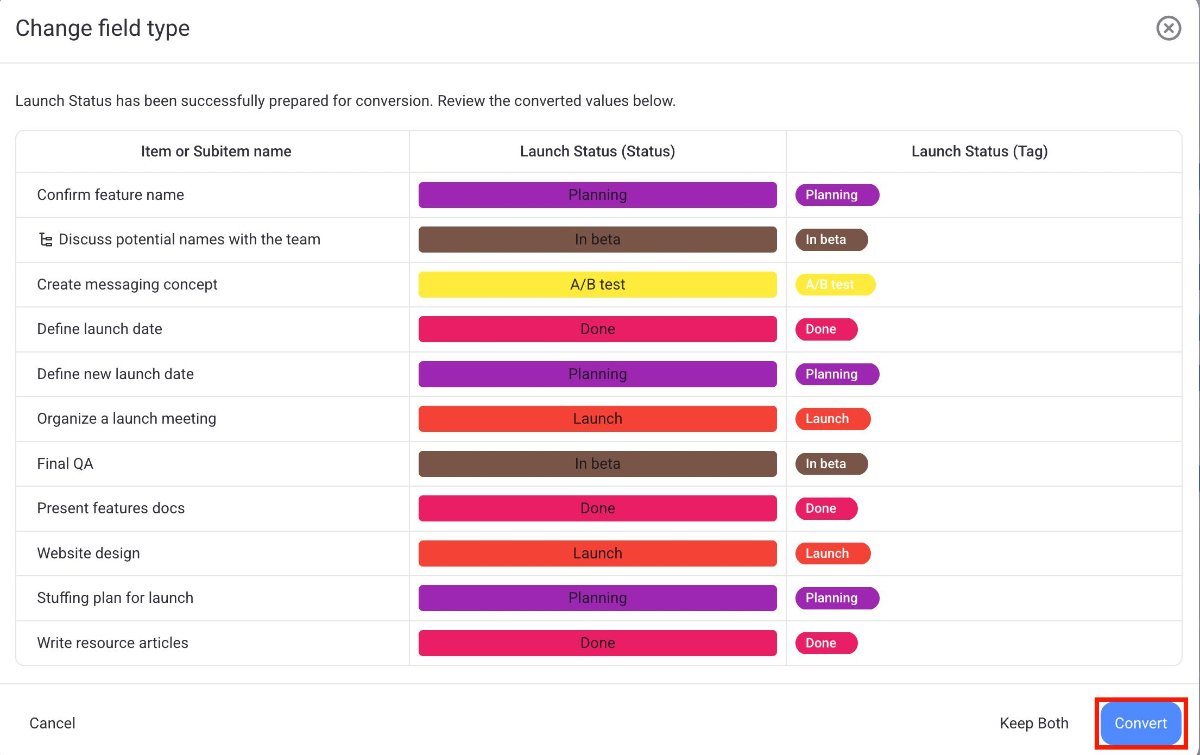
Feldwerte können in diesem Konvertierungsfenster nicht direkt geändert werden.
So kannst du fortfahren:
- Beide behalten: Mit der Option bleiben sowohl der ursprüngliche Feldtyp als auch der neue Feldtyp für das Feld auf deinem Board erhalten
- Umwandeln: Dies führt die Konvertierung aus und ändert den Feldtyp wie angezeigt
- Abbrechen: Dies bricht die Aktion ab, und es werden keine Änderungen vorgenommen
Vordefinierte und benutzerdefinierte Felder konvertieren #
Du kannst ein benutzerdefiniertes Feld in ein vordefiniertes Feld umwandeln und umgekehrt. Die verfügbaren Typen hängen vom Feld ab, das du konvertierst:
| Vordefiniertes Feld | Kann umgewandelt werden in / aus |
| Status | Dropdown, Person, Tag, Text, Rich Text, Zahlen, Zugewiesene Person |
| Zugewiesene Person | Person, Dropdown, Tag, Text, Rich Text, Status |
| Fälligkeitsdatum | Datum, Zeitleiste, Text, Rich Text |
Wenn dein Board das vordefinierte Feld, in das du konvertierst, noch nicht enthält, wird das Feld sofort umgewandelt.
Falls dein Board dieses vordefinierte Feld bereits besitzt, weist dich ein Banner im Dialogfenster darauf hin, dass das bestehende Feld ebenfalls umgewandelt wird, da ein Board jedes vordefinierte Feld nur einmal enthalten kann:
- Status: Das bestehende Status-Feld wird zu einem Dropdown-Feld.
- Zugewiesene Person: Das bestehende Feld „Zugewiesene Person“ wird zu einem Personen-Feld.
- Fälligkeitsdatum: Das bestehende Feld „Fälligkeitsdatum“ wird zu einem Datumsfeld.
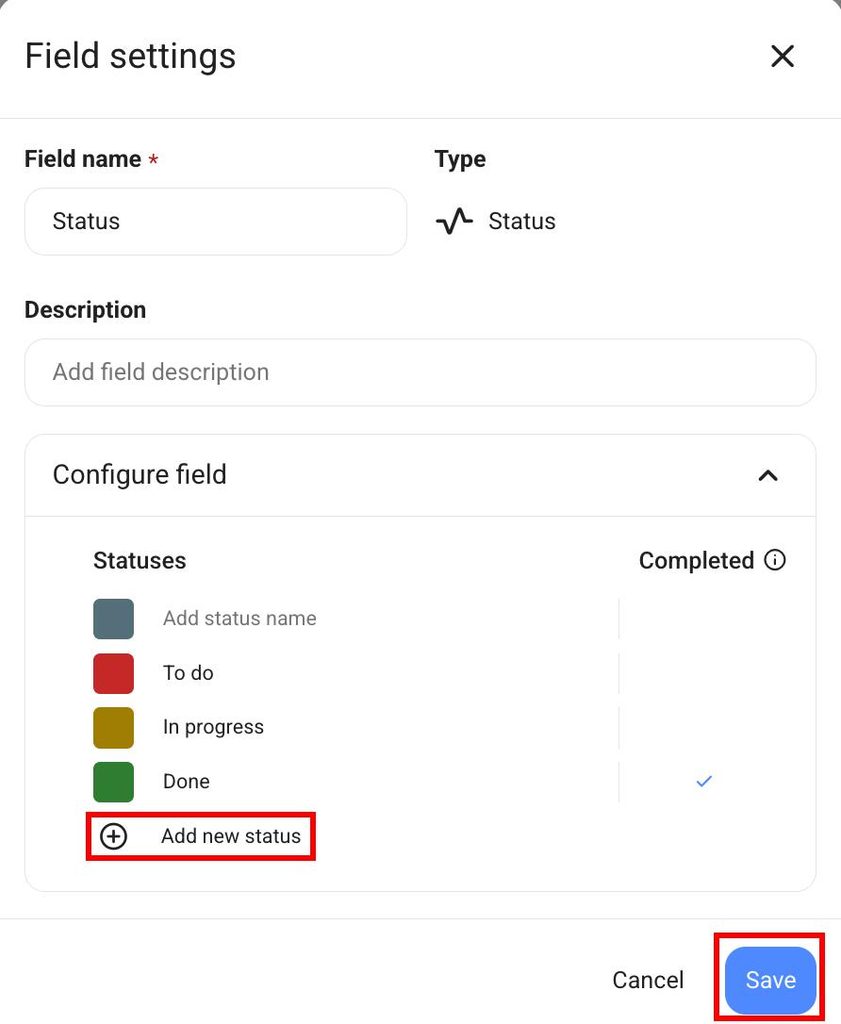
Wenn du ein Feld in ein Statusfeld umwandelst, öffnet sich die Feldkonfiguration im Fenster. Richte deine Statuswerte ein und wähle aus, welcher Status ein Element als abgeschlossen markiert.
Feld löschen #
Um ein Feld von deinem Board zu entfernen, kannst du es löschen. Hier erfährst du, wie:
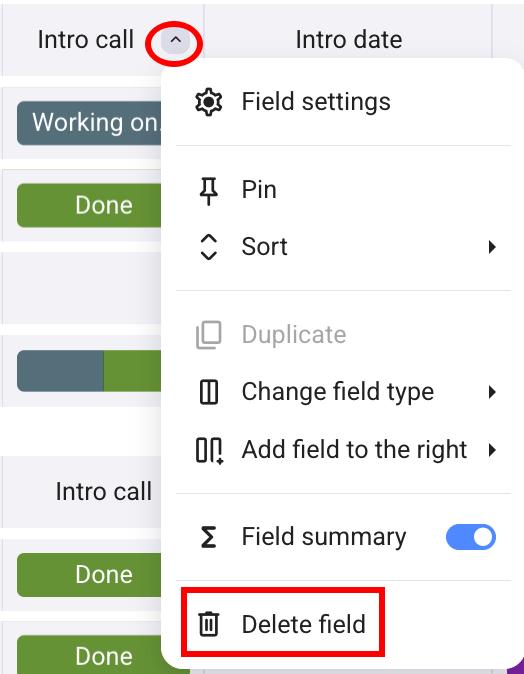
- Klicke auf den Pfeil neben dem Feldnamen (z. B. Tag)
- Wähle Löschen
- Klicke im Bestätigungsfenster auf Löschen, um die Aktion abzuschließen
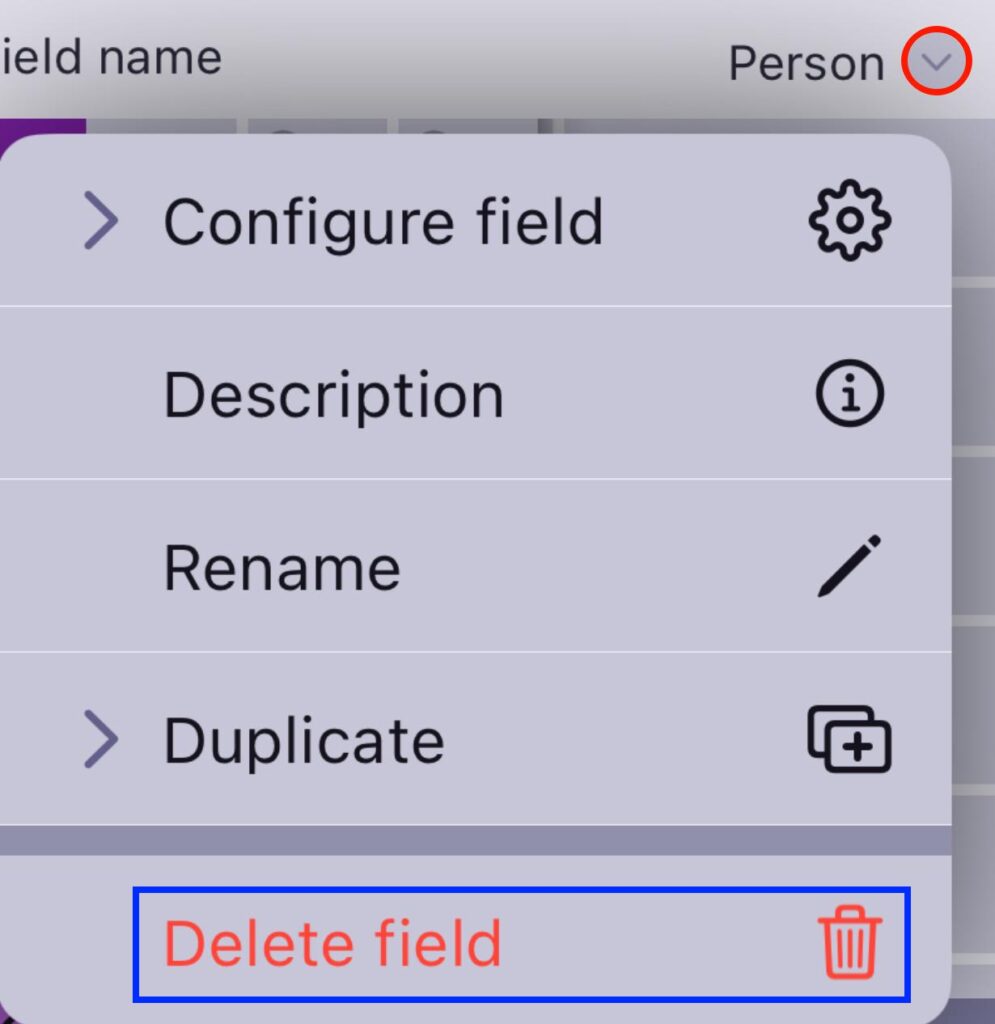
- Tippe auf den Pfeil neben dem Feldnamen
- Wähle Feld löschen aus
- Tippe im Bestätigungsfenster auf Löschen, um die Aktion abzuschließen
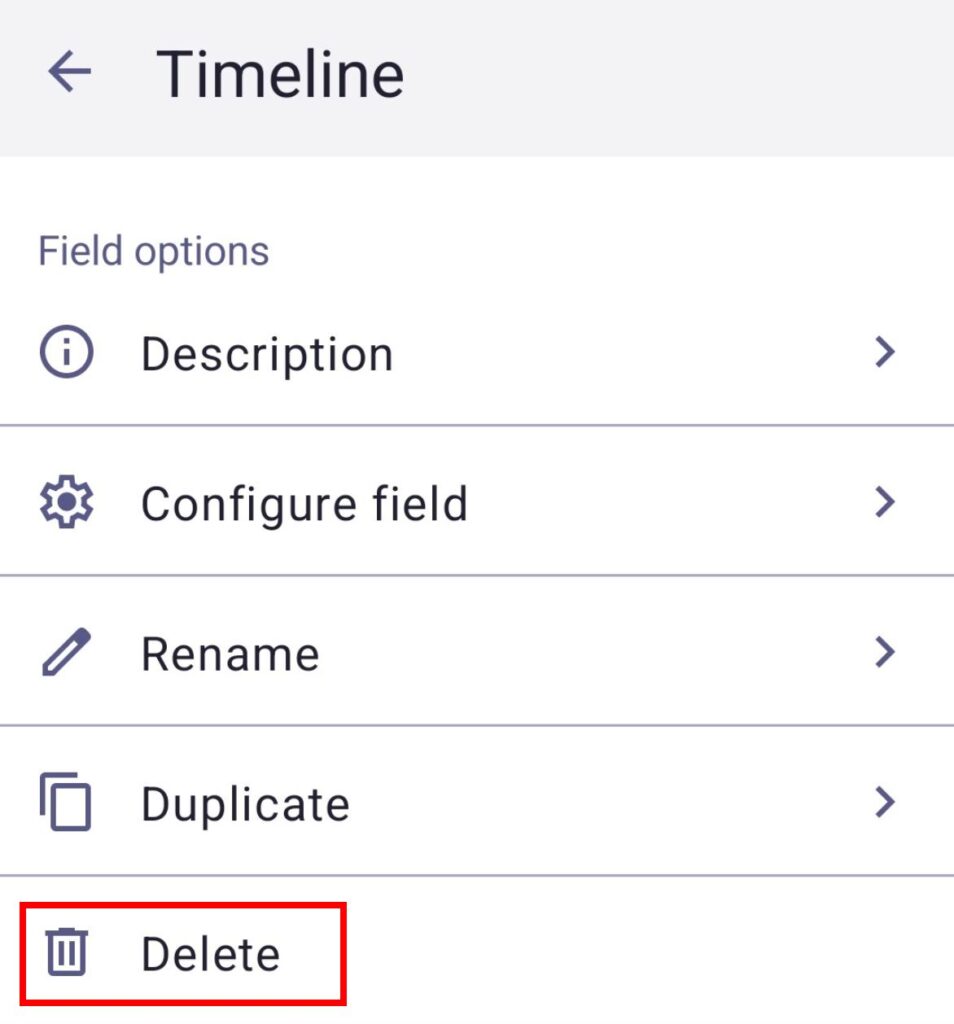
- Tippe auf dem Feldnamen (z. B. Zeitleiste)
- Tippe auf Löschen
- Tippe im Bestätigungsfenster auf Löschen, um die Aktion abzuschließen