Archiv und Papierkorb
In diesem Artikel
Plaky bietet dir zwei Möglichkeiten, Inhalte aus deinem aktiven Arbeitsbereich zu entfernen, ohne sie dauerhaft zu verlieren. Im Bereich Archiv kannst du Inhalte unbegrenzt aufbewahren, während im Bereich Papierkorb alle gelöschten Inhalte 30 Tage lang gespeichert werden, bevor sie endgültig entfernt werden.
Archiv vs. Papierkorb – Unterschiede #
| Archiv | Papierkorb |
|---|---|
| Inhalte werden auf Boards ausgeblendet, bleiben aber ohne Ablaufdatum erhalten. | Inhalte bleiben 30 Tage lang im Papierkorb und werden danach dauerhaft und unwiderruflich gelöscht. |
| Archivierte Inhalte können jederzeit eingesehen und wiederhergestellt werden. | Gelöschte Inhalte können innerhalb des 30-Tage-Zeitraums eingesehen und wiederhergestellt werden. |
| Ideal für abgeschlossene Projekte oder erledigte Elemente, auf die du später noch einmal zugreifen möchtest. | Ideal für Inhalte, die du entfernen möchtest, für die du aber noch ein Sicherheitsnetz brauchst. |
Archiv #
Mit der Archivfunktion kannst du deinen Arbeitsbereich systematisch organisieren und Inhalte aufbewahren, die du nicht mehr aktiv benötigst. Du kannst Folgendes archivieren:
- Boards
- Elementgruppen
- Elemente
- Unterelemente
Sehen wir uns genauer an, wie du diese Inhalte archivieren kannst.
So archivierst du Inhalte #
Boards archivieren:
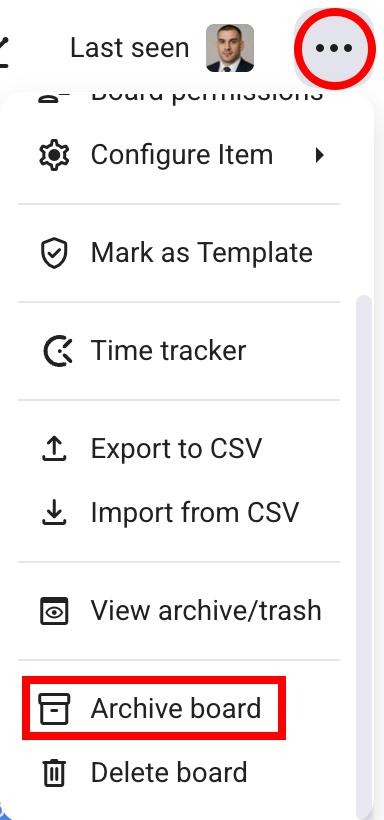
- Klicke oben rechts auf die drei Punkte, um das Board-Menü zu öffnen
- Wähle Board archivieren
- Bestätige die Aktion
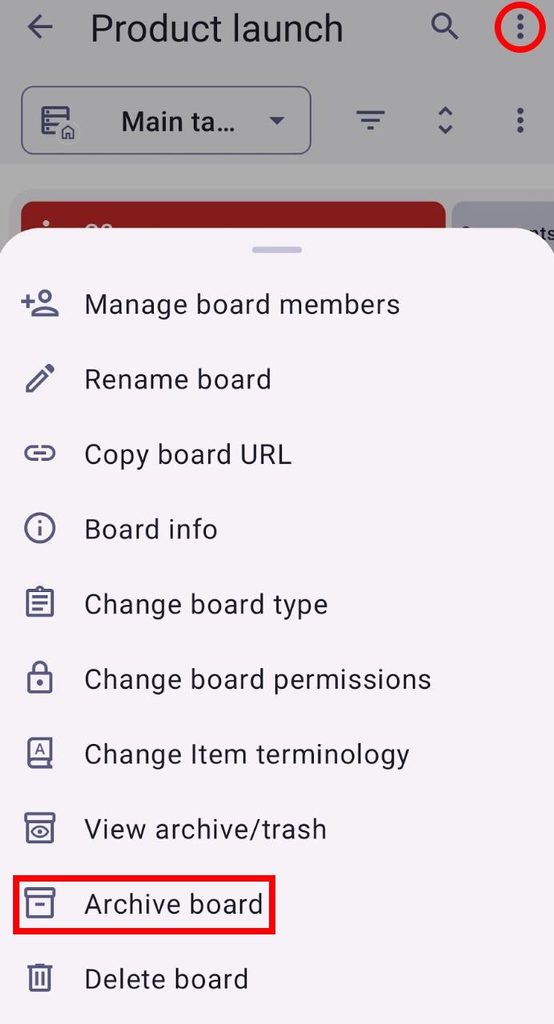
- Öffne ein Board
- Tippe auf die drei Punkte oben rechts
- Tippe auf Board archivieren
- Bestätige die Aktion
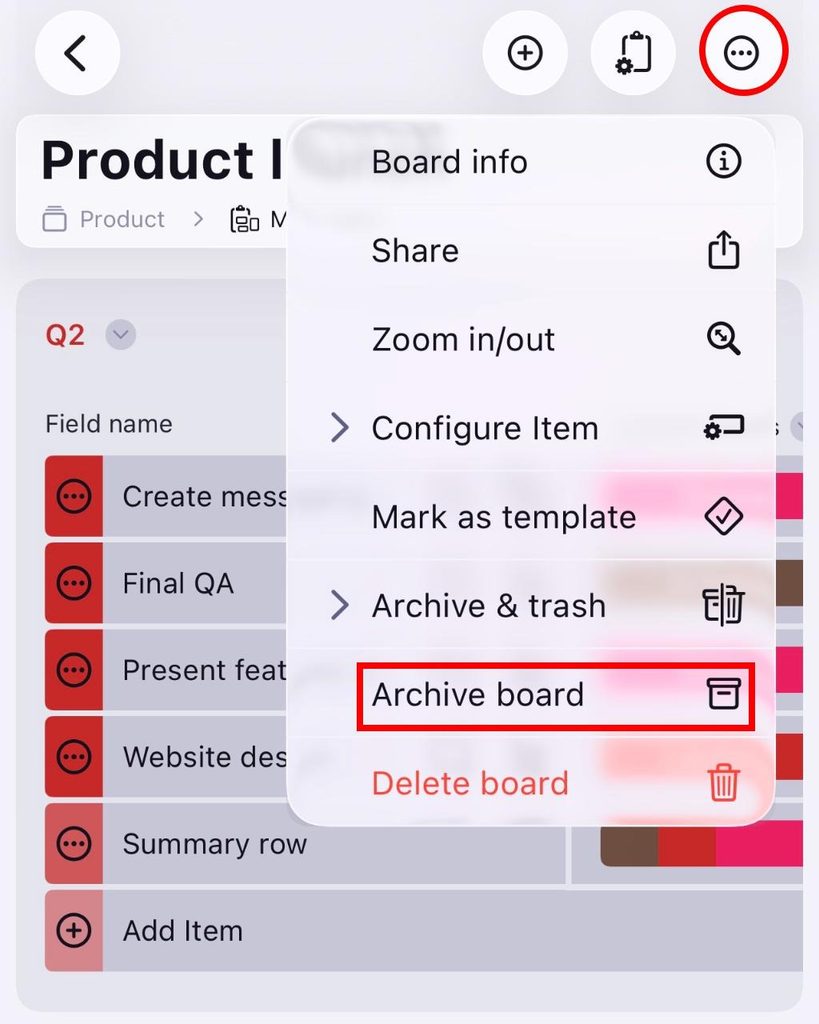
- Öffne ein Board
- Tippe auf die drei Punkte oben rechts
- Tippe auf Board archivieren
Elementgruppen archivieren:
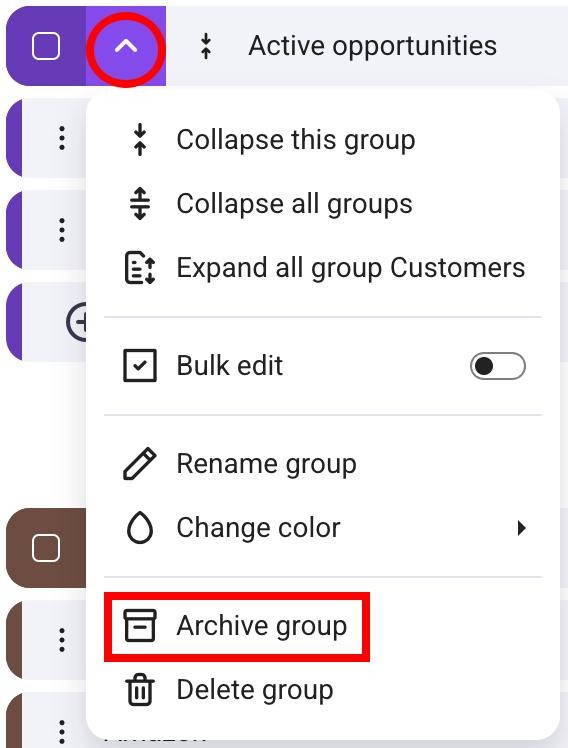
- Klicke auf den Pfeil neben dem Elementgruppennamen, um das Elementgruppen-Menü zu öffnen
- Wähle Gruppe archivieren, um die Aktion abzuschließen
- Öffne ein Board
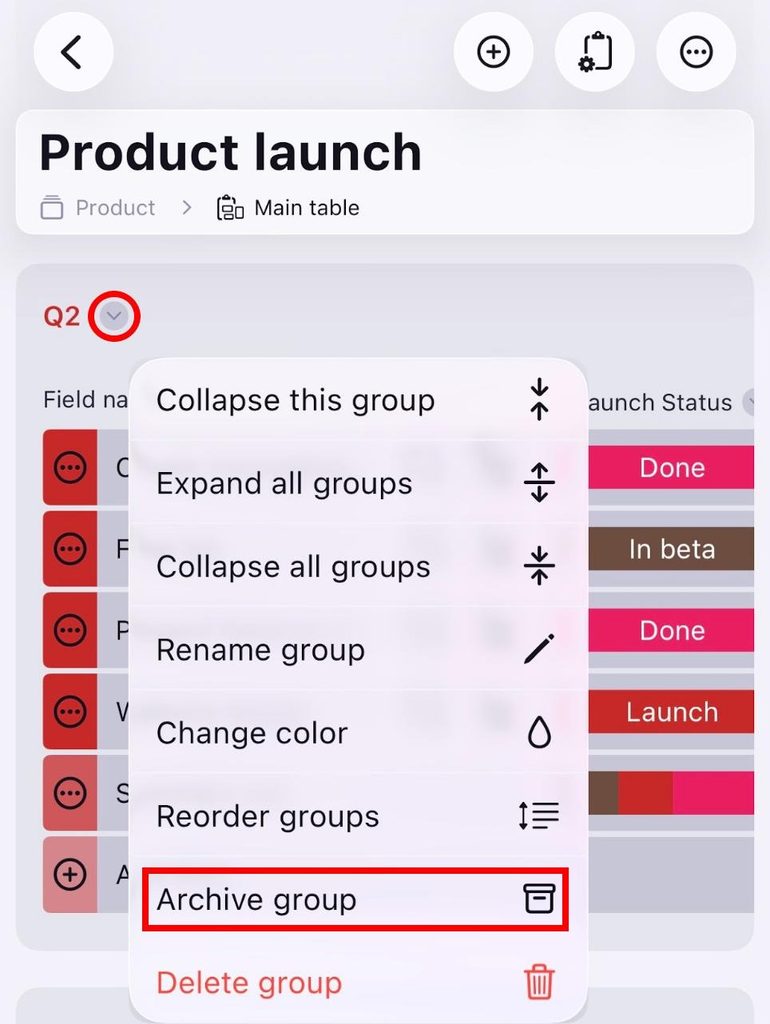
- Tippe auf den Pfeil neben dem Namen der Elementgruppe
- Tippe auf Gruppe archivieren
- Bestätige die Aktion
- Öffne ein Board
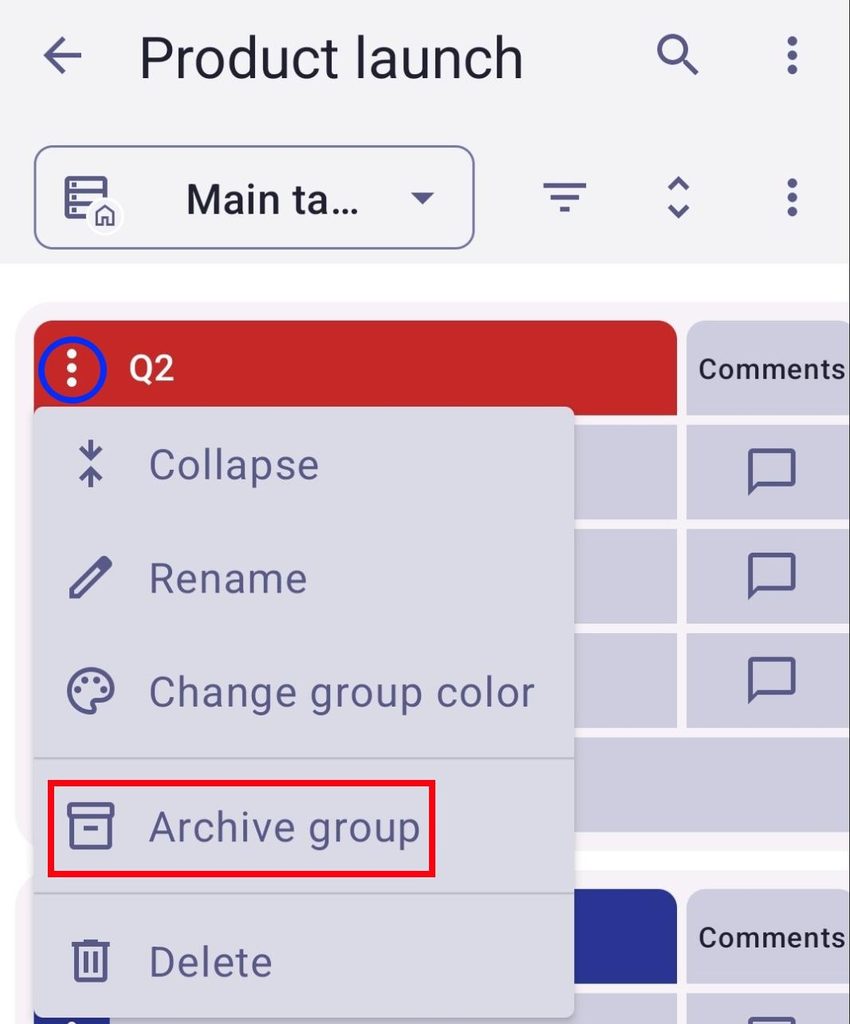
- Tippe auf die drei Punkte neben einer Elementgruppe
- Tippe auf Gruppe archivieren
Elemente archivieren
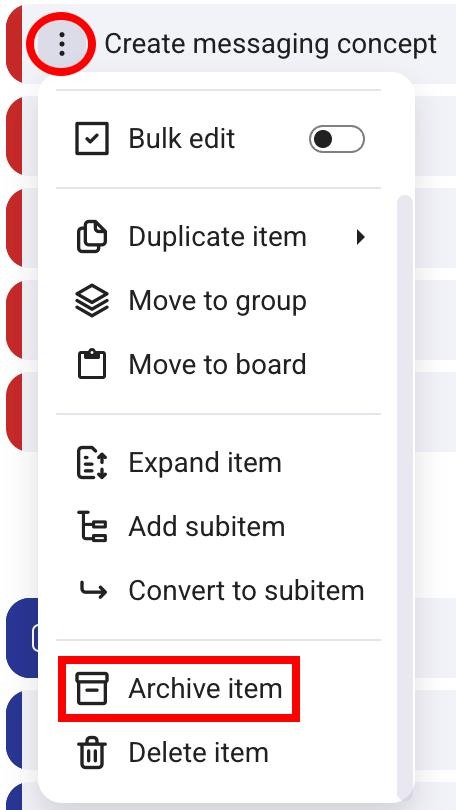
- Klicke auf die drei Punkte neben dem Elementnamen, um das Elementmenü zu öffnen
- Wähle Element archivieren, um die Aktion abzuschließen
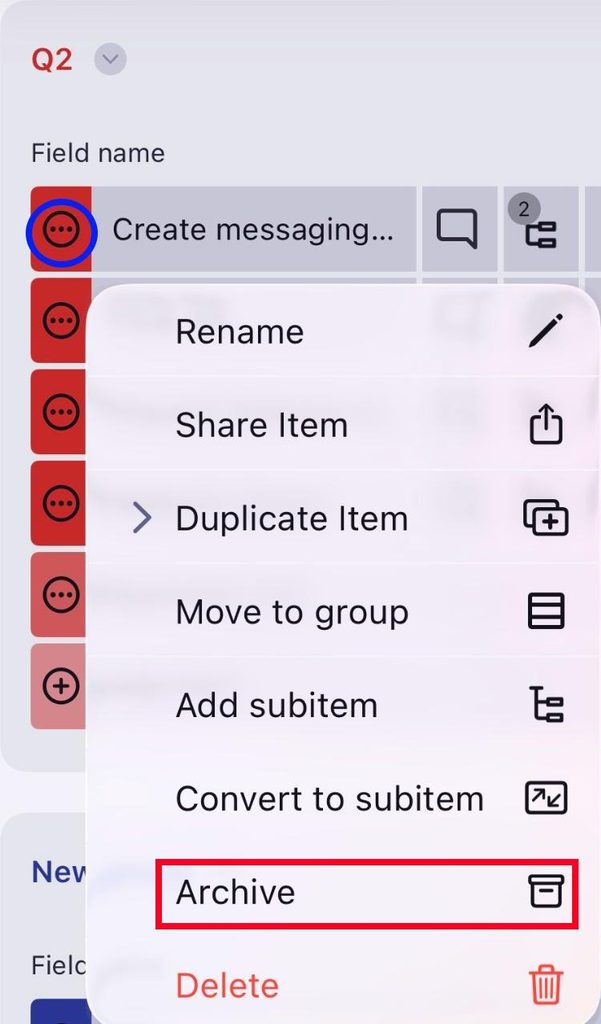
- Tippe auf die drei Punkte neben dem Element
- Wähle Archivieren
- Bestätige die Aktion
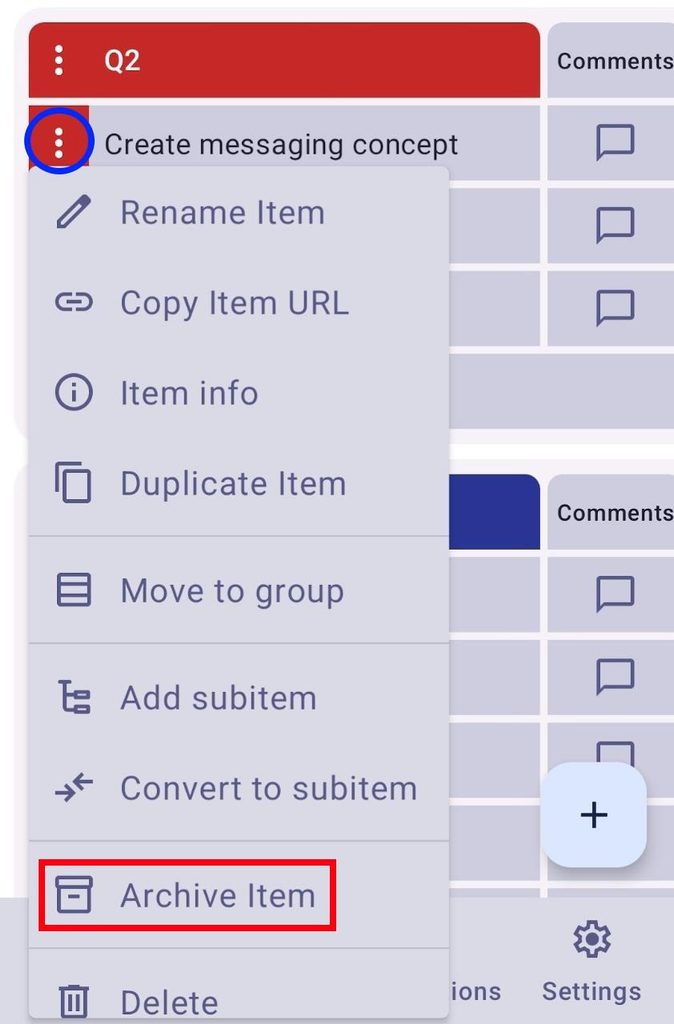
- Tippe auf die drei Punkte neben dem Element
- Tippe auf Element archivieren
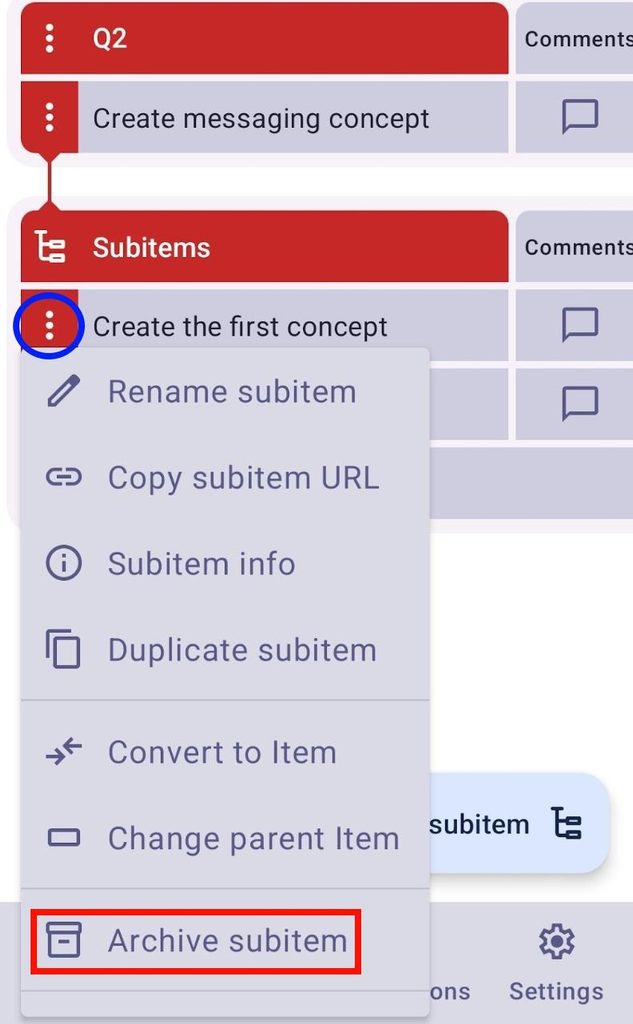
Unterelement archivieren:
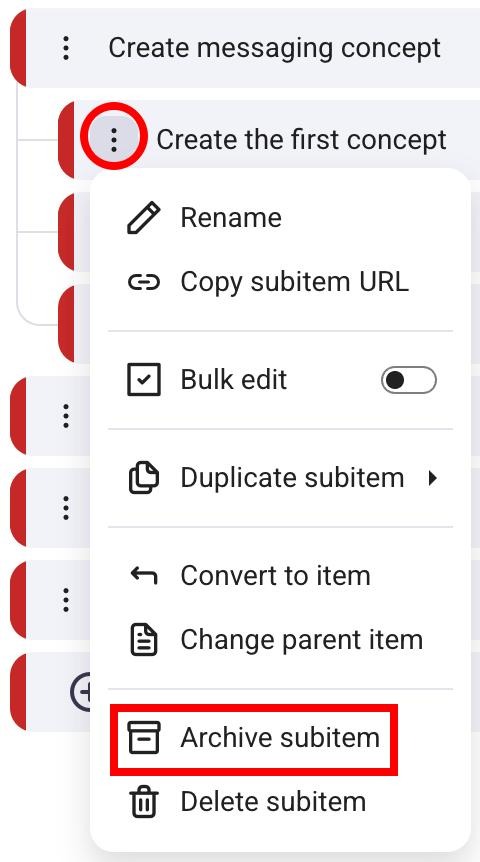
- Klicke auf die drei Punkte neben dem Namen des Unterelementes, um das Unterelement-Menü zu öffnen
- Wähle Unterelement archivieren, um die Aktion abzuschließen
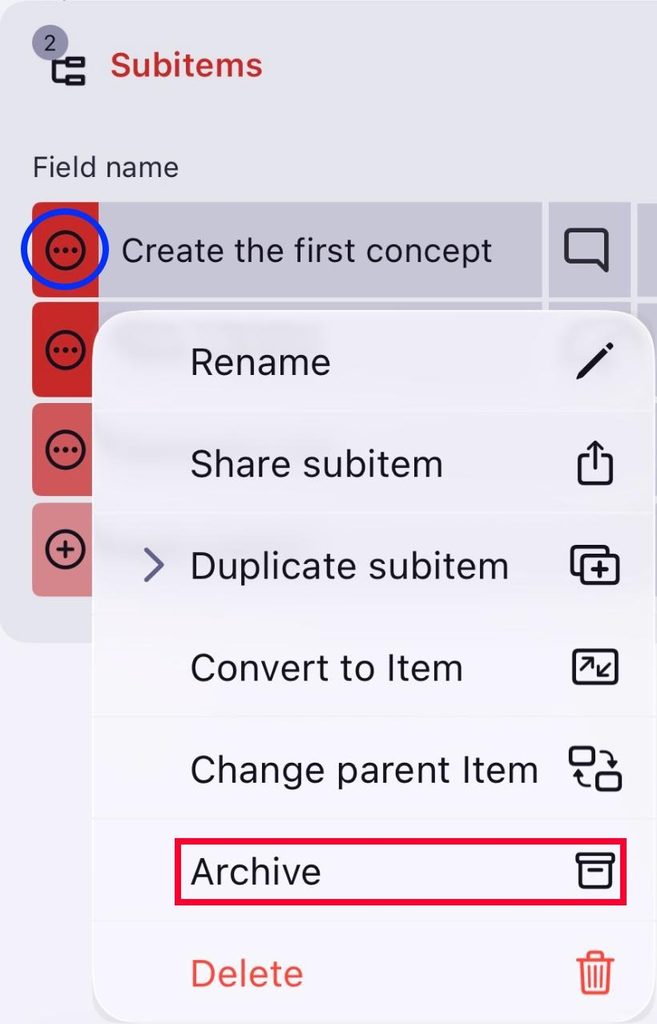
- Tippe auf die drei Punkte neben dem Element
- Wähle Archivieren
- Bestätige die Aktion
- Tippe auf die drei Punkte neben dem Unterelement
- Tippe auf Unterelement archivieren
Auf archivierte Inhalte zugreifen #
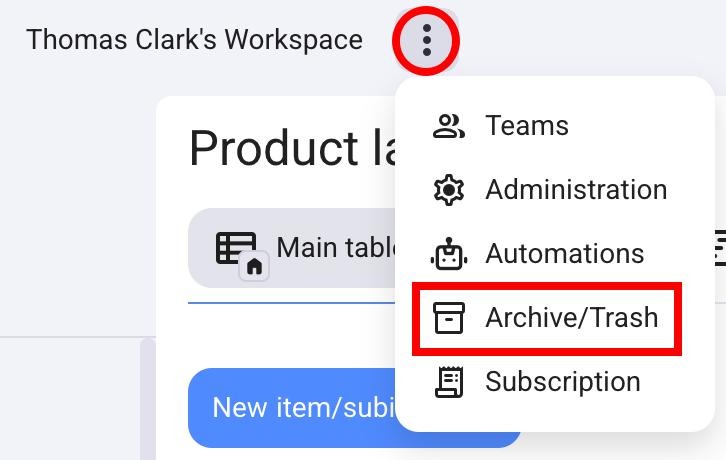
Alle archivierten Inhalte befinden sich im Bereich Archiv/Papierkorb. So greifst du darauf zu:
- Klicke auf die drei Punkte neben dem Namen deines Arbeitsbereichs
- Klicke auf Archiv/Papierkorb
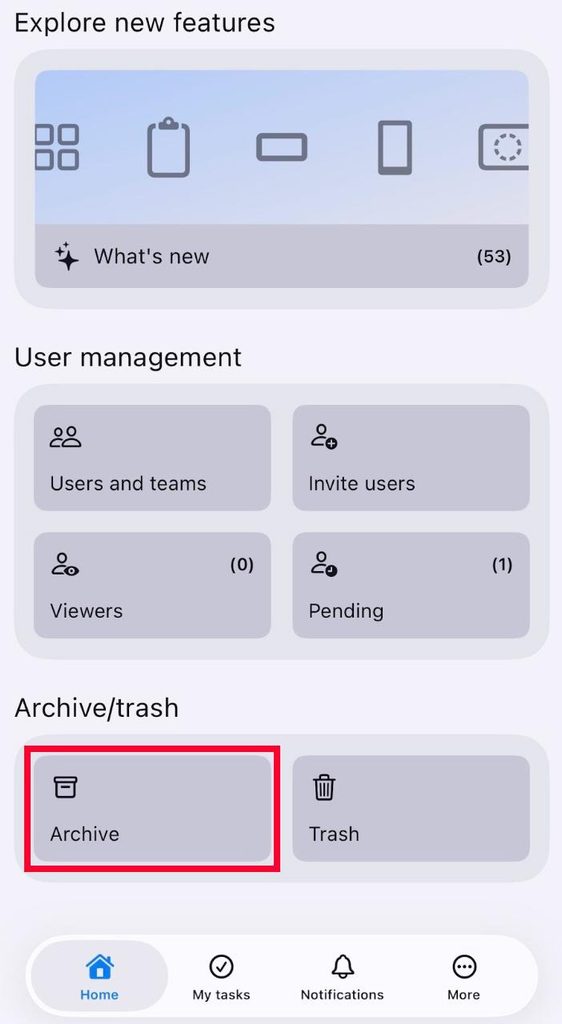
- Scrolle auf dem Startbildschirm ganz nach unten
- Tippe auf Archivieren
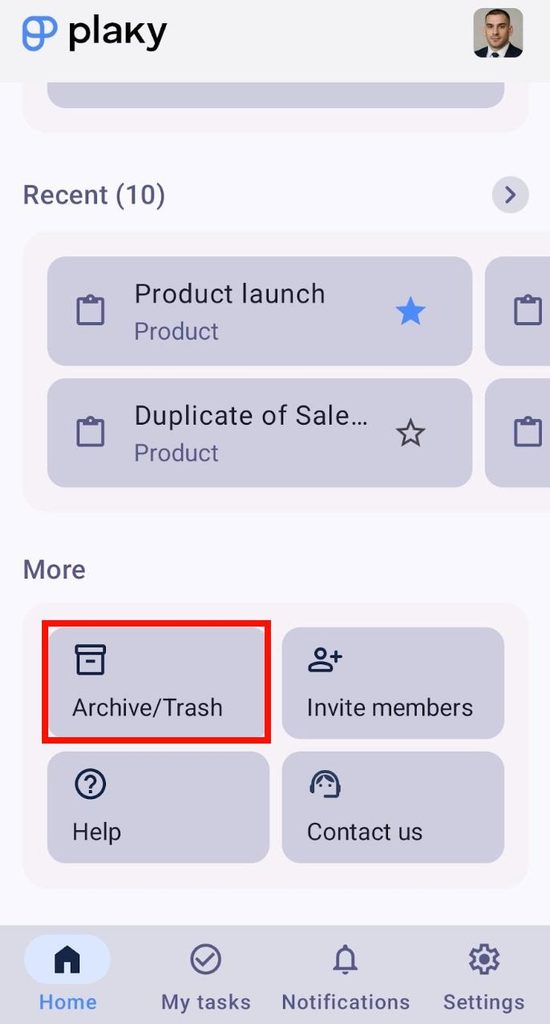
- Scrolle auf dem Startbildschirm ganz nach unten
- Tippe auf Archiv/Papierkorb
Von hier aus kannst du deine archivierten Inhalte weiter verwalten.
Aktionen im Archiv #
Im Archiv kannst du Inhalte ansehen, wiederherstellen oder in den Papierkorb verschieben.
Im Archiv kannst du dir nur Elemente ansehen.
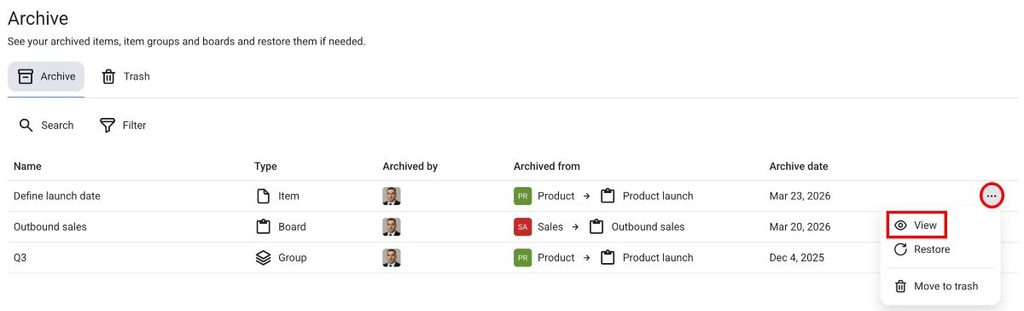
So siehst du dir Inhalte im Archiv an:
- Öffne den Bereich Archiv
- Klicke auf die drei Punkte auf der rechten Seite
- Klicke auf Anzeigen
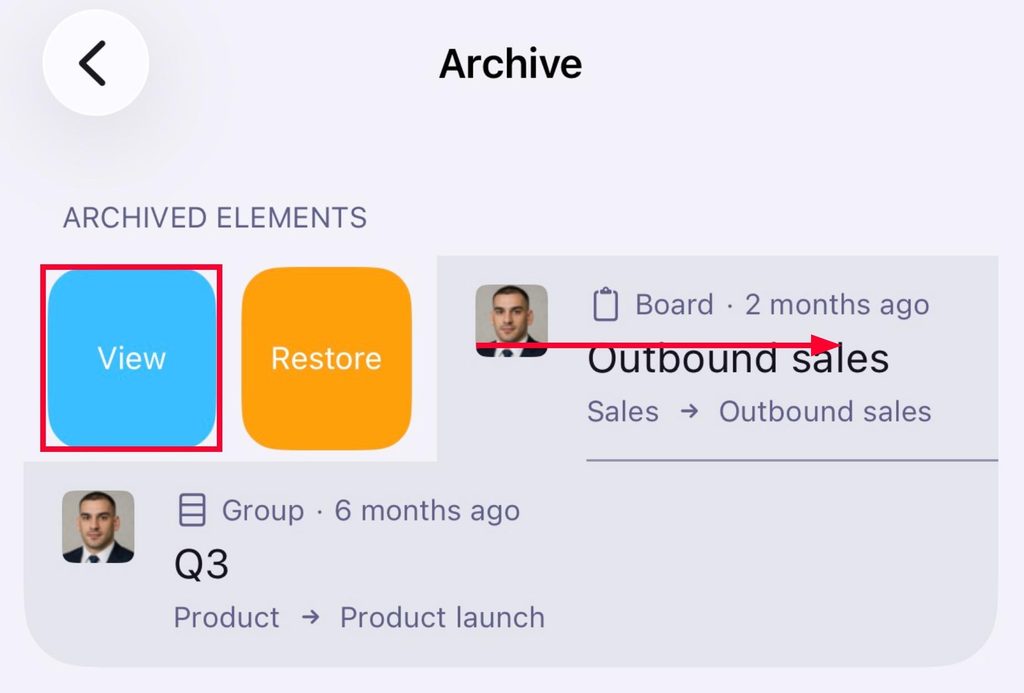
- Öffne das Archiv
- Wische bei einem Element nach rechts
- Tippe auf Anzeigen
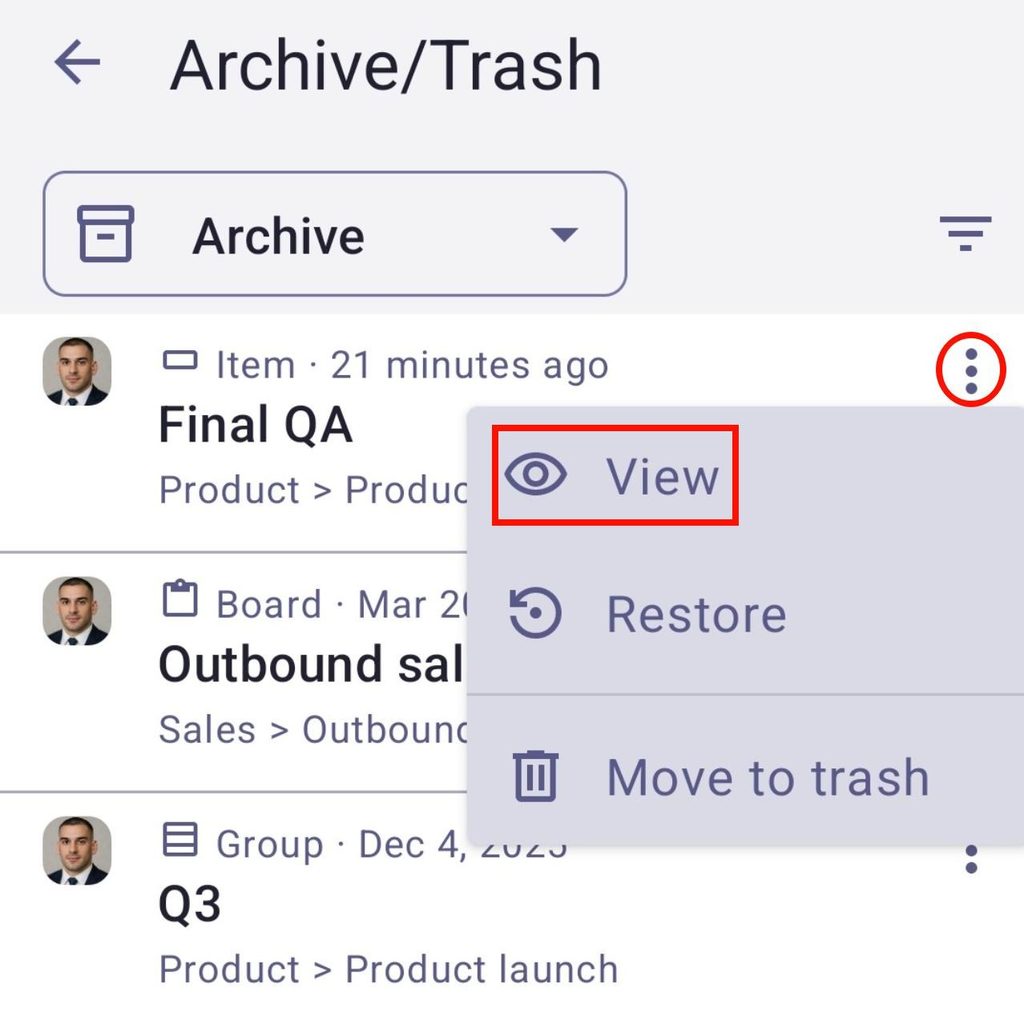
- Öffne Archiv/Papierkorb
- Tippe auf die drei Punkte neben dem archivierten Inhalt
- Tippe auf Anzeigen
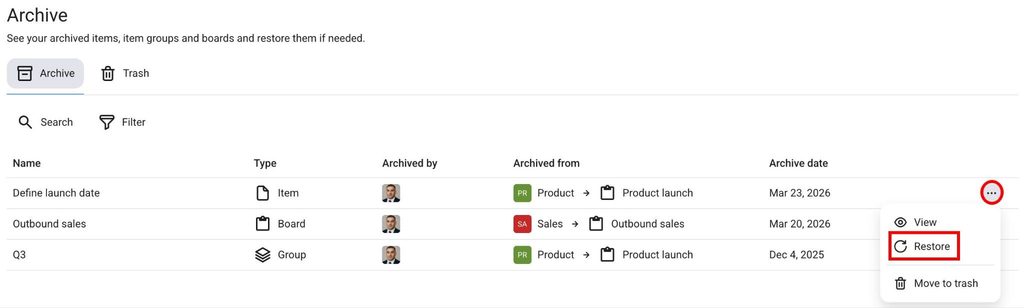
So stellst du Inhalte aus dem Archiv wieder her:
- Öffne den Bereich Archiv
- Klicke auf die drei Punkte auf der rechten Seite
- Klicke auf Wiederherstellen
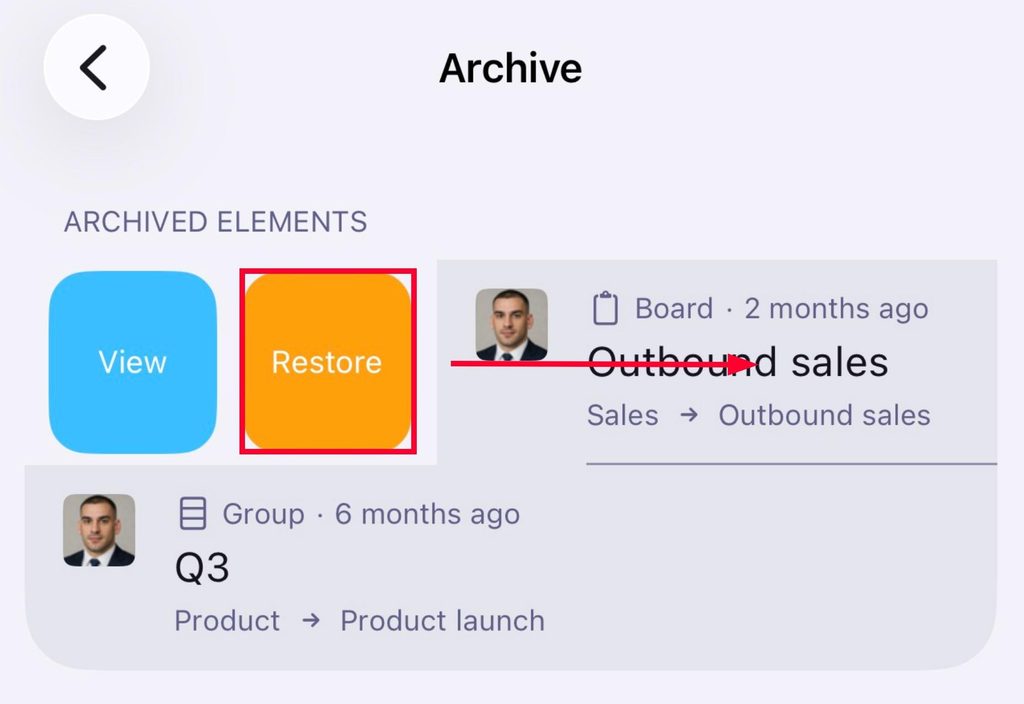
- Öffne das Archiv
- Wische bei dem Inhalt nach rechts
- Tippe auf Wiederherstellen
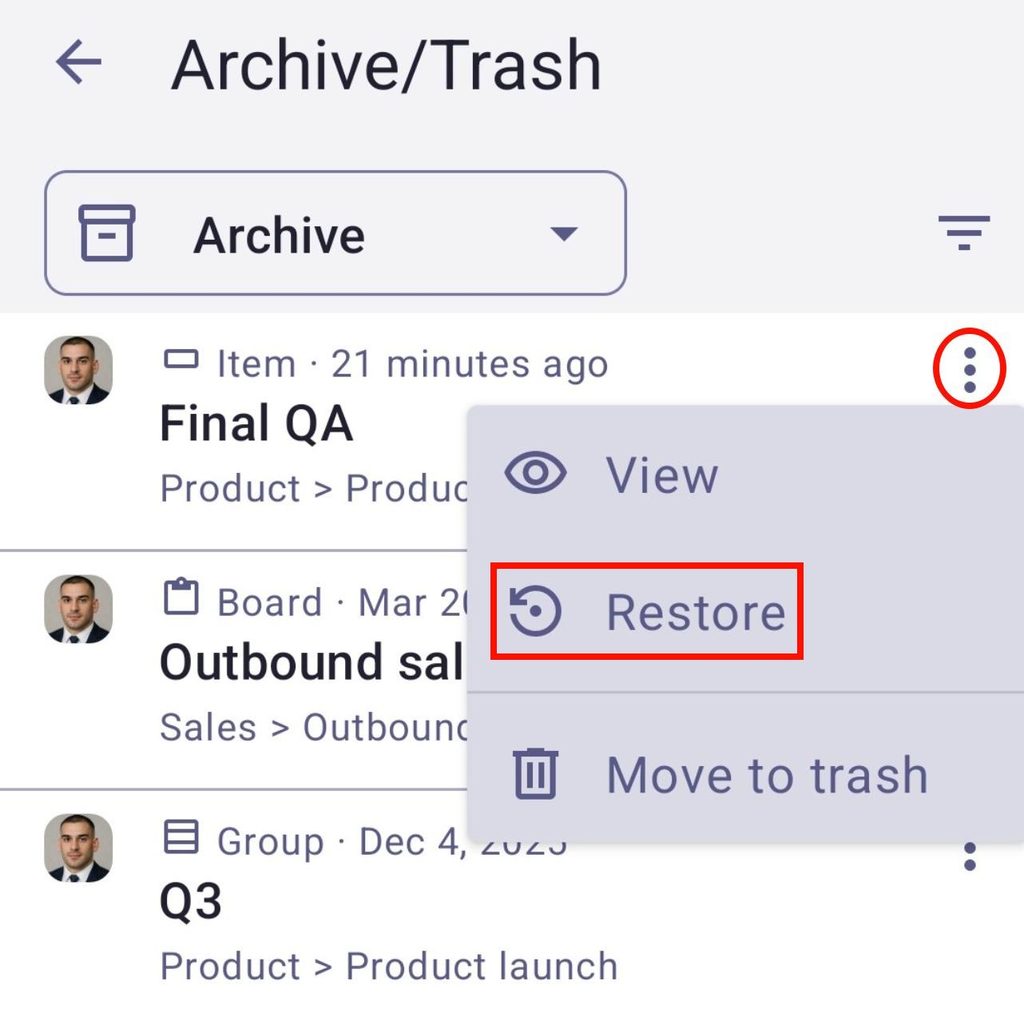
- Öffne Archiv/Papierkorb
- Tippe auf die drei Punkte neben dem archivierten Inhalt
- Tippe auf Wiederherstellen
So verschiebst du Inhalte aus dem Archiv in den Papierkorb:
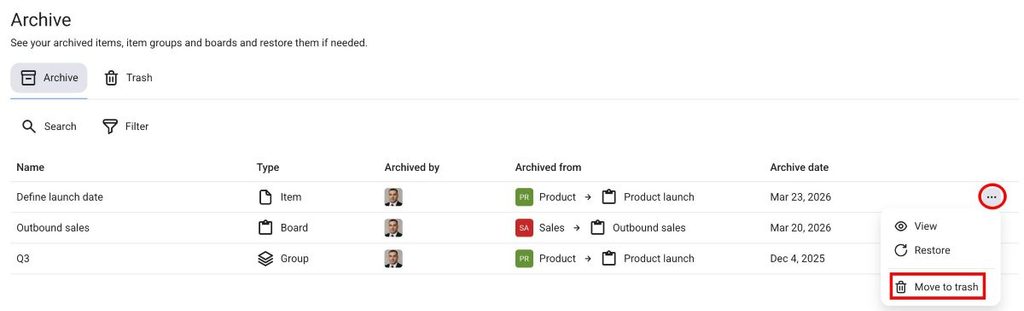
- Öffne den Bereich Archiv
- Klicke auf die drei Punkte auf der rechten Seite
- Klicke auf In den Papierkorb verschieben
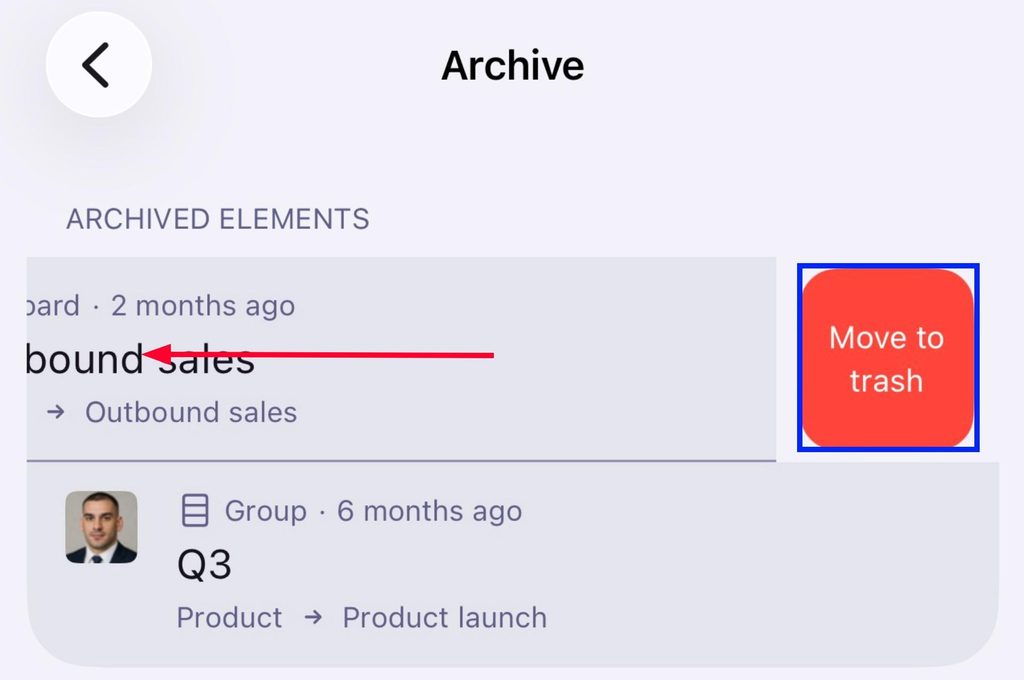
- Öffne das Archiv
- Wische bei dem Inhalt nach links
- Tippe auf In den Papierkorb verschieben
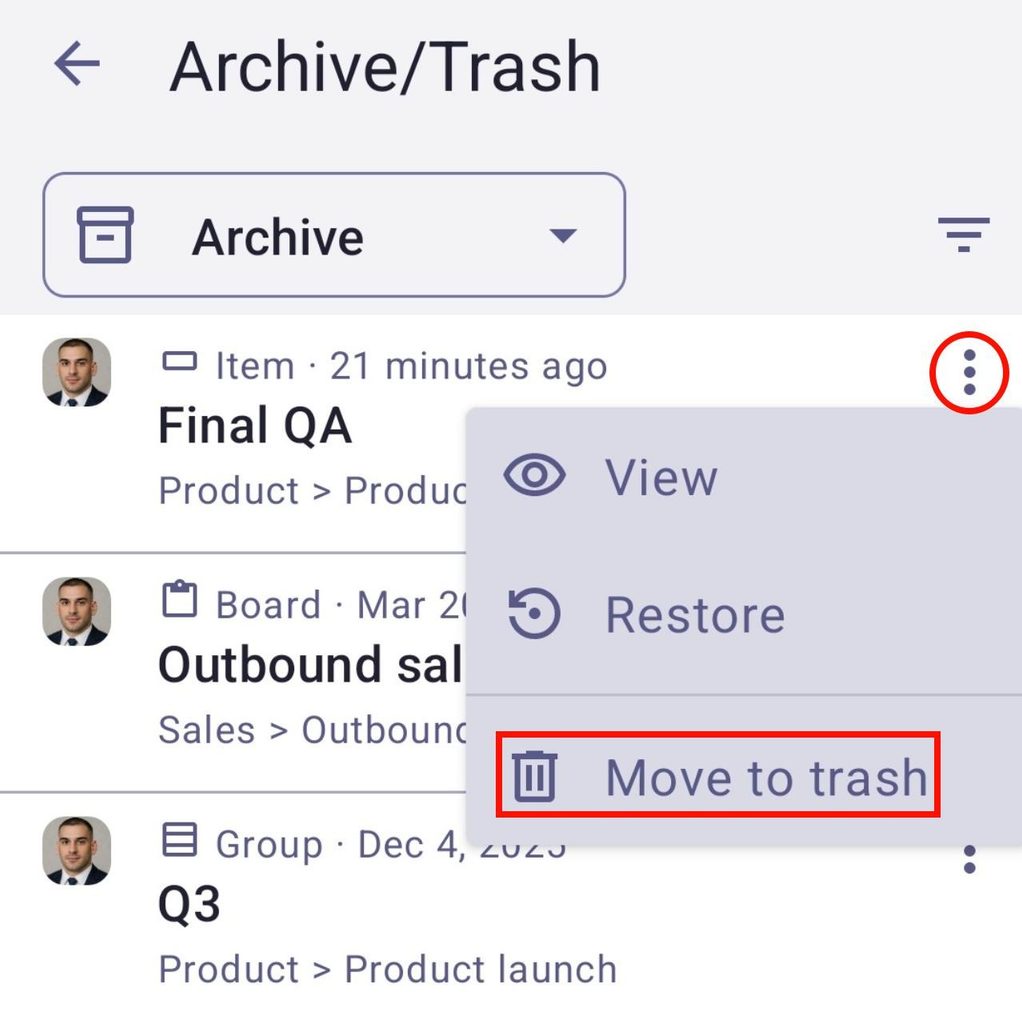
- Öffne Archiv/Papierkorb
- Tippe auf die drei Punkte neben dem archivierten Inhalt
- Tippe auf In den Papierkorb verschieben
Papierkorb #
Im Bereich Papierkorb werden alle gelöschten Inhalte deines Plaky-Arbeitsbereichs 30 Tage lang aufbewahrt. Inhalte landen im Papierkorb, wenn du ein Board, eine Elementgruppe, ein Element oder ein Unterelement löschst oder wenn du archivierte Inhalte aus dem Bereich Archiv in den Papierkorb verschiebst.
Nach Ablauf der 30-Tage-Frist werden die Inhalte im Papierkorb dauerhaft gelöscht.
Auf Papierkorb zugreifen #
Du kannst auf den Bereich Papierkorb zugreifen, indem du folgende Schritte ausführst:
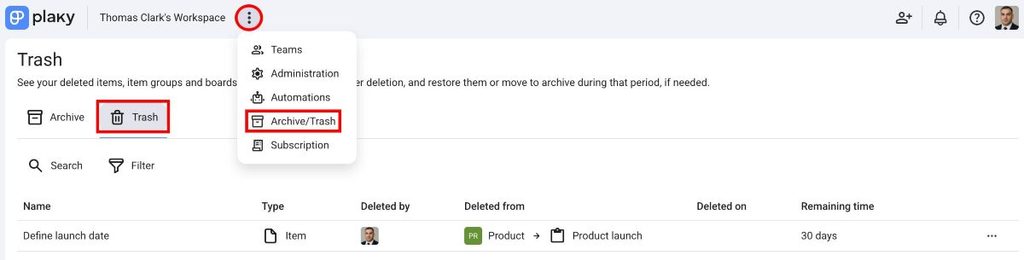
- Klicke auf die drei Punkte neben dem Namen deines Arbeitsbereichs
- Klicke auf Archiv/Papierkorb
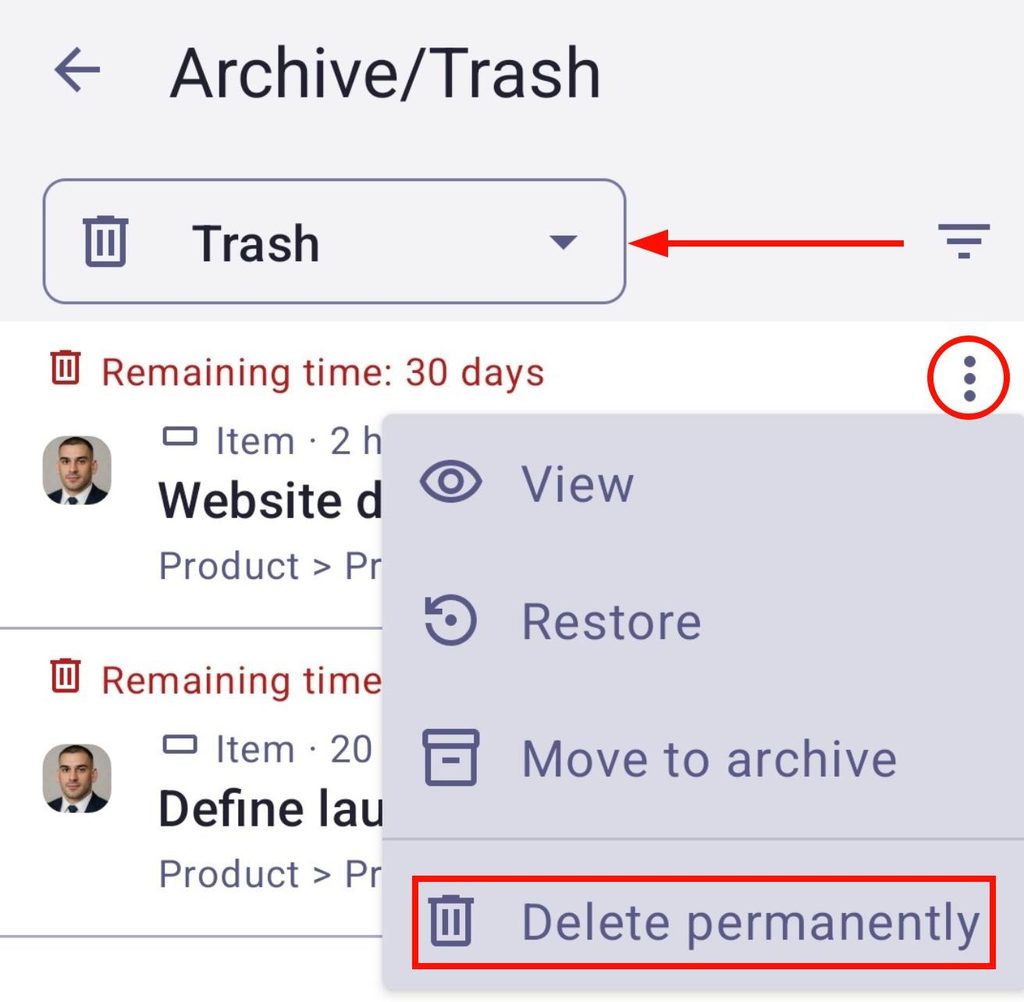
- Wähle den Bereich Papierkorb
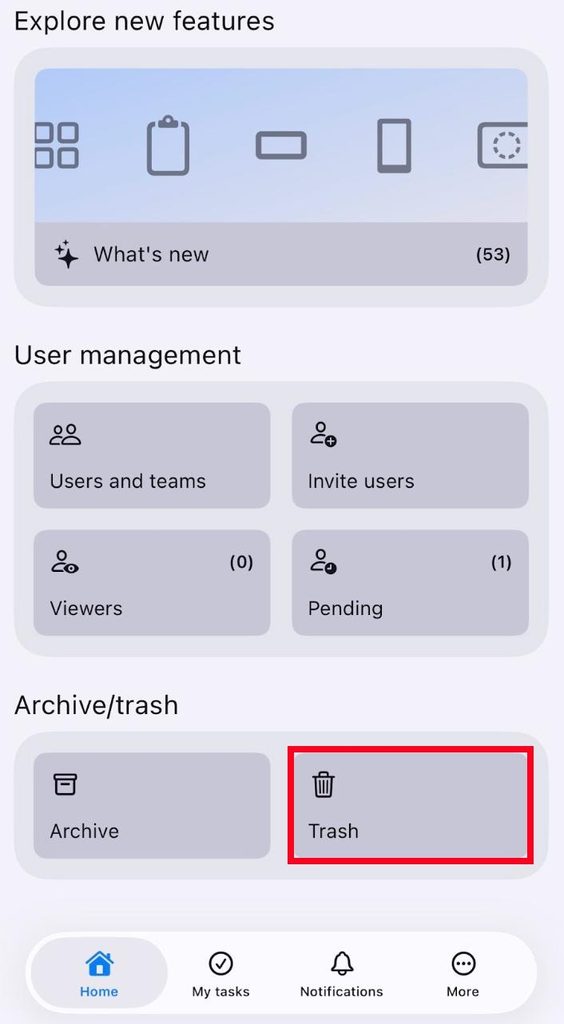
- Scrolle auf dem Startbildschirm ganz nach unten
- Tippe auf Papierkorb
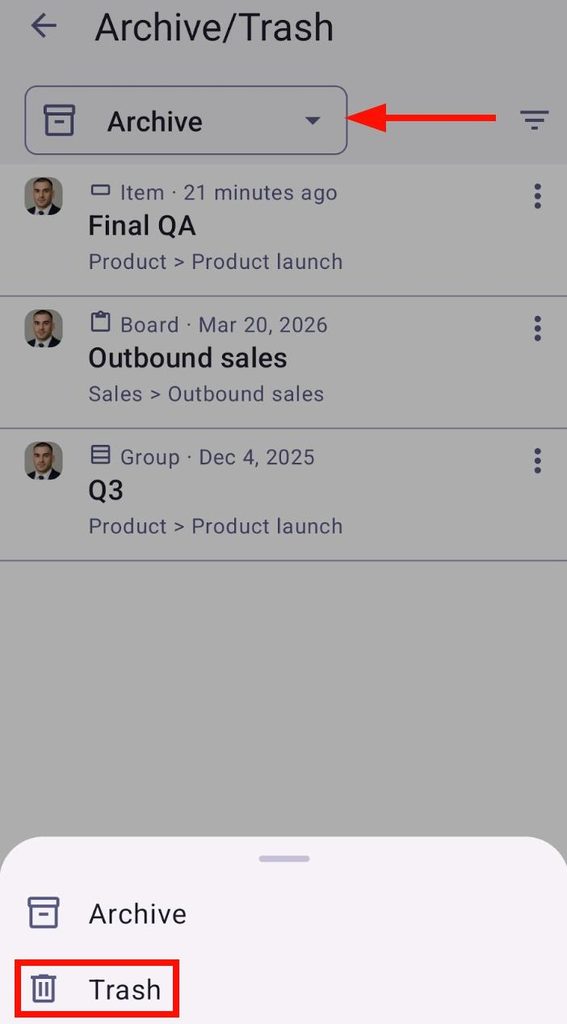
- Scrolle auf dem Startbildschirm ganz nach unten
- Tippe auf Archiv/Papierkorb
- Wähle Papierkorb aus dem Dropdown-Menü
Aktionen im Papierkorb #
Im Bereich Papierkorb kannst du die folgenden Aktionen ausführen.
So siehst du dir Inhalte im Papierkorb an:
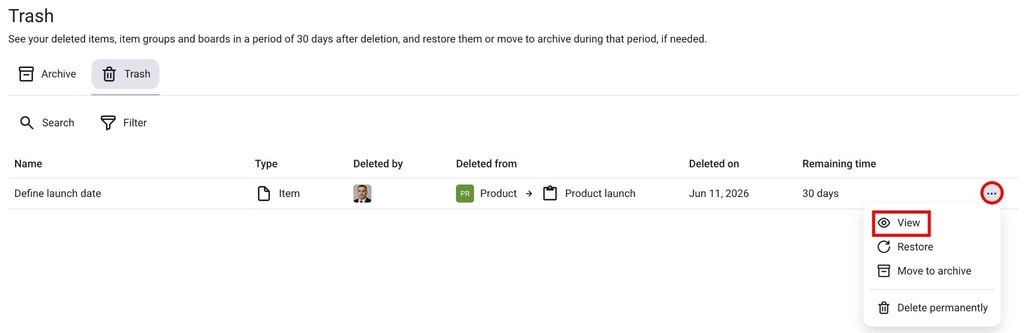
- Öffne den Bereich Papierkorb
- Klicke auf die drei Punkte auf der rechten Seite des gelöschten Elements
- Wähle Anzeigen
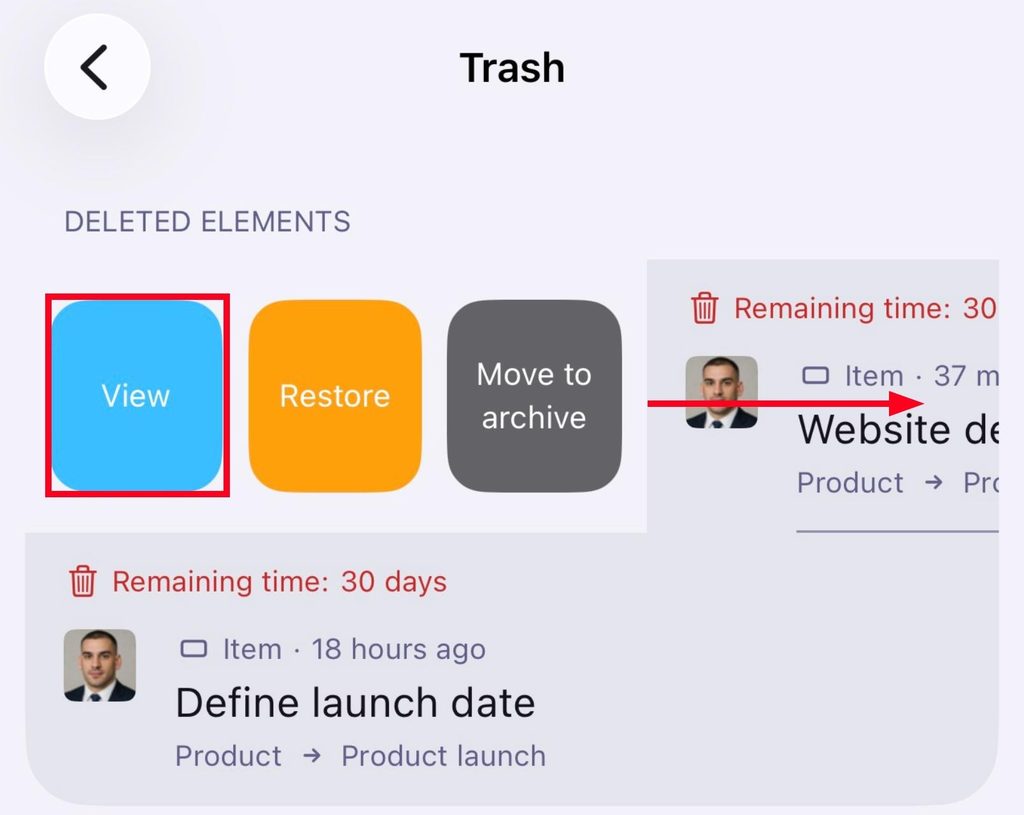
- Öffne den Papierkorb
- Wische bei einem Element nach rechts
- Tippe auf Anzeigen
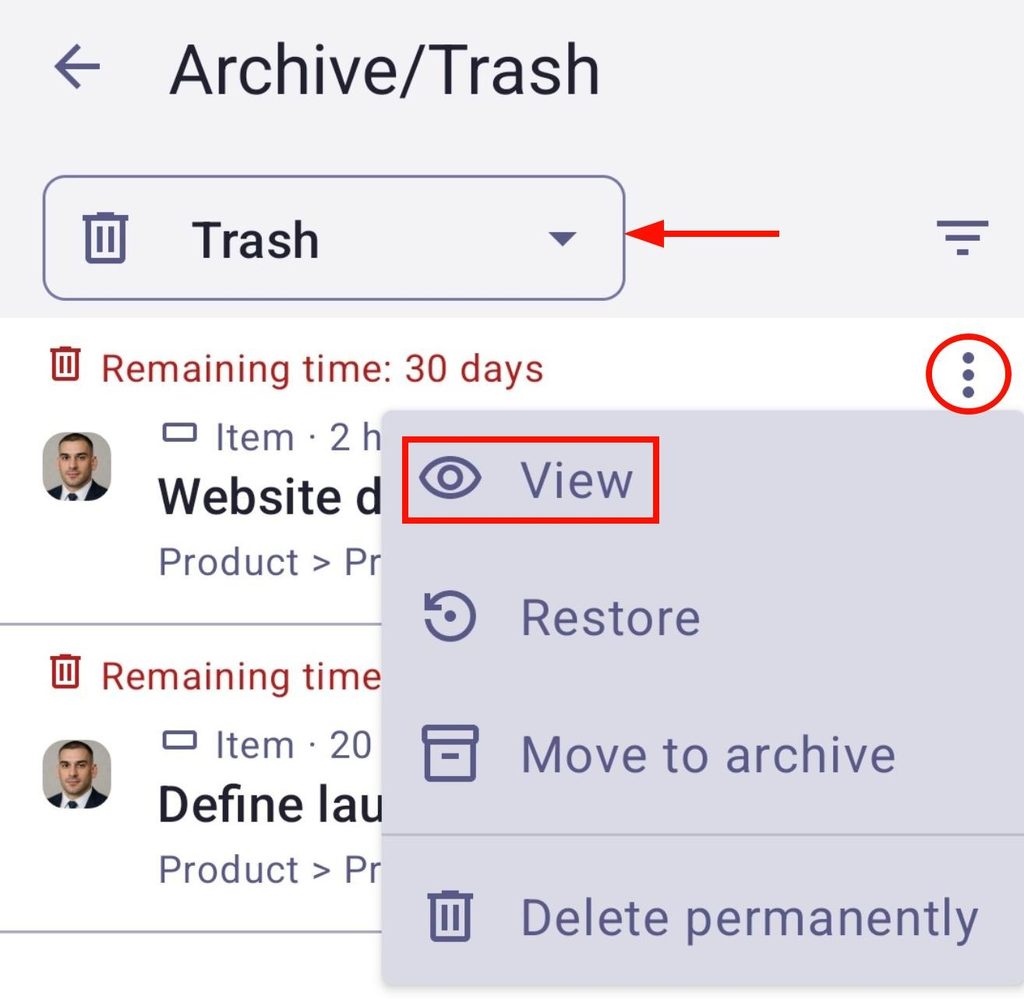
- Öffne den Papierkorb
- Tippe auf die drei Punkte neben dem Inhalt
- Tippe auf Anzeigen
So stellst du Inhalte aus dem Papierkorb wieder her:
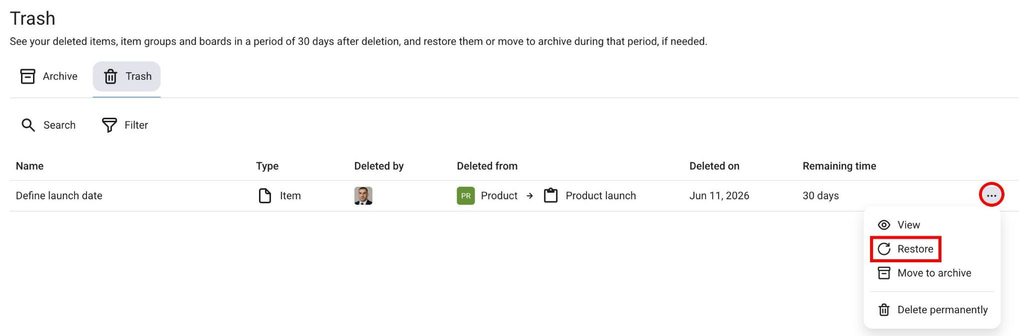
- Öffne den Bereich Papierkorb
- Klicke auf die drei Punkte auf der rechten Seite des gelöschten Elements
- Klicke auf Wiederherstellen
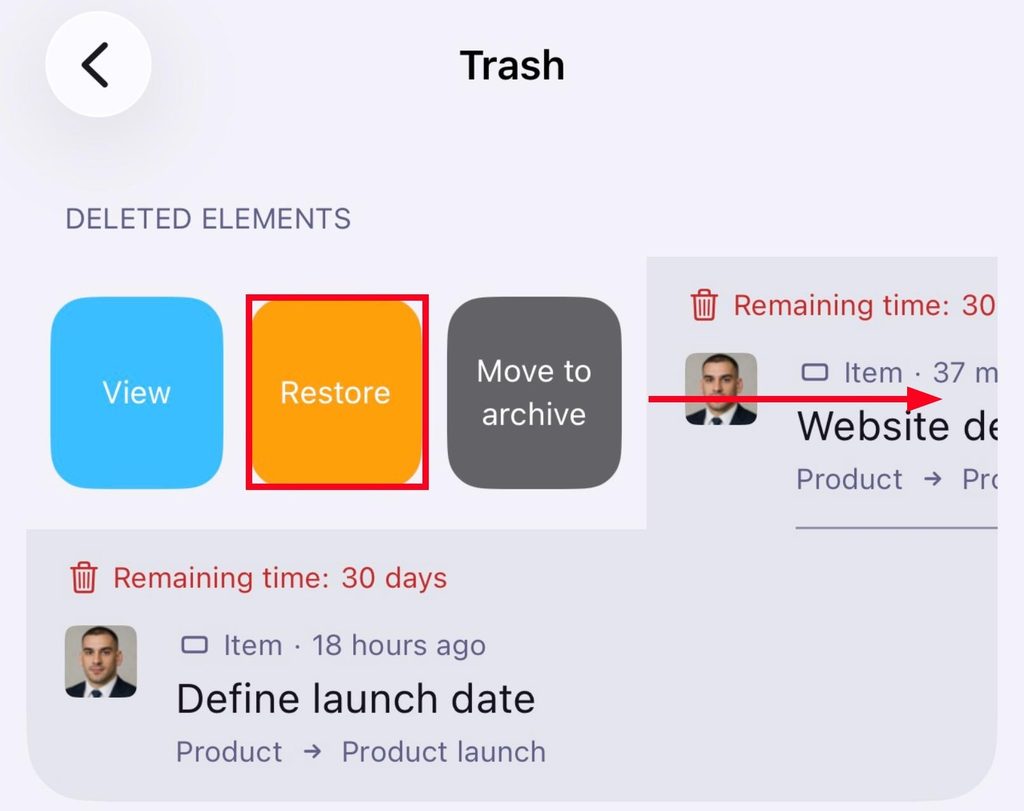
- Öffne den Papierkorb
- Wische bei einem Element nach rechts
- Tippe auf Wiederherstellen
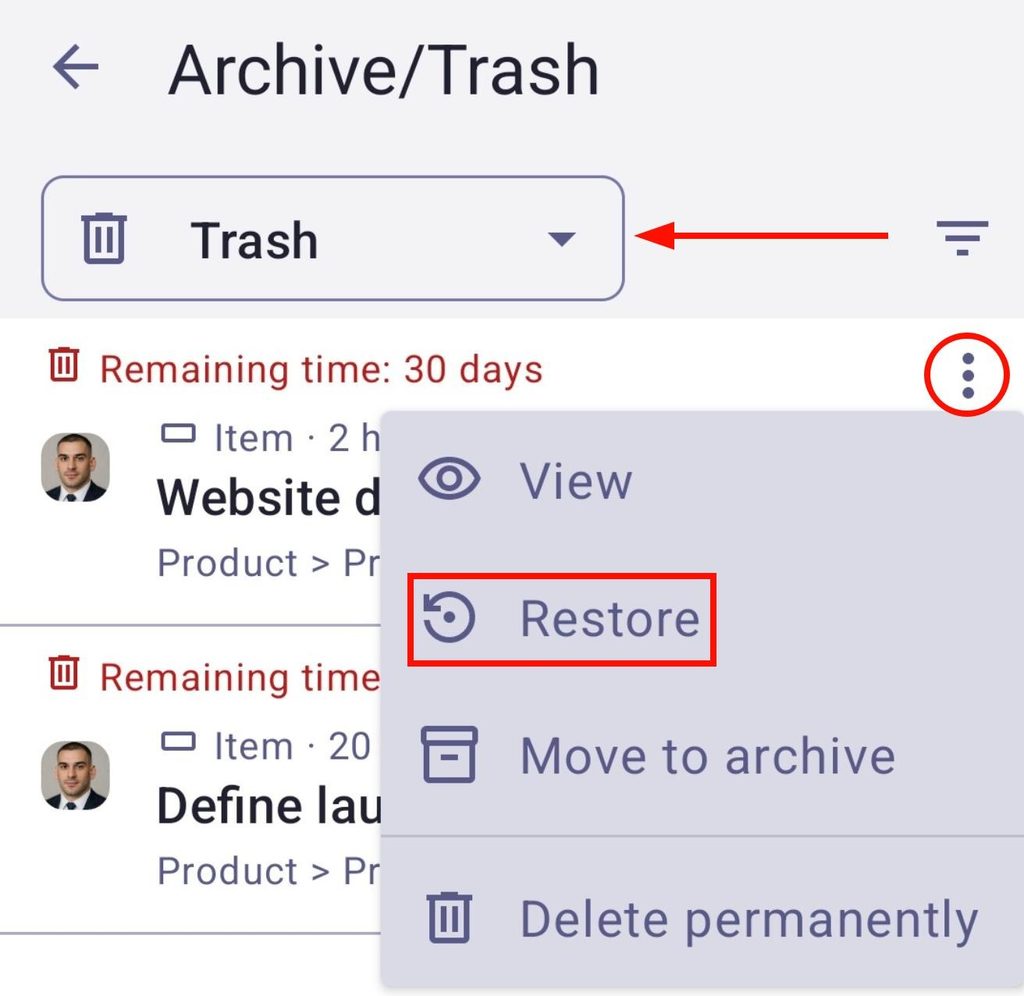
- Öffne den Papierkorb
- Tippe auf die drei Punkte neben dem Inhalt
- Tippe auf Wiederherstellen
So verschiebst du Inhalte aus dem Papierkorb ins Archiv:
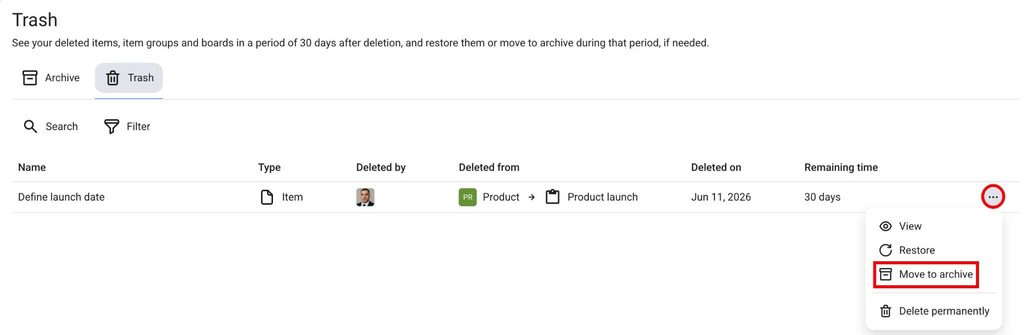
- Öffne den Bereich Papierkorb
- Klicke auf die drei Punkte auf der rechten Seite des gelöschten Elements
- Klicke auf Ins Archiv verschieben
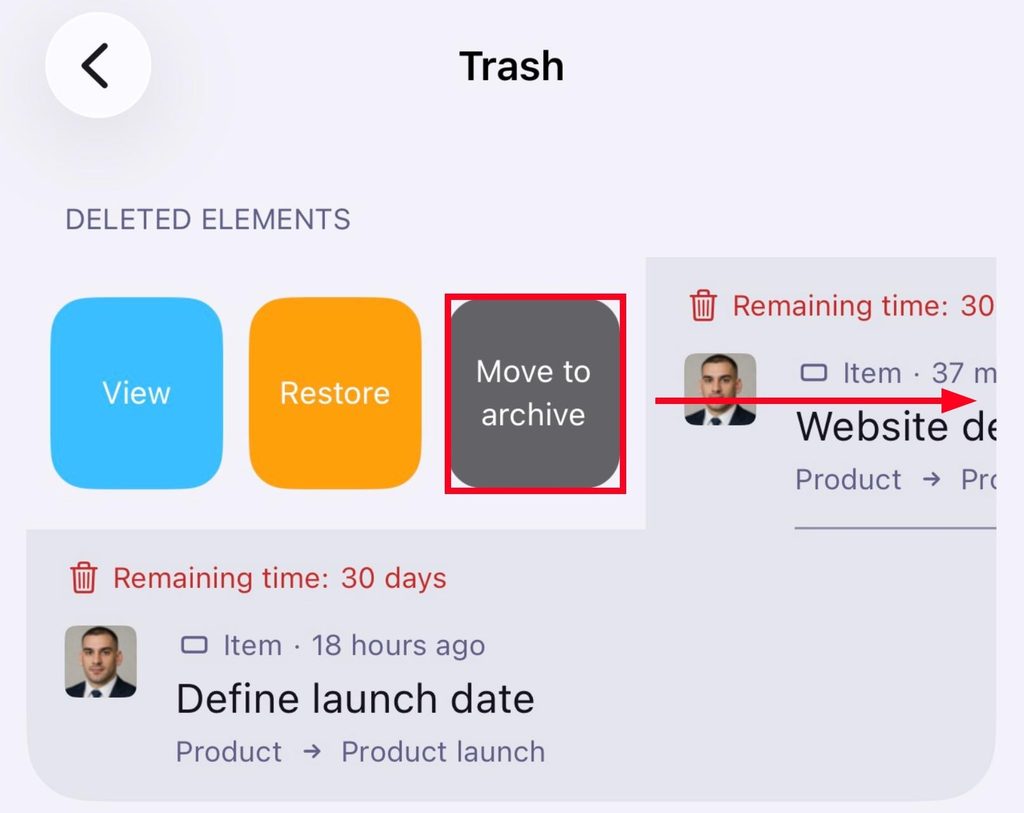
- Öffne den Papierkorb
- Wische bei einem Element nach rechts
- Tippe auf Ins Archiv verschieben
- Öffne den Papierkorb
- Tippe auf die drei Punkte neben dem Inhalt
- Tippe auf Ins Archiv verschieben
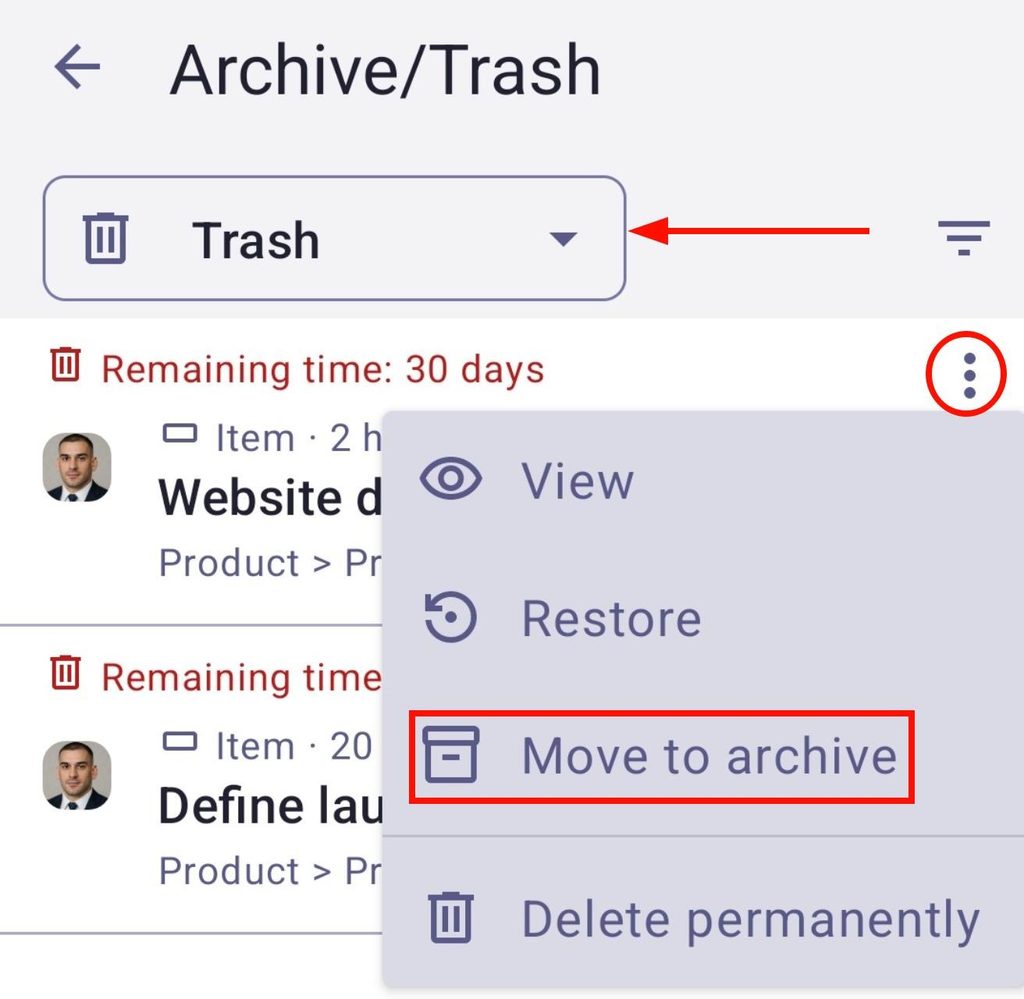
So löschst du Inhalte dauerhaft aus dem Papierkorb:
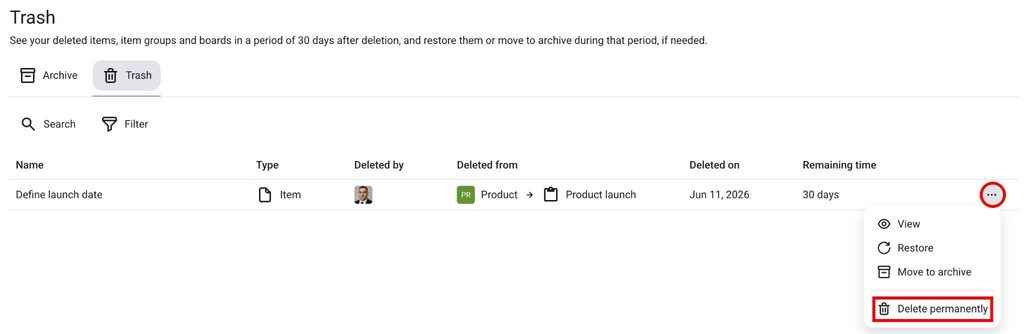
- Öffne den Bereich Papierkorb
- Klicke auf die drei Punkte auf der rechten Seite des gelöschten Elements
- Klicke auf Dauerhaft löschen
- Bestätige die Aktion
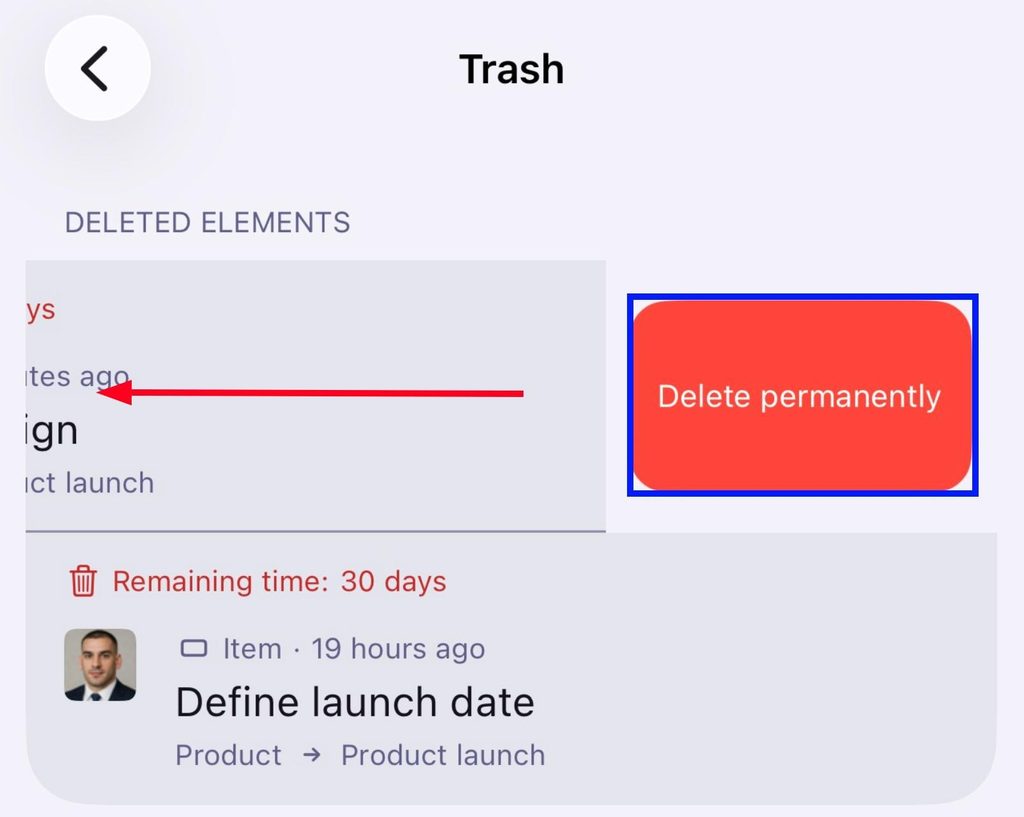
- Öffne den Papierkorb
- Wische bei dem Inhalt nach links
- Tippe auf Dauerhaft löschen
- Bestätige die Aktion
- Öffne den Papierkorb
- Tippe auf die drei Punkte neben dem Inhalt
- Tippe auf Ins Archiv verschieben
- Bestätige die Aktion