Boards verwalten, verschieben und duplizieren
In diesem Artikel
Sobald du ein Board erstellt hast, kannst du es genau nach deinen Vorstellungen bearbeiten und anpassen, indem du Parameter und Einstellungen festlegst, die perfekt zu deinen Anforderungen passen. Außerdem kannst du das Board in einen anderen Bereich verschieben oder duplizieren.
Dein Board verwalten #
Nachdem du ein Board erstellt hast, kannst du es ganz nach deinen Wünschen verwalten. Du kannst den Namen des Boards, die Beschreibung, die Berechtigungen und vieles mehr ändern. Schauen wir uns diese Möglichkeiten genauer an.
Board umbenennen #
So kannst du ein Board umbenennen:
- Öffne ein Board und klicke auf den Board-Namen
- Gib den neuen Namen ein
- Drücke die Eingabetaste oder klicke außerhalb des Namensfelds

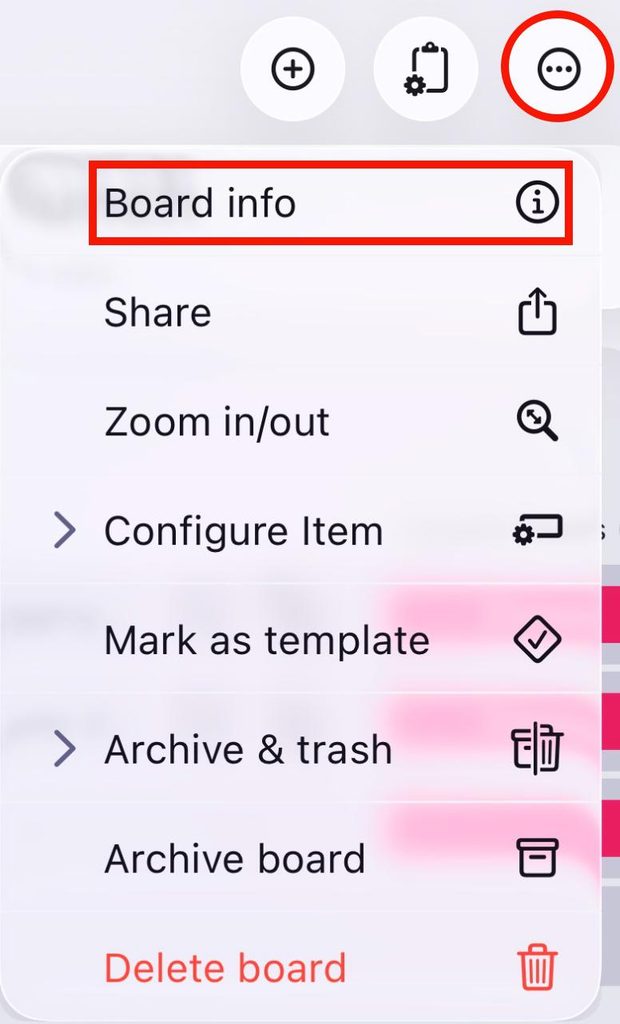
- Tippe oben rechts auf einem Board auf die drei Punkte
- Tippe auf Board-Info
- Gib den neuen Namen in das Feld Name ein
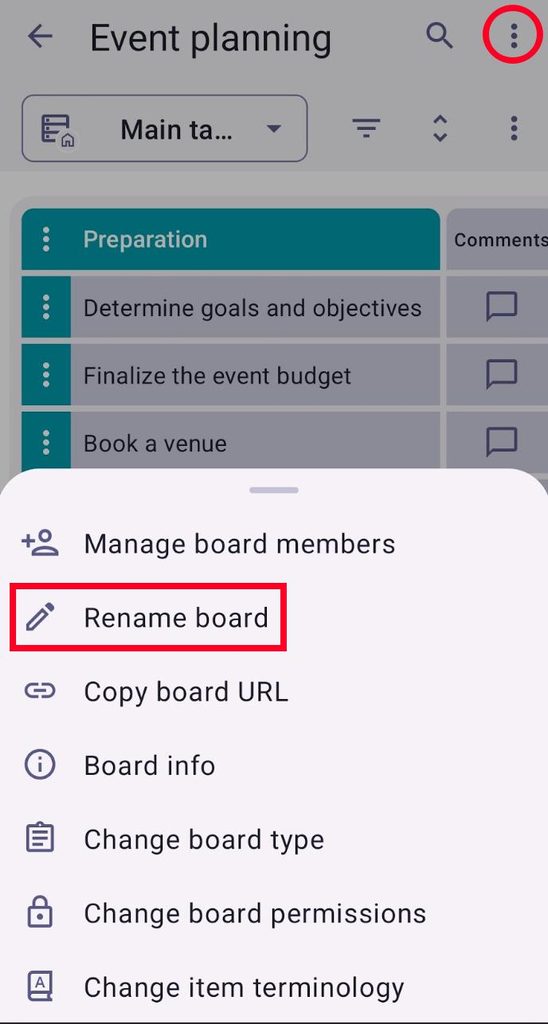
- Tippe auf die drei Punkte oben rechts
- Tippe auf Board umbenennen
- Gib den neuen Board-Namen ein
- Tippe auf Umbenennen, um die Aktion abzuschließen
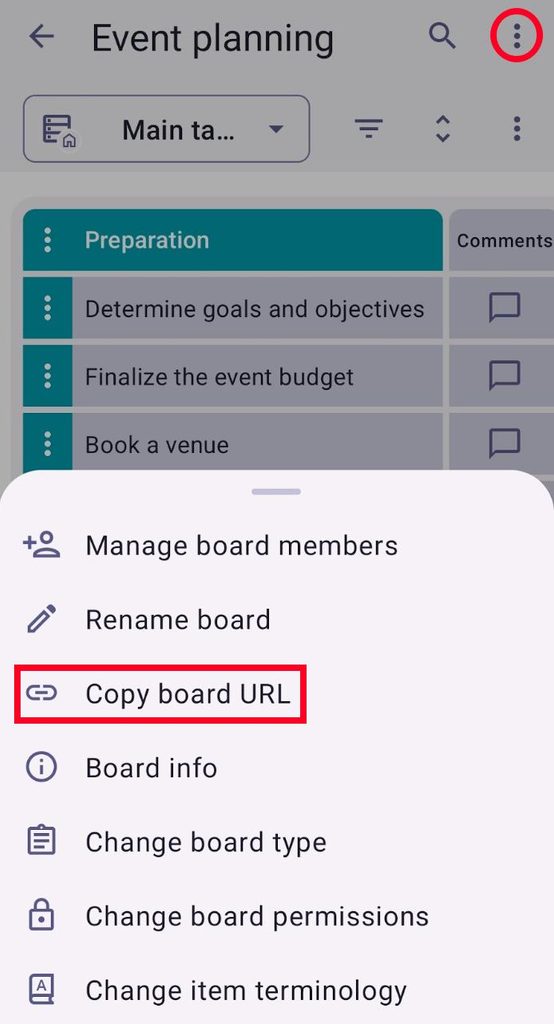
Board-URL kopieren #
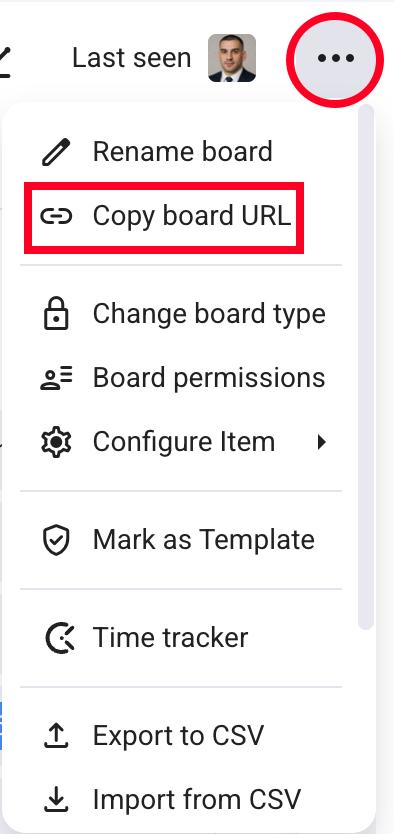
- Klicke oben rechts auf die drei Punkte oben rechts
- Klicke auf Board-URL kopieren
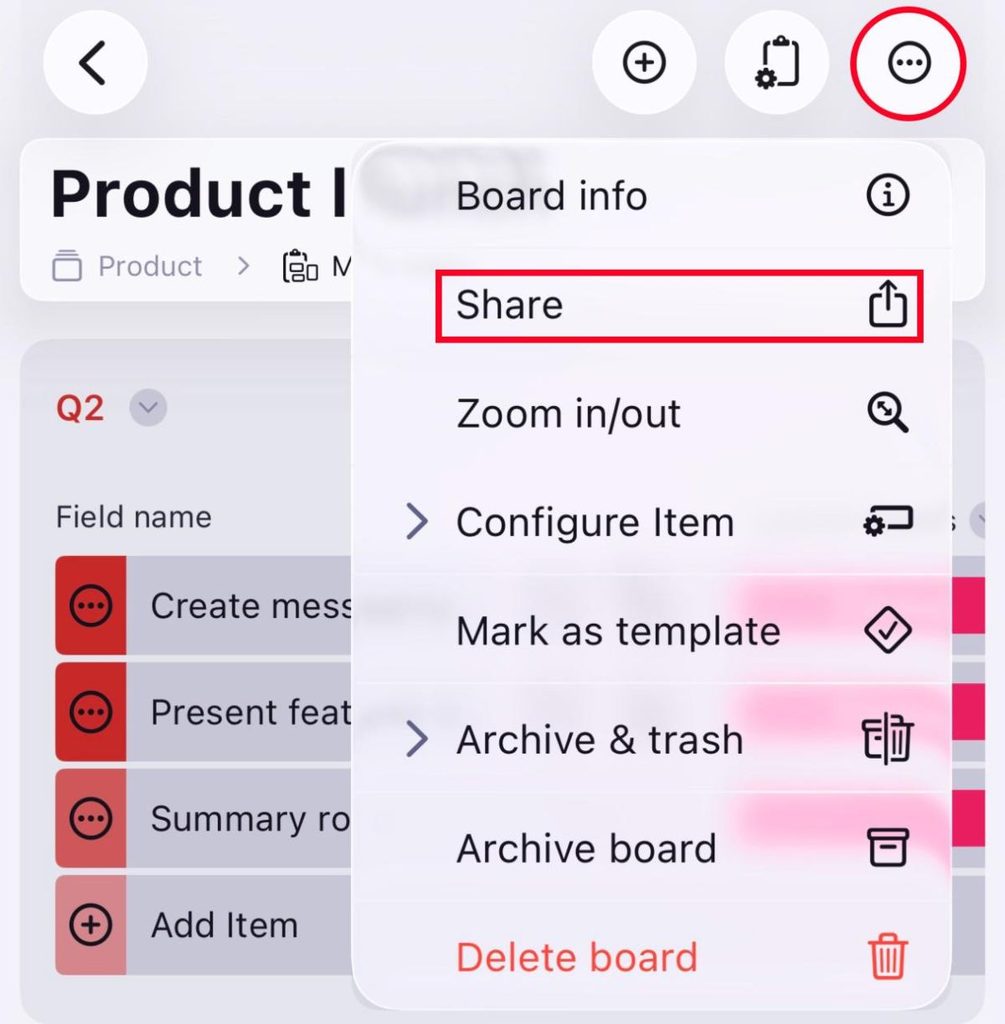
- Tippe auf die drei Punkte oben rechts
- Tippe auf Teilen
- Wähle unten auf deinem Bildschirm Kopieren aus
- Tippe auf die drei Punkte oben rechts
- Tippe auf Board-URL kopieren
Board-Typ ändern #
Private Boards sind nur in kostenpflichtigen Tarifen verfügbar.
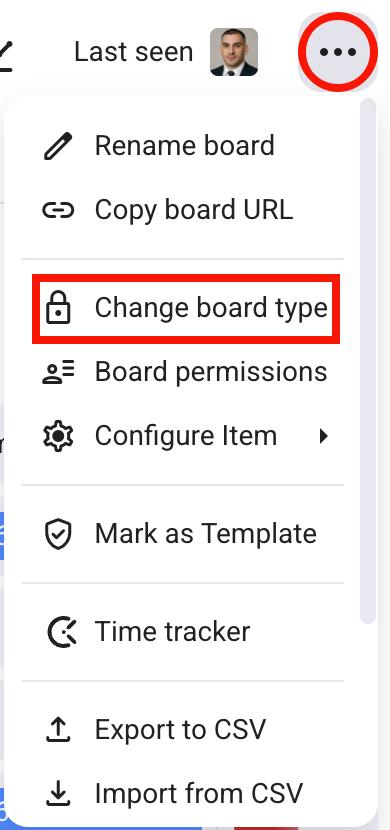
In Plaky kannst du sowohl Private als auch Öffentliche Boards nutzen. Auf öffentliche Boards können alle Benutzer zugreifen, die Zugriff auf den Bereich haben, in dem sich das Board befindet, während private Boards nur für Board-Mitglieder zugänglich sind.
So kannst du zwischen den Board-Typen wechseln:
- Klicke oben rechts auf die drei Punkte oben rechts
- Klicke auf Board-Typ ändern
- Wähle Privat oder Öffentlich aus
- Klicke auf Speichern, um die Aktion abzuschließen
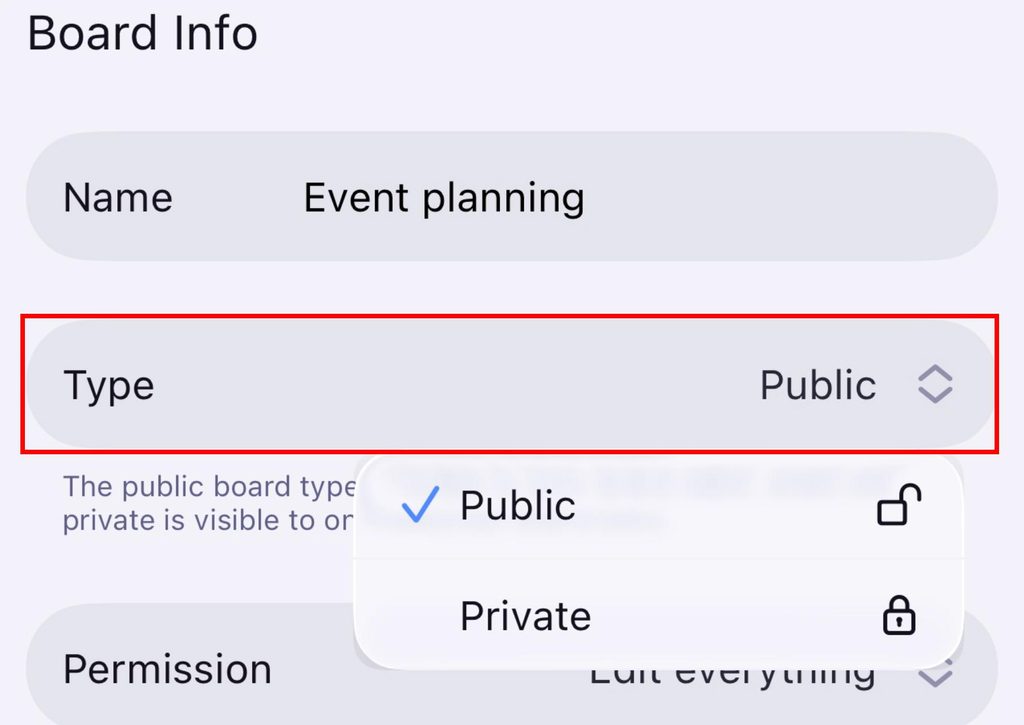
- Tippe auf die drei Punkte oben rechts
- Wähle Board-Info
- Tippe auf Typ
- Wähle Öffentlich oder Privat aus
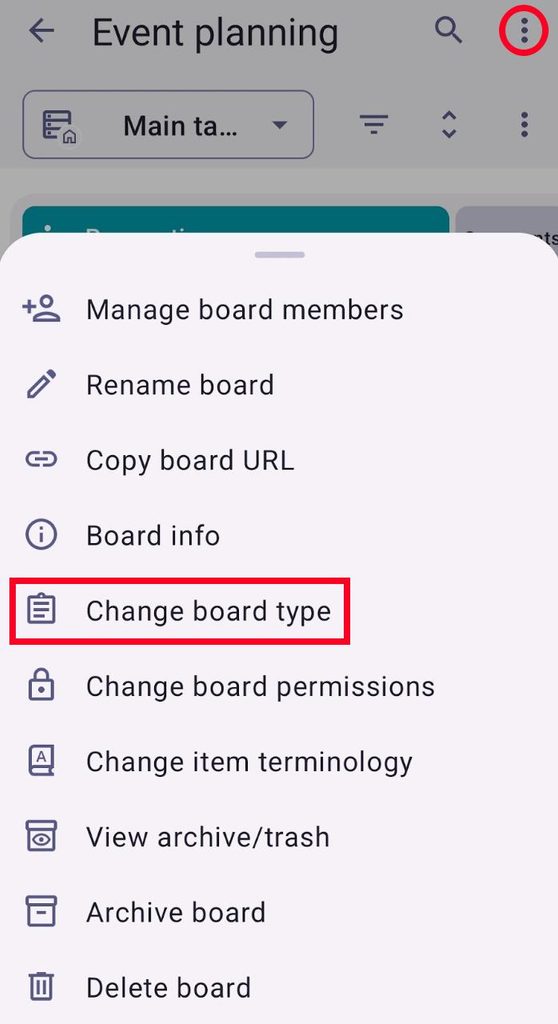
- Tippe auf die drei Punkte oben rechts
- Wähle Board-Typ ändern
- Wähle Privat oder Öffentlich aus
- Tippe auf Speichern, um die Aktion abzuschließen
Board-Beschreibung festlegen #
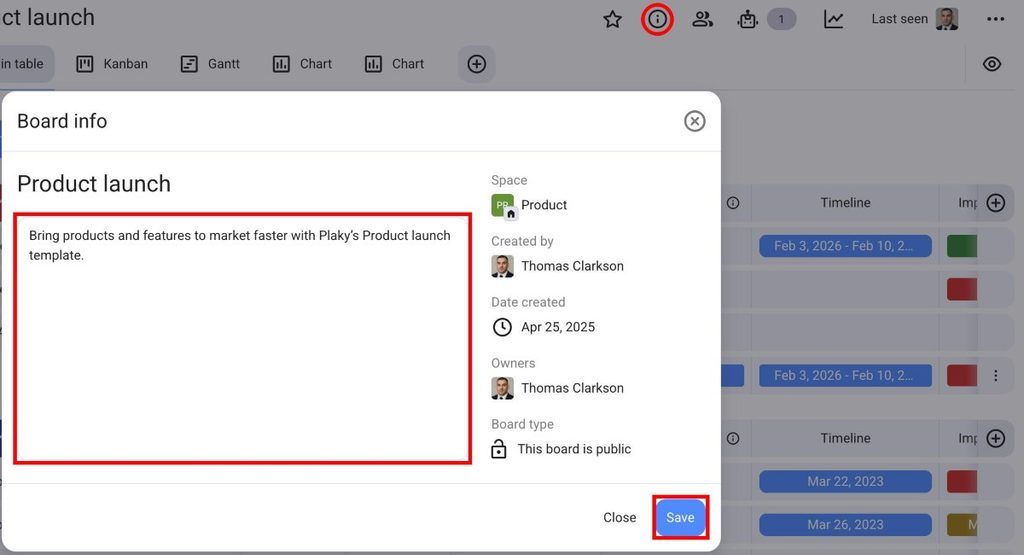
Die Board-Beschreibung beschreibt den Zweck des Boards und zeigt Benutzern, worum es darin geht. So änderst du die Board-Beschreibung:
- Klicke auf das Board-Info-Symbol
- Gib die Board-Beschreibung ein
- Klicke auf Speichern, um die Aktion abzuschließen
- Tippe auf die drei Punkte oben rechts
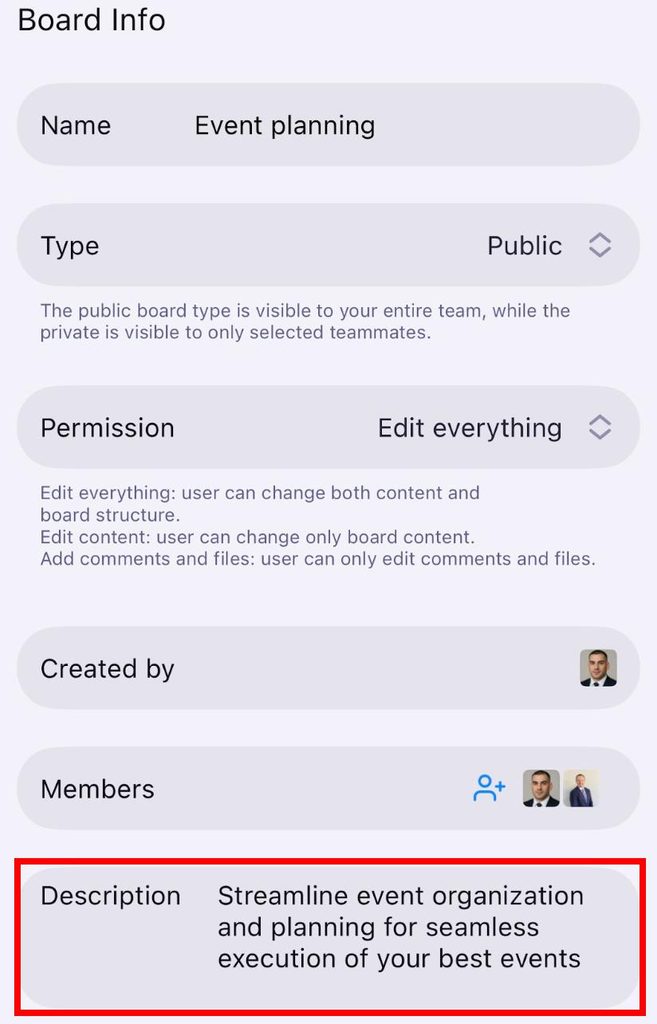
- Wähle Board-Info
- Tippe auf Beschreibung
- Gib die Beschreibung ein
- Tippe auf die drei Punkte oben rechts
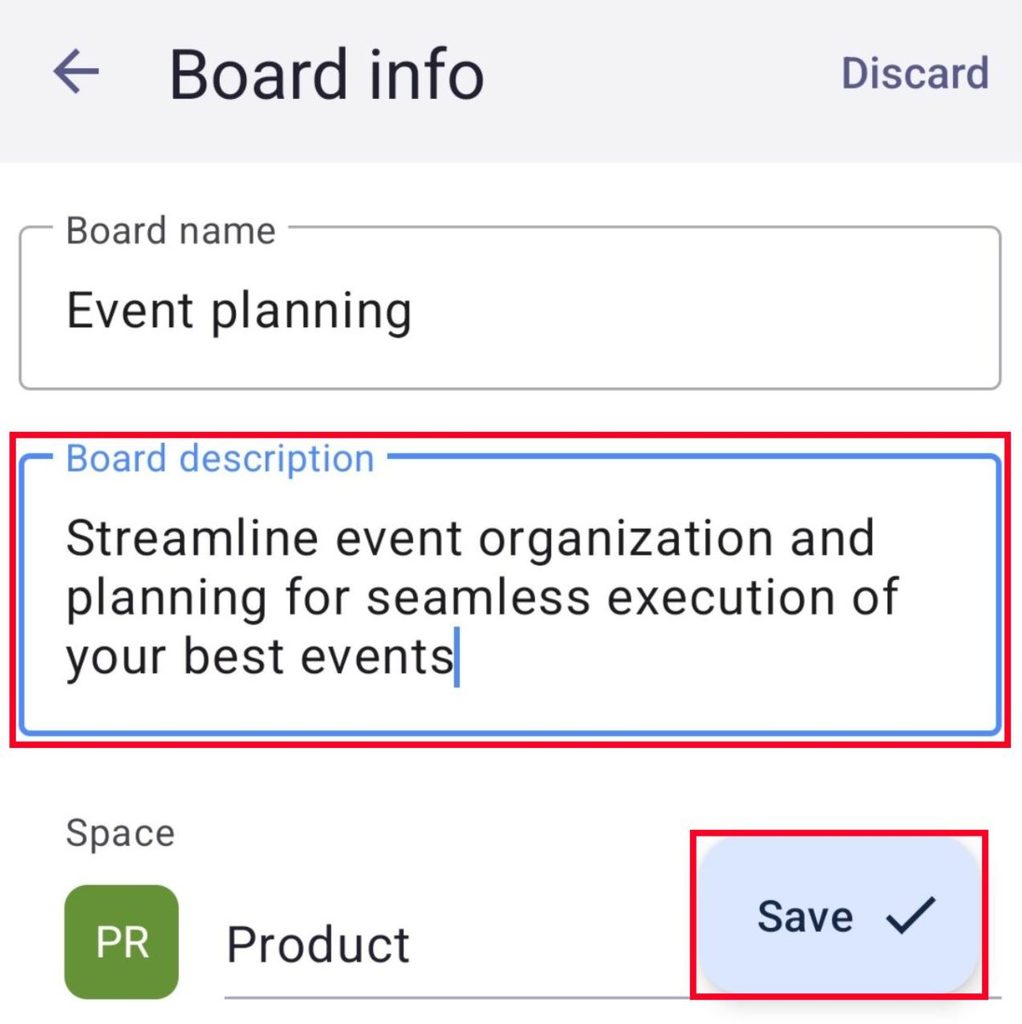
- Tippe auf Board-Info
- Gib die Board-Beschreibung ein
- Tippe auf Speichern, um die Aktion abzuschließen
Board als Favorit markieren #
Um über die Seitenleiste schneller auf ein Board zuzugreifen, kannst du es als Favorit markieren. Öffne dazu einfach das Board und klicke auf die Stern-Schaltfläche. Um ein Board wieder aus den Favoriten zu entfernen, klicke erneut auf die Stern-Schaltfläche.

Board-Ansichten hinzufügen #
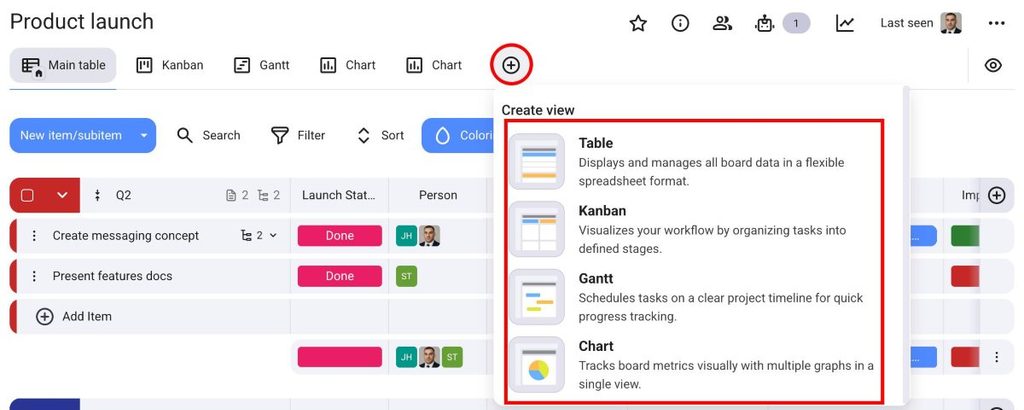
Mit Board-Ansichten kannst du Informationen auf einem Board auf verschiedene Weisen visualisieren. Gehe folgendermaßen vor, um eine Board-Ansicht hinzuzufügen:
- Klicke auf den Button +
- Wähle die gewünschte Board-Ansicht aus (Tabelle, Kanban, Gantt, Diagramm)
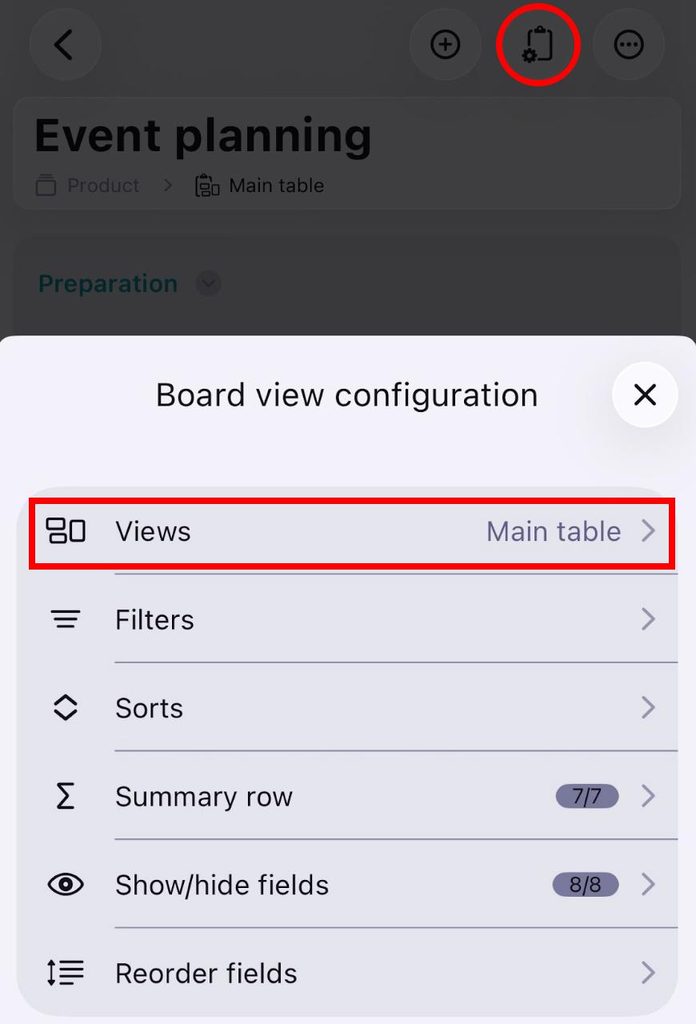
- Tippe auf Board-Ansicht konfigurieren oben rechts
- Wähle Ansichten
- Tippe unten links auf + Neue Ansicht
- Gib den Ansichtstitel ein
- Lege über den Schalter fest, ob die Ansicht privat oder öffentlich sein soll
- Wähle den Ansichtstyp aus
- Tippe auf ✓, um den Vorgang abzuschließen
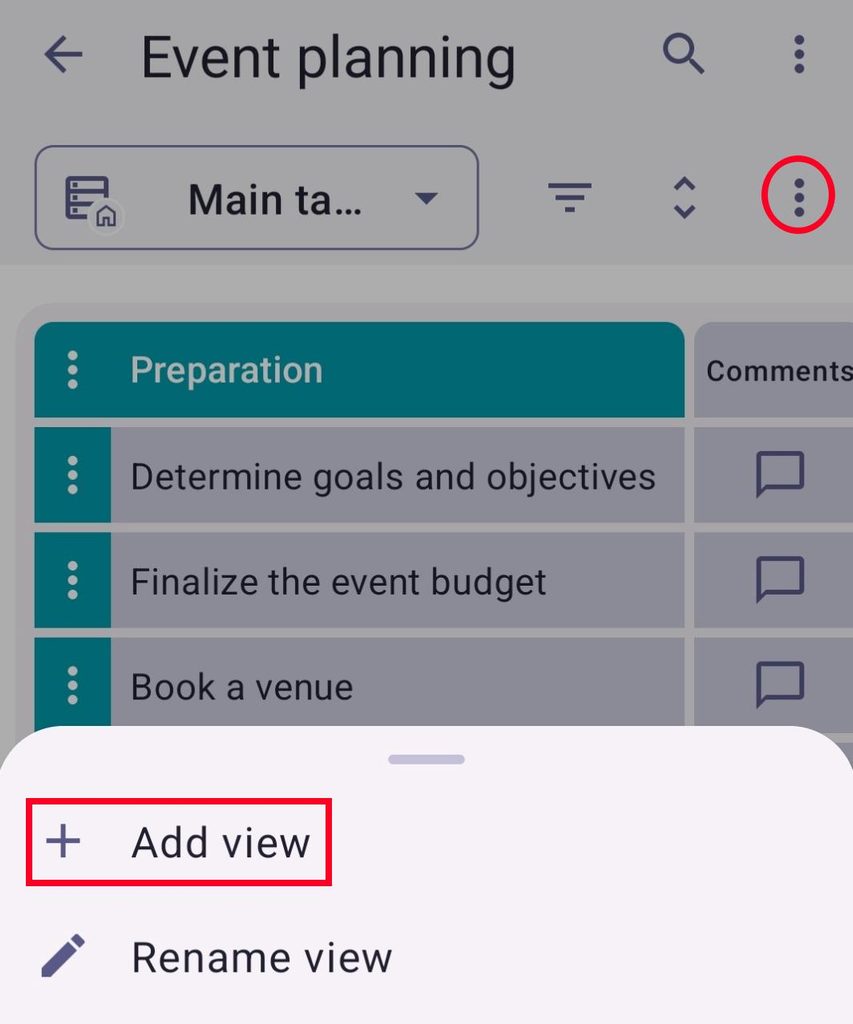
- Tippe auf die drei Punkte oben rechts
- Tippe auf + Ansicht hinzufügen
- Gib den Ansichtsnamen ein
- Wähle einen Ansichtstyp
- Aktiviere das Kontrollkästchen, wenn die Ansicht privat sein soll
- Tippe auf Erstellen, um die Aktion abzuschließen
Board sortieren #
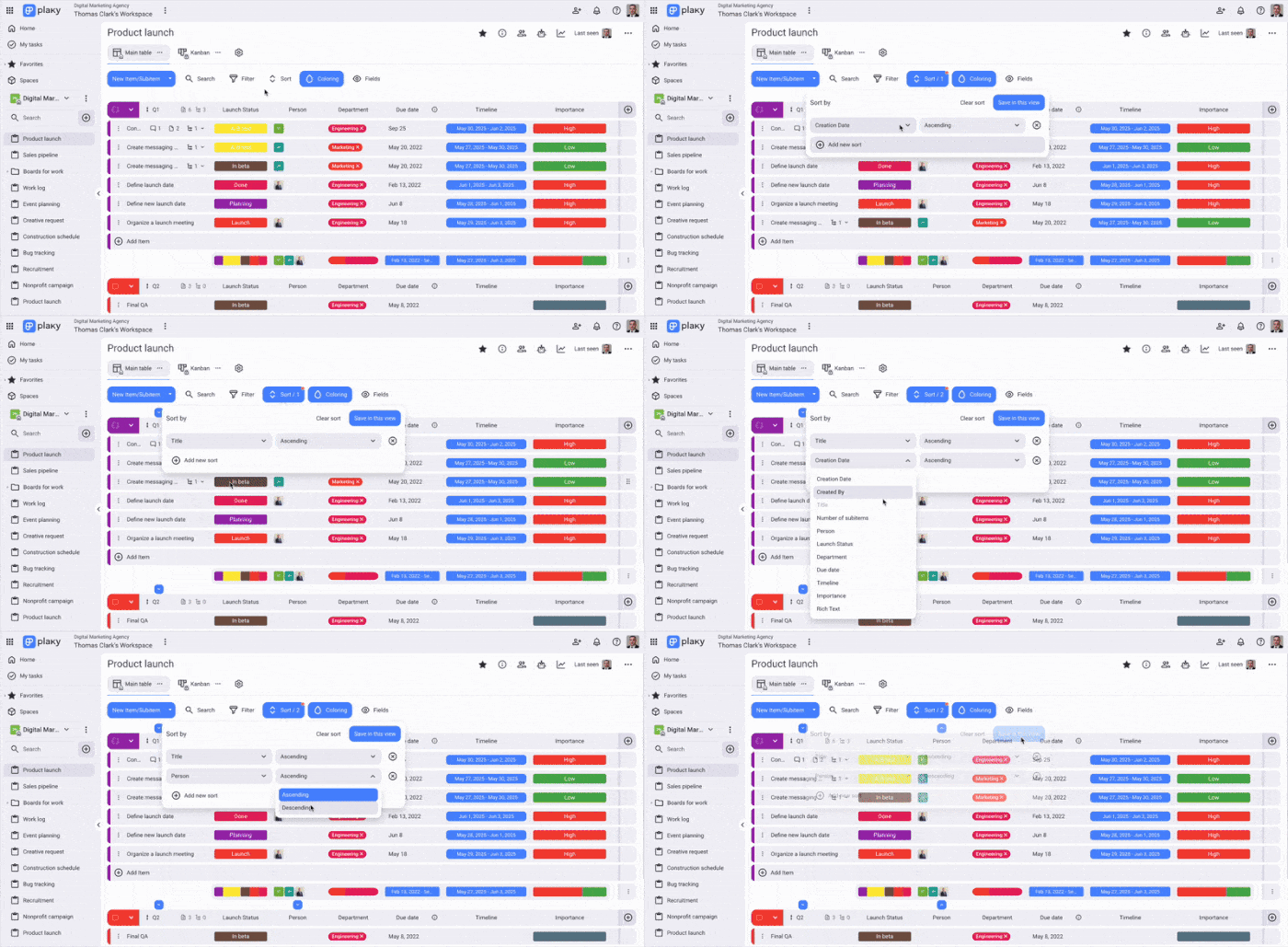
Du kannst jedes Feld nach bestimmten Kriterien sortieren. Das hilft dir dabei, dein Board besser zu organisieren und einen klareren Überblick über alle darin enthaltenen Elemente zu behalten.
- Klicke oben auf dem Board auf die Schaltfläche Sortieren
- Füge über + Neue Sortierung hinzufügen die Kriterien hinzu, nach denen du sortieren möchtest
- Wähle die Kriterien aus der Dropdown-Liste aus, die du erhältst, wenn du auf die Kriterienbezeichnung klickst.
- Wähle Aufsteigende/Absteigende Reihenfolge
- Klicke auf In dieser Ansicht speichern, um den Vorgang abzuschließen
Sichbarkeit der Felder verwalten #
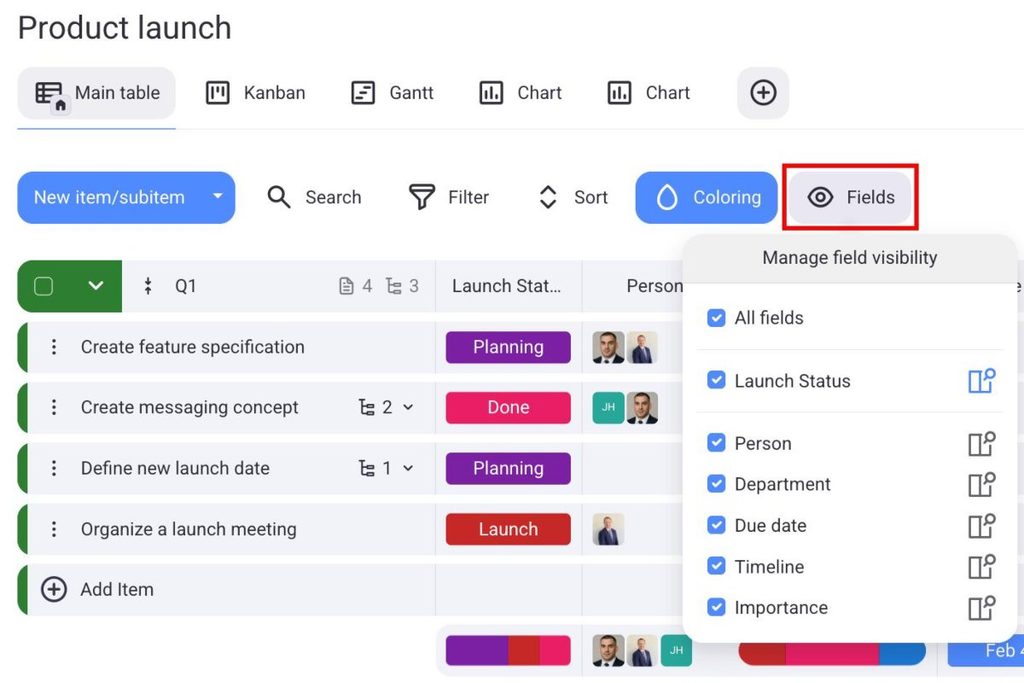
Mit dieser Funktion kannst du die Sichtbarkeit von Feldern auf deinem Board mühelos steuern und dein Board so anpassen, dass der Fokus auf den relevantesten Informationen liegt.
- Klicke auf das Symbol Feldsichtbarkeit
- Wähle die anzuzeigenden Felder aus
- Klicke auf das Anheften-/Lösen-Symbol, um sie anzuheften oder zu lösen
- Ziehe die Felder per Drag & Drop, um sie neu anzuordnen
- Klicke außerhalb des angegebenen Bereichs, um die Aktion abzuschließen
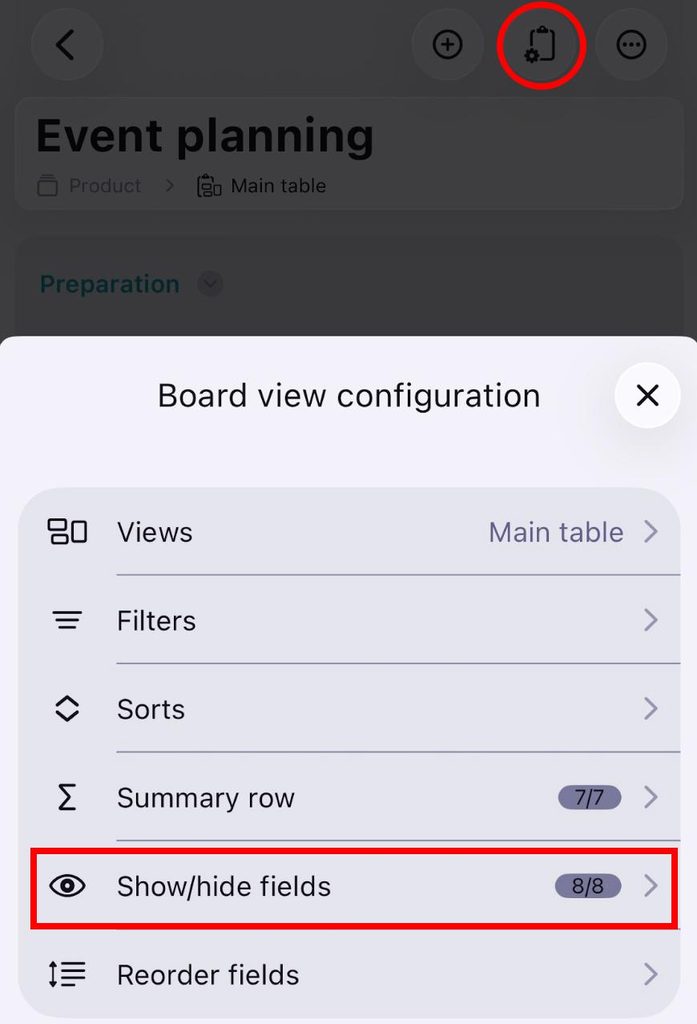
- Tippe auf Board-Ansicht konfigurieren oben rechts
- Tippe auf Felder einblenden/ausblenden
- Wähle das Feld aus, das du anzeigen möchtest
- Tippe auf ✓, um den Vorgang abzuschließen
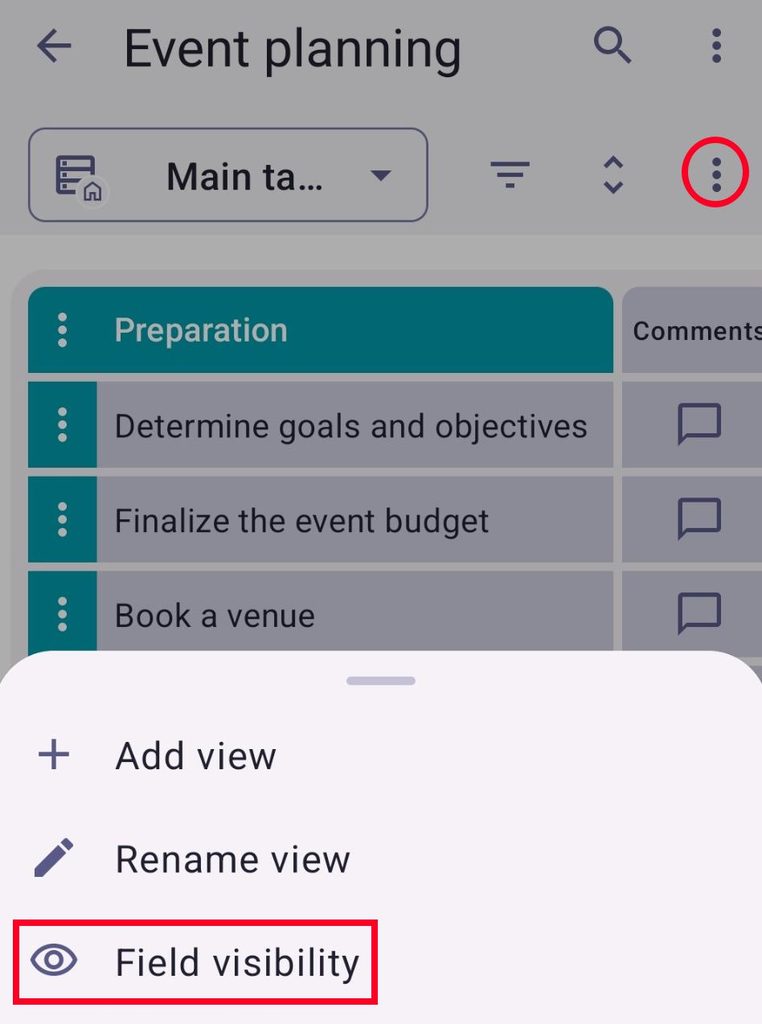
- Tippe auf die drei Punkte
- Tippe auf Feldsichtbarkeit
- Wähle die gewünschten Felder aus
- Tippe auf Speichern, um die Aktion abzuschließen
Board verschieben #
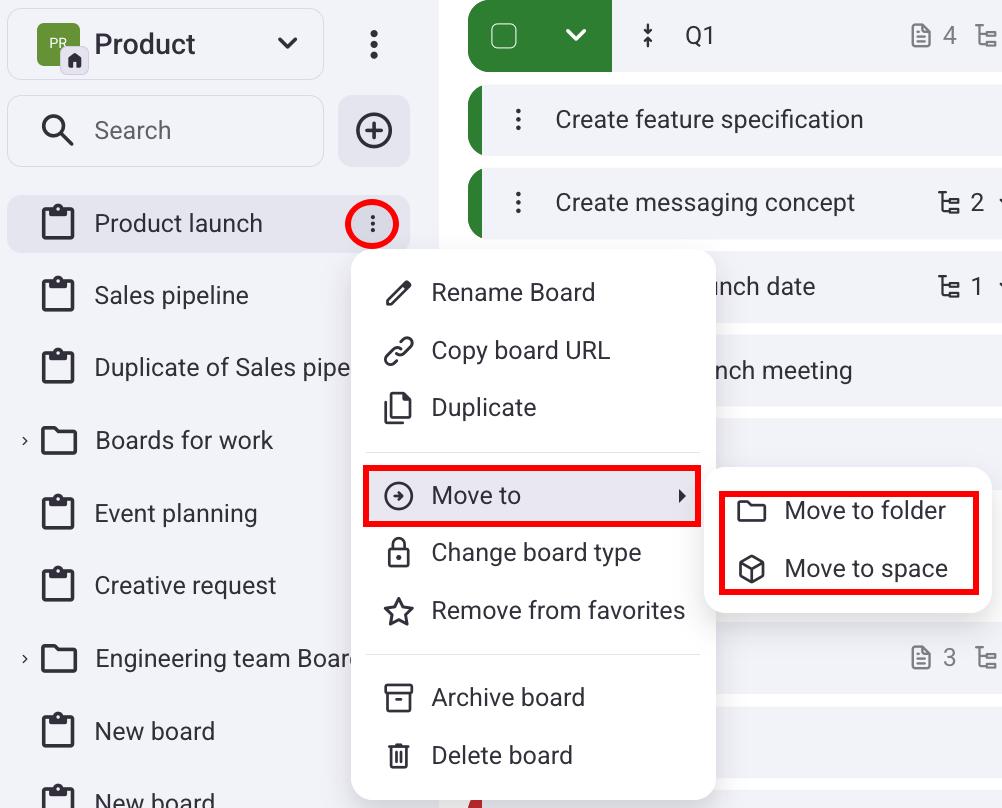
Ein Board kann in einen anderen Ordner oder einen anderen Bereich verschoben werden. Beides funktioniert über dieselben Schritte:
- Navigiere zu dem Board, das du verschieben möchtest
- Klicke auf die drei Punkte, um das Menü zu öffnen
- Bewege den Mauszeiger auf Verschieben nach
- Wähle In Bereich verschieben oder In Ordner verschieben aus
- Gib den Namen des Zielorts in das Suchfeld ein
Board duplizieren #
Boards können auf drei Arten dupliziert werden:
- Nur Struktur (Grundstruktur des Boards)
- Struktur und Elemente (Struktur, Felder und Elemente)
- Struktur, Elemente und Updates (Struktur, Felder, Elemente, hinzugefügte Kommentare, Dateien und alle weiteren vorgenommenen Updates)
So kannst du ein Board duplizieren:
- Navigiere zu dem Board, das du duplizieren möchtest
- Klicke auf die drei Punkte, um das Menü zu öffnen
- Wähle Duplizieren
- Gib den neuen Board-Titel ein
- Wähle aus, was du duplizieren möchtest
- Aktiviere das Kontrollkästchen, wenn du die Board-Abonnenten beibehalten möchtest
- Klicke auf Board duplizieren, um die Aktion abzuschließen
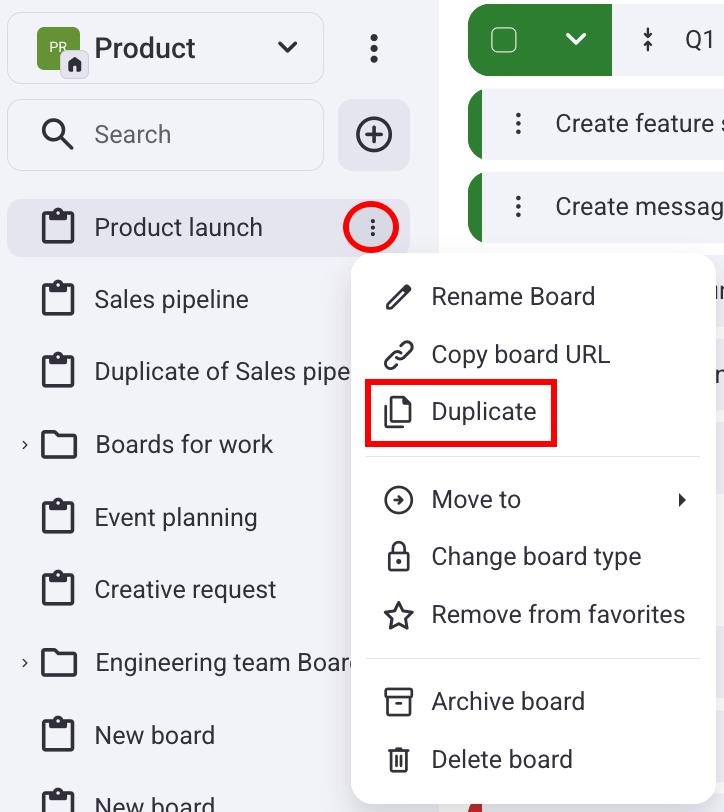
Das duplizierte Board erscheint in der linken Seitenleiste.
Wenn du ein Board duplizierst, kannst du festlegen, ob du die ursprünglichen Mitglieder und Automatisierungen beibehalten möchtest.
Board löschen #
So löschst du ein Board:
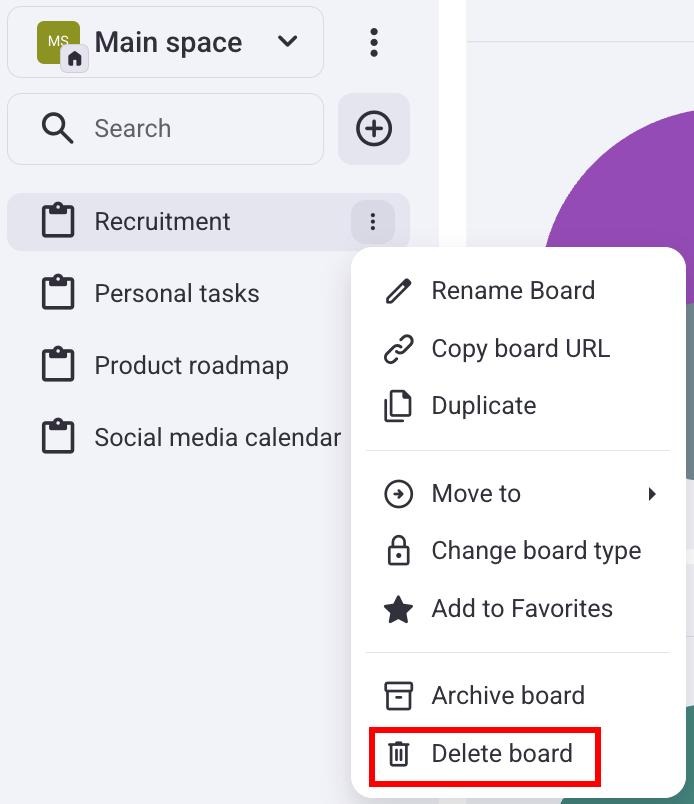
- Navigiere links zum Board-Namen
- Klicke auf die drei Punkte, um das Menü zu öffnen
- Wähle Board löschen
- Bestätige die Aktion
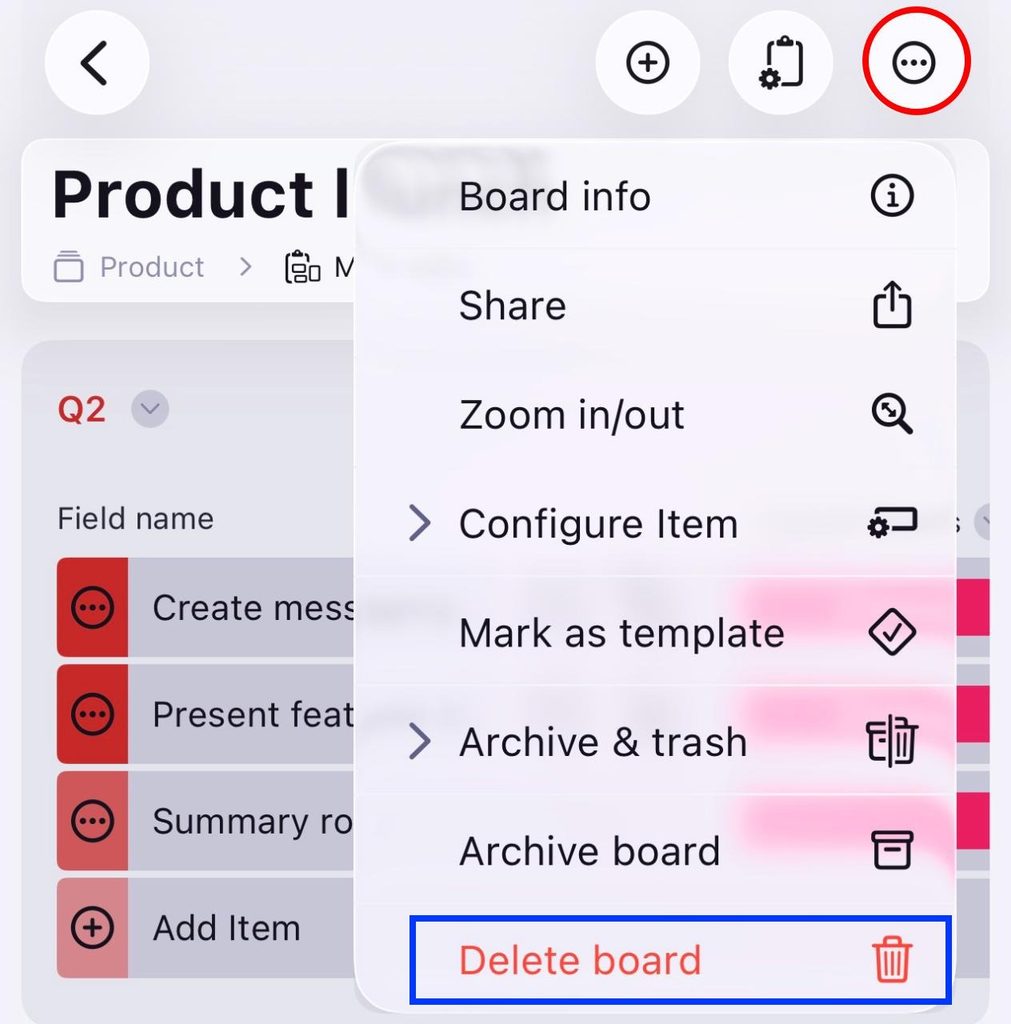
- Tippe auf die drei Punkte oben rechts
- Tippe auf Board löschen
- Bestätige die Aktion
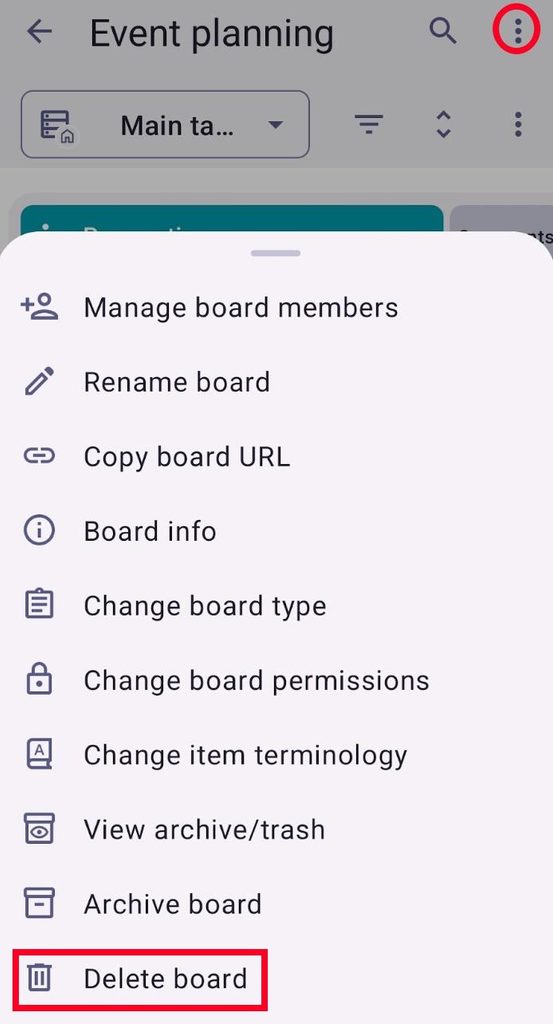
- Tippe auf die drei Punkte oben rechts
- Tippe auf Board löschen
- Bestätige die Aktion
Gelöschte Boards werden in den Papierkorb verschoben, wo sie bis zu 30 Tage lang wiederhergestellt werden können. Danach werden das Board und alle darin enthaltenen Inhalte endgültig gelöscht.