Board-Mitglieder, Berechtigungen und Aktivitätsprotokolle
In diesem Artikel
In diesem Artikel erfährst du, wie du Mitglieder zu deinem Board hinzufügen, Board-Berechtigungen festlegen und das Aktivitätsprotokoll einsehen kannst.
Mitglieder zu einem Board hinzufügen oder entfernen #
Wenn dein Projekt es erfordert, dass du Teammitgliedern den Zugriff auf dein Board gewährst oder entziehst, kannst du dein Board auf Privat stellen (nur in kostenpflichtigen Tarifen verfügbar) und Benutzer hinzufügen oder entfernen. Wenn jemand zu einem Board hinzugefügt wird, abonniert die Person dieses automatisch, erhält Benachrichtigungen über Aktivitäten bei beobachteten Elementen und diese Elemente erscheinen in Zuweisungsfeldern.
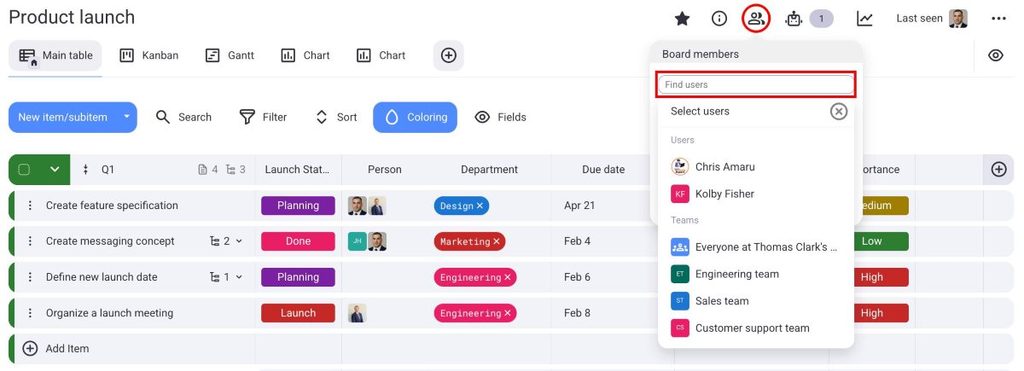
So fügst du Mitglieder zu einem Board hinzu:
- Navigiere oben zur Schaltfläche Board-Mitglieder
- Suche im Dialogfeld Board-Mitglieder nach Mitgliedern
- Wähle das Mitglied aus, das du hinzufügen möchtest
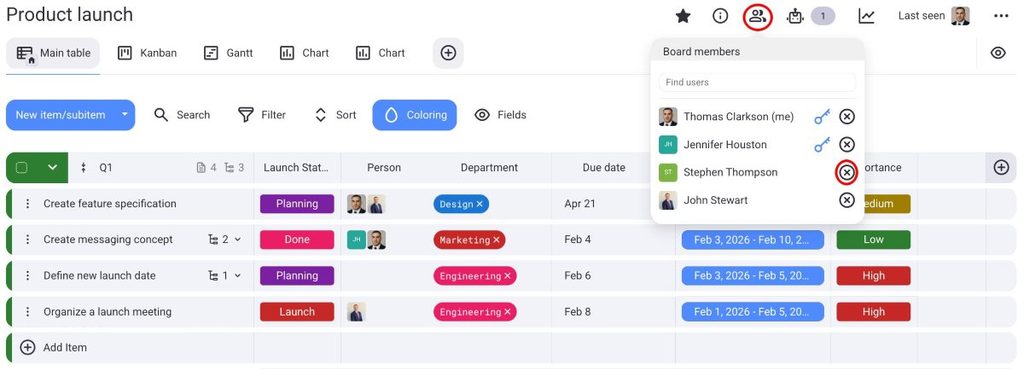
So entfernst du Mitglieder aus einem Board:
- Navigiere oben zur Schaltfläche Board-Mitglieder
- Klicke auf das X neben dem Mitglied, das du entfernen möchtest
Board-Berechtigungen #
Die Standard-Board-Berechtigung (Alles bearbeiten) gilt für alle Boards. Um zu einer anderen Berechtigungsart zu wechseln, benötigst du ein Enterprise-Abonnement.
Mit den Board-Berechtigungen in Plaky können Board-Inhaber steuern, welche Zugriffs- und Bearbeitungsrechte einzelne Personen oder Benutzergruppen für ein bestimmtes Board erhalten. Das Ändern von Board-Berechtigungen ist eine kostenpflichtige Funktion, die nur im Enterprise-Tarif verfügbar ist.
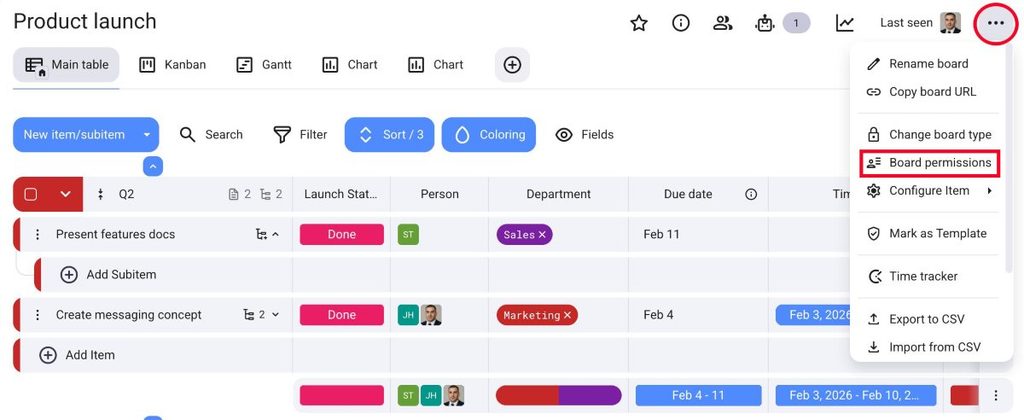
Wenn du die Board-Berechtigungen ändern möchtest, führe die folgenden Schritte aus:
- Klicke oben rechts auf die drei Punkte, um das Board-Menü zu öffnen
- Wähle Board-Berechtigungen aus
- Wähle eine der Optionen aus
- Klicke auf Speichern, um die Aktion abzuschließen
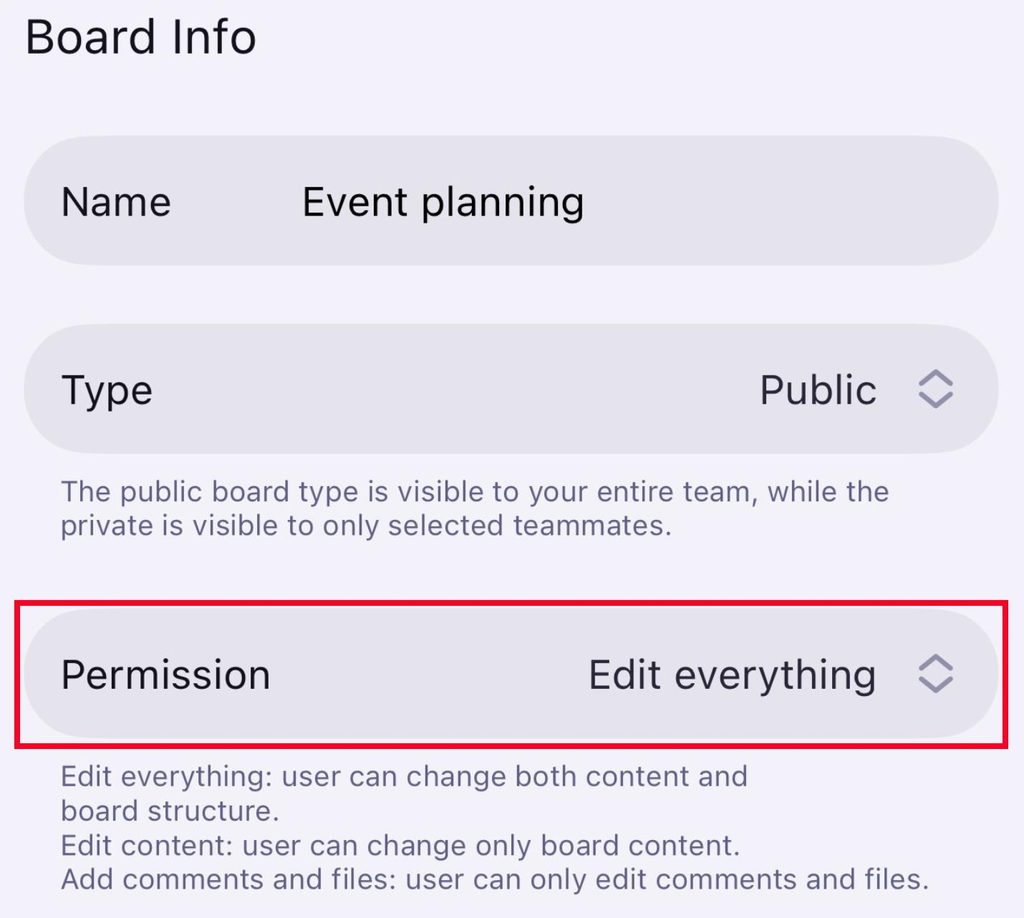
- Tippe auf die drei Punkte oben rechts
- Tippe auf Board-Info
- Wähle Berechtigung aus
- Wähle den Berechtigungstyp aus
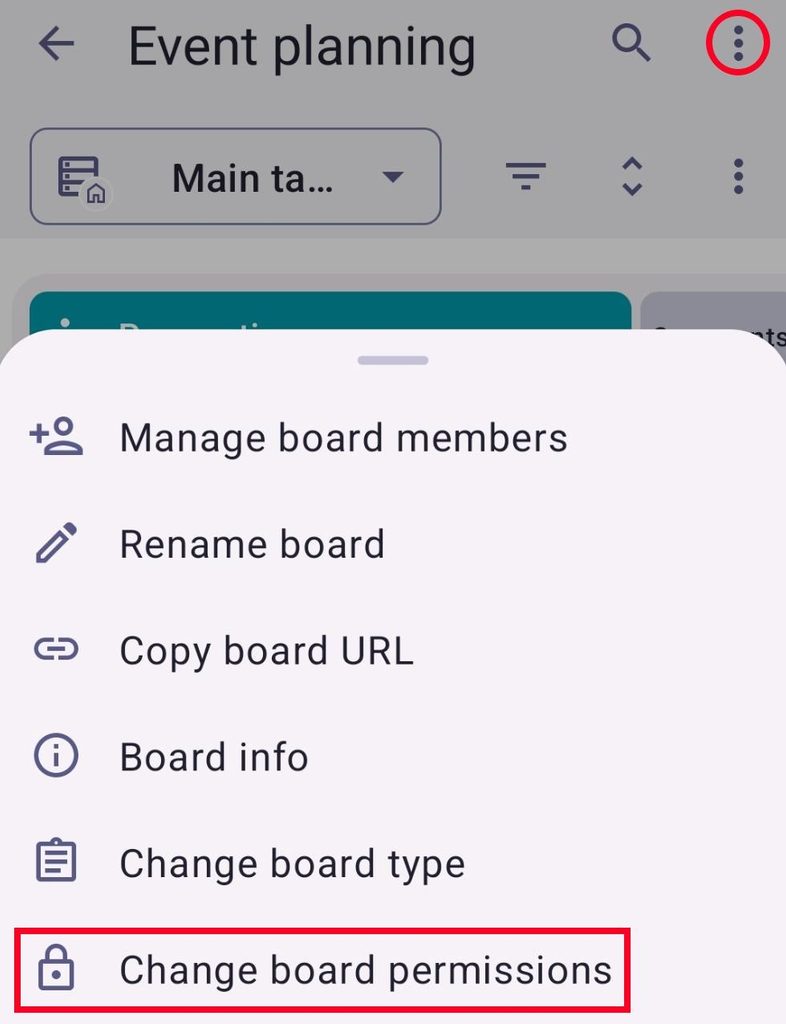
- Tippe auf die drei Punkte oben rechts
- Tippe auf Board-Berechtigungen ändern
- Wähle aus, welche Berechtigungen gelten sollen
- Tippe auf Speichern, um die Aktion abzuschließen
In Plaky gibt es drei verschiedene Arten von Board-Berechtigungen:
Alles bearbeiten #
Die Berechtigung Alles bearbeiten ist die Standard-Board-Berechtigung und gewährt Benutzern die höchsten Zugriffs- und Bearbeitungsrechte für ein Board. Benutzer können sowohl den Inhalt als auch die Board-Struktur ändern und Folgendes hinzufügen, bearbeiten und löschen:
- Elemente
- Unterelemente
- Felder im Board
- Ansichten
- Kommentare
- Dateien
- Groups
- Feldwerte
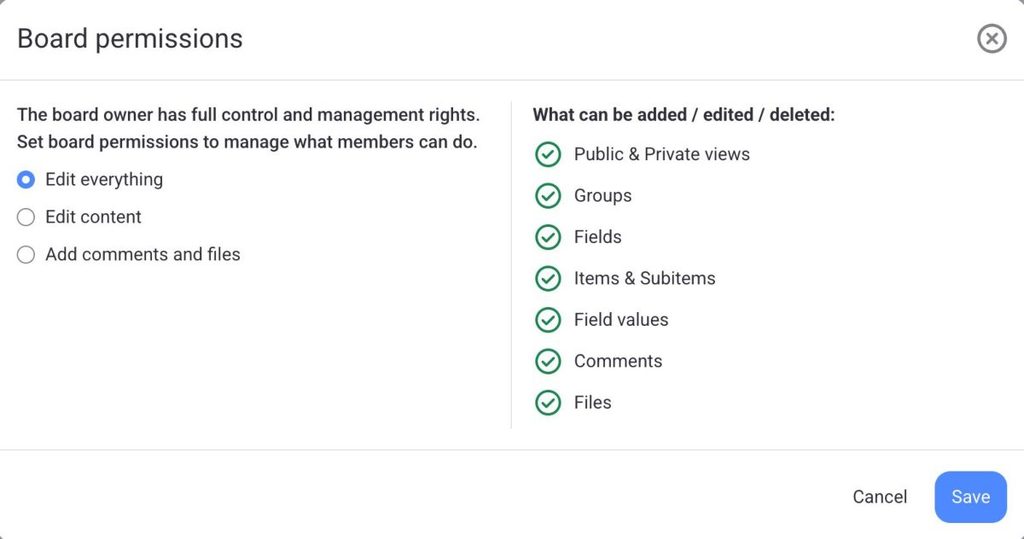
Darüber hinaus können Benutzer ein Board mit Filter, Zusammenfassungszeile, Board umbenennen, Board sortieren und andere Funktionen organisieren.
Inhalt bearbeiten #
Die Berechtigung Inhalt bearbeiten ermöglicht Benutzern (Admins und Mitgliedern, die keine Board-Inhaber sind), den Board-Inhalt nur zu ändern und Folgendes hinzuzufügen, zu bearbeiten und zu löschen:
- Elemente
- Unterelemente
- Kommentare
- Dateien
- Private Ansichten
- Feldwerte
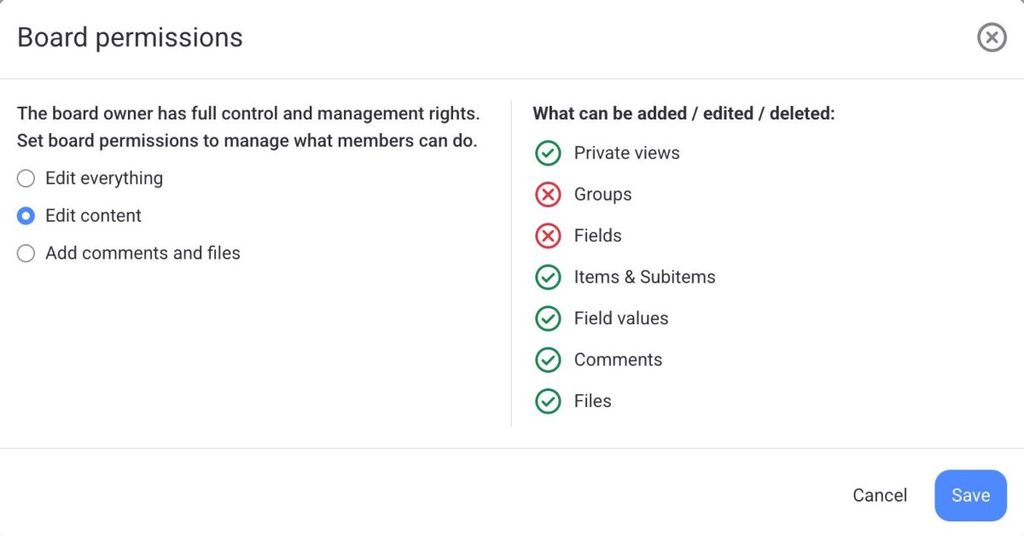
Benutzer mit dieser Berechtigung können jedoch nicht die Struktur, Ansichten oder Einstellungen des Boards ändern.
Kommentare und Dateien hinzufügen #
Die Berechtigung Kommentare und Dateien hinzufügen beschränkt die Bearbeitungsrechte der Benutzer auf das Hinzufügen von Kommentaren und Dateien. Mit diesem Berechtigungssatz können Benutzer (Administratoren und Mitglieder) den gesamten Inhalt des Boards anzeigen, aber nur Folgendes selbst hinzufügen, bearbeiten oder löschen:
- Kommentare
- Dateien
- Private Ansichten
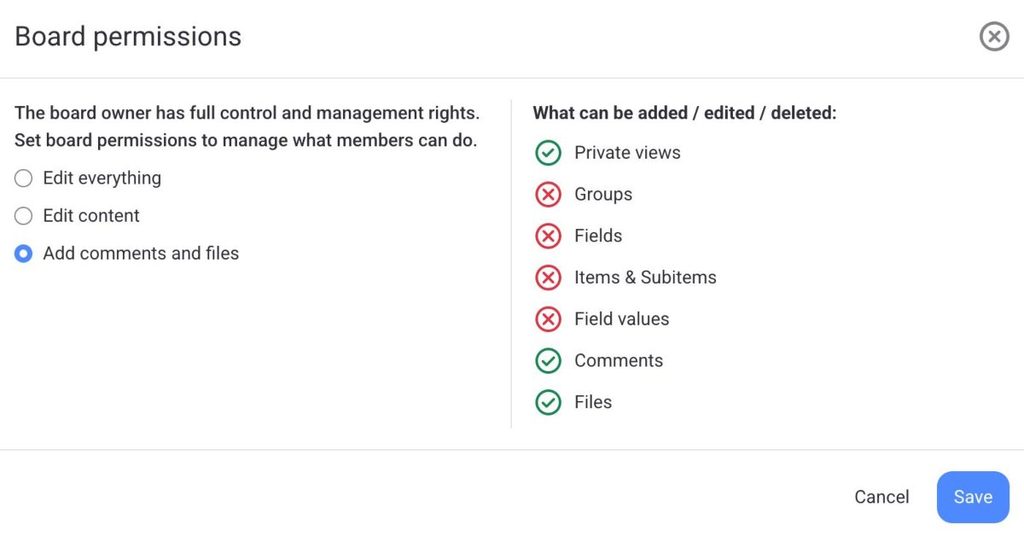
Diese Art von Berechtigung ist besonders nützlich, wenn du kollaborative Diskussionen und die gemeinsame Nutzung von Ressourcen fördern und gleichzeitig die Kontrolle über den Kerninhalt des Boards behalten möchtest.
Aktivitätsprotokoll #
Mit dem Aktivitätsprotokoll kannst du die Aufgaben deines Teams verfolgen und bleibst über alle Aktivitäten auf dem Board oder bei einem Element auf dem Laufenden.
In Plaky gibt es 2 Arten von Aktivitätsprotokollen:
- Board-Aktivitätsprotokoll
- Element-Aktivitätsprotokoll
Der Zugriff auf den Verlauf richtet sich nach deinem Abonnement. Im Free-Abonnement kannst du auf den Aktivitätsverlauf der letzten 7 Tage zugreifen, im Pro-Abonnement auf die letzten 6 Monate, während im Enterprise-Abonnement eine unbegrenzte Aufzeichnung aller vergangenen Aktivitäten möglich ist.
Board-Aktivitätsprotokoll #
Das Board-Aktivitätsprotokoll zeigt alle vergangenen Aktivitäten auf dem Board an, von Statusänderungen oder Aktualisierungen, über Löschen von Elementen bis zu Zuweisen von Teammitgliedern.
Um das Aktivitätsprotokoll für Boards einzusehen, klicke oben im Board auf die Schaltfläche Aktivitätsprotokoll.

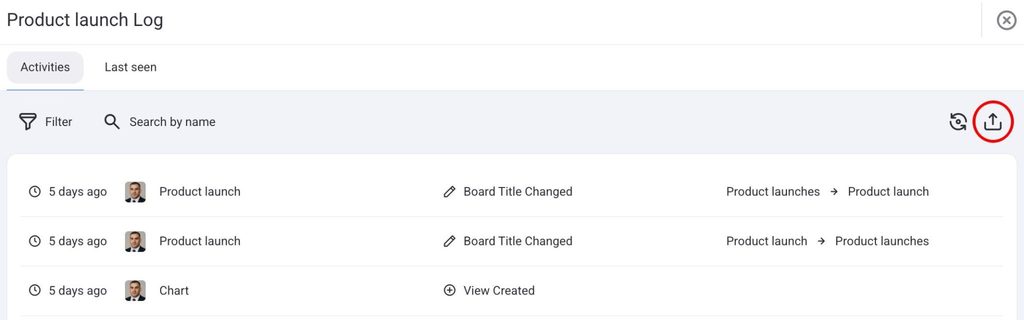
Das Panel öffnet sich mit der Liste aller vergangenen Board-Aktivitäten. Jeder Eintrag enthält die folgenden Informationen: Zeitpunkt der Änderung, Autor der Änderung, Name des Boards/der Ansicht/des Felds/der Gruppe oder des Elements, an dem die Änderung vorgenommen wurde, und wie es vor und nach der Änderung aussah.
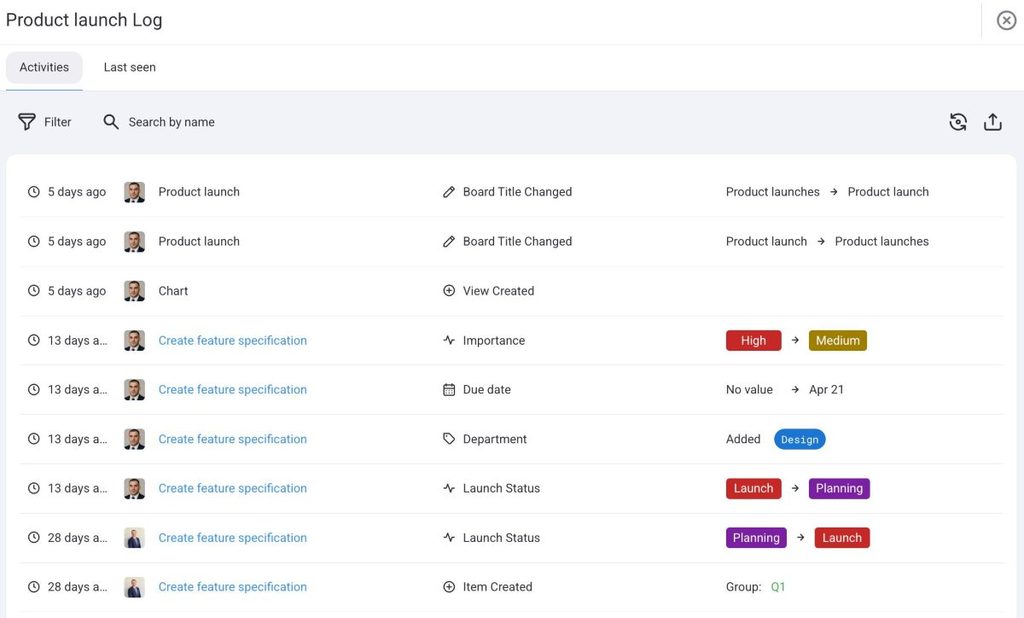
Verwende die Schaltfläche Filtern, um Einträge nach Zeitraum, Elementgruppe, Feldtyp, Person oder Ereignistyp einzugrenzen. Nutze Nach Namen suchen, um alle Änderungen eines bestimmten Benutzers zu finden.
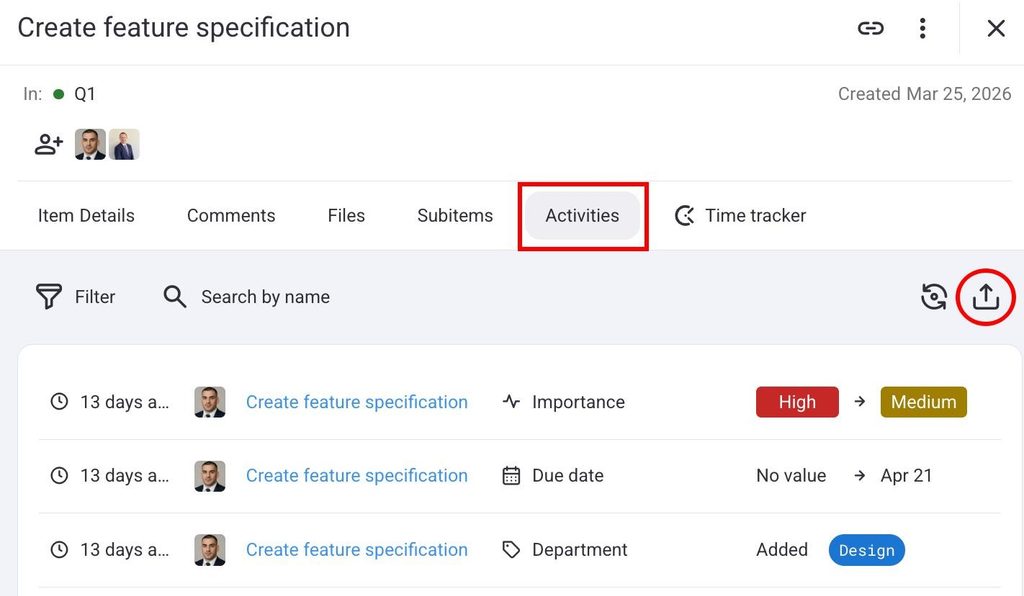
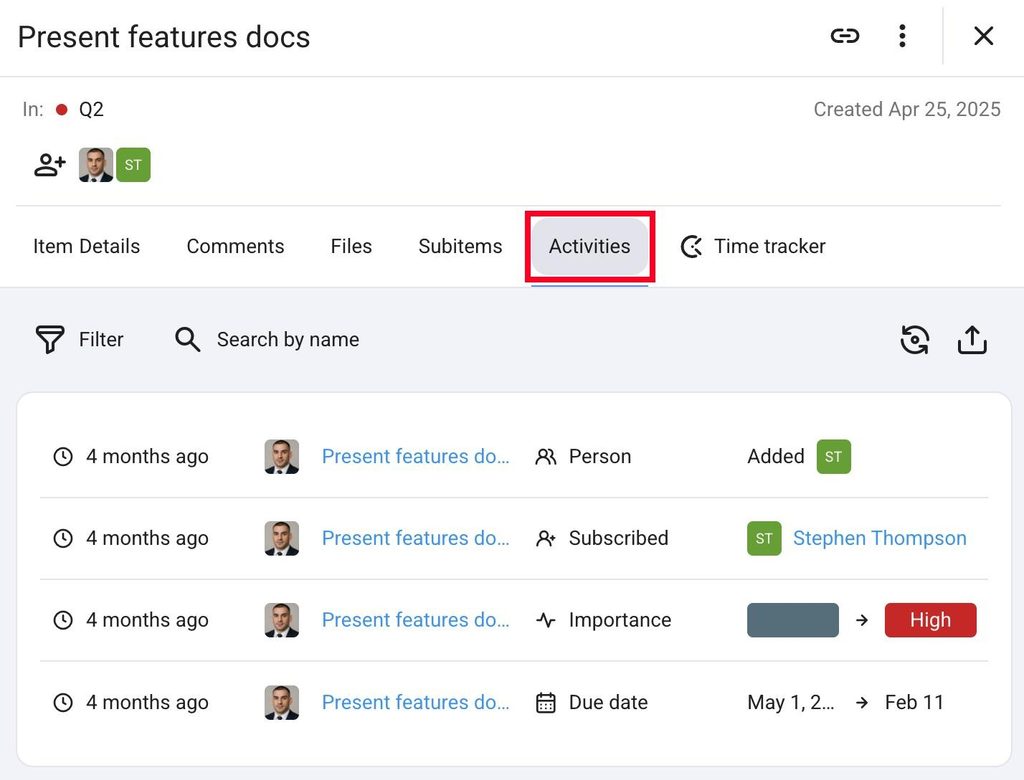
Jedes Element verfügt über ein eigenes Aktivitätsprotokoll, das jede an diesem Element vorgenommene Änderung erfasst. Es protokolliert Aktualisierungen von Feldwerten, Statusänderungen, hinzugefügte Kommentare und mehr. Die Einträge sind so sortiert, dass die ältesten unten und die neuesten oben stehen.
Um das Element-Aktivitätsprotokoll einzusehen, führe die folgenden Schritte aus:
- Öffne ein Element
- Öffne die Registerkarte Aktivitäten
Die Registerkarte öffnet sich mit der Liste aller Elementaktivitäten. Jeder Eintrag enthält die folgenden Informationen:
- Änderungszeit
- Autor der Änderung
- Name des Elements, an dem die Änderung vorgenommen wurde
- Aktivitätsname
- Vorheriger Wert
- Neuer Wert
Du kannst die Aktivitäten über die Suchleisten Protokoll filtern und Nach Namen filtern nach denselben Parametern wie im Board-Aktivitätsprotokoll eingrenzen.
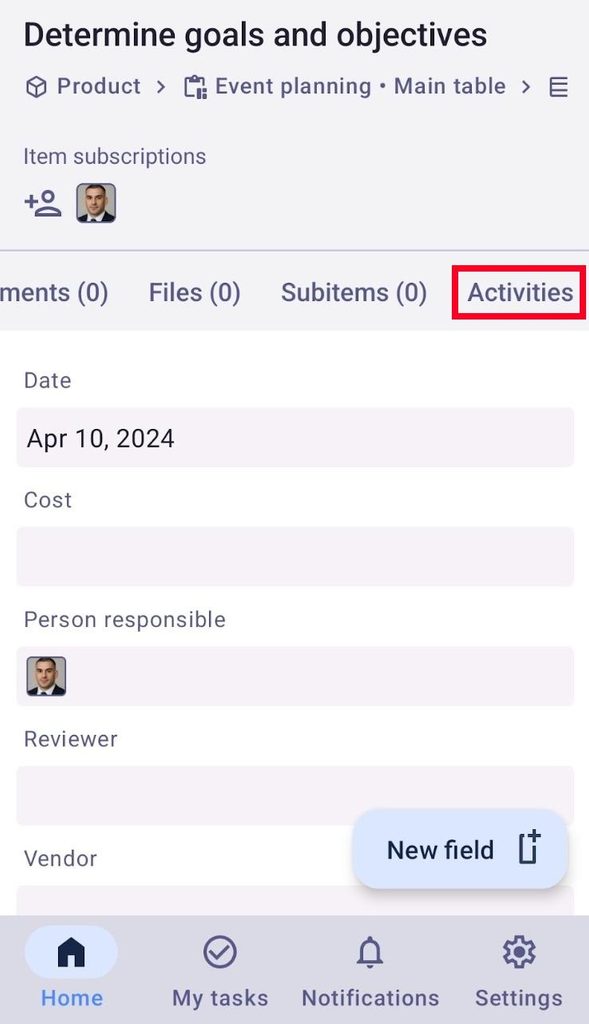
- Öffne ein Element
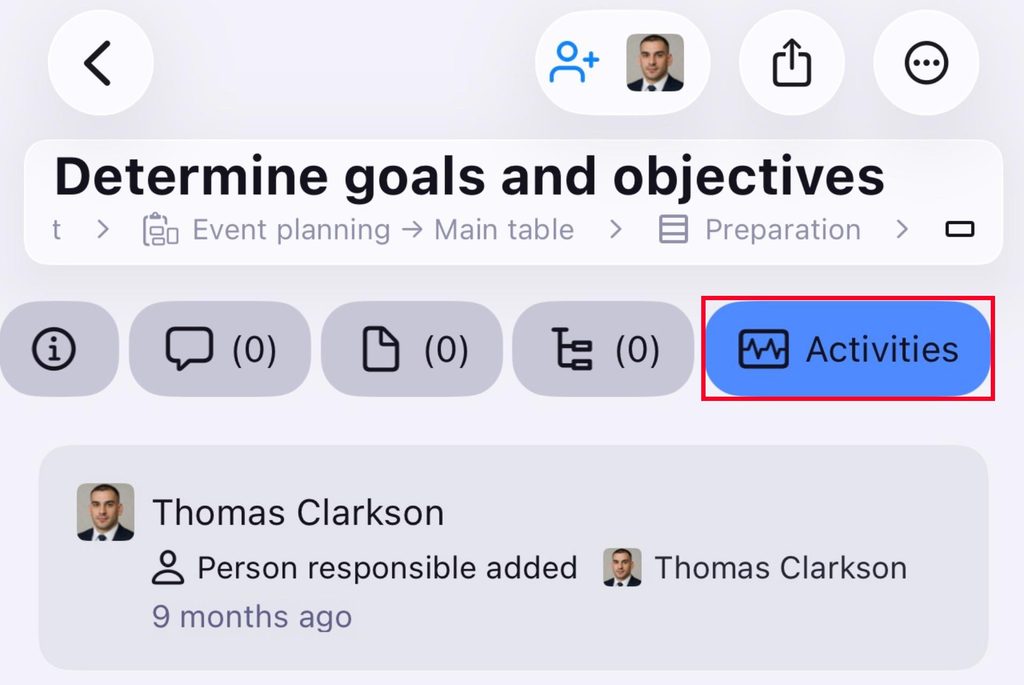
- Tippe auf den Tab Aktivitäten
- Öffne ein Element
- Tippe auf den Tab Aktivitäten
Zuletzt gesehen #
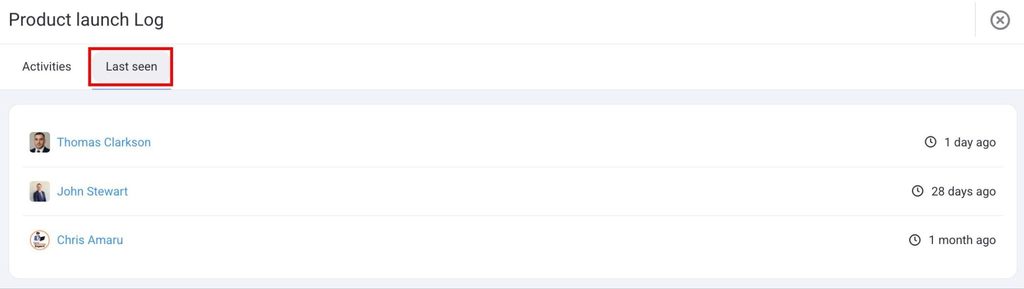
Die Registerkarte Zuletzt gesehen befindet sich direkt neben der Registerkarte Aktivitäten. Sie zeigt an, wann jedes Board-Mitglied das Board zuletzt geöffnet hat. Das ist hilfreich, um die Aktivität im Team nachzuvollziehen und zu sehen, ob alle Teammitglieder bei Projekt-Updates auf dem neuesten Stand sind.
So öffnest du sie:
- Klicke oben rechts auf die Schaltfläche Aktivitäten
- Wähle die Registerkarte Zuletzt gesehen aus
In Aktivitätsprotokollen angezeigte Ereignisse umfassen Folgendes:
| Board-Ereignisse | Element-Ereignisse |
|---|---|
| Board erstellen und löschen | Element erstellen und löschen |
| Board-Ansicht erstellen und löschen | Elementgruppe erstellen und löschen |
| Board-Ansichtsfilter/-sortierung/-sichtbarkeit/-feld aktualisieren | Elementattribut erstellen und löschen |
| Benutzer/Team von/zu Board abonnieren/abbestellen | Elementattributnamen ändern |
| Board-Berechtigungen ändern | Elementattributwert ändern |
| Titel, Typ ändern, Board-Beschreibung ändern und bearbeiten | Elementtitel ändern |
| Element zu einem anderen Board verschieben | Titel und Farbe der Elementgruppe ändern |
| Inhaberschaft hinzugefügt | Element von und zu Gruppe verschieben |
| Inhaberschaft hinzugefügt (durch Admin) | Element zu einem anderen Board verschieben |
| Inhaberschaft entfernt | Benutzer/Team von/zu Element abonnieren/abbestellen |
| Inhaberschaft entfernt (durch Admin) | Inhaberschaft hinzugefügt |
| Inhaberschaft entfernt |
Aktivitätsprotokoll exportieren #
Sowohl das Board-Aktivitätsprotokoll als auch das Element-Aktivitätsprotokoll können als CSV-Datei exportiert werden. Wenn du Filter angewendet hast, werden nur die Einträge exportiert, die diesen Filterkriterien entsprechen.
So exportierst du das Aktivitätsprotokoll:
- Öffne ein Board
- Klicke auf Aktivitätsprotokoll
- Klicke auf die Schaltfläche Exportieren
- Öffne ein Element
- Klicke auf den Tab Aktivitätsprotokoll
- Klicke auf die Schaltfläche Exportieren