Elemente erstellen und verwalten
In diesem Artikel
Elemente sind die einzelnen Einheiten eines Plaky-Boards. Ein Element kann ein Konzept, eine Einheit oder ein beliebiger anderer Baustein deines Projekts sein, der für dich sinnvoll ist (z. B. Aufgabe, Standort, Kunde, Zeitangabe …).
Was ist ein Element? #
Ein Element ist eine Arbeitseinheit, die du auf deinem Board verfolgen möchtest. Es kann eine Aufgabe, einen Kunden, einen Standort, eine Projektphase oder alles andere darstellen, was für deinen Workflow sinnvoll ist. Jedes Element befindet sich in einer Elementgruppe und verfügt über eigene Feldwerte, Kommentare, Dateien und einen eigenen Aktivitätsverlauf.
Jedes Element hat die folgenden Tabs:
- Elementdetails — der Haupt-Tab, der alle Felder für das Element enthält, wie z. B. Status, zugewiesene Person, Fälligkeitsdatum und alle weiteren benutzerdefinierten Felder.
- Kommentare — ermöglicht es dir, Text-Updates zum Element hinzuzufügen und Teammitglieder zu erwähnen.
- Aktivitäten — zeigt alle Aktivitäten des Elements an, wie z. B. Änderungen am Status und am Fälligkeitsdatum.
- Dateien — an das Element angehängte Dateien hochladen, in der Vorschau anzeigen, umbenennen, beschreiben und löschen. Unterstützt Dokumente, Bilder, Videos und Audio.
- Unterelemente — zeigt alle mit dem Element verknüpften Unterelemente an.
- Zeiterfassung — zeigt die Clockify-Zeiterfassung an.
Element erstellen #
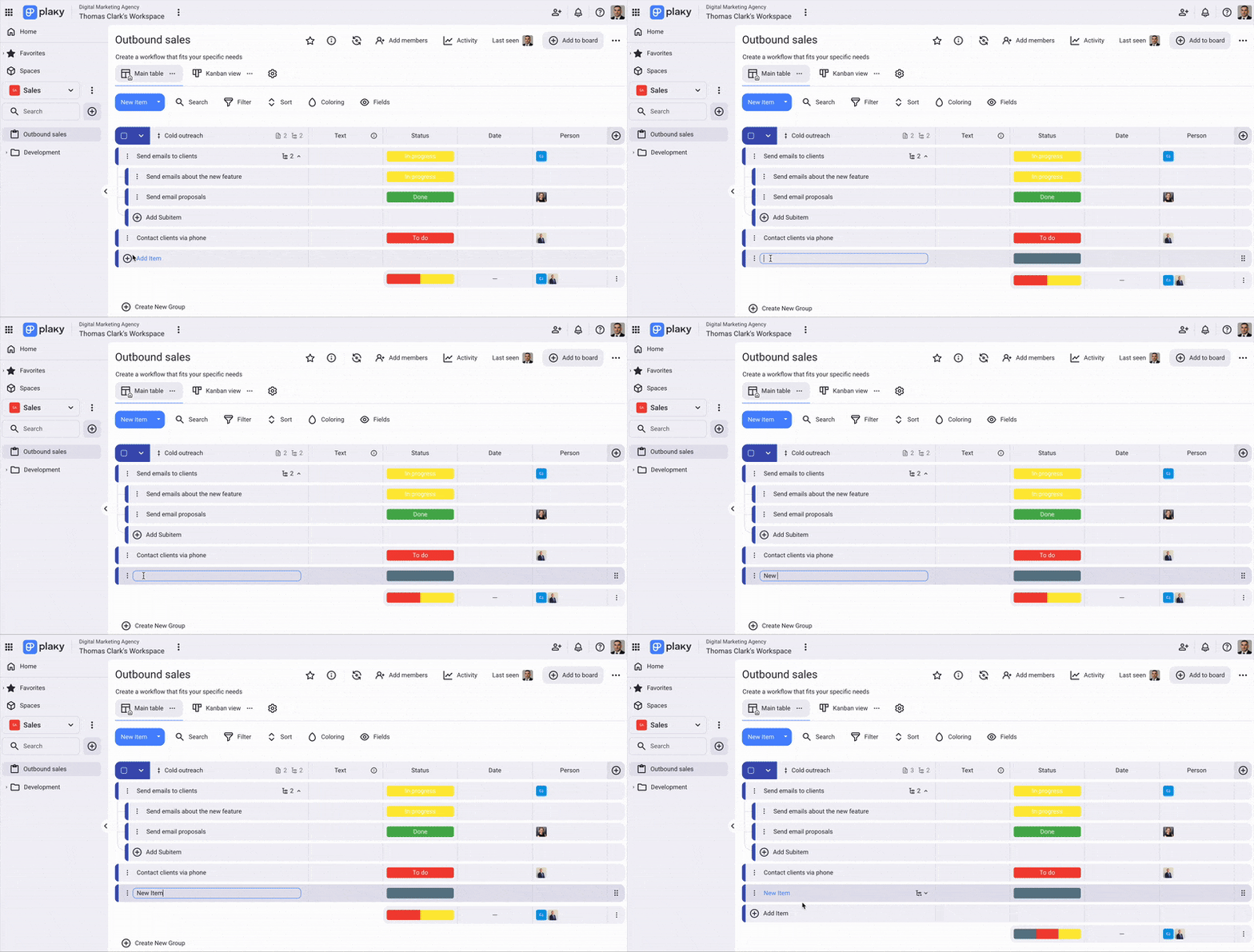
Es gibt zwei Möglichkeiten, ein Element zu erstellen. Mit der Schnellerfassung fügst du Elemente am schnellsten hinzu,während du mit der erweiterten Methode alle Felder ausfüllen kannst, bevor ein Element gespeichert wird.
Schnelles Hinzufügen #
- Klicke auf + Element hinzufügen
- Gib den Namen des neuen Elements ein
- Drücke die Eingabe-/Return-Taste auf der Tastatur
- Fülle weitere Felder aus
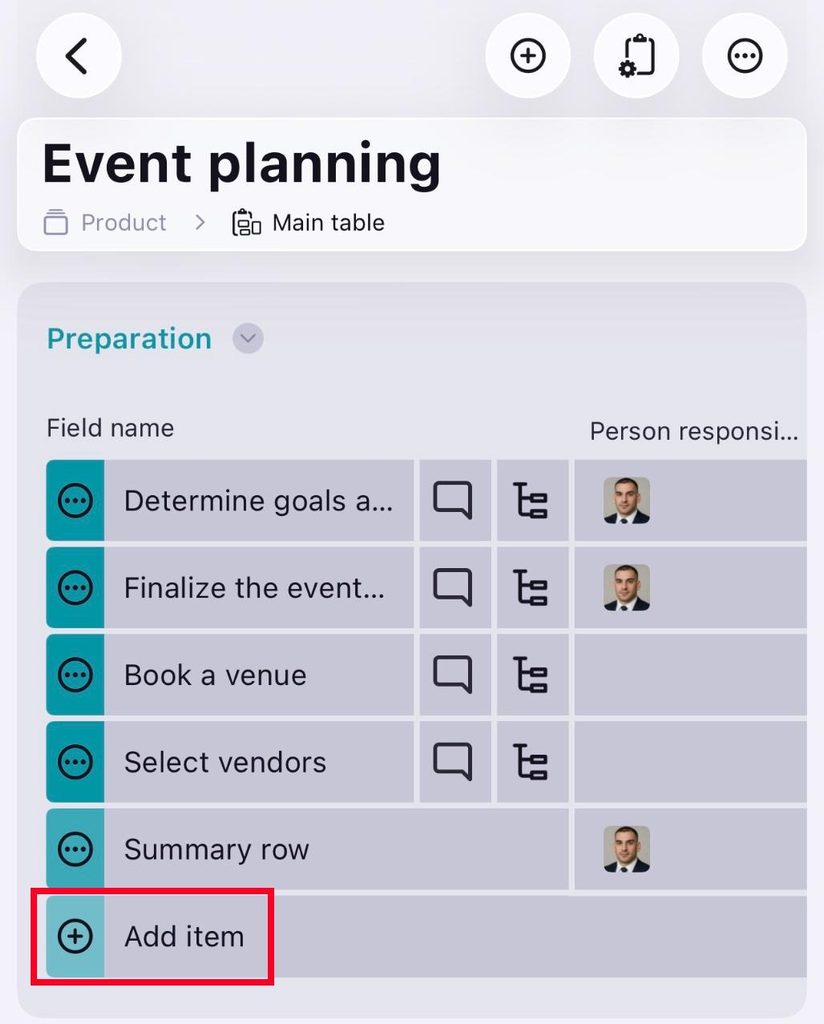
- Tippe auf die Schaltfläche + Element hinzufügen
- Gib den Titel des Elements ein
- Tippe auf ✔️
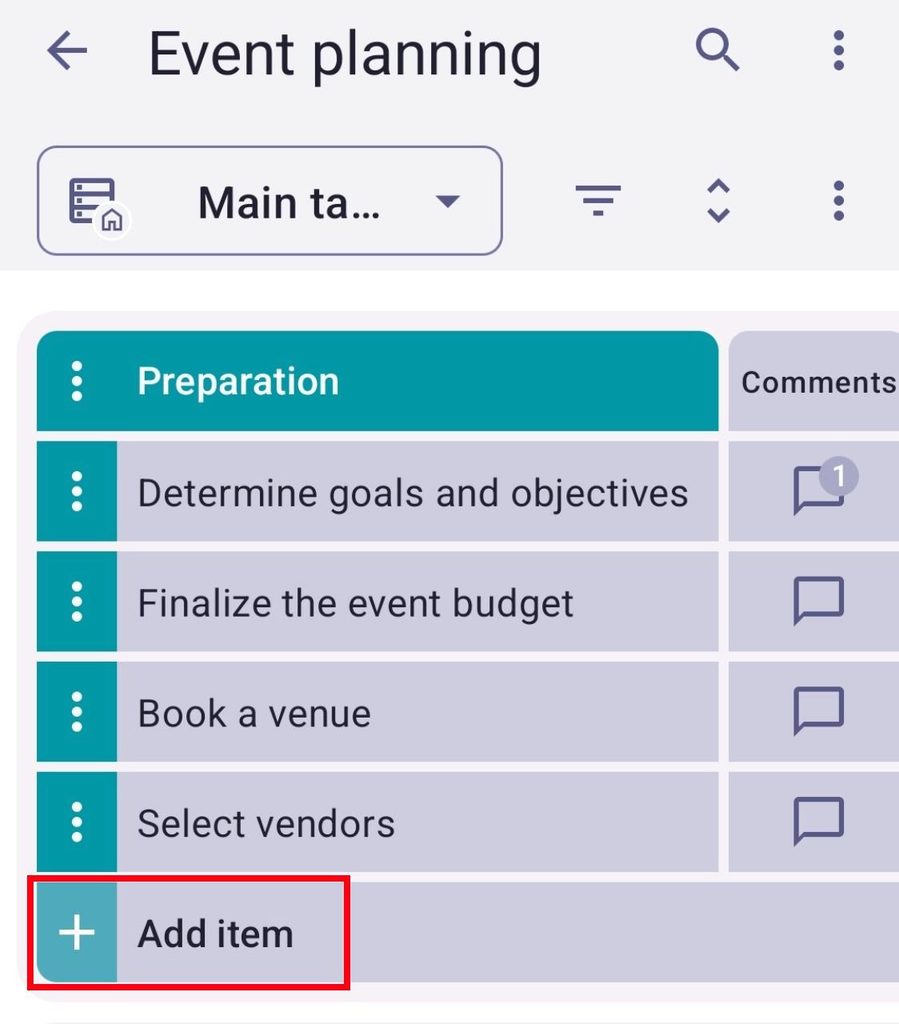
- Tippe auf + Element hinzufügen
- Gib den Titel des Elements ein
- Wähle die Elementgruppe aus dem Dropdown-Menü aus
- Tippe auf Erstellen, um die Aktion abzuschließen
Erweiterte Methode #
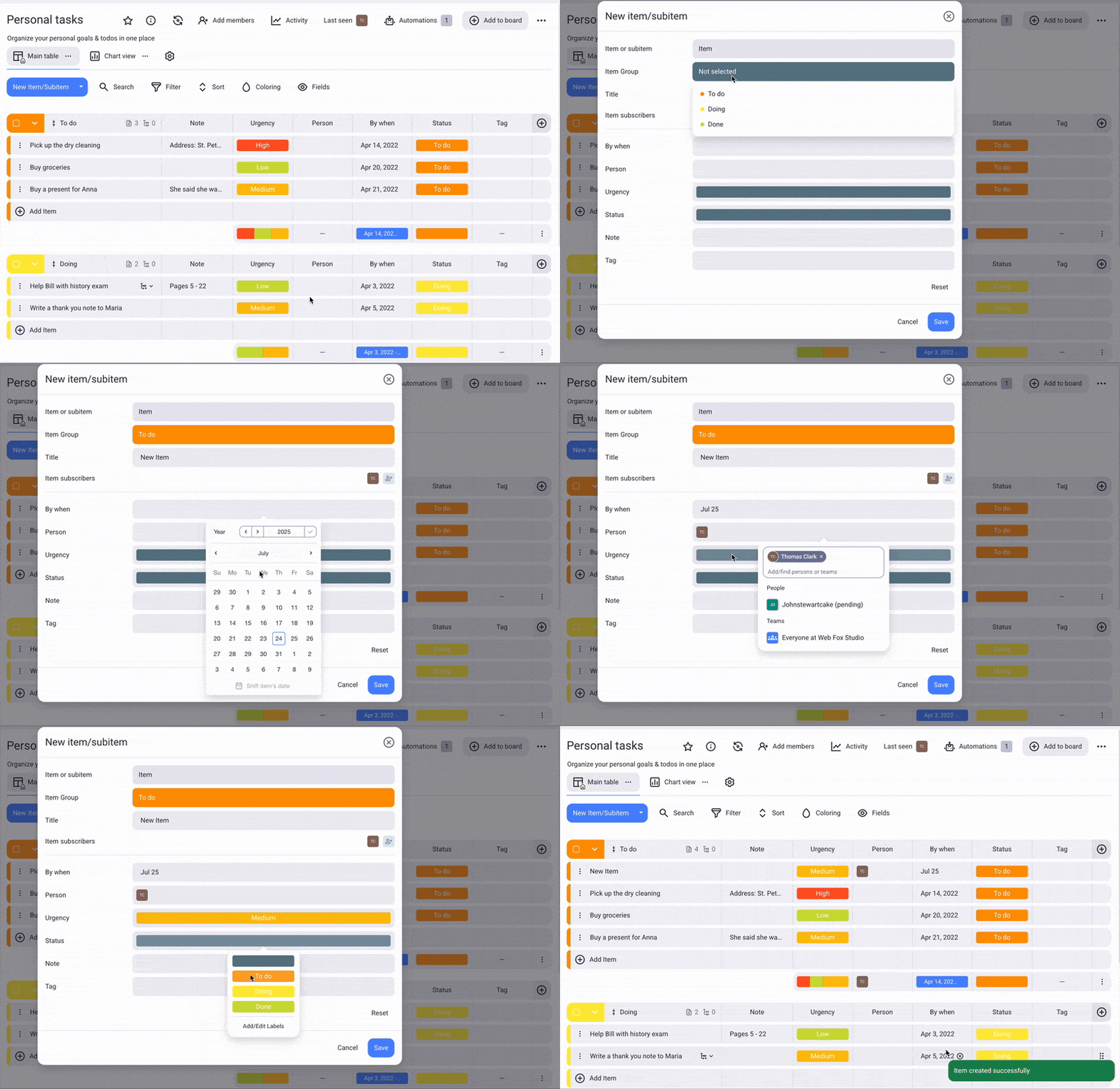
- Klicke auf den Button Neues Element/Unterelement
- Fülle das Dialogfeld Neues Element erstellen mit den gewünschten Informationen aus
- Klicke auf Speichern, um die Aktion abzuschließen
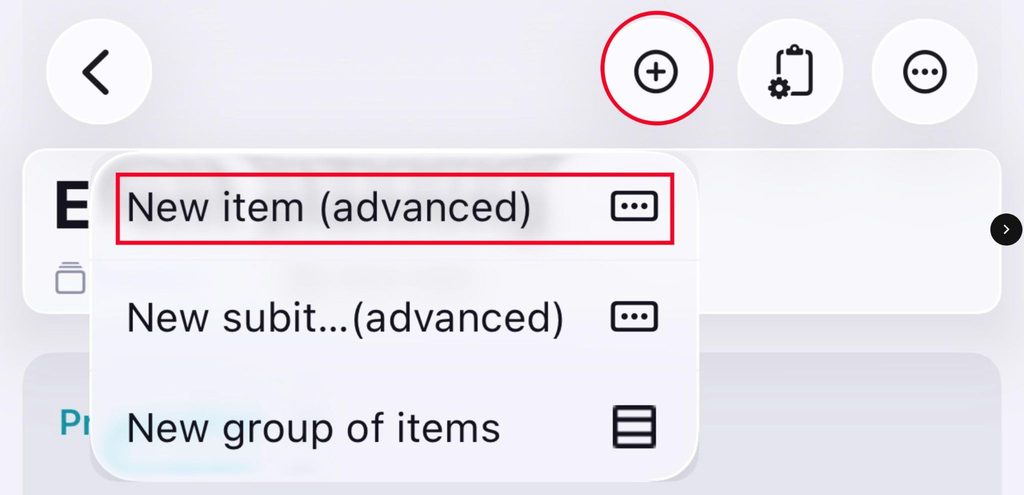
- Tippe auf die Schaltfläche + in der oberen rechten Ecke
- Tippe auf Neues Element (erweitert)
- Fülle die Elementdetails aus
- Tippe auf ✔️, um den Vorgang abzuschließen
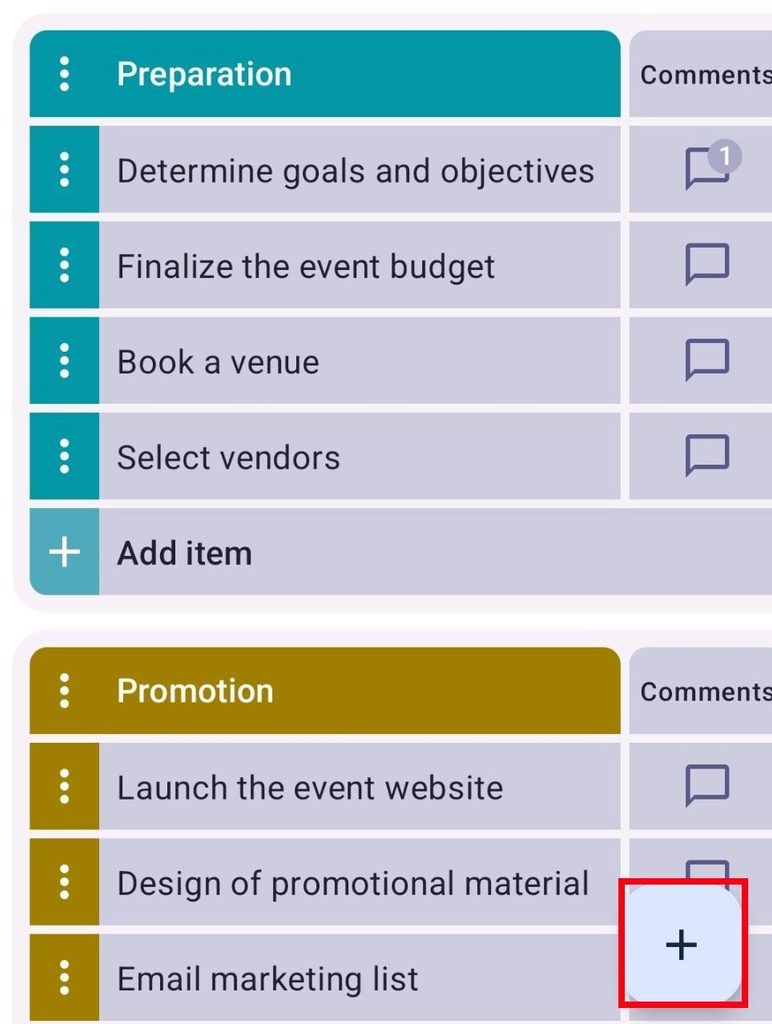
- Tippe auf die Schaltfläche + in der unteren rechten Ecke
- Tippe auf Neues Element
- Gib den Elementnamen ein
- Wähle die Elementgruppe aus
- Tippe auf Erstellen, um die Aktion abzuschließen
Element-Karte #
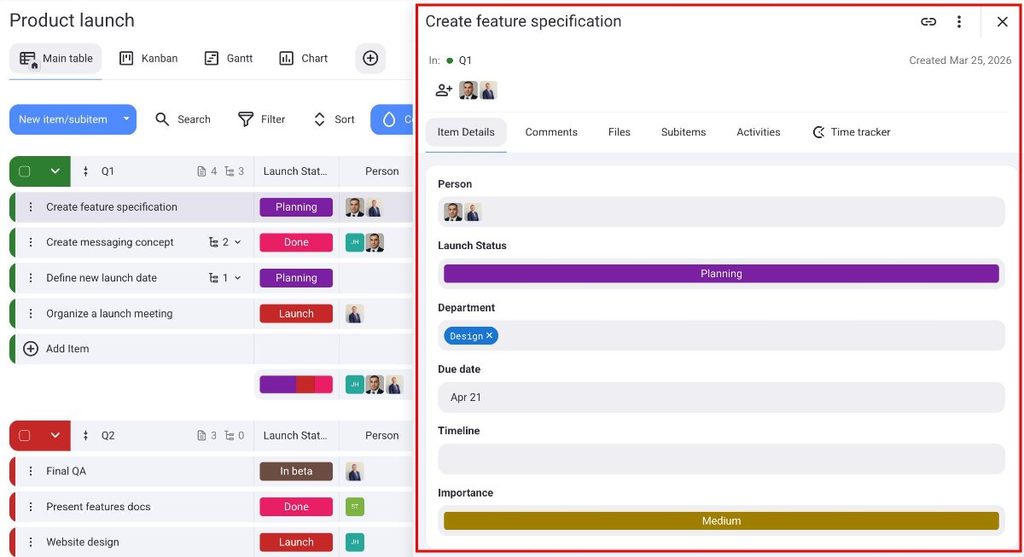
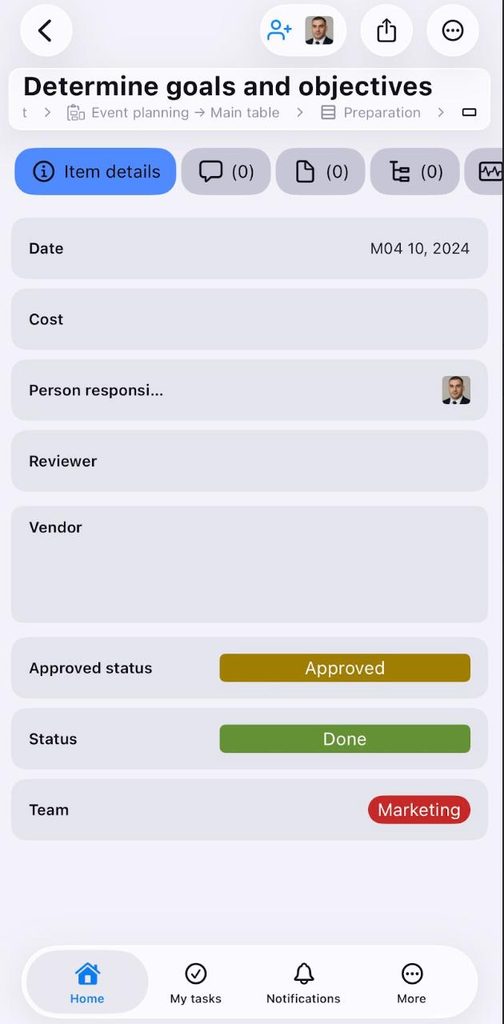
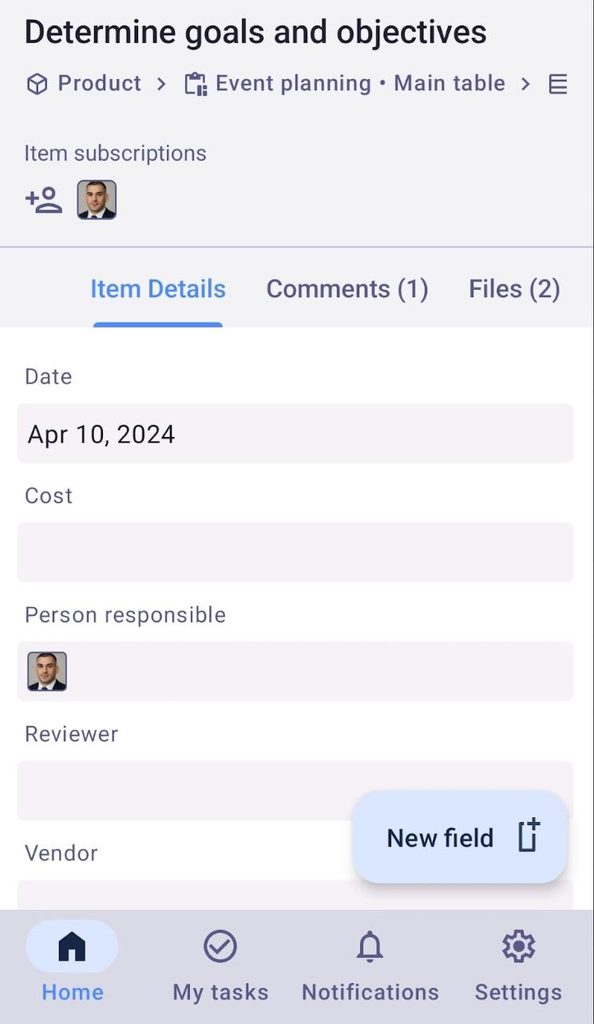
Öffne ein beliebiges Element, indem du darauf klickst. Die Element-Karte ist standardmäßig aktiv und zeigt alle konfigurierten Felder des Elements an, die du durch Anklicken bearbeiten kannst.
Die Element-Karte zeigt außerdem die Abonnenten des Elements an, die Benachrichtigungen über Änderungen am Element erhalten. Der Ersteller des Elements wird automatisch abonniert, ebenso wie jeder Benutzer, der dem Personenfeld zugewiesen ist.
Kommentare #
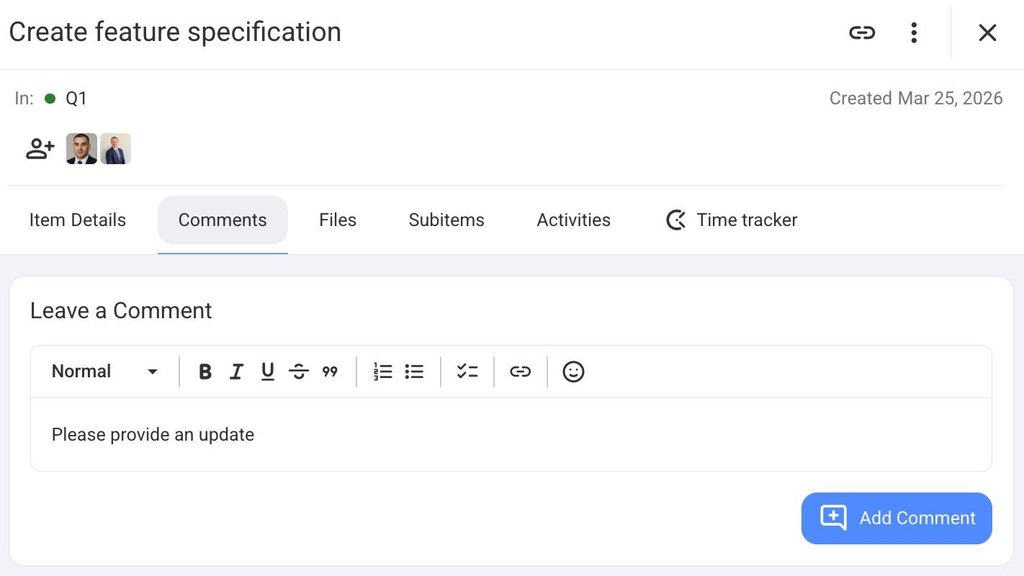
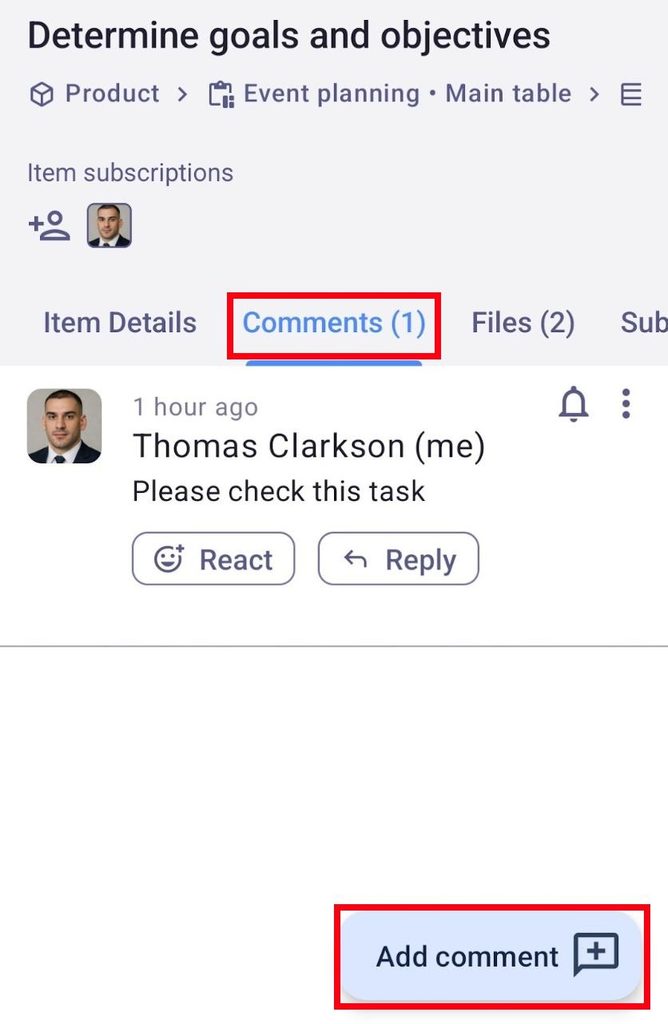
Im Tab Kommentare finden die Team-Diskussionen zu einem Element statt. Du kannst Text-Updates hinzufügen, auf andere Elemente verlinken, Teammitglieder erwähnen oder ein ganzes Team auf einmal erwähnen.
Kommentar hinzufügen #
So fügst du einen Kommentar zu einem Element hinzu:
- Öffne den Tab Kommentare eines Elements
- Schreibe den Kommentar in das Feld
- Klicke auf Kommentar hinzufügen, um die Aktion abzuschließen
- Tippe auf den Tab Kommentare eines Elements
- Tippe auf Kommentar hinterlassen
- Schreibe deinen Kommentar
- Tippe auf ✓, um den Vorgang abzuschließen
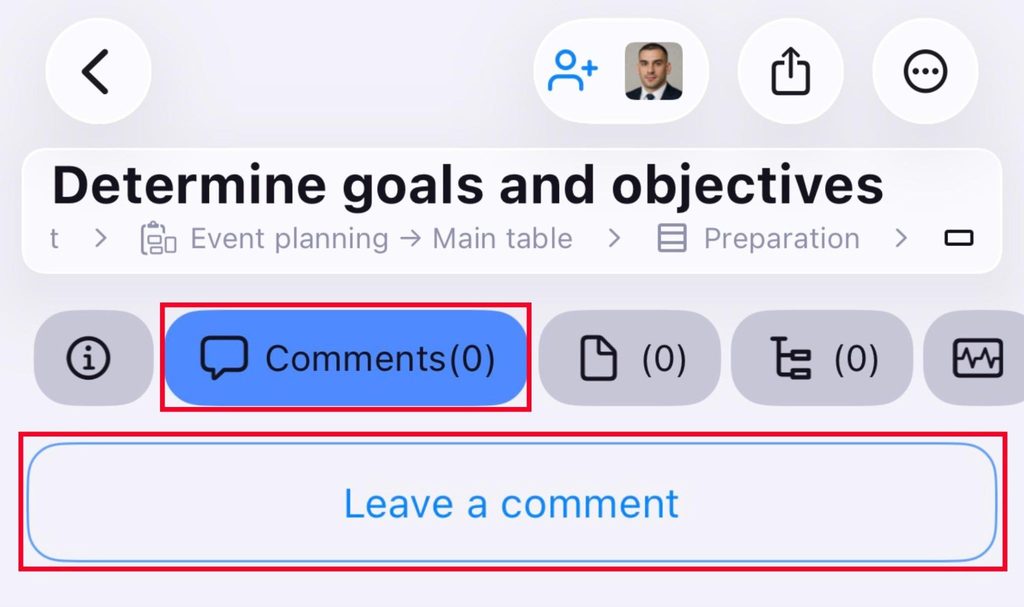
- Tippe auf den Tab Kommentare
- Tippe auf Kommentar hinzufügen
- Schreibe deinen Kommentar
- Tippe auf Senden, um die Aktion abzuschließen
Kommentar anheften/lösen #
Angeheftete Kommentare werden ganz oben angezeigt und sind für alle sichtbar. Nachdem ein Element dupliziert oder auf ein anderes Board verschoben wurde, bleiben alle duplizierten oder verschobenen Kommentare angeheftet.
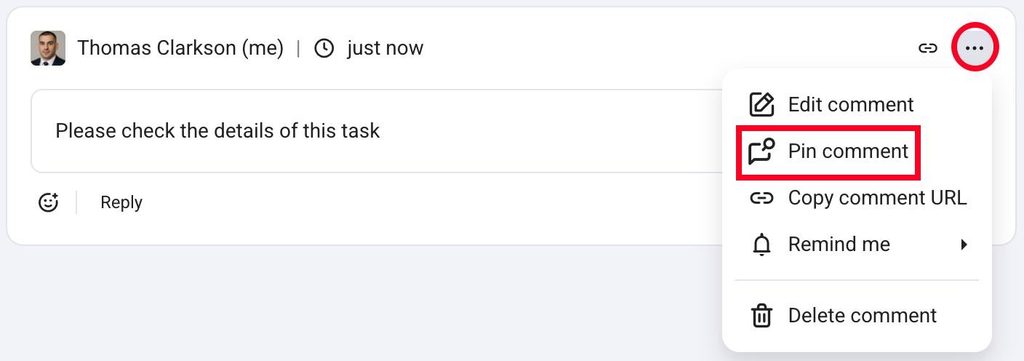
So heftest du einen Kommentar oder löst du ihn:
- Klicke auf die drei Punkte, um das Dropdown-Menü des Kommentars zu öffnen
- Klicke auf Kommentar anheften/Kommentar lösen, um die Aktion abzuschließen
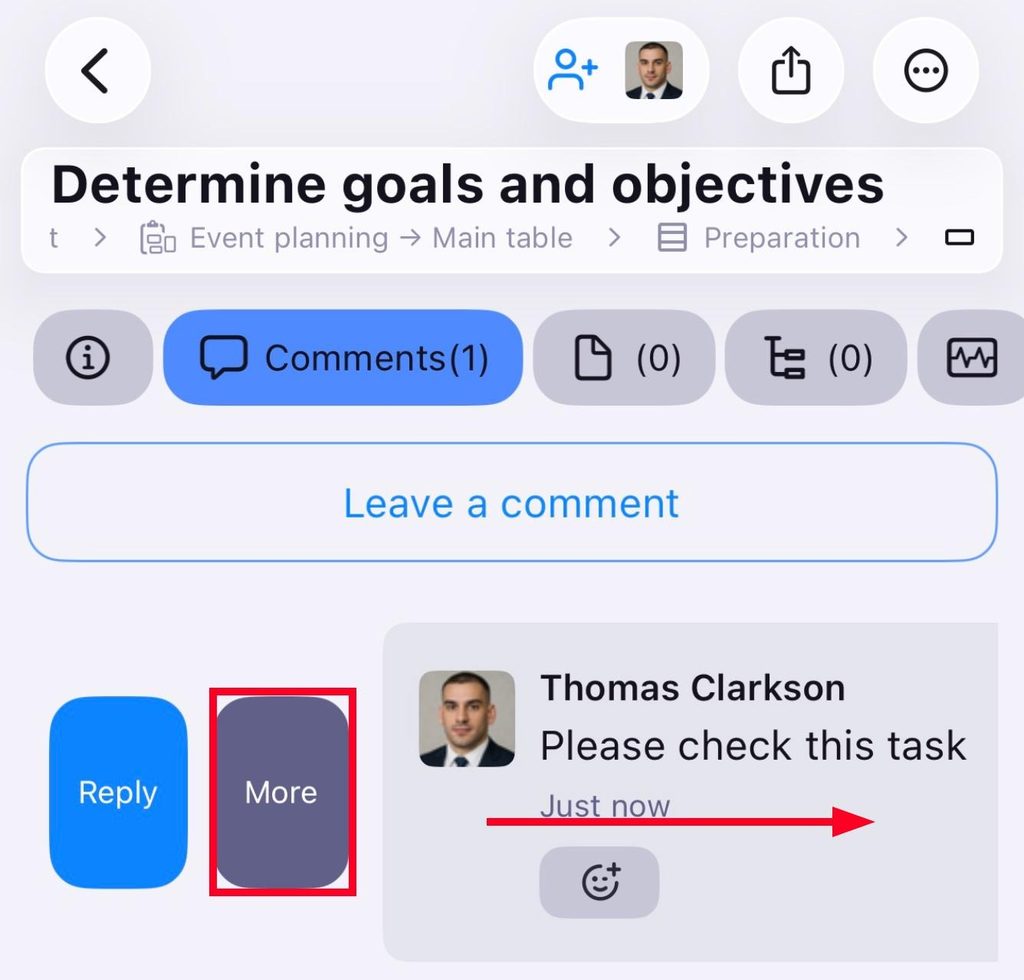
- Wische auf einem Kommentar nach rechts
- Tippe auf Mehr
- Wähle Anheften Lösen aus
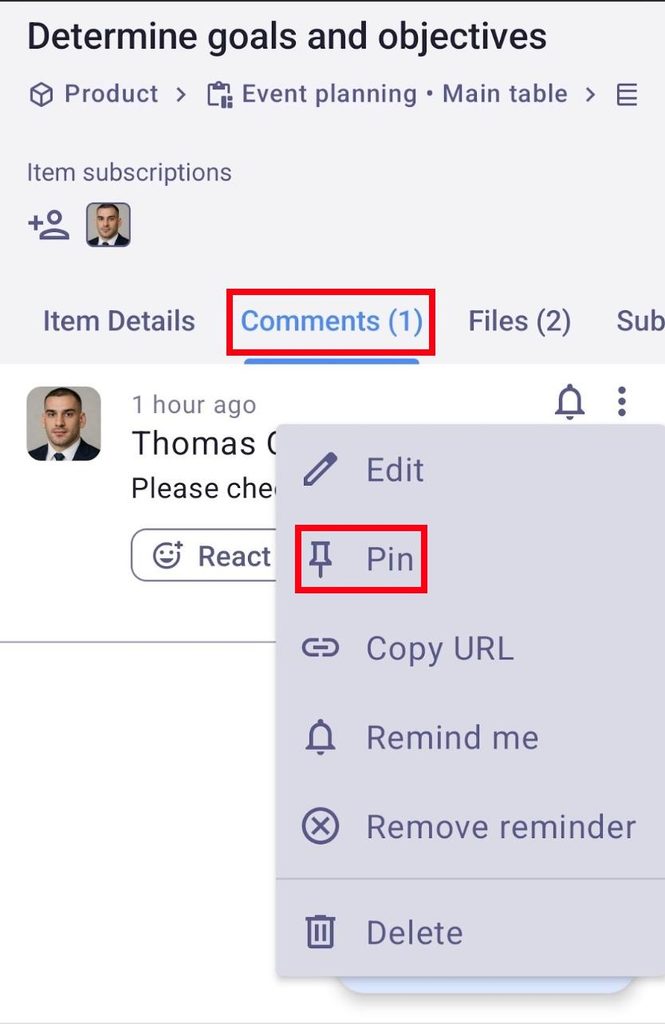
- Tippe auf die drei Punkte neben einem Kommentar
- Tippe auf Anheften/Lösen
Erwähnungen #
Mit Erwähnungen stellst du sicher, dass Teammitglieder problemlos über die Projektentwicklung, Elemente und andere für sie relevante Aufgaben auf dem Laufenden bleiben.
So erwähnst du jemanden:
- Navigiere zum Bereich Kommentare des Elements, in dem du die Erwähnung hinzufügen möchtest
- Gib @ ein und wähle das Team oder Mitglied aus, das du erwähnen möchtest
- Klicke auf Kommentar hinzufügen, um die Aktion abzuschließen
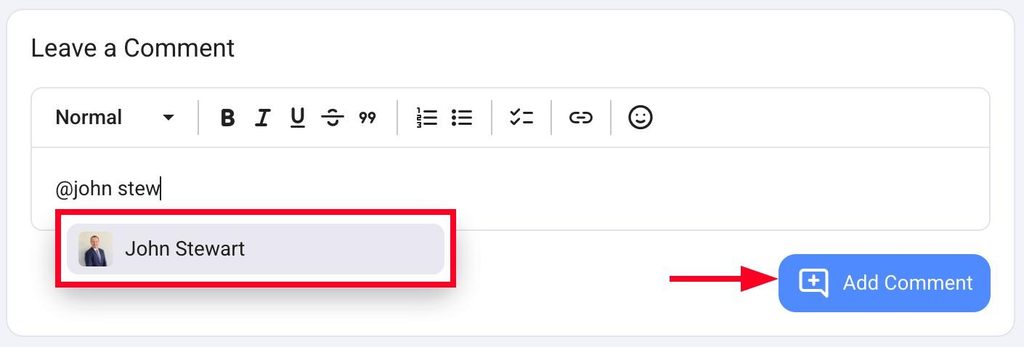
Sobald du das getan hast, erhält der erwähnte Benutzer bzw. das erwähnte Team E-Mail- und Glocken-Benachrichtigungen. Beide Benachrichtigungstypen zeigen den Inhalt sowie den Link an, mit dem man direkt zu diesem Kommentar in der App springen kann.
Du kannst Erwähnungen auch im Rich-Text-Feld verwenden. Das funktioniert und sieht genauso aus wie oben für den Bereich Kommentare beschrieben.
Kommentar-URL kopieren #
Teile einen Link zum Element mit deinen Teammitgliedern, indem du die Element-URL kopierst.
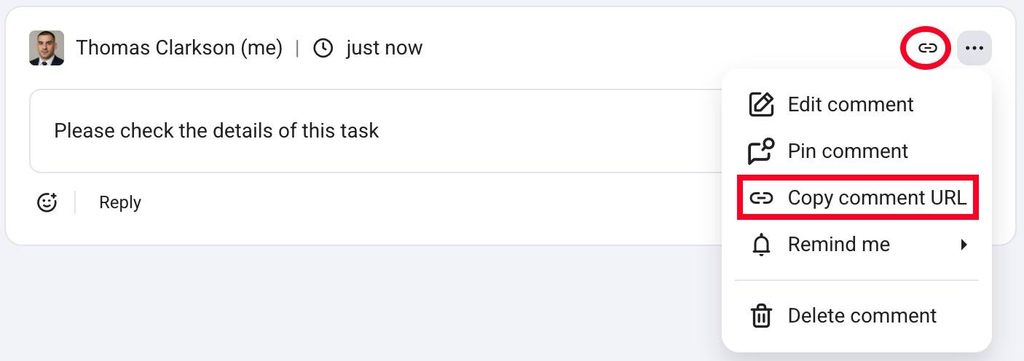
So kopierst du die Kommentar-URL:
- Klicke auf die drei Punkte in der oberen rechten Ecke des Kommentars
- Klicke auf Kommentar-URL kopieren
Oder klicke direkt auf den Button Kommentar-URL kopieren.
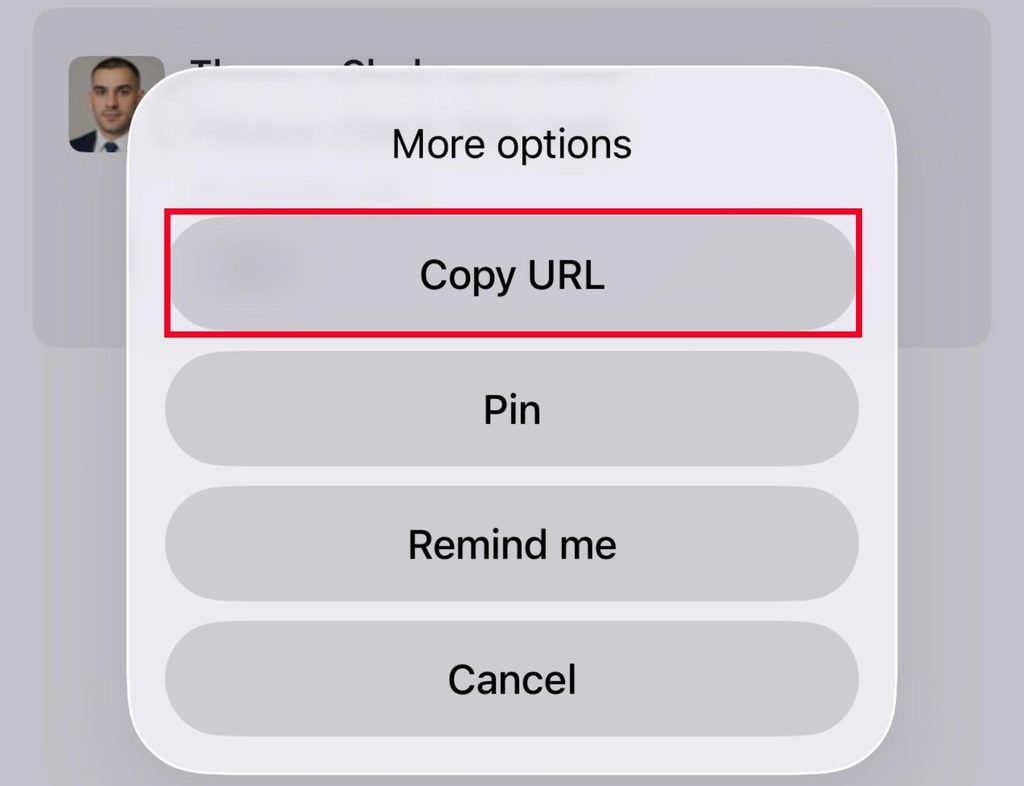
- Wische auf einem Kommentar nach rechts
- Tippe auf Mehr
- Wähle URL kopieren aus
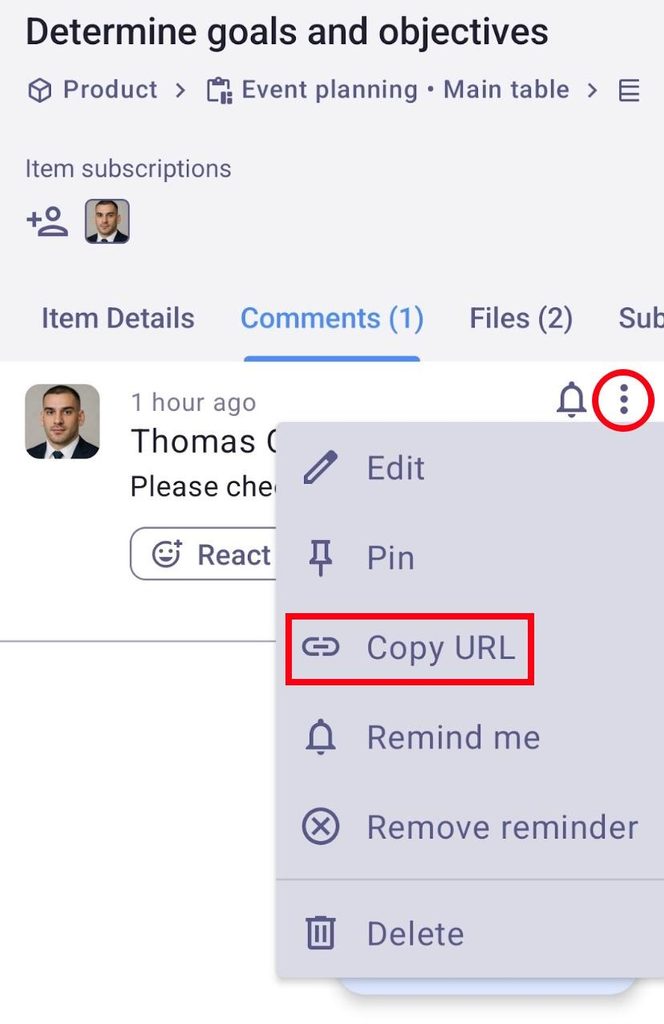
- Tippe auf die drei Punkte neben einem Kommentar
- Tippe auf URL kopieren
Kommentar bearbeiten #
So bearbeitest du einen Kommentar:
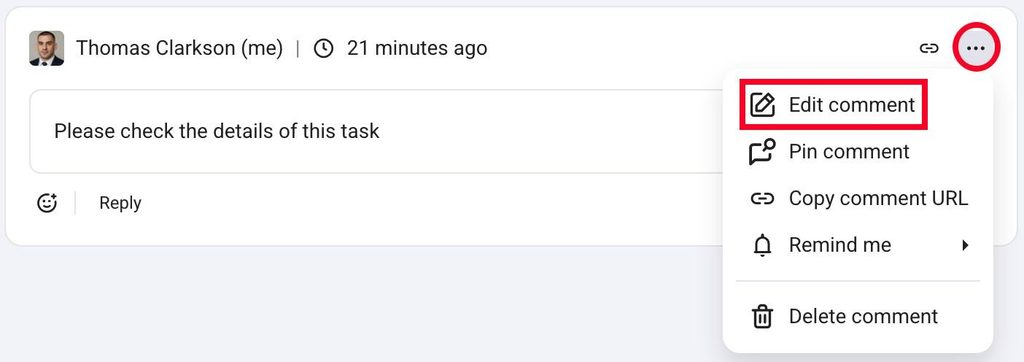
- Klicke auf die drei Punkte in der oberen rechten Ecke des Kommentars
- Wähle Kommentar bearbeiten
- Nimm Änderungen am Kommentar vor
- Klicke auf Speichern, um die Aktion abzuschließen
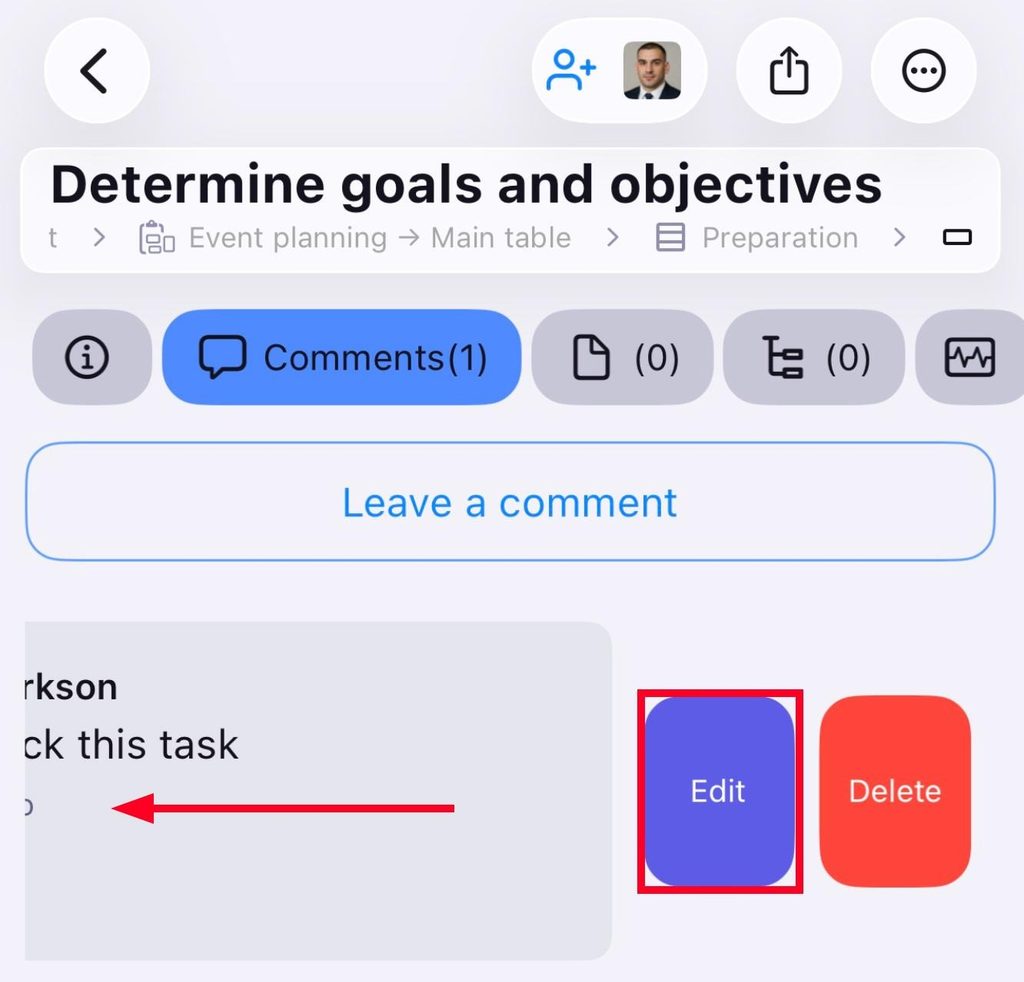
- Wische auf einem Element nach links
- Tippe auf Bearbeiten
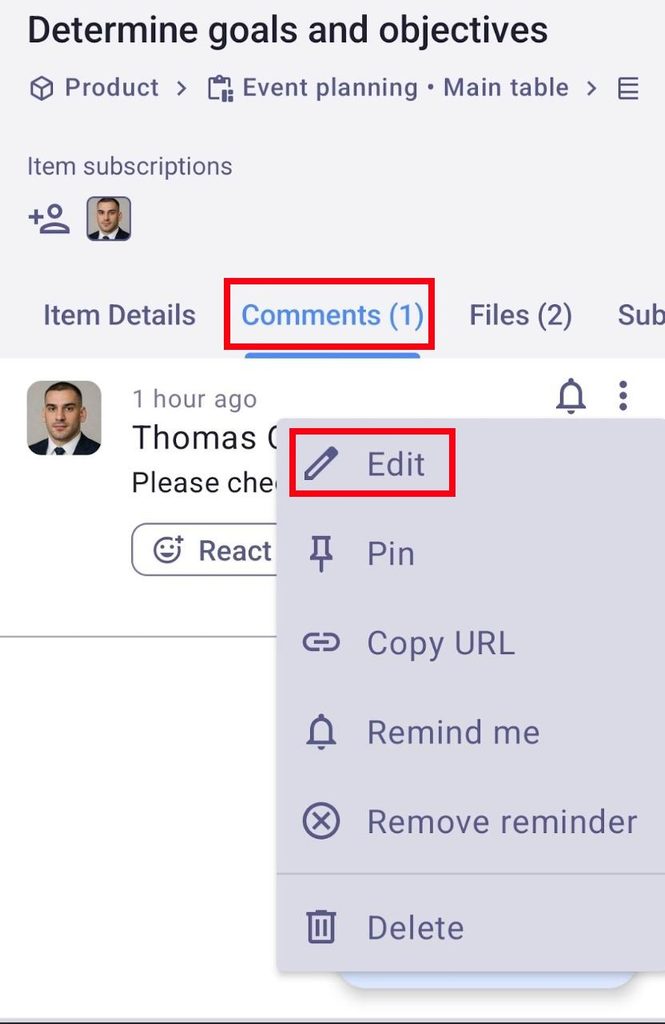
- Tippe auf die drei Punkte neben dem Element
- Tippe auf Bearbeiten
- Bearbeite den Kommentar
- Tippe auf Speichern, um die Aktion abzuschließen
Kommentare sortieren #
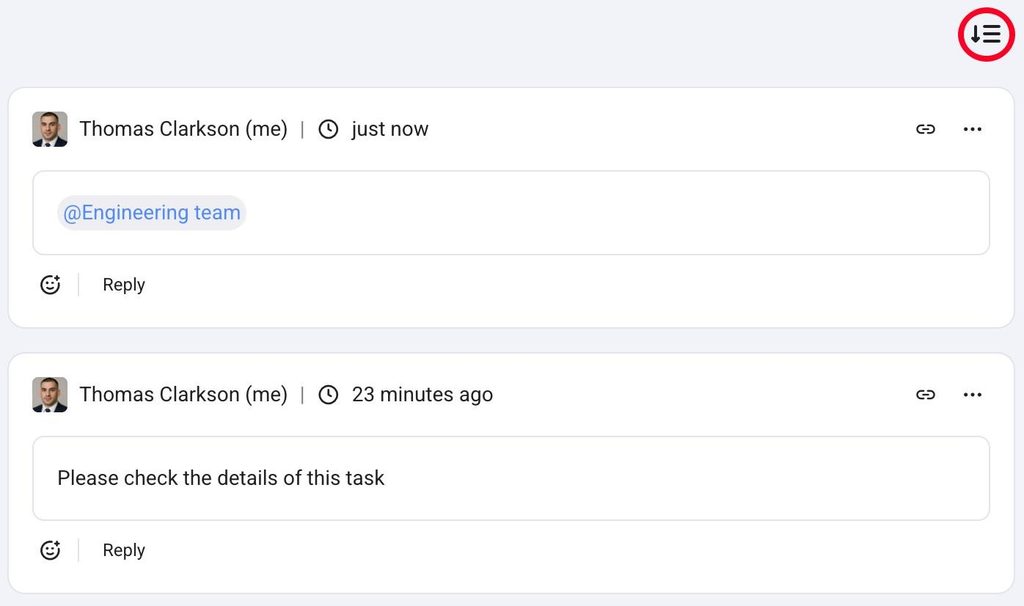
Wenn ein Element mindestens zwei nicht angeheftete Kommentare hat, kannst du die Kommentare aufsteigend oder absteigend nach Erstellungsdatum sortieren. Die Änderung wird auf alle Kommentare aller Elemente im Arbeitsbereich angewendet, ist aber nur für den Benutzer sichtbar, der die Sortierung ausgewählt hat. Klicke dazu einfach auf das Sortiersymbol im Bereich Kommentare – der Pfeil auf dem Symbol ändert sich entsprechend der neuen Sortierreihenfolge.
Auf Kommentare antworten und reagieren #
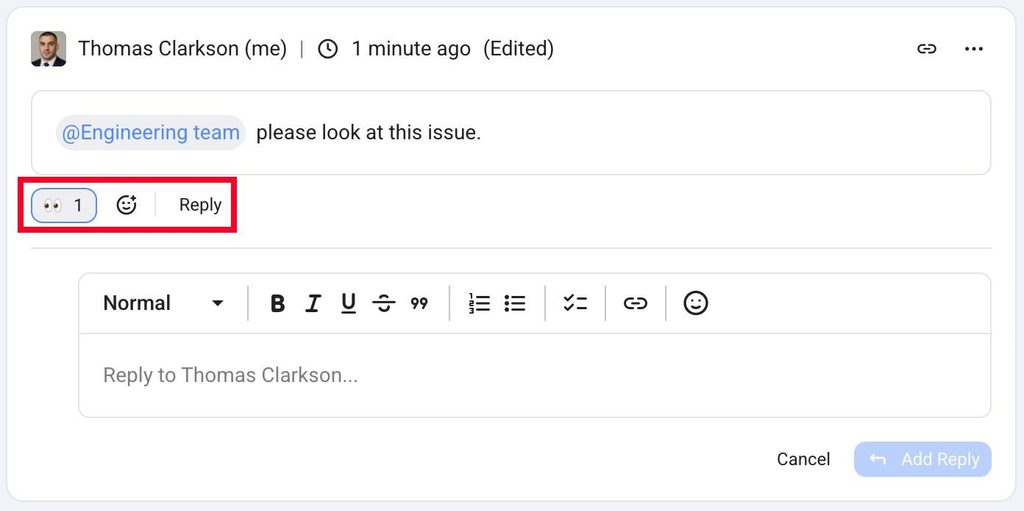
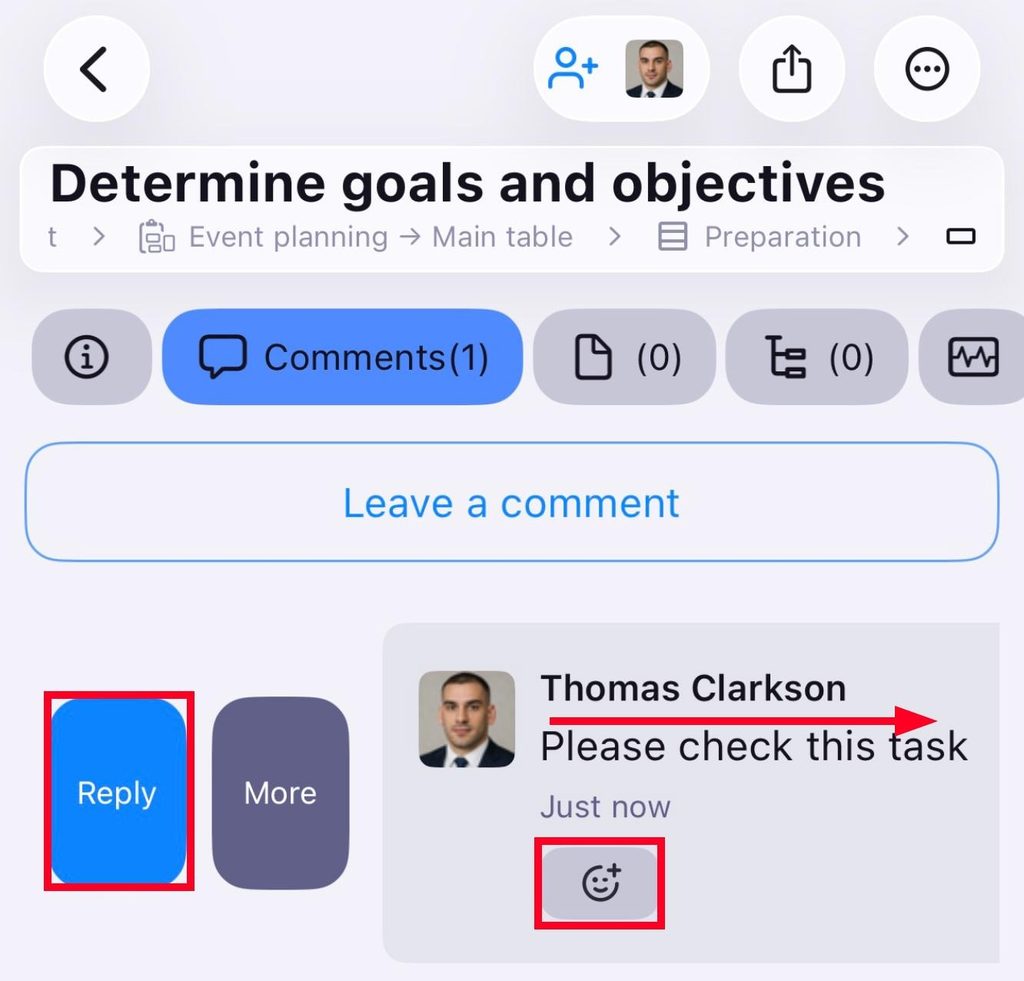
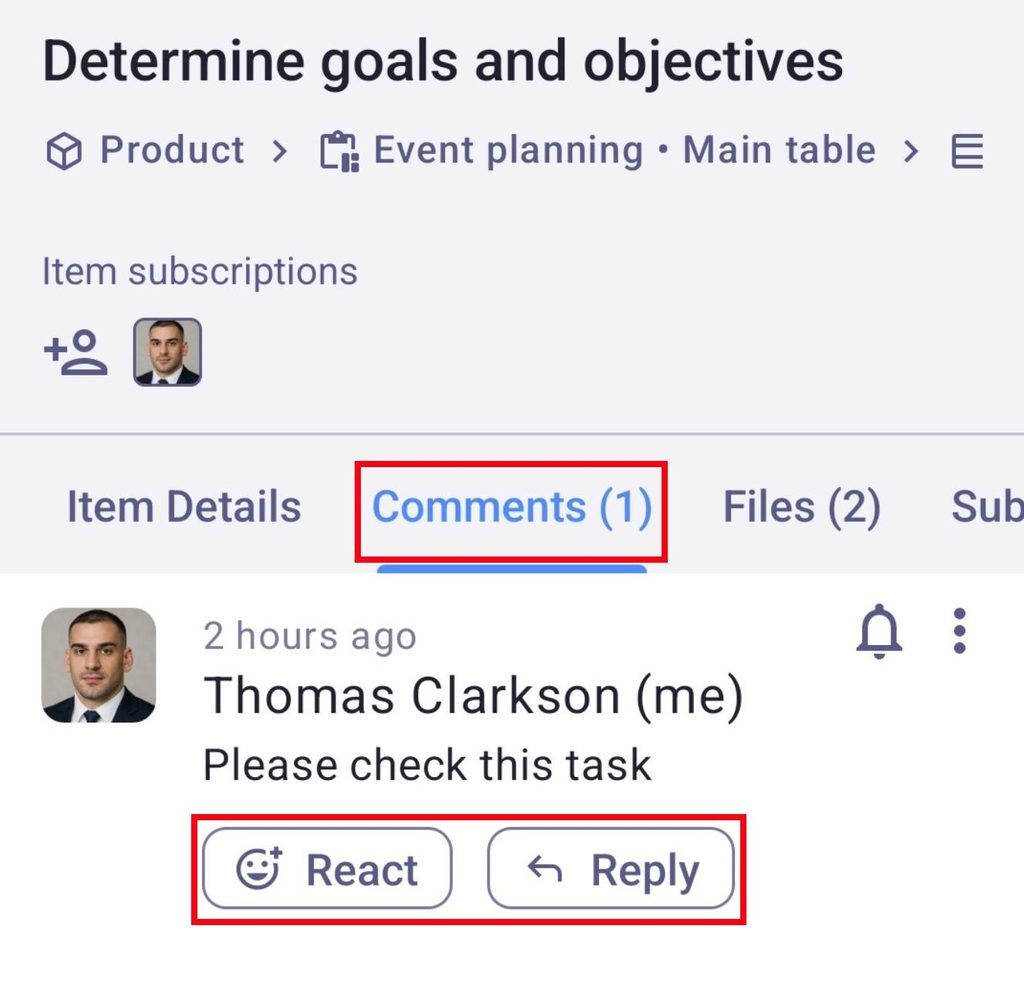
Du kannst im Tab Kommentare auf Kommentare antworten und reagieren. Klicke dazu einfach auf das Reaktions-Emoji bzw. die Schaltfläche Antworten, um deine Reaktion oder Antwort hinzuzufügen.
Um auf iOS auf einen Kommentar zu antworten, wische zuerst auf dem Kommentar nach rechts.
Erinnerung zu einem Kommentar festlegen #
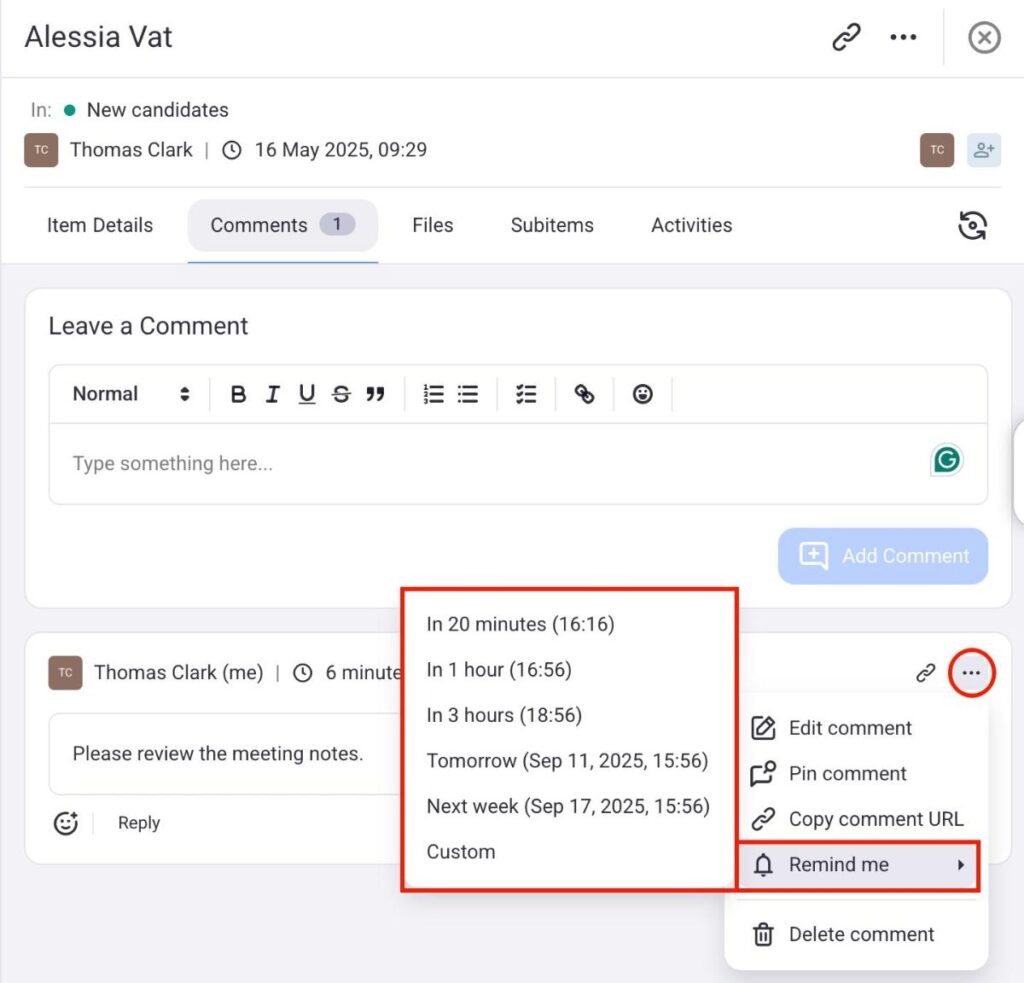
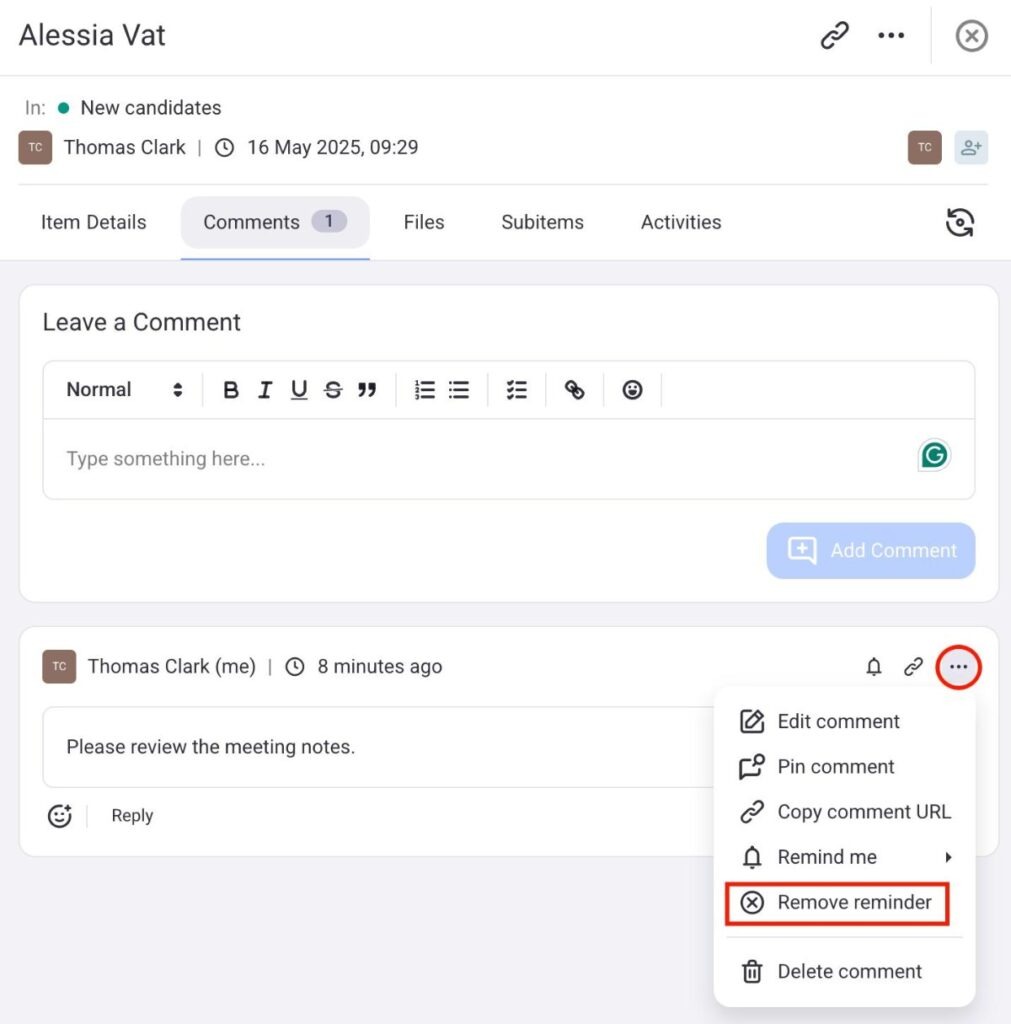
Wenn du zu einem bestimmten Zeitpunkt an einen bestimmten Kommentar erinnert werden möchtest, kannst du eine Erinnerung einrichten. So funktioniert es:
- Klicke auf die drei Punkte auf der rechten Seite deines Kommentars
- Bewege den Mauszeiger über Mich erinnern
- Wähle eine vordefinierte oder benutzerdefinierte Zeit für die Erinnerung aus
Sobald die Erinnerung eingerichtet ist, kannst du sie auf dieselbe Weise aktualisieren. Du kannst die Erinnerung auch entfernen, indem du diese Schritte befolgst:
- Klicke auf die drei Punkte auf der rechten Seite deines Kommentars
- Klicke auf Erinnerung entfernen
- Wische auf einem Kommentar nach rechts
- Tippe auf Mehr
- Wähle Mich erinnern aus
- Wähle aus, wann die Erinnerung eingerichtet werden soll
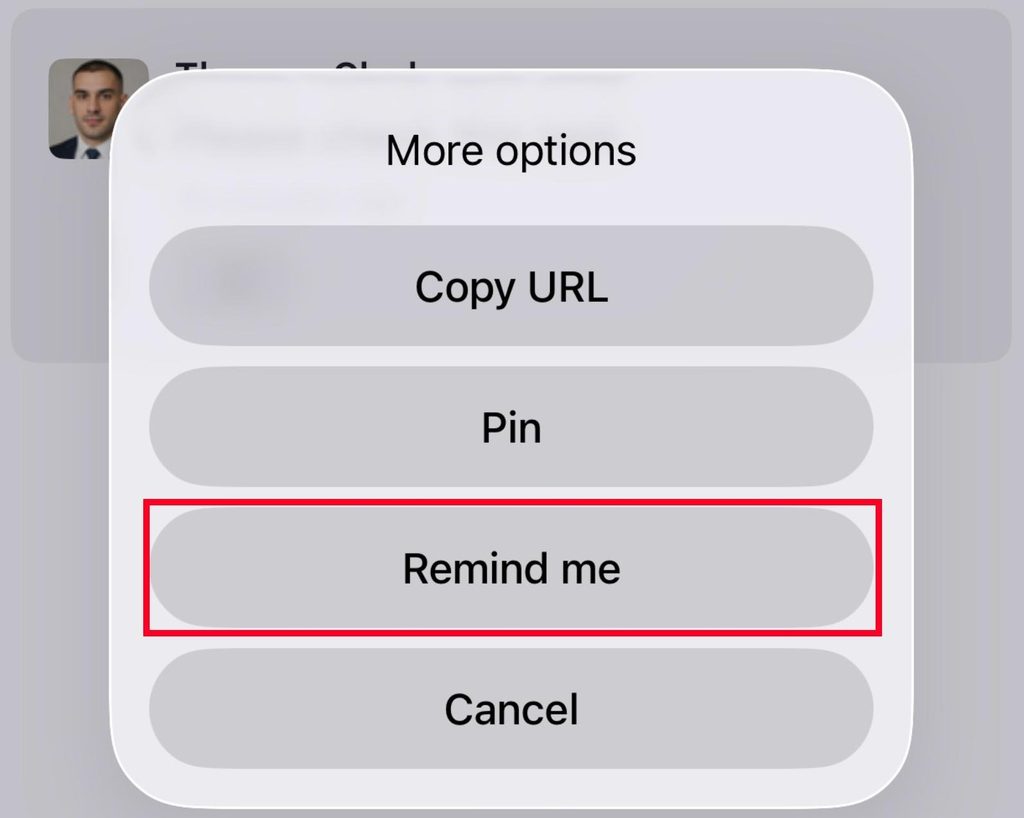
Sobald die Erinnerung eingerichtet ist, kannst du sie auf dieselbe Weise aktualisieren. Du kannst die Erinnerung auch entfernen, indem du diese Schritte befolgst:
- Wische auf einem Kommentar nach rechts
- Tippe auf Mehr
- Wähle Erinnerung entfernen
- Tippe auf die drei Punkte neben dem Kommentar
- Tippe auf Mich erinnern
- Lege die Erinnerung fest
- Tippe auf Speichern, um die Aktion abzuschließen
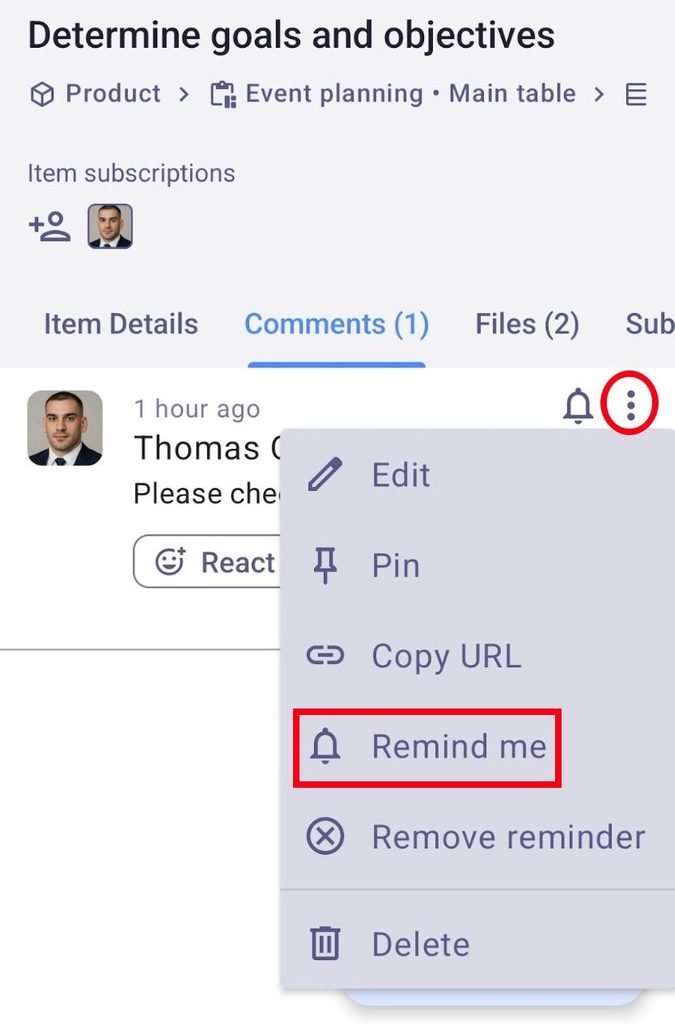
Sobald die Erinnerung eingerichtet ist, kannst du sie auf dieselbe Weise aktualisieren. Du kannst die Erinnerung auch entfernen, indem du diese Schritte befolgst:
- Tippe auf die drei Punkte neben einem Kommentar
- Tippe auf Erinnerung entfernen
Hier sind einige Dinge, die du über Erinnerungen wissen solltest:
- Du kannst die Erinnerung entweder auf eine vordefinierte oder eine benutzerdefinierte Zeit einstellen
- Erinnerungen werden als Benachrichtigungen gesendet
- Kommentare mit einer eingestellten Erinnerung sind mit einem Glockensymbol versehen, das die Details der Erinnerung anzeigt.
Kommentar löschen #
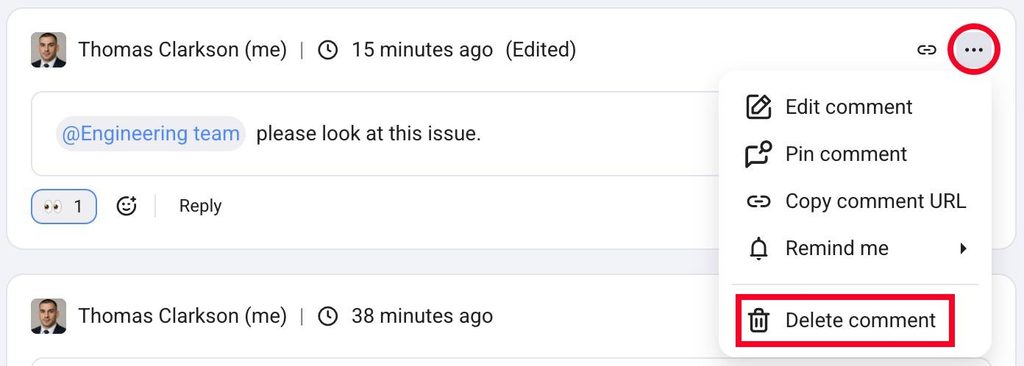
Das Löschen von Kommentaren kann nützlich sein, um Fehler zu korrigieren, irrelevante Informationen zu entfernen oder die Klarheit in deinen Projektdiskussionen aufrechtzuerhalten. So löschst du einen Kommentar:
- Klicke auf die drei Punkte in der oberen rechten Ecke des Kommentars
- Wähle Kommentar löschen
- Wähle im Bestätigungsfeld Löschen aus, um die Aktion abzuschließen
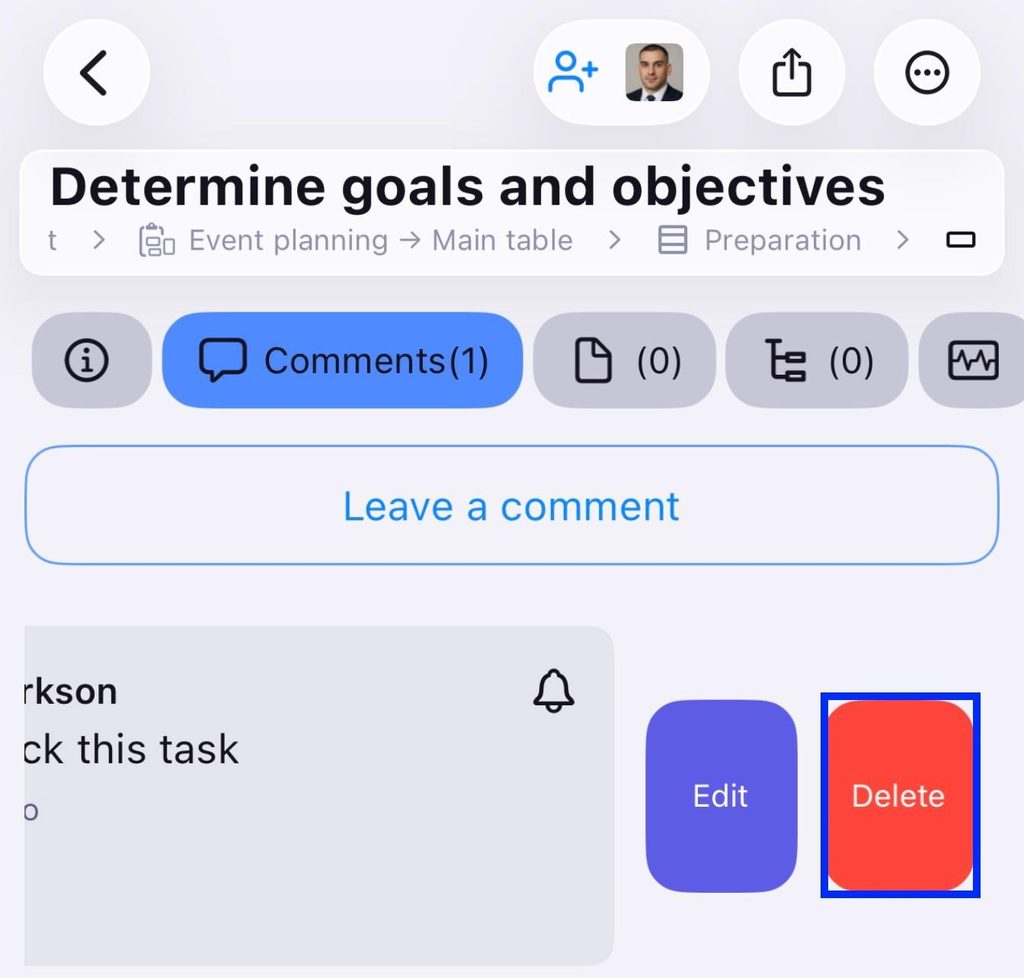
- Wische auf einem Kommentar nach links
- Tippe auf Löschen
- Bestätige die Aktion
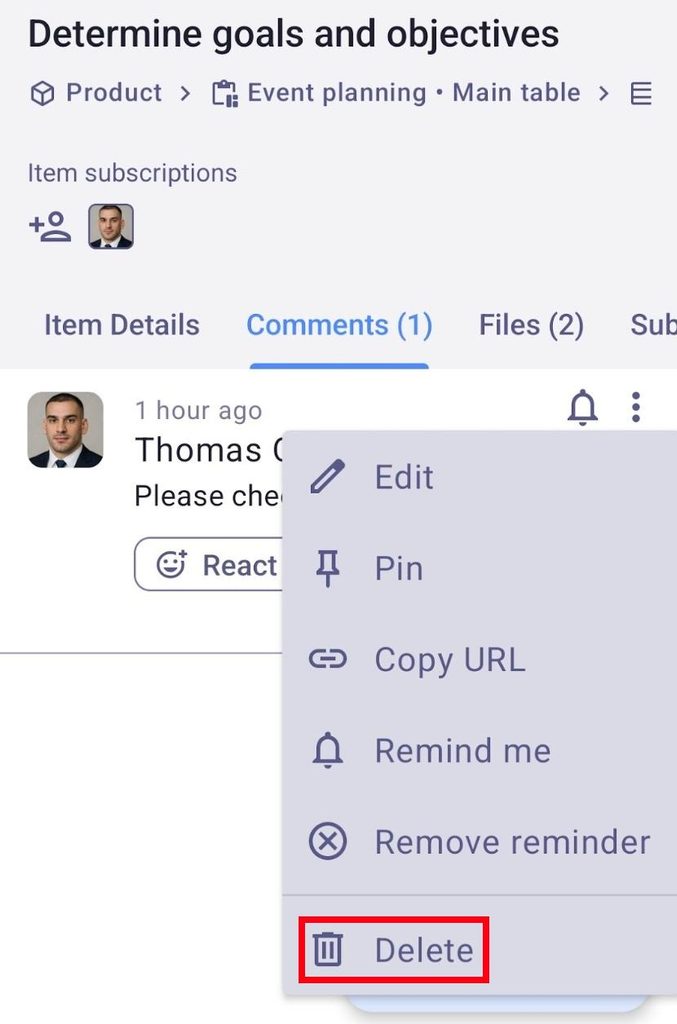
- Tippe auf die drei Punkte neben einem Kommentar
- Tippe auf Löschen
- Bestätige die Aktion
Nur Board-Inhaber können Kommentare anderer Benutzer löschen.
Dateien #
Im Bereich Dateien kannst du die an das Element angehängten Dateien verwalten. Dateien können hochgeladen,heruntergeladen, geöffnet, durchsucht und gelöscht werden. Außerdem besteht die Möglichkeit, Video- und Audiodateien abzuspielen sowie PDF-Dateivorschauen anzuzeigen.
Dateien hochladen #
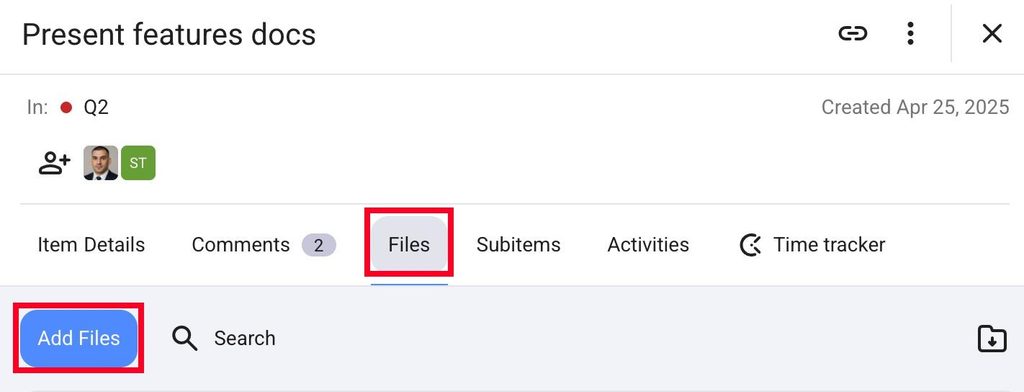
- Navigiere zur Registerkarte Dateien
- Klicke auf Dateien hinzufügen
- Wähle eine oder mehrere Dateien aus deinem lokalen Speicher aus
Die maximale Größe einer einzelnen hochgeladenen Datei beträgt im Free-Tarif 10 MB, im Pro-Tarif 25 MB und im Enterprise-Tarif 100 MB.
Sobald die Datei hochgeladen wurde, kann sie über die Schaltfläche mit den drei Punkten in der oberen rechten Ecke geöffnet, heruntergeladen oder gelöscht werden.
Plaky unterstützt die folgenden Dateitypen:
- PNG
- JPEG
- SVG
- GIF
- MP4
- WEBM
- WEBP
- BMP
- MP3
- WAV
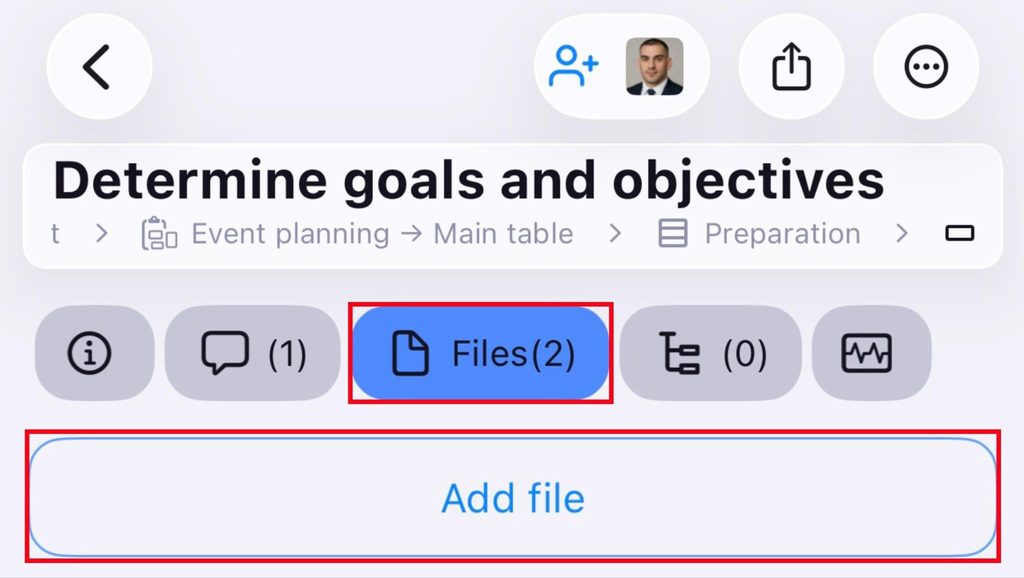
- Öffne den Tab Dateien
- Tippe auf Datei hinzufügen
- Wähle aus, woher die Dateien hochgeladen werden sollen
- Wähle eine Datei aus
- Öffne den Tab Dateien
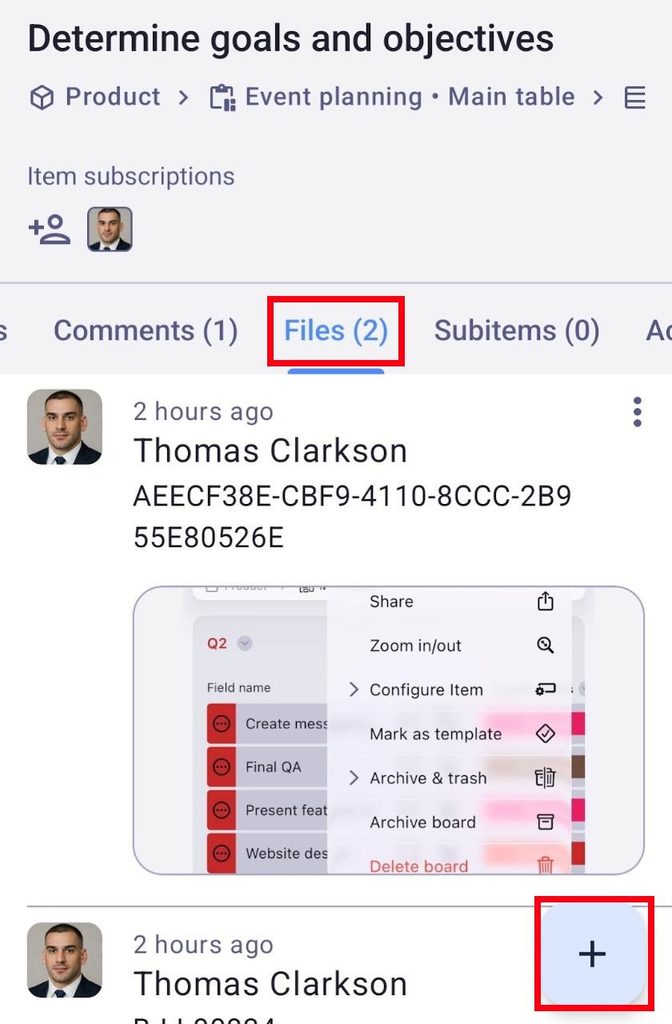
- Tippe auf die Schaltfläche + in der unteren rechten Ecke
- Wähle aus, was du hochladen möchtest
- Wähle deine Datei aus
Dateibeschreibung hinzufügen #
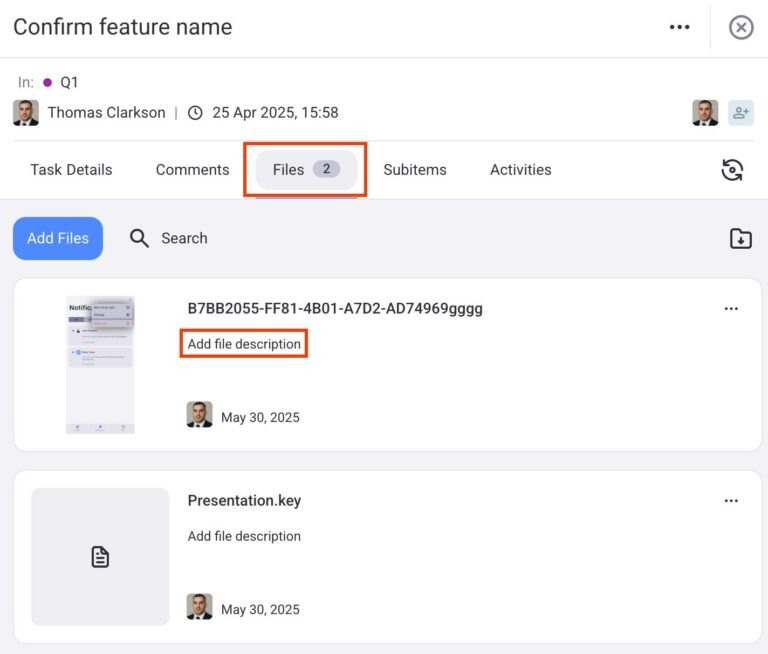
- Klicke auf die Registerkarte Dateien
- Klicke auf Dateibeschreibung hinzufügen
- Schreibe die Dateibeschreibung
- Drücke die Eingabetaste, um die Aktion abzuschließen
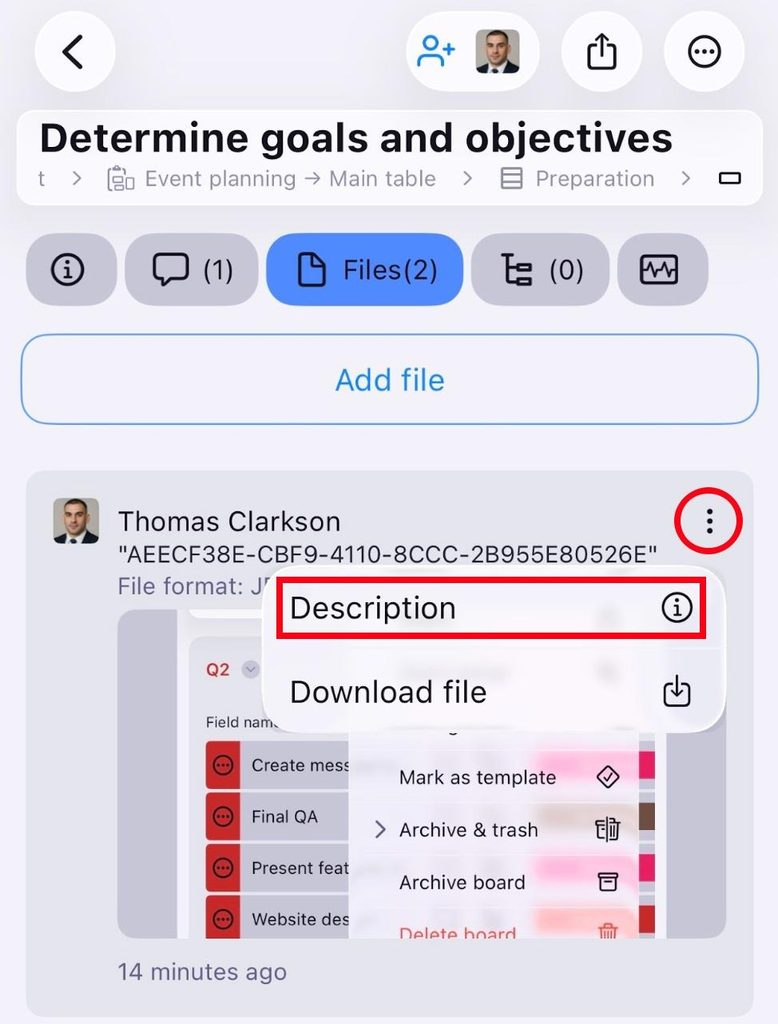
- Tippe auf die drei Punkte neben einer Datei
- Tippe auf Beschreibung
- Gib die Beschreibung ein
- Tippe auf ✔️, um die Aktion abzuschließen
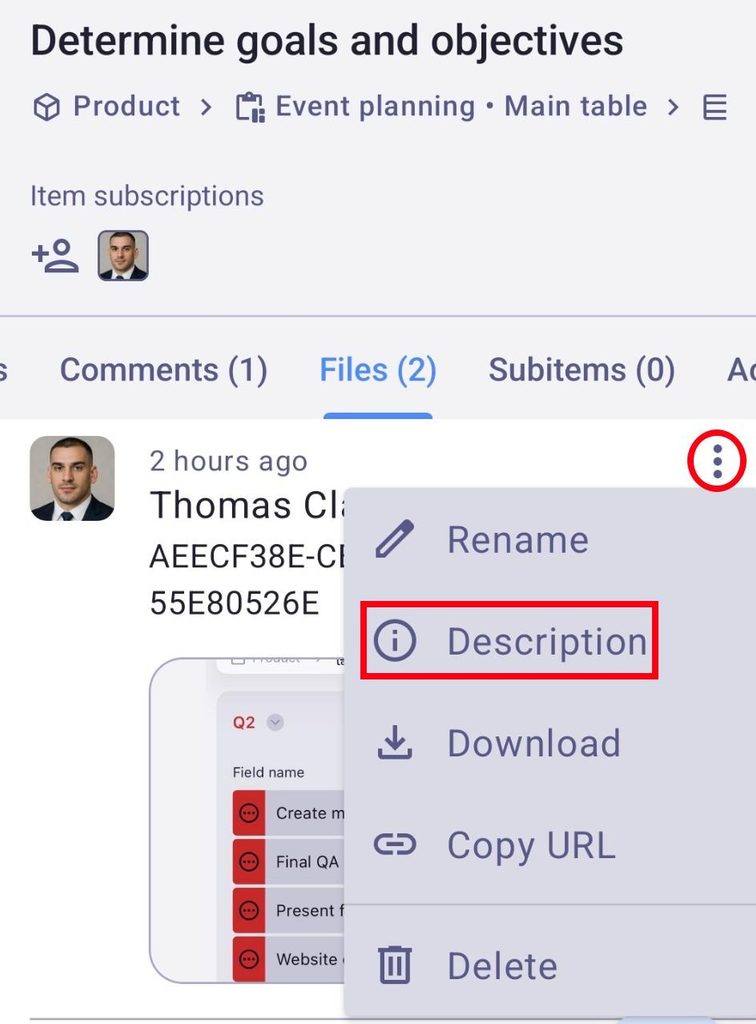
- Tippe auf die drei Punkte neben einer Datei
- Tippe auf Beschreibung
- Gib die Beschreibung ein
- Tippe auf Ändern, um die Aktion abzuschließen
Dateien umbenennen #
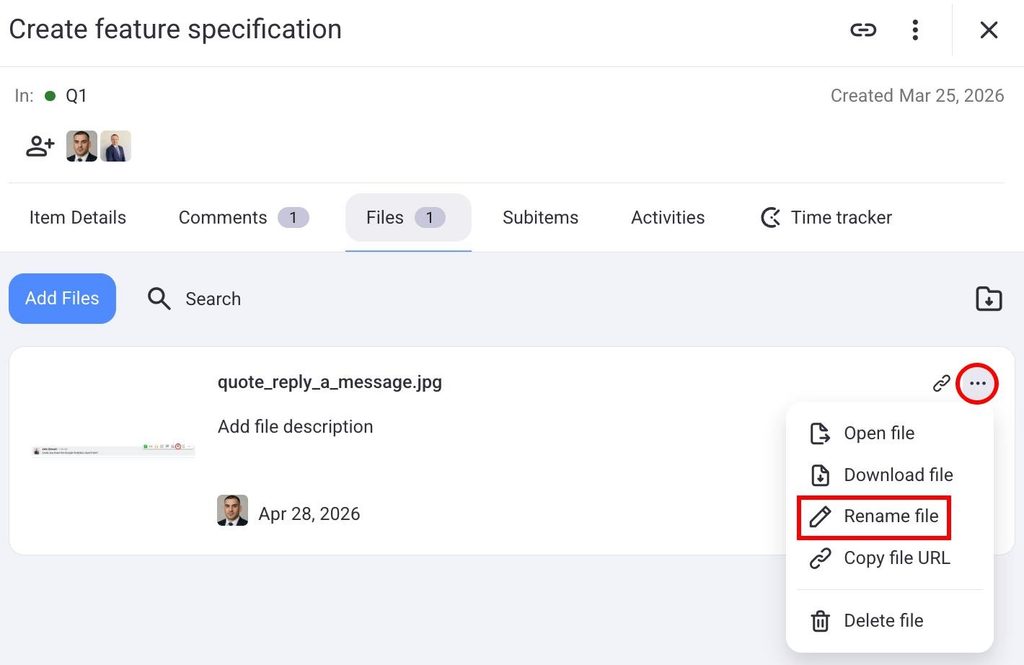
- Klicke auf die Registerkarte Dateien
- Klicke auf die drei Punkte in der oberen rechten Ecke der Datei
- Wähle Datei umbenennen aus
- Gib einen neuen Dateinamen ein
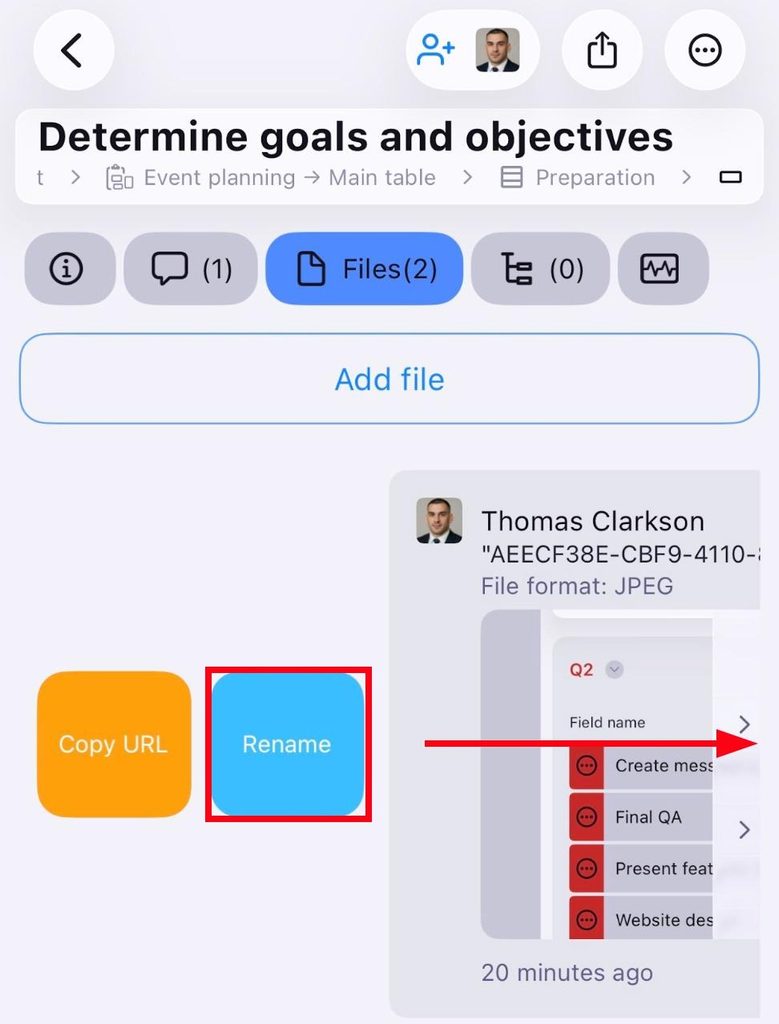
- Wische auf einer Datei nach rechts
- Tippe auf Umbenennen
- Gib einen neuen Dateinamen ein
- Tippe auf ✔️, um den Vorgang abzuschließen
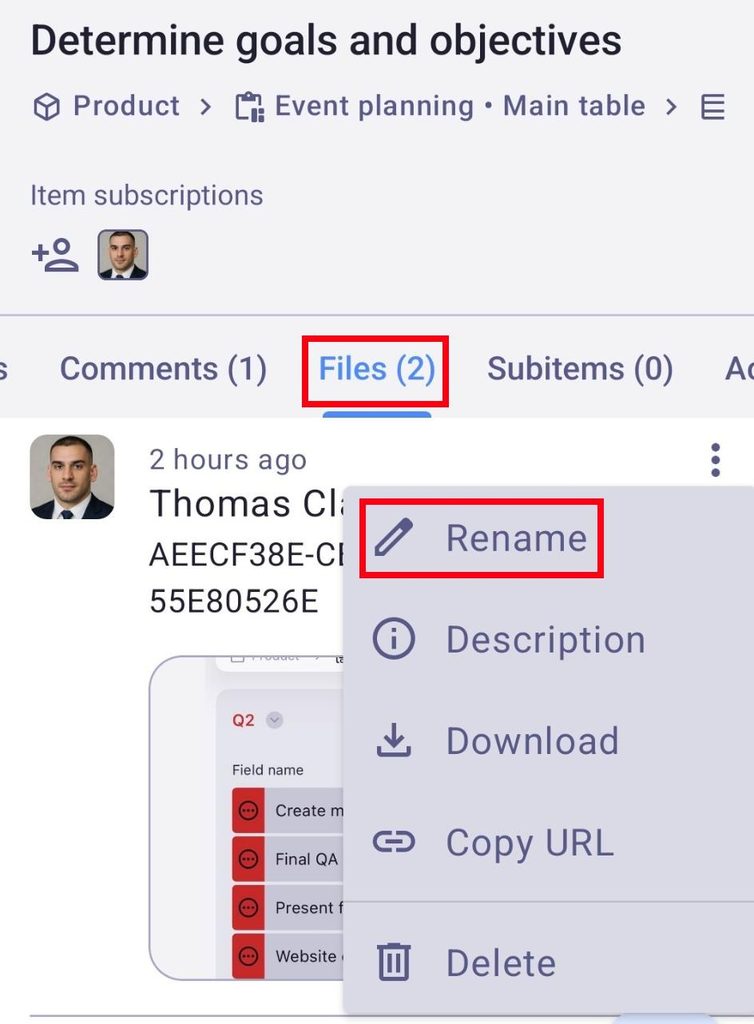
- Tippe auf die drei Punkte neben einer Datei
- Tippe auf Umbenennen
- Gib einen neuen Namen ein
- Tippe auf Umbenennen, um die Aktion abzuschließen
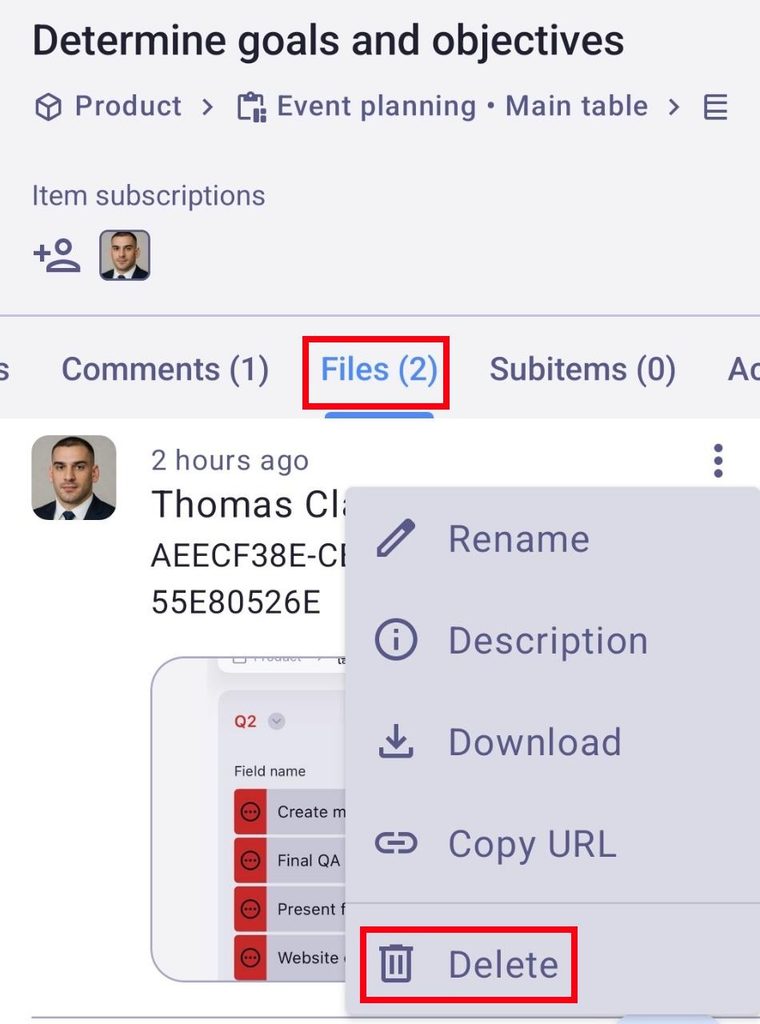
Dateien löschen #
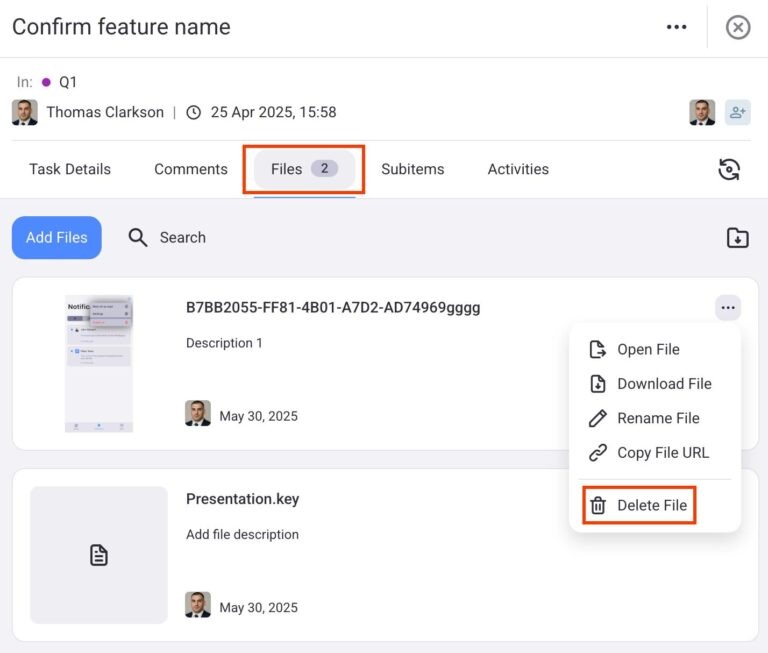
- Navigiere zur Registerkarte Dateien
- Klicke auf die drei Punkte in der oberen rechten Ecke der Datei
- Wähle Datei löschen aus
- Klicke im Bestätigungsfeld auf Löschen, um die Aktion abzuschließen
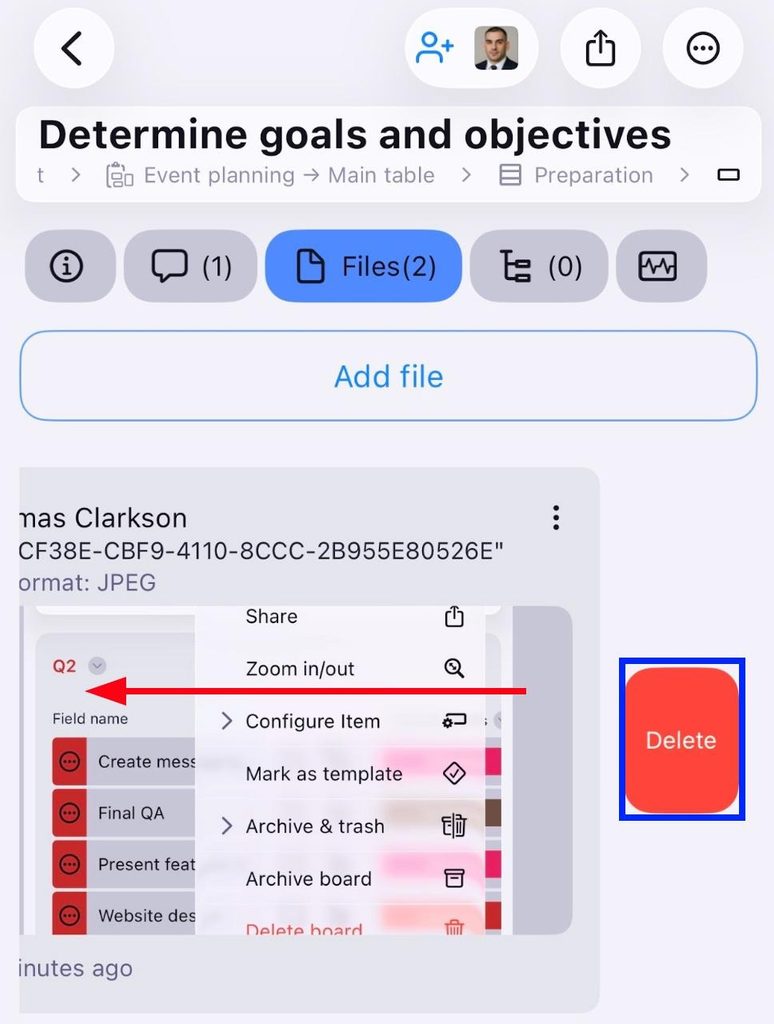
- Wische auf einer Datei nach links
- Tippe auf Löschen
- Bestätige die Aktion
- Tippe auf die drei Punkte neben einer Datei
- Tippe auf Löschen
- Bestätige die Aktion