Board erstellen und einrichten
In diesem Artikel
In diesem Artikel erfährst du, was ein Board ist und wie du ein neues Board von Grund auf oder mithilfe einer Vorlage erstellen kannst.
Was ist ein Board? #
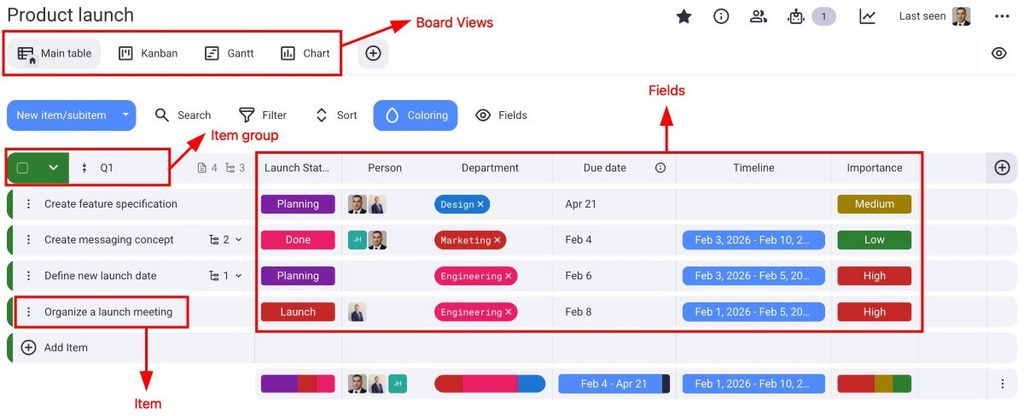
In Plaky findet die eigentliche Arbeit auf einem Board statt. Es besteht aus einer strukturierten Liste von Elementen (z. B. Aufgaben, Anfragen oder Projekte), die in Elementgruppen organisiert und über Felder wie Status, Zugewiesene und Fälligkeitsdatum verfolgt werden. Jedes Board befindet sich innerhalb eines Bereichs.
Öffentliche vs. private Boards #
Jedes Board ist entweder öffentlich oder privat. Du wählst den Board-Typ beim Erstellen des Boards aus, kannst diese Einstellung aber jederzeit nachträglich ändern.
| Öffentliches Board | Privates Board |
|---|---|
| Für alle Mitglieder des zugehörigen Bereichs sichtbar. | Nur für den Board-Inhaber und eingeladene Mitglieder sichtbar. |
| Inhaber, Mitglieder und Betrachter können alle Board-Inhalte einsehen. | Wird Nicht-Mitgliedern im Bereich nicht angezeigt. |
| In allen Tarifen verfügbar. | Nur in kostenpflichtigen Tarifen verfügbar. |
Private Boards sind nur in den Tarifen Pro und Enterprise verfügbar.
Board von Grund auf erstellen #
Du kannst ein Board komplett neu erstellen und nach Belieben Elementgruppen und Elemente hinzufügen. So geht’s:
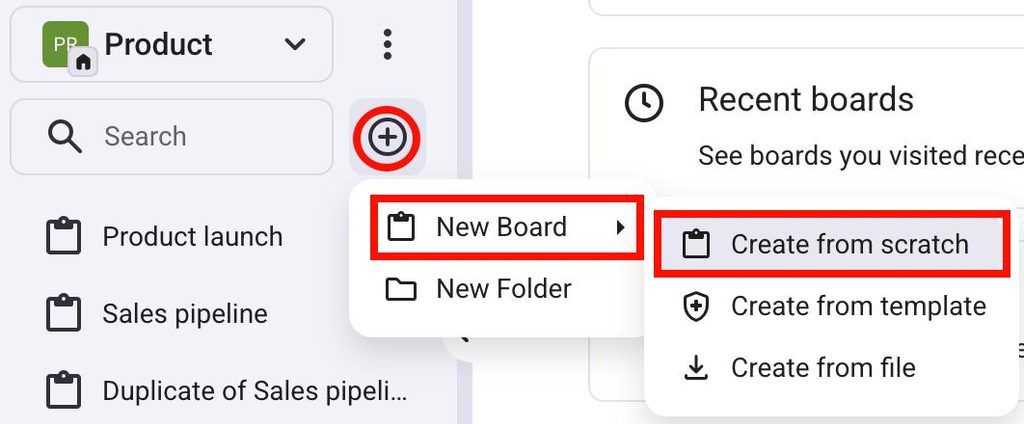
- Klicke in der linken Seitenleiste auf das + Symbol
- Bewege den Mauszeiger über Neues Board
- Wähle Von Grund auf neu erstellen
- Gib den Board-Namen ein
- Gib eine Beschreibung ein (optional)
- Wähle den Bereich aus
- Aktiviere den Schalter, wenn das Board privat sein soll
- Klicke auf Board erstellen, um den Vorgang abzuschließen
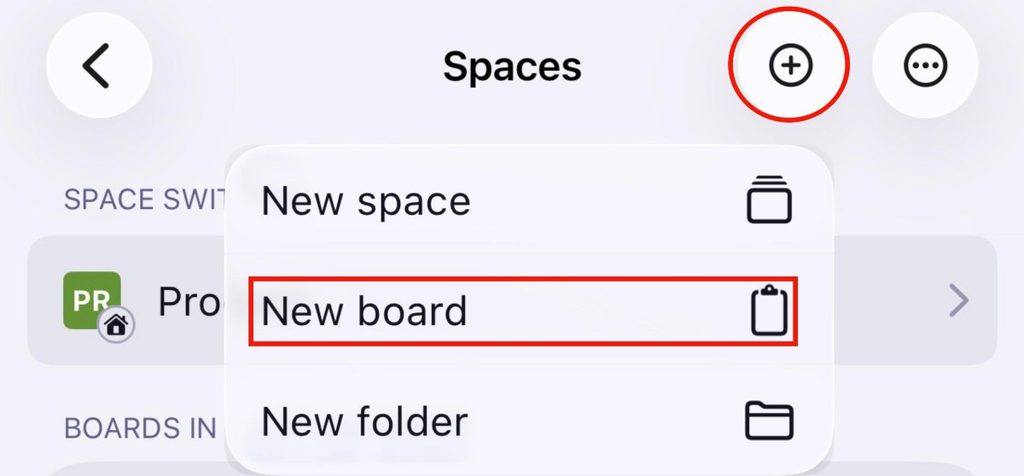
- Öffne einen Bereich
- Tippe auf die Schaltfläche + in der oberen rechten Ecke
- Tippe auf Neues Board
- Wähle Von Grund auf neu erstellen
- Öffne einen Bereich
- Tippe auf die Schaltfläche + in der unteren rechten Ecke
- Wähle Neues Board von Grund auf
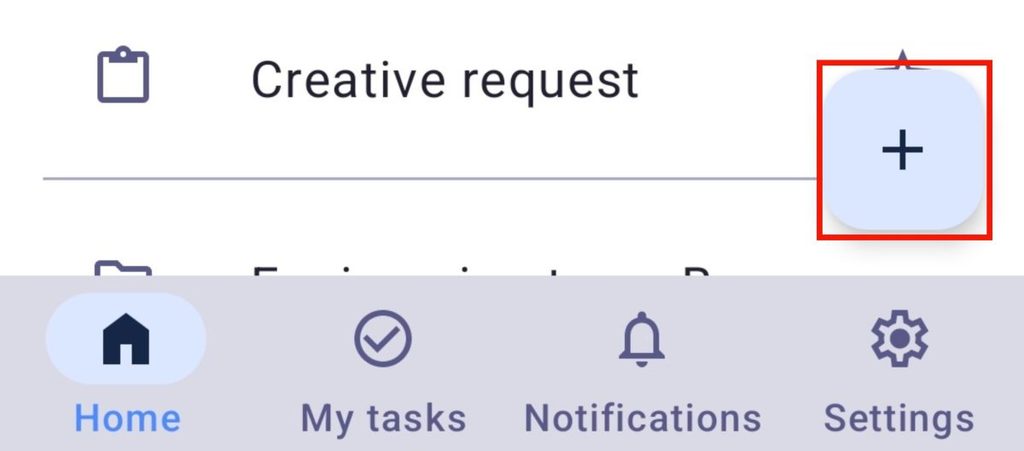
Das Board öffnet sich direkt nach der Erstellung. Es startet standardmäßig mit zwei Elementgruppen und einigen Beispielelementen, die du später bearbeiten kannst. Von hier aus kannst du Elemente hinzufügen, Felder konfigurieren,Mitglieder einladen und Ansichten hinzufügen.
Board aus einer Vorlage erstellen #
Vorlagen bieten dir eine vorgefertigte Board-Struktur mit bereits eingerichteten Elementgruppen, Feldern und Beispielelementen.
So erstellst du ein Board aus einer Vorlage:
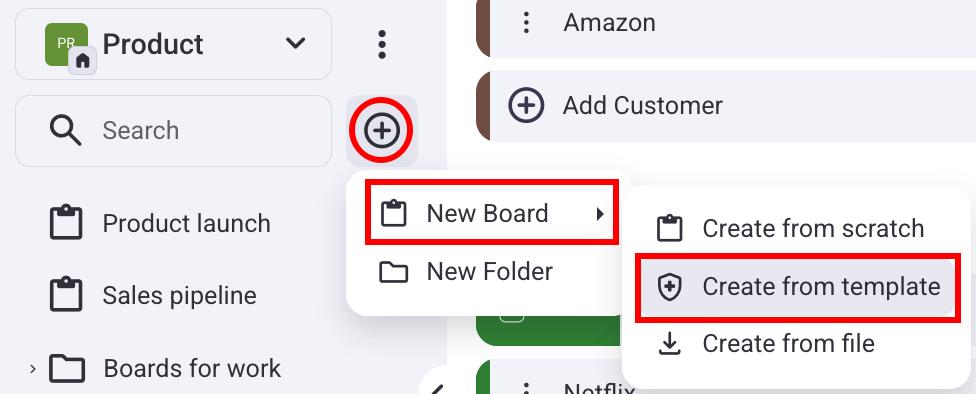
- Klicke auf das + Symbol auf der linken Seite
- Bewege den Mauszeiger über Neues Board
- Klicke auf Aus Vorlage erstellen
- Öffne einen Bereich
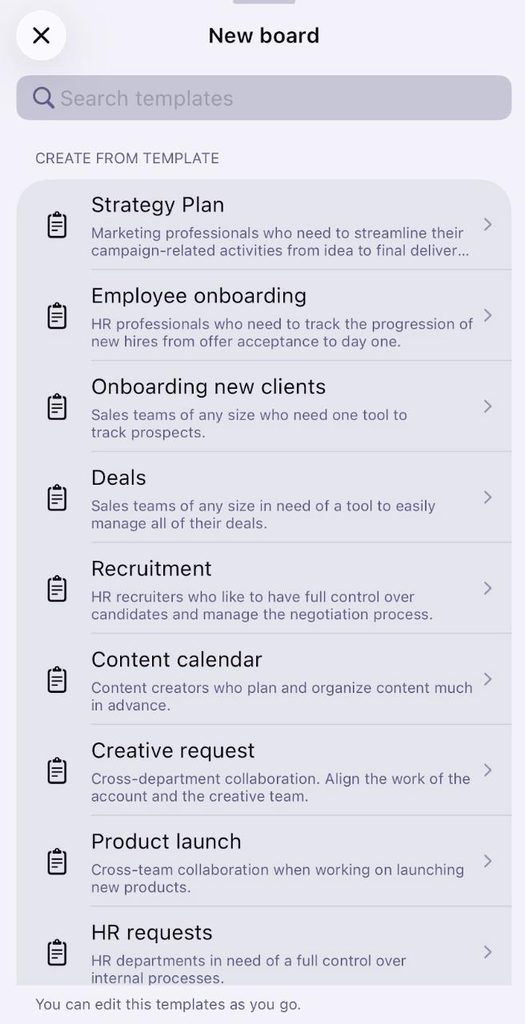
- Tippe auf das + Symbol oben rechts
- Tippe auf Neues Board
- Wähle eine Vorlage aus der Liste aus
- Öffne einen Bereich
- Tippe auf die Schaltfläche + in der unteren rechten Ecke
- Wähle Neues Board aus Vorlage
- Wähle eine Vorlage aus
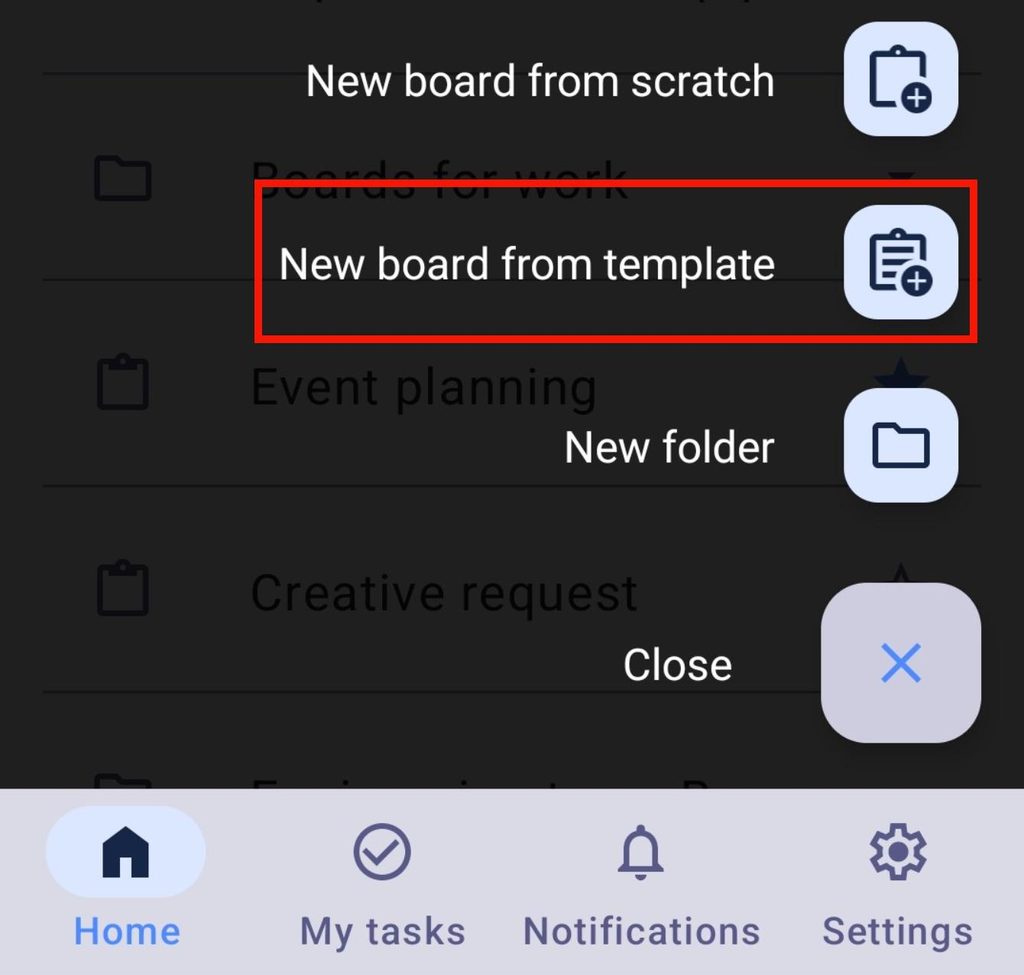
Dir stehen verschiedene Vorlagen zur Auswahl, zum Beispiel:
- Gemeinnützige Kampagne
- Persönliche Ziele
- Social-Media-Kalender
- Recruiting
- Produkteinführung
- Persönliche Aufgaben
Board als Vorlage markieren #
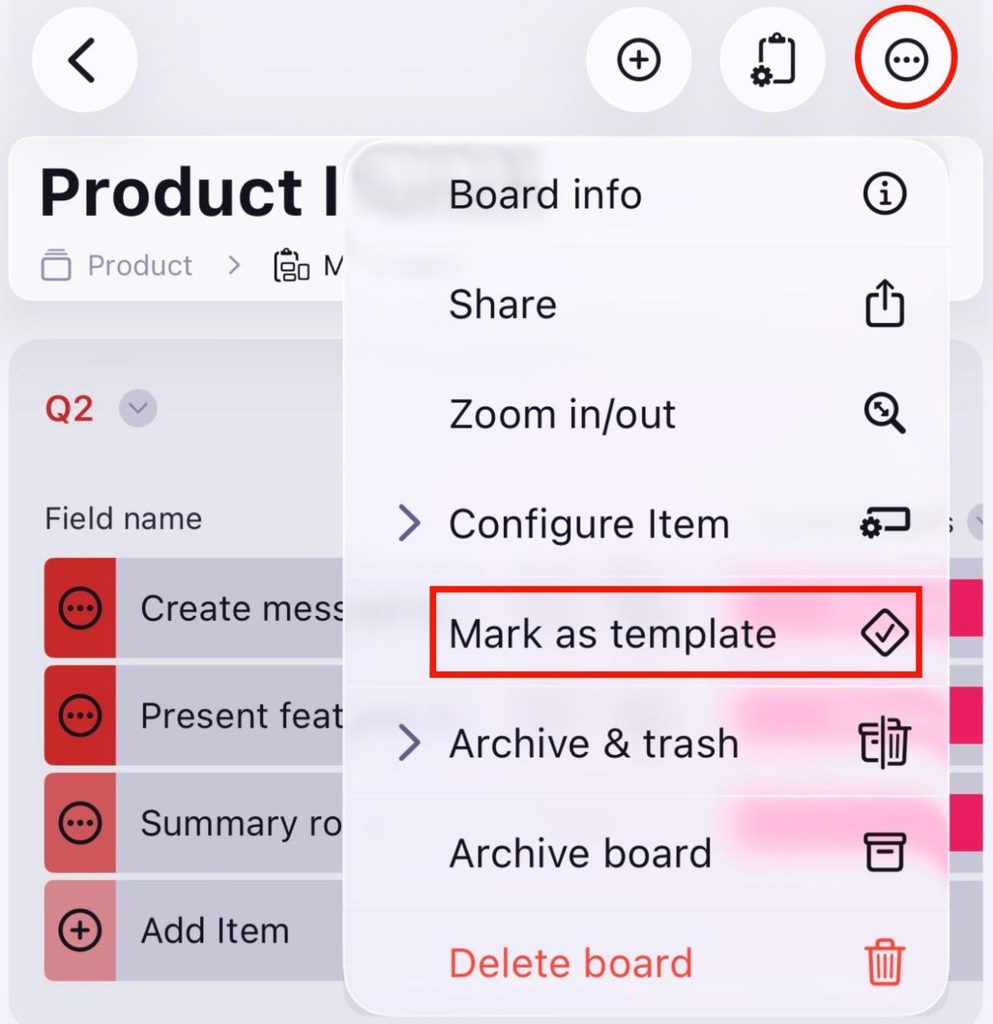
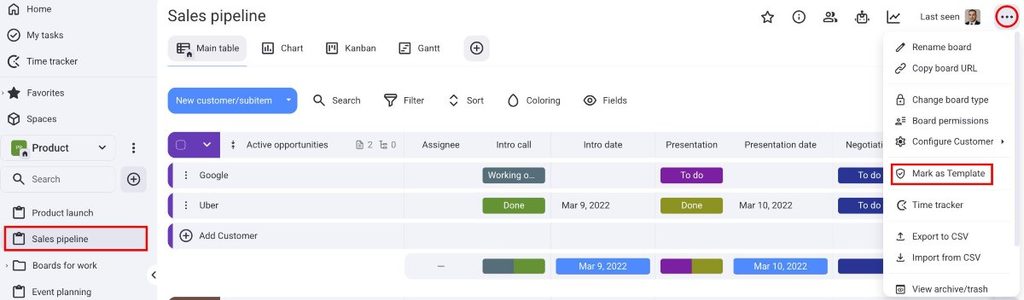
Du kannst eines deiner Boards als Vorlage markieren und für später speichern. So geht’s:
- Öffne ein Board
- Klicke oben rechts auf die drei Punkte oben rechts
- Wähle Als Vorlage markieren
- Öffne ein Board
- Tippe auf die drei Punkte oben rechts
- Tippe auf Als Vorlage markieren