Daten importieren und exportieren
In diesem Artikel
Plaky unterstützt den Import und Export von CSV-Dateien, sodass du Daten aus Tabellenkalkulationen importieren, aus anderen Tools migrieren und deine Board-Daten für Berichte exportieren kannst.
CSV-Daten importieren #
Der CSV-Import funktioniert auf die gleiche Weise, unabhängig davon, ob du ein brandneues Board aus deiner Datei erstellst oder Daten zu einem bestehenden Board hinzufügst. Beim Importieren einer CSV-Datei gibt es zwei Schritte: Dateieinrichtung und Spaltenzuordnung. Der einzige Unterschied besteht darin, wo du beginnst.
Neues Board aus CSV erstellen #
So erstellst du ein neues Board aus einer CSV-Datei:
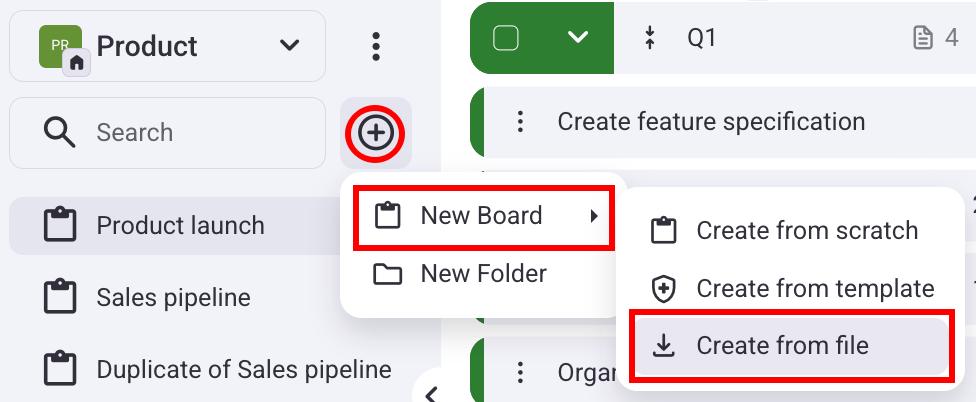
- Klicke auf die + Schaltfläche in der linken Seitenleiste
- Fahre mit der Maus über Neues Board
- Wähle Aus Datei erstellen
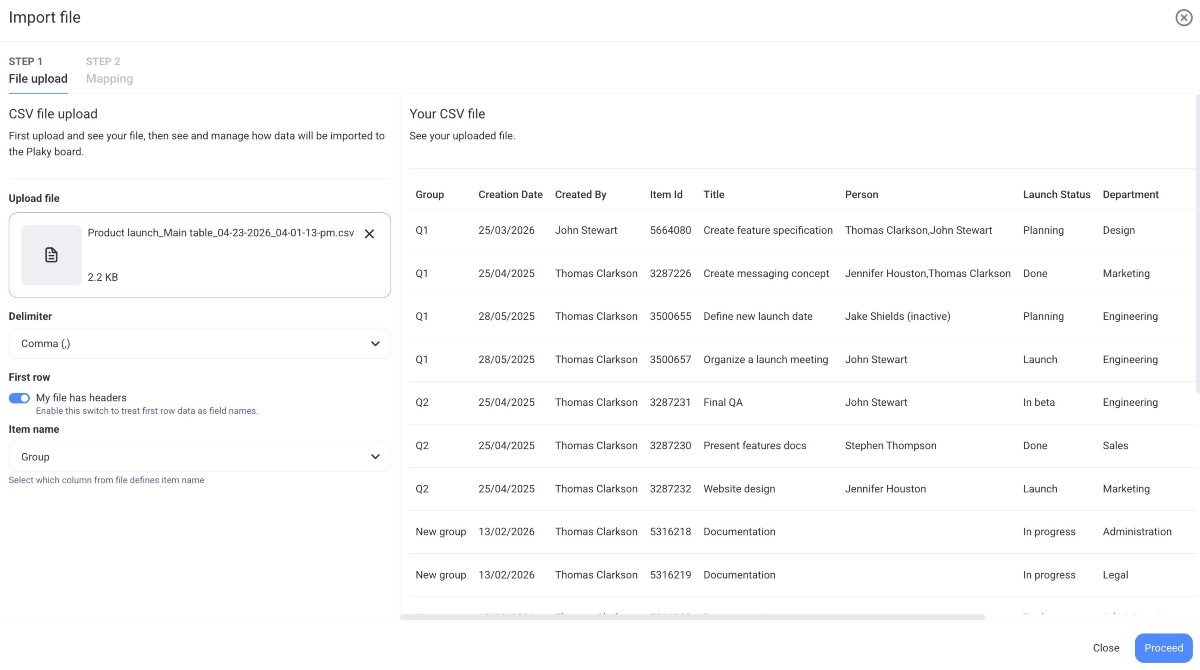
- Lade eine CSV-Datei hoch
- Wähle ein Trennzeichen aus
- Lege fest, ob deine Datei Kopfzeilen enthält oder nicht
- Klicke auf Fortfahren
Nachdem du deine Datei importiert hast, kannst du mit der Zuordnung fortfahren:
- Wähle die Zielgruppe aus:
- Neue Emlementgruppe erstellen
- CSV-Spalte für Gruppennamen auswählen
- Ordne die CSV-Daten den gewünschten Board-Feldern zu
- Klicke auf Import abschließen, um die Aktion abzuschließen
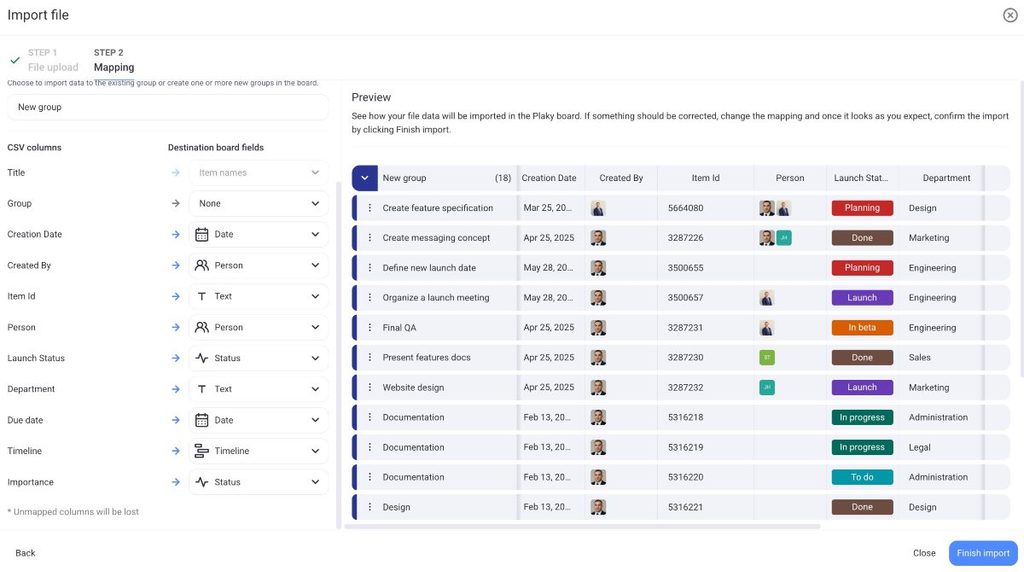
Wenn die CSV-Datei mehr Spalten enthält als die zulässige Anzahl an Feldern auf dem Board (im Free-Plan gilt eine Beschränkung), kannst du die CSV-Spalten bis zu diesem Limit zuordnen – die Zuordnung weiterer Spalten wird deaktiviert. Wenn die Daten einer bestimmten Spalte für dich nicht wichtig sind, kannst du die Zuordnung für diese Spalte jederzeit überspringen, indem du die Option Keine auswählst.
Unterelemente können nicht aus einer CSV-Datei importiert werden.
Nicht zugeordnete Spalten gehen verloren.
So importierst du eine CSV-Datei in ein bestehendes Board:
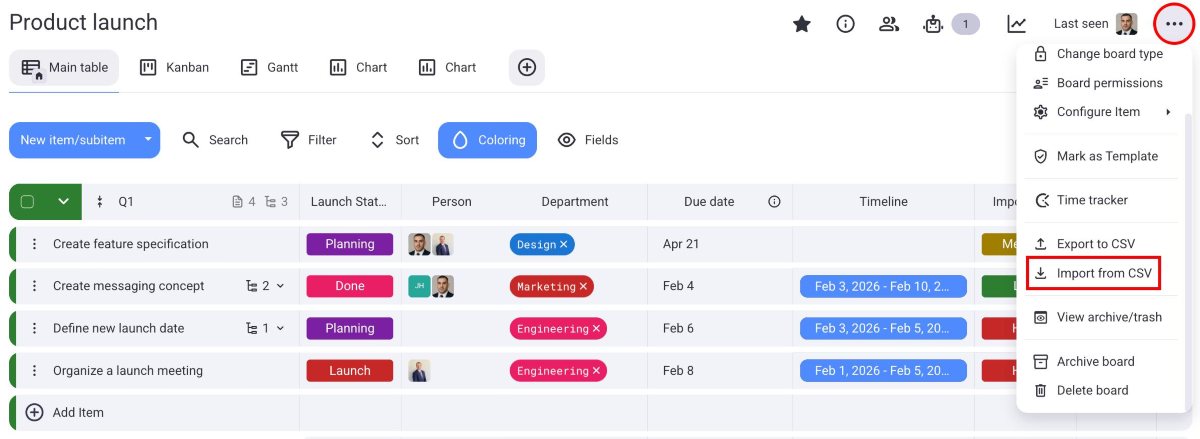
- Klicke auf die drei Punkte rechts
- Wähle Aus CSV importieren
- Lade eine CSV-Datei hoch
- Wähle das Trennzeichen aus
- Aktiviere die Option, falls die erste Zeile Überschriften enthält
- Wähle die Spalte aus, die den Namen des Elements enthält
- Klicke auf Fortfahren, um zur Zuordnung zu gelangen
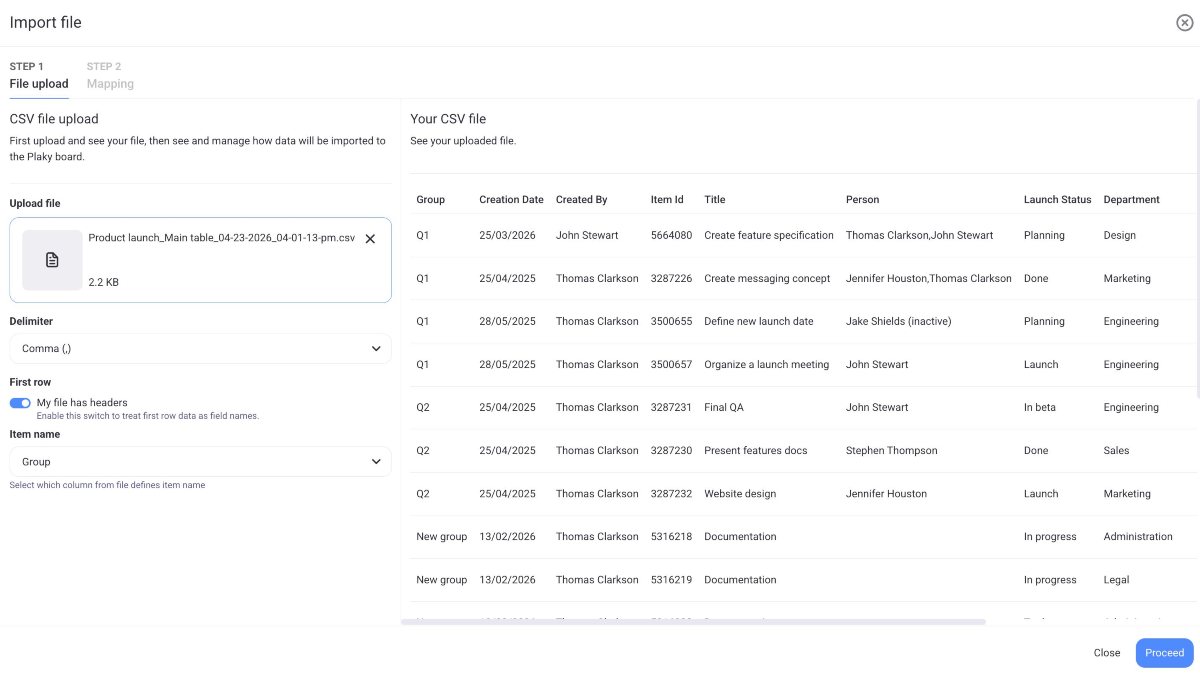
Sobald die Datei hochgeladen ist, kannst du mit der Zuordnung der Spalten fortfahren:
- Wähle die Zielgruppe aus:
- Neue Emlementgruppe erstellen
- CSV-Spalte für Gruppennamen auswählen
- Ordne die Daten aus der CSV-Datei den gewünschten Board-Feldern zu, in die sie importiert werden sollen
- Klicke auf Import abschließen, um die Aktion abzuschließen
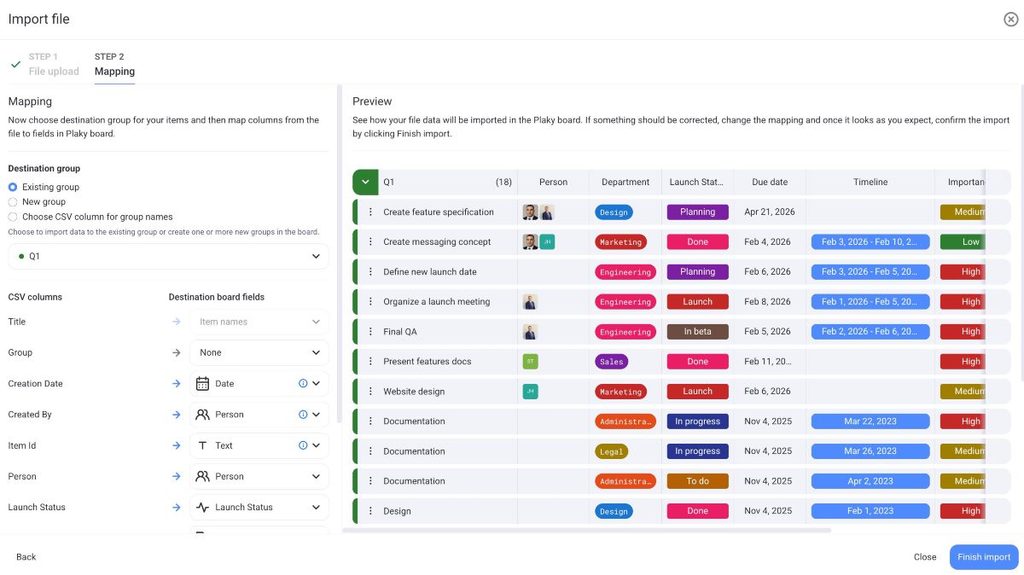
Die Feldliste enthält sowohl vordefinierte Felder (Status, Zugewiesen an und Fälligkeitsdatum) als auch benutzerdefinierte Felder. Da ein Board jedes vordefinierte Feld nur einmal enthalten kann, ist ein vordefiniertes Feld in der Liste deaktiviert, wenn es bereits einer anderen Spalte zugeordnet ist oder sich bereits auf deinem Board befindet. Fahre mit der Maus darüber, um den Grund zu sehen.
Erforderliches CSV-Format #
- Plaky verwendet standardmäßig ein Komma als Trennzeichen. Du kannst dies jedoch in ein Tabstopp-Zeichen, einen Strich, ein Leerzeichen oder ein Semikolon ändern.
- Wenn die Datei nicht als Datei mit Kopfzeilen markiert ist, wird die erste Zeile als Elementdaten behandelt. Bei CSV-Dateien sind die Spaltennamen dann generisch: Spalte 1, Spalte 2 usw.
- Die maximale CSV-Dateigröße beträgt 10 MB.
Wenn du eine große Datei mit vielen Zeilen hast, teile sie auf, um das Limit nicht zu überschreiten.
Hinweise #
- Wenn du nicht auswählst, welche Spalte den Elementnamen definiert, wird standardmäßig die erste Spalte aus deiner CSV-Datei als Elementname verwendet.
- Die maximale Anzahl von Zeilen in der CSV-Datei beträgt 1001
- Die Zeichenbeschränkungen innerhalb der App gelten auch für CSV-Dateien
- CSV-Datei kann bis zu 18 Werte für ein Statusfeld enthalten; alle zusätzlichen Werte werden beim Import übersprungen
- Die maximale Anzahl der zu importierenden Elementgruppen beträgt 20; alle zusätzlichen Elementgruppen werden der letzten Elementgruppe auf dem Board zugeordnet
- Der Inhalt der CSV-Datei muss nicht auf Englisch sein
- Du kannst jeweils nur eine CSV-Datei auf ein Board hochladen; eine neue CSV-Datei kann erst hochgeladen werden, nachdem der Import der ersten Datei abgeschlossen ist
- Jedes Feld auf dem Board kann nur einer Spalte aus der CSV-Datei zugeordnet werden (1 Spalte = 1 Feld)
- CSV-Spalten, die Buchstaben oder Zahlen enthalten, können Textfeldern zugeordnet werden. Wenn du jedoch versuchst, Textspalten Zeitleisten-, Datums- oder Zahlenfeldern zuzuordnen, werden sie beim Import übersprungen
CSV-Daten exportieren #
Wenn du deinen Projektfortschritt analysieren, Informationen mit Stakeholdern teilen oder weitere Datenanalysen durchführen möchtest, kannst du ein Board in Plaky im CSV-Format exportieren.
So exportierst du ein Board:
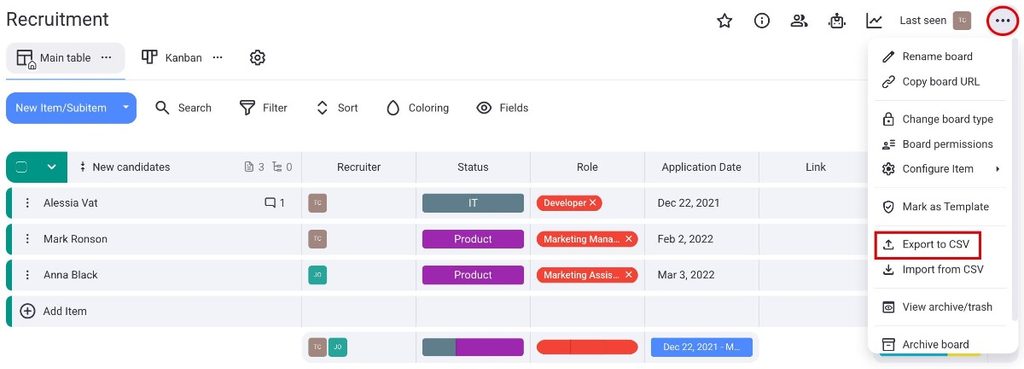
- Öffne das Board, das du exportieren möchtest
- Klicke oben rechts auf die drei Punkte oben rechts
- Wähle Als CSV exportieren
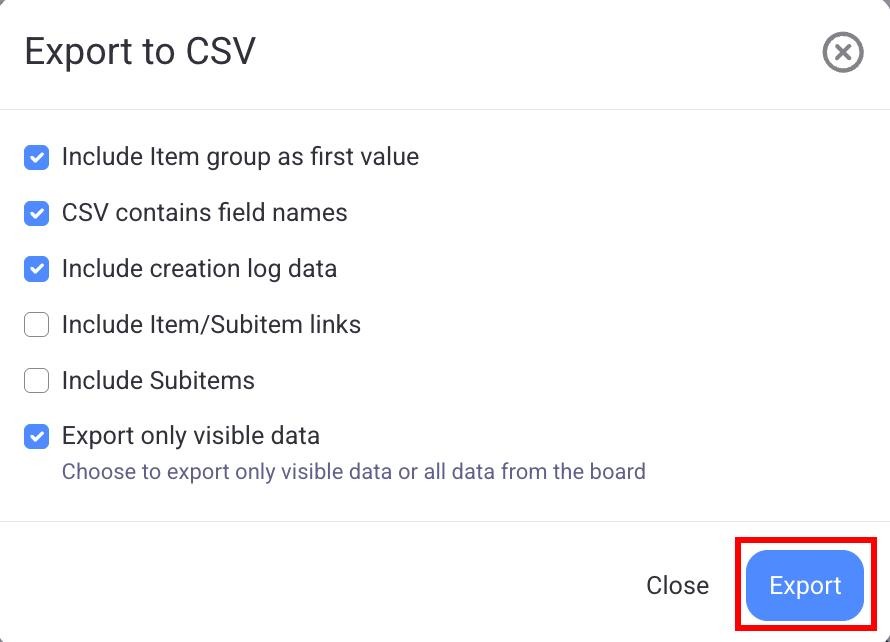
Wähle die zu exportierenden Daten aus. Du kannst festlegen, ob du Folgendes einbeziehen möchtest:
- Elementgruppe als ersten Wert einschließen
- Feldnamen in CSV enthalten
- Protokolldaten zur Erstellung einschließen
- Elemente-/Unterelemente.Links einschließen
- Unterelemente einschließen
- Nur sichtbare Daten exportieren (Filter und Feldsichtbarkeit wirken sich auf die Anzeige aus)
Passe den Export nach deinen Bedürfnissen an. Jede Board-Ansicht (Tabelle, Kanban, Gantt) kann als CSV exportiert werden.
Klicke auf Export, um die Aktion abzuschließen.
Der CSV-Dateiname hat dieses Format: boardName_viewName_date_time.csv.
Du kannst keine Benutzerkommentare aus deinem Plaky-Board exportieren.