Wiederkehrende Automationen einstellen
In this article
Du kannst die Board-Automationen in Plaky nutzen, um wiederkehrende Automationen zu erstellen und Benachrichtigungen an Teammitglieder zu senden. So musst du Elemente und Unterelemente nicht manuell anlegen – Plaky erledigt das stattdessen für dich.
Schauen wir uns an, wie das funktioniert.
Schritt 1: Neue Automationen erstellen #
Um Automationen einzurichten, hast du zwei Möglichkeiten:
- Klicke auf das Automations-Icon in der oberen rechten Ecke
- Klicke auf Neue Automation
Oder
- Klicke auf die drei Punkte neben dem Namen deines Arbeitsbereichs
- Klicke auf Automationen
- Klicke auf Neue Automation

Schritt 2: Wiederholungs-Auslöser festlegen #
Ein Wiederholungs-Auslöser ist ein Ereignis, das die automatisierte Wiederholung auslöst. Dieser Auslöser kann für einen festgelegten Tag zu einer bestimmten Uhrzeit aktiviert werden. Beispielsweise kann der Auslöser jeden Montag oder am 15. eines jeden Monats ausgeführt werden.
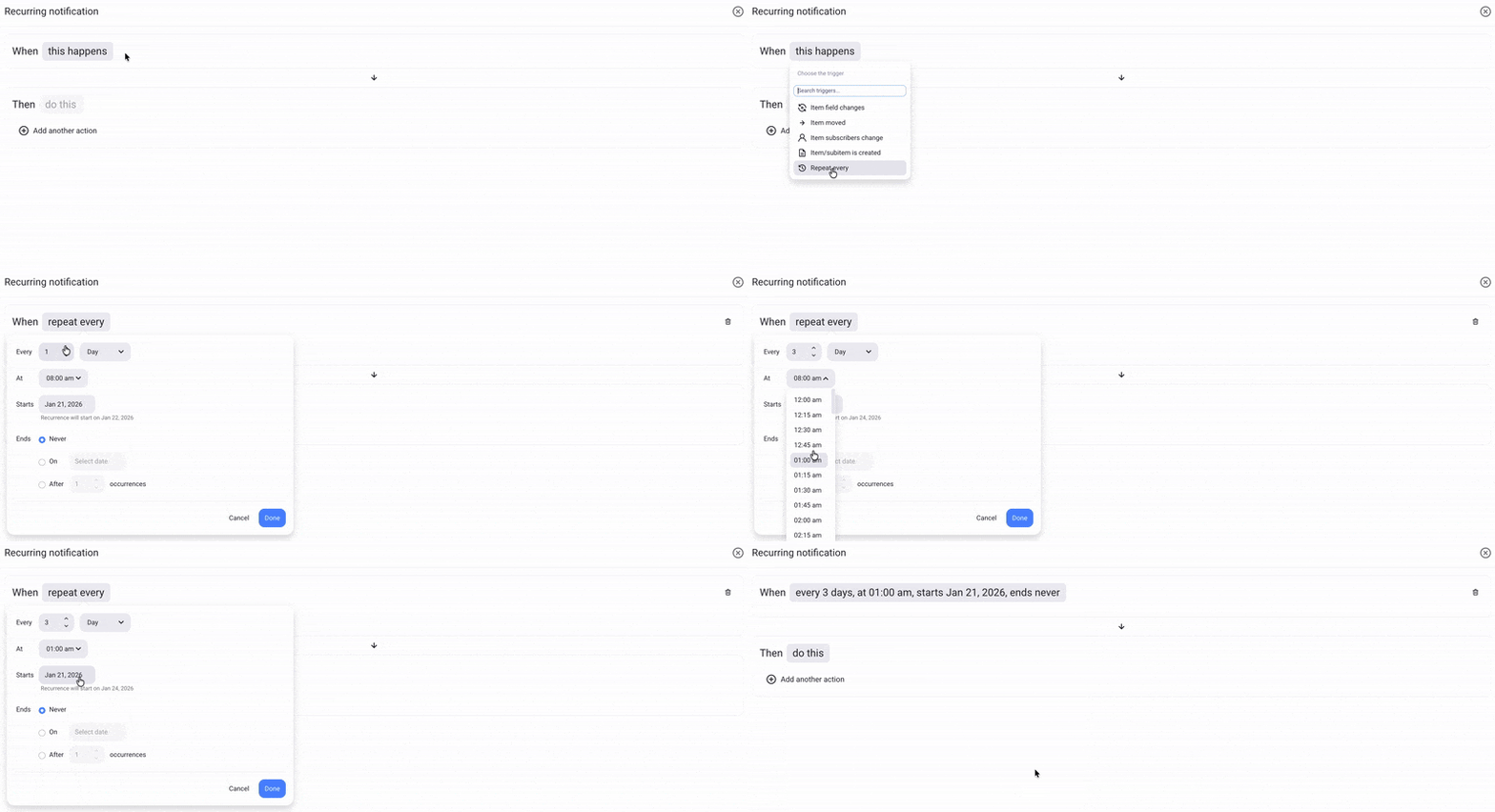
So legst du den Wiederholungs-Auslöser fest:
- Klicke auf Dies geschieht
- Wähle Wiederholen alle
- Konfiguriere die Häufigkeit der Wiederholung
- Klicke auf Fertig, um die Aktion abzuschließen
Schritt 3: Wiederkehrende Aktion festlegen #
Sobald du den Wiederholungs-Auslöser festgelegt hast, kannst du mit der Einstellung der wiederkehrenden Aktion fortfahren. Diese Aktion wird immer dann ausgeführt, wenn der Auslöser aktiviert wird.
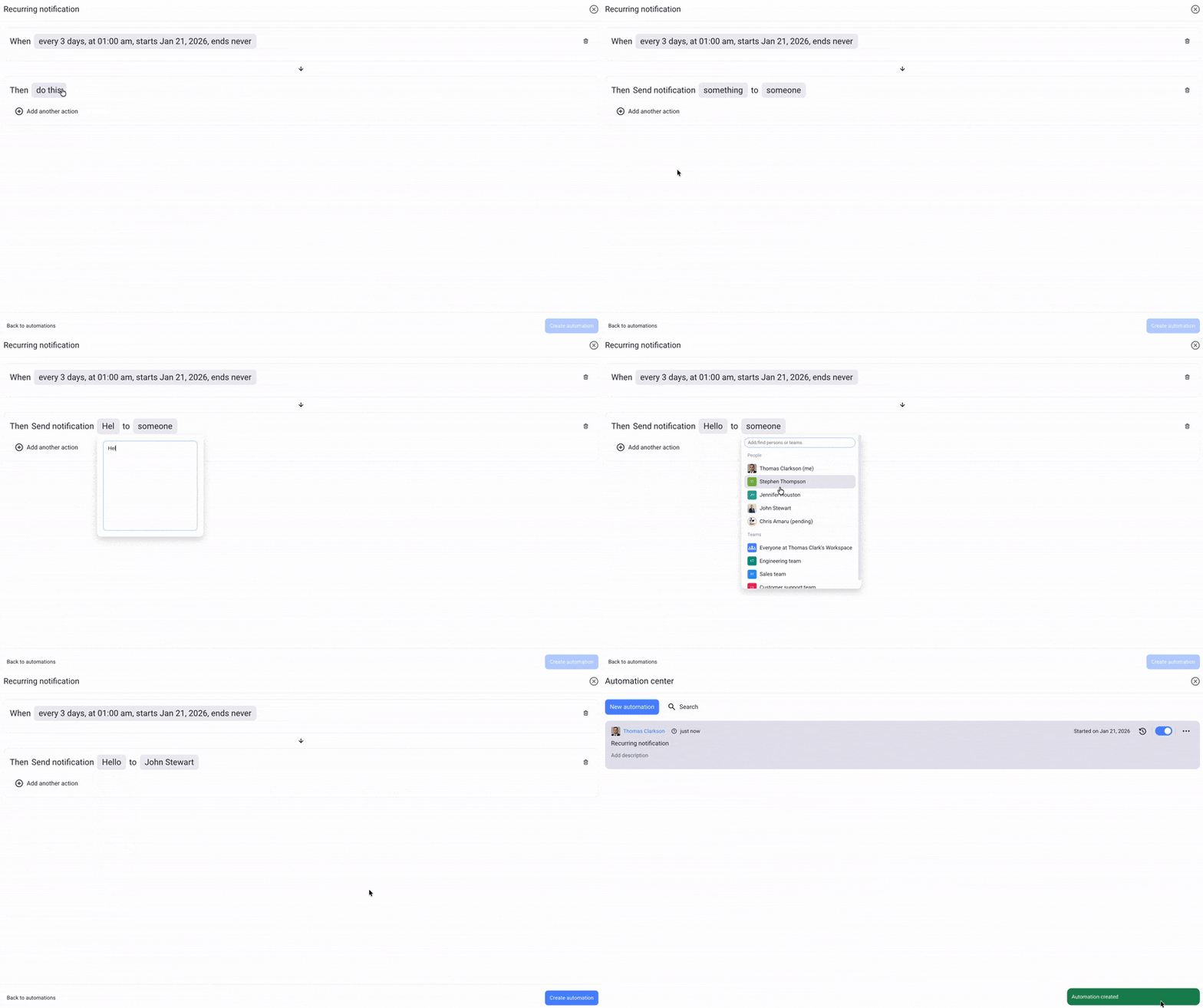
So legst du die wiederkehrende Aktion fest:
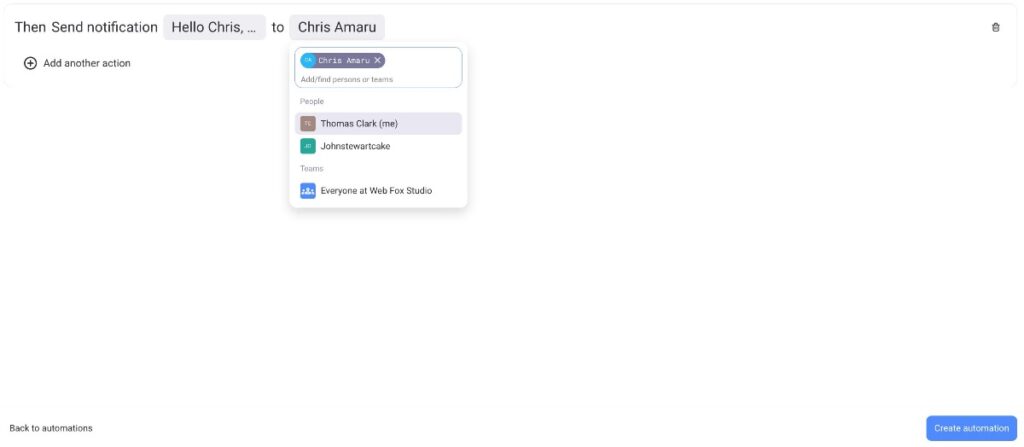
- Klicke auf Dies tun
- Wähle eine Aktion aus dem Dropdown-Menü aus
- Konfiguriere die markierten Felder
- Klicke auf Automation erstellen, um den Vorgang abzuschließen
Anwendungsbeispiel: So nutzt du wiederkehrende Automationen #
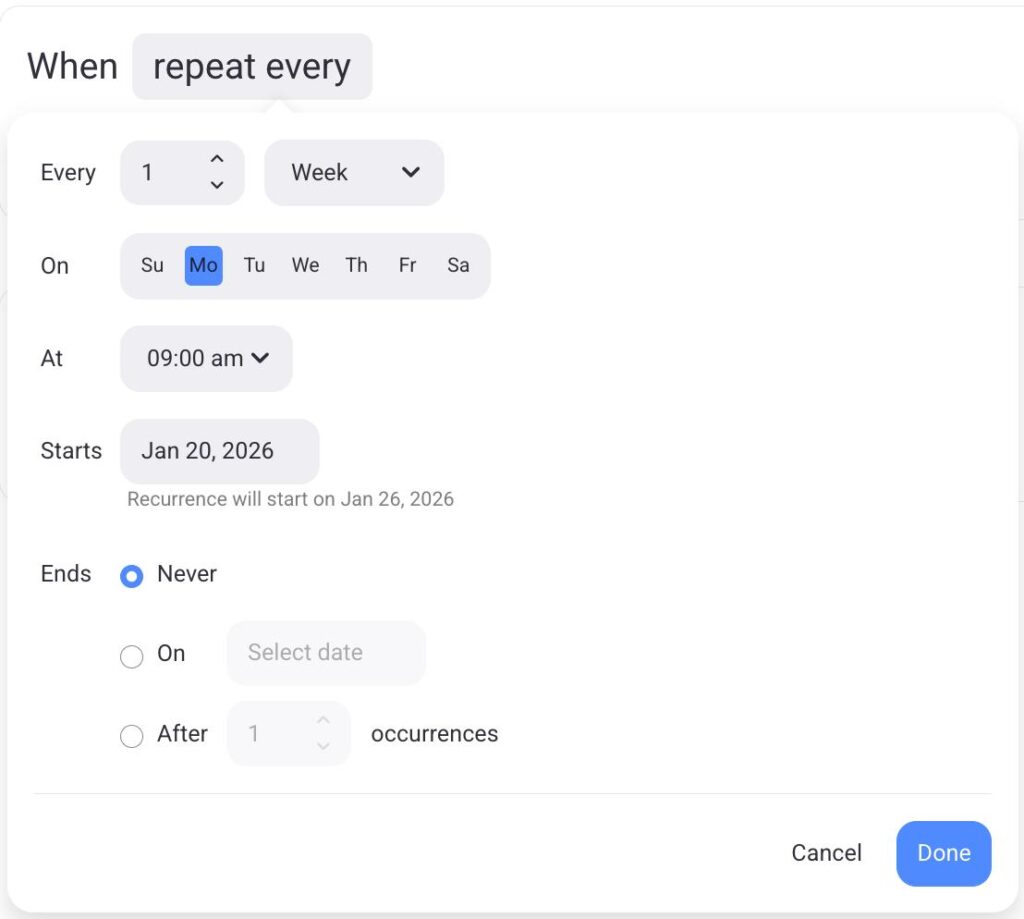
Schauen wir uns ein praktisches Beispiel an, wie du eine wiederkehrende Automation einrichtest. Wir erstellen eine Automation die jeden Montag um 09:00 Uhr eine Benachrichtigung an einen Benutzer sendet.
Zuerst erstellen wir den Wiederholungs-Auslöser:
- Klicke auf Dies geschieht
- Wähle Wiederholen alle
- Wähle Woche im Abschnitt Jede
- Wähle Montag im Abschnitt Am
- Klicke auf Fertig, um die Aktion abzuschließen
Nachdem der Auslöser steht, erstellen wir nun die wiederkehrende Aktion, die die Benachrichtigungen versendet:
- Klicke auf Dies tun
- Wähle Benachrichtigung senden aus
- Schreibe deine Nachricht in das Feld Etwas
- Wähle die entsprechende Person im Feld Jemand aus
- Klicke auf Automation erstellen, um die Aktion abzuschließen