Fonctionnalités

#GESTION DE TÂCHES

Gagnez du temps grâce aux automatisations de tableau

Optimisez vos flux de travail, minimisez les tâches manuelles et unifiez votre équipe grâce aux automatisations avancées du tableau Plaky.

Démarrer

La solution ultime pour une gestion de projet simplifiée

Gestion intelligente de tâches

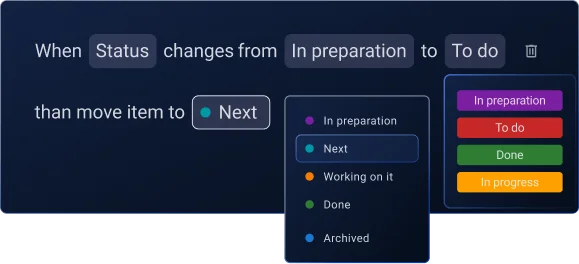
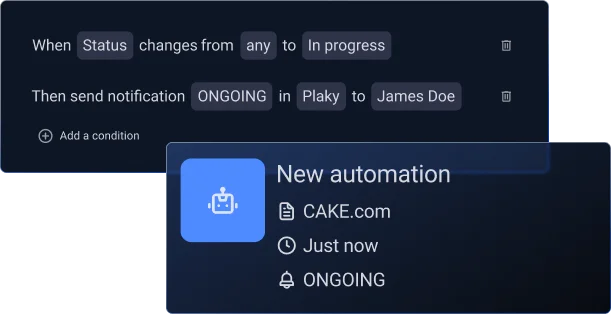
Dites adieu aux mises à jour répétitives et concentrez-vous sur l’essentiel. Grâce à la logique intuitive de Plaky « Quand cela se produit, faites ceci », gérez les changements de statut, déplacez des éléments, mettez à jour des champs et informez votre équipe en toute simplicité.

Zéro erreur

Grâce aux règles automatisées, vos processus sont toujours impeccables et s’exécutent précisément comme prévu. Vous réduisez ainsi les erreurs humaines, assurez le respect de chaque étape du flux de travail et faites avancer les tâches sans nécessiter de vérifications manuelles.

Workflows entièrement personnalisables

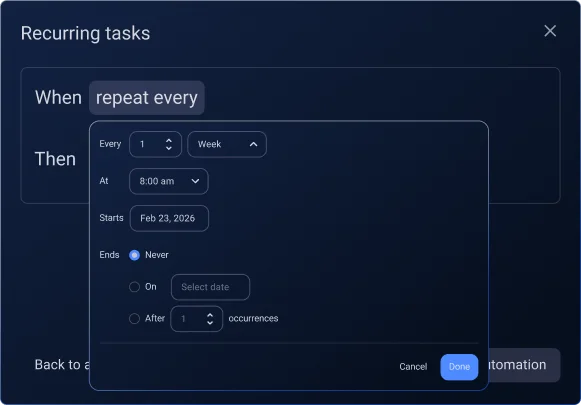
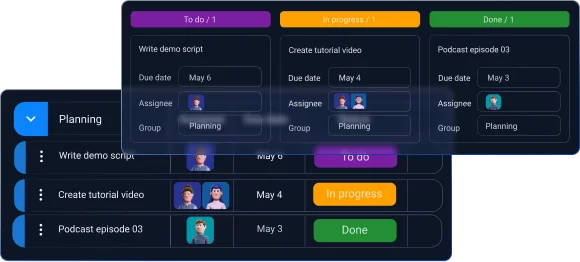
Plaky automatise vos tâches répétitives pour un workflow plus fluide. Il vous suffit de configurer les déclencheurs, d’ajouter des conditions si nécessaire, et de spécifier les actions. Plaky mettra ensuite à jour les champs, assignera les tâches et gérera d’autres actions récurrentes automatiquement.

Contrôle total et transparence

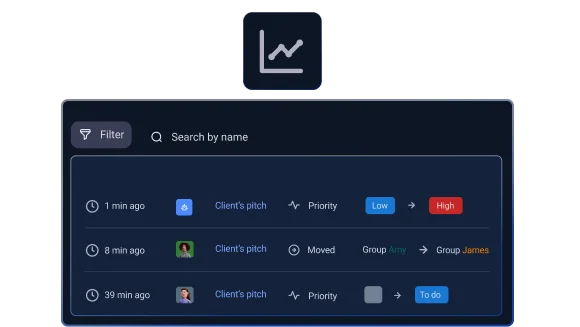
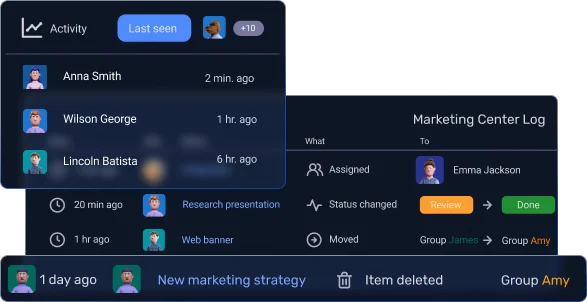
Optimisez vos flux de travail grâce à une supervision claire de vos automatisations et de leur impact. Vous pouvez suivre leur utilisation, consulter l’historique des activités dans les journaux et ajuster les règles quand vous le souhaitez.

Configuration de vos automatisations

Étape 1 Accédez aux automatisations

Pour accéder au Centre d’automatisation, où vous pouvez créer et gérer des automatisations, cliquez sur le bouton « Automatisations » situé dans le coin supérieur droit de votre tableau Plaky.

Étape 2 Créez une nouvelle automatisation

Donnez un nom clair à votre automatisation, en cliquant sur « Nouvelle automatisation », afin qu’il reflète bien son objectif.

Étape 3 Définissez votre déclencheur : « Quand cela se produit »

Choisissez l’événement qui déclenche votre automatisation. Voici les options disponibles :

  • Modifications du champ Élément : par exemple, lorsqu’une tâche passe du statut « À faire » à « En cours ».
  • Déplacement d’un élément : par exemple, lorsqu’il passe de « Backlog » à « Cette semaine ».
  • Changement des abonnés aux éléments : par exemple, lorsqu’un nouveau membre de l’équipe est ajouté à une tâche.

Étape 4 Ajoutez des conditions facultatives

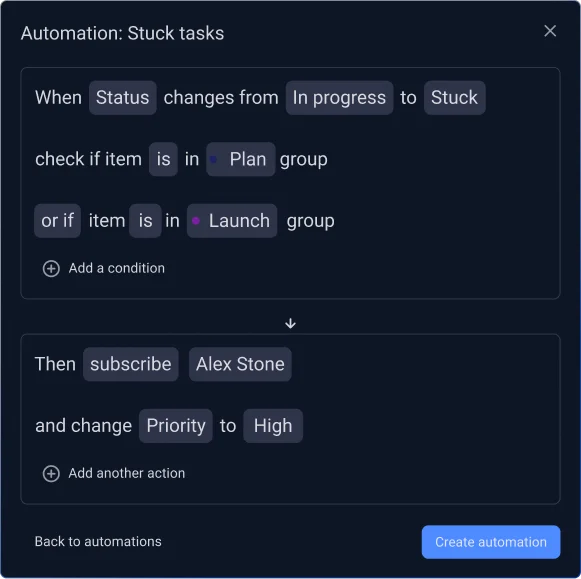
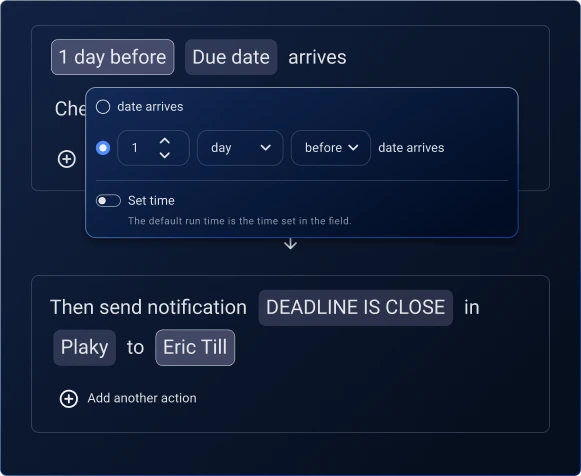
Optimisez vos automatisations en y intégrant des conditions. Par exemple, déclenchez une automatisation uniquement si une tâche est classée dans le groupe « Problèmes urgents ». Combinez plusieurs conditions pour un contrôle accru de vos automatisations.

Étape 5 Définissez l’action : « Ensuite, faites ceci »

Décidez de ce qui se passe ensuite, par exemple :

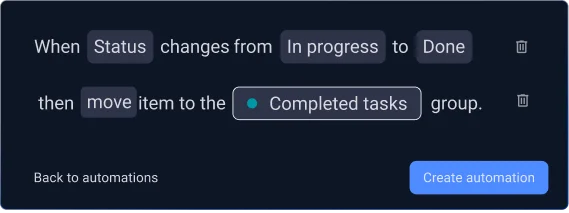
  • Déplacer l’élément vers un autre groupe
  • Attribuer un membre de l’équipe
  • Modifier un champ de statut

Exemple : « Si la priorité passe à Élevée, déplacez l’élément vers les tâches urgentes. »

Étape 6 Activez et surveillez votre automatisation

Pour activer une automatisation, cliquez sur « Créer une automatisation ». Dès lors, chaque fois que le déclencheur et les conditions sont remplis, Plaky exécute automatiquement l’action et notifie les membres de l’équipe concernés. Vous pouvez suivre l’activité d'automatisation dans les journaux de vos éléments et tableaux.

Optimisez les automatisations du tableau Plaky