Fonctionnalités

#SUIVI D’AVANCEMENT

Naviguez plus rapidement dans votre tableau grâce aux fonctions Trier et Filtrer

Classez et filtrez les informations pour ne conserver que l’essentiel, et organisez-les de la manière la plus logique pour vous.

Démarrer
Trier et Filtrer dans Plaky

Atteignez vos objectifs plus rapidement

Allégez la charge

Il est facile de se sentir submergé par un écran rempli de chiffres et de noms.

Le filtrage vous permet de masquer toutes les informations dont vous n’avez pas besoin pour le moment et de vous concentrer sur les données spécifiques qui comptent le plus. Cela rend votre travail moins confus, vous aide à réfléchir plus clairement et à prendre de meilleures décisions.

Trouvez rapidement ce dont vous avez besoin

Le tri et le filtrage sont des outils puissants. Par exemple, le filtrage vous permet d’afficher rapidement les tâches attribuées à un membre spécifique de l’équipe.

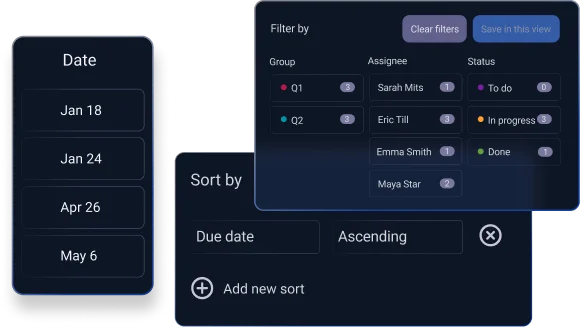
De même, vous pouvez trier par date d’échéance pour identifier instantanément les tâches prioritaires.

Identifiez les tendances

Le tri de vos données, par exemple par ordre décroissant, vous permet d’identifier rapidement les produits les plus vendus ou les employés qui atteignent leurs objectifs.

Le filtrage, quant à lui, affine votre perspective pour des analyses spécifiques, comme les « ventes du mois ». Cela vous aide à comprendre la dynamique de l’activité, qu’elle soit en progression ou en ralentissement, et à saisir la réalité de la situation.

Configuration de vos filtres

Étape 1 Ouvrez le menu Filtre

Ouvrez le menu Filtre : cliquez sur le bouton « Filtre » en haut de votre tableau.

Étape 2 Définissez les paramètres

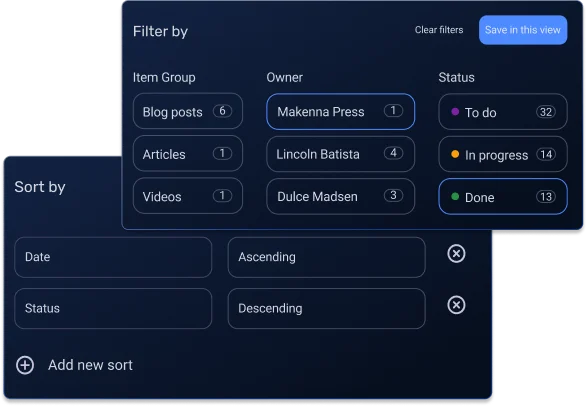
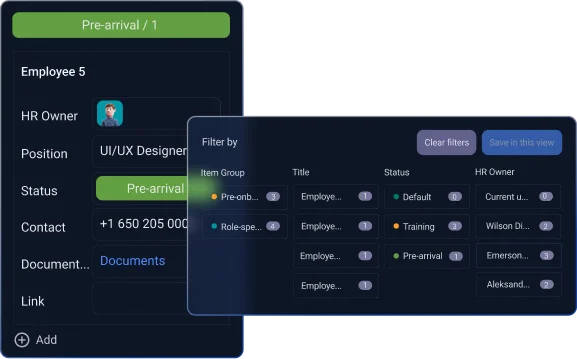
Sélectionnez le filtre souhaité en cliquant sur sa vignette, puis choisissez les options spécifiques nécessaires. Vous pouvez sélectionner simultanément plusieurs paramètres, tels que la date de création, l’auteur, les abonnés à l’élément, le groupe d’éléments, le titre ou d’autres types de champs.

Étape 3 Appliquez aux sous-éléments (facultatif)

Pour inclure des sous-éléments dans votre filtre, il suffit d’activer le bouton bascule.

Étape 4 Recherchez dans le filtre (facultatif)

Gagnez du temps en utilisant la fonction de recherche du menu des filtres. Au lieu de parcourir une longue liste, vous pouvez trouver rapidement des balises, des personnes ou d’autres éléments spécifiques. Il suffit d’ouvrir le filtre, de saisir votre recherche et d’appuyer sur Entrée.

Étape 5 Enregistrez ou effacez

Pour sauvegarder le filtre sélectionné, cliquez sur « Enregistrer dans cet affichage ». Pour le désactiver, cliquez simplement sur « Effacer les filtres ».

Trier vos données n’a jamais été aussi simple

Étape 1 Ouvrez le menu de tri

Cliquez sur le bouton « Trier » en haut de votre tableau.

Étape 2 Choisissez vos critères de tri

Sélectionnez « + Ajouter un nouveau tri », puis choisissez un champ comme « Date » ou « Statut » dans le menu déroulant.

Étape 3 Définissez l’ordre

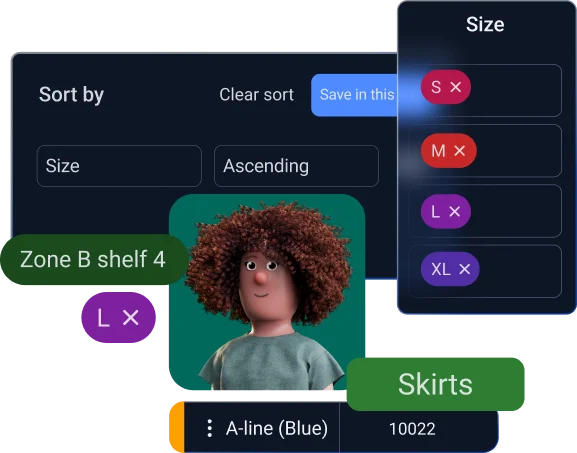
Sélectionnez l’ordre de tri des informations : croissant (A-Z, 1-10) ou décroissant (Z-A, 10-1).

Étape 4 Enregistrez vos modifications

Pour appliquer le nouveau tri à votre tableau, cliquez sur « Enregistrer dans cet affichage ».

Découvrez comment fonctionnent le tri et le filtrage