Fonctionnalités

#SUIVI D’AVANCEMENT

Optimisez la gestion de vos projets grâce aux affichages graphiques de Plaky

Passez du tableau à des représentations visuelles interactives de vos données pour mieux comprendre l’organisation et l’avancement de votre travail.

Démarrer
Affichage graphique dans Plaky

L’outil ultime pour une visualisation des données simplifiée

Visualisation instantanée des informations

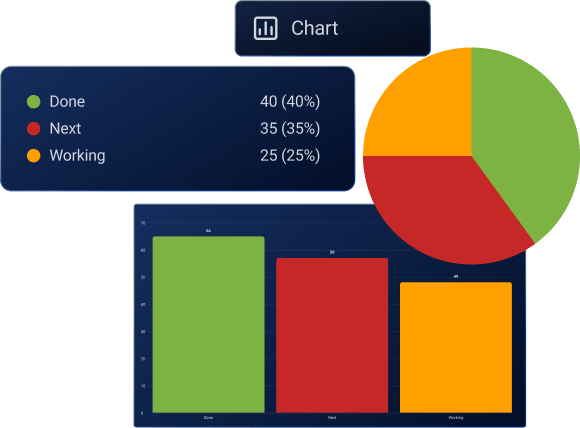
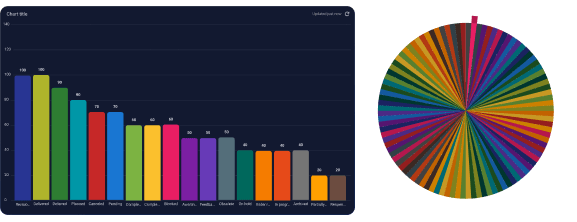
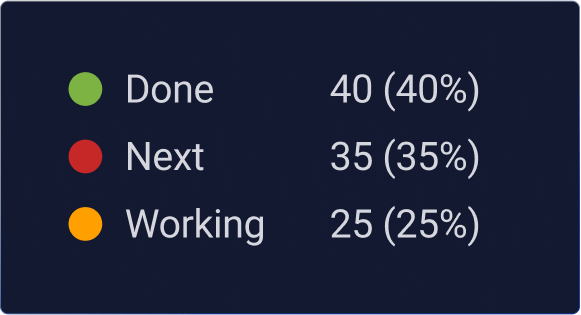
Le puissant affichage graphique de Plaky transforme la façon dont vous visualisez votre travail. Il permet de convertir facilement vos projets en graphiques clairs (circulaires et à barres), offrant ainsi un aperçu instantané de l’état d'avancement de vos tâches.

Précision des données

L’affichage graphique offre un outil puissant pour une analyse approfondie des données. Il permet de visualiser aisément les performances d’équipe, l’état d’avancement des tâches et des projets, ainsi que de nombreuses autres informations clés.

Graphiques flexibles et personnalisables

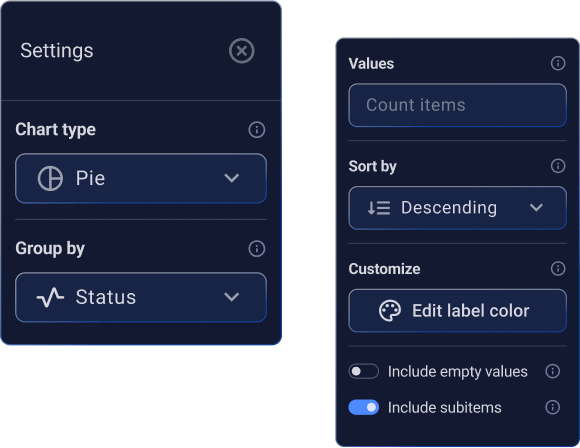
Afin d’obtenir un aperçu clair et personnalisé de vos données, ajustez vos graphiques en fonction de vos besoins spécifiques. Le panneau « Paramètres » vous permet de changer le type de graphique, de regrouper les données par différents champs, de trier les valeurs, d’appliquer des filtres, et même d’inclure des sous-éléments.

Configuration de votre affichage graphique

Étape 1 Accédez au affichage graphique

Pour accéder à votre tableau Plaky, cliquez sur l’icône en forme d’engrenage à côté de vos affichages existants. Sélectionnez ensuite « Créer un nouvel affichage « et choisissez l’option « Graphique ».

Étape 2 Nommez votre graphique

Saisissez un nom explicite pour votre affichage (p. ex. « Tableau de progression de l’équipe »), puis cliquez sur « Créer ». Votre tableau sera instantanément visible, accompagné du menu des paramètres, prêt à être personnalisé.

Étape 3 Choisissez le type de graphique

Choisissez le type de graphique (circulaire ou à barres) et déterminez comment regrouper vos données en utilisant des champs tels que Statut, Personne, Balise ou Groupe. Ces champs définiront les tranches ou l’axe X de votre graphique.

Étape 4 Personnalisez les paramètres du graphique

Le panneau Paramètres vous permet de personnaliser l’apparence et les données de votre graphique. Vous pouvez y ajuster des options telles que le tri, la couleur des étiquettes, l’affichage des valeurs vides et le comptage des sous-éléments.

Étape 5 Appliquez des filtres

Pour afficher facilement votre graphique, cliquez sur le bouton « Filtre », sélectionnez les critères souhaités (p. ex. « Date de création » ou « Groupe d’éléments ») et enregistrez l’affichage. Les filtres seront appliqués automatiquement aux sous-éléments.

Étape 6 Explorez vos graphiques

Votre graphique est maintenant actif et se mettra à jour en temps réel pour refléter toute modification de votre tableau, vous offrant ainsi des informations immédiates.

Découvrez comment maximiser l’utilisation d’affichage graphique