Fonctionnalités

#SUIVI D’AVANCEMENT

Obtenez une vision globale

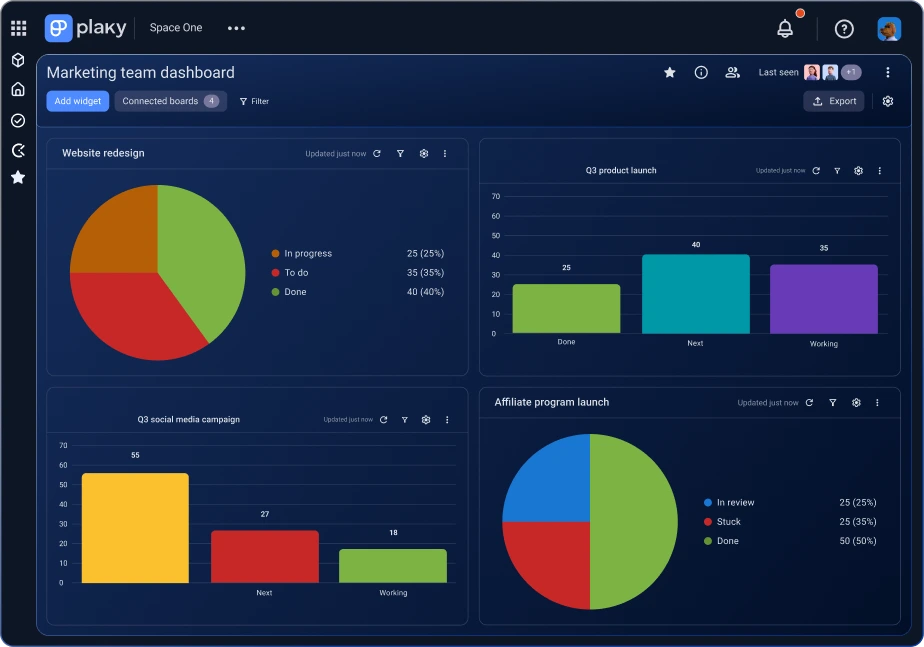
Dans Plaky, les tableaux de bord maintiennent votre travail visible en vous permettant de suivre l’avancement et d’identifier les points de blocage sur différents tableaux en même temps.

Utilisateurs illimités ● Gratuit pour toujours ● Pas de carte de crédit

Démarrer
Tableaux de bord dans Plaky

Pourquoi utiliser les tableaux de bord ?

Analysez l’état de vos projets

Visualisez le niveau d’avancement de vos tâches prioritaires. Obtenez une vue d’ensemble stratégique de vos initiatives majeures dans un récapitulatif global unique.

Visualisez vos données clés

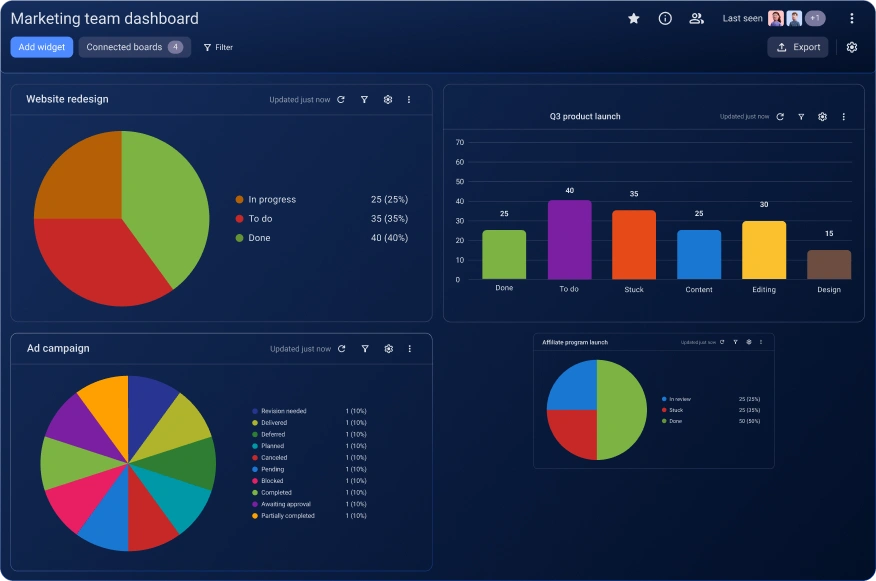
Liez et suivez la progression de plusieurs tableaux simultanément. Restituez vos données de projet essentielles via des widgets en diagramme circulaire ou en bâtons, mis à jour automatiquement toutes les 15 minutes.

Simplifiez vos rapports

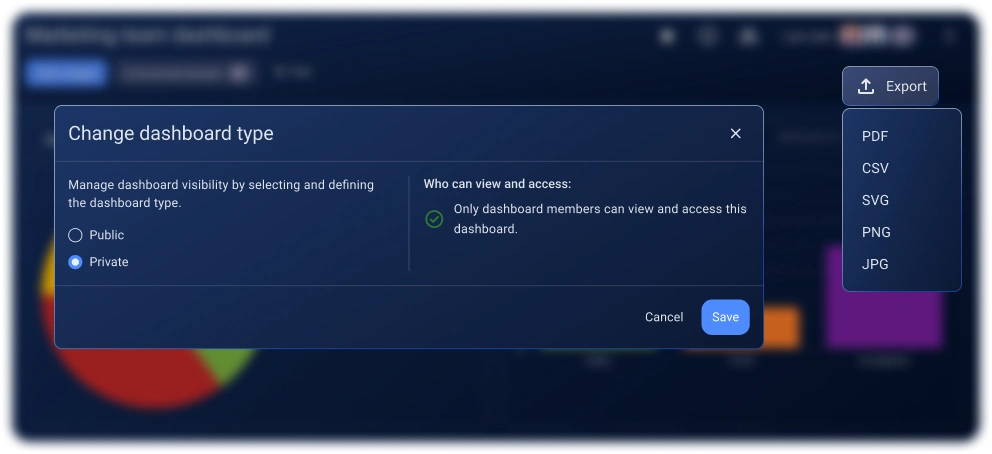
Personnalisez vos tableaux de bord et exportez-les pour communiquer facilement vos rapports aux parties prenantes. Créez des tableaux de bord privés réservés à une poignée de membres afin de protéger vos informations sensibles.

Visualisez vos données selon vos besoins

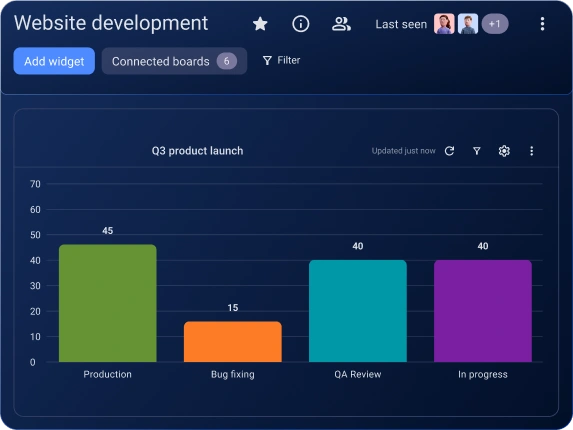
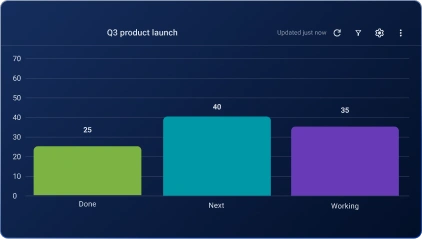
Graphique en barres

Graphique en barres

Comparez les hauts et les bas de vos projets pour identifier les tendances en un coup d’œil.

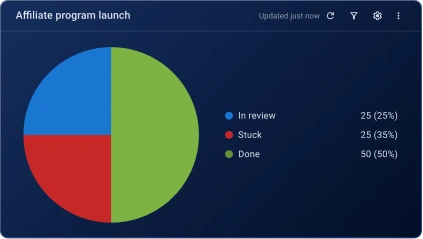
Graphique circulaire

Graphique circulaire

Visualisez la répartition des différentes parties de votre projet et obtenez un aperçu de sa santé globale.

Créer un tableau de bord n’a jamais été aussi facile

Étape 1 Ajoutez un nouveau tableau de bord

Cliquez sur le signe + sous le nom de l’espace de travail et sélectionnez Nouveau tableau de bord. Lorsque cela vous est demandé, nommez votre tableau de bord et, si vous le souhaitez, rendez-le privé pour vous assurer que seuls vous et les membres ajoutés y ayez accès.

Étape 2 Connectez vos tableaux

Cochez tous les tableaux que vous souhaitez inclure dans le tableau de bord.

Étape 3 Ajoutez des widgets

Cliquez sur Ajouter un widget et choisissez si vous souhaitez ajouter un graphique en camembert (ou circulaire) ou un graphique en barres.

Étape 4 Choisissez la source de données

Cliquez sur l’icône d’engrenage d’un widget spécifique pour ouvrir les paramètres. Une fois dans ce menu, sélectionnez les sources de données (les tableaux dont vous souhaitez extraire les données) pour ce widget en particulier.


Gardez à l’esprit que Plaky essaiera d’associer automatiquement les champs du tableau dès que vous le connectez. Vous pouvez également remplacer manuellement l’association par défaut dans les paramètres du tableau de bord afin d’affiner la visualisation des données.

Étape 5 Personnalisez vos widgets

Modifiez le regroupement et le tri des données, et personnalisez les couleurs des étiquettes selon vos besoins. Décidez également si vous souhaitez inclure les sous-éléments dans les données du widget.

Allez encore plus loin avec ces fonctionnalités

Éléments et sous-éléments

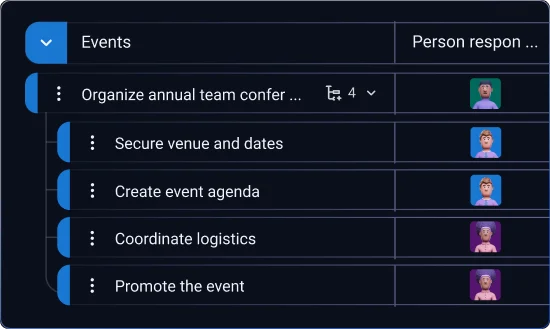
Subdivisez votre travail en tâches plus faciles à gérer grâce aux éléments et sous-éléments.

Tableaux

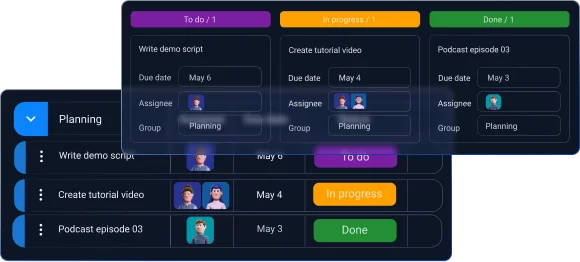
Centralisez la gestion de votre travail au sein d’un seul tableau pour suivre facilement son avancement.

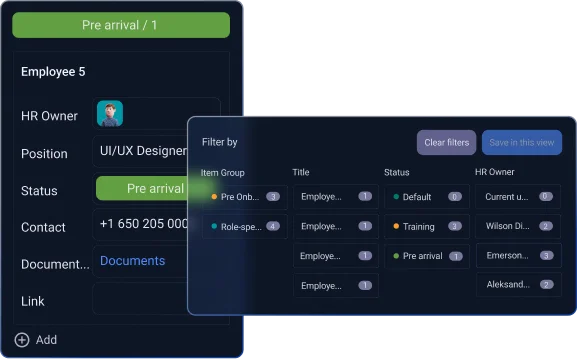
Filtres

Naviguez facilement dans vos tableaux et ciblez les informations clés grâce aux filtres.

Foire aux questions

Que sont les tableaux de bord dans Plaky ?

Les tableaux de bord dans Plaky sont des outils visuels centralisés qui permettent de rassembler les données de différents tableaux dans une vue d’ensemble récapitulative, facilitant ainsi le suivi de l’avancement et l’analyse.

Quels abonnements Plaky proposent les tableaux de bord ?

Les tableaux de bord sont accessibles avec toutes les offres Plaky : GRATUIT (1 tableau par tableau de bord), PRO (15 tableaux par tableau de bord) et ENTERPRISE (30 tableaux par tableau de bord).

Comment créer un tableau de bord ?

La création d’un nouveau tableau de bord est ultra-intuitive : il vous suffit de cliquer sur le signe + dans la barre latérale gauche, de sélectionner Nouveau tableau de bord et de suivre les instructions à l’écran.

Quels sont les types de widgets de graphique disponibles ?

Actuellement, vous pouvez ajouter uniquement des widgets de graphique en barres ou circulaire. De nouveaux types de graphiques seront disponibles très prochainement.

Est-il possible de personnaliser les widgets de graphique ?

Oui, en cliquant sur l’icône d’engrenage, vous accédez au panneau Paramètres de chaque widget pour le personnaliser davantage : modifiez le regroupement des données, choisissez de nouvelles couleurs d’étiquettes, et bien plus encore. Vous pouvez également redimensionner les widgets ainsi que les déplacer par glisser-déposer sur le tableau de bord.

Est-il possible d’exporter un tableau de bord ?

Oui, vous pouvez exporter vos tableaux de bord manuellement aux formats PDF, PNG et ZIP. De plus, vous pouvez exporter individuellement chaque widget de graphique au format PDF, SVG, PNG ou JPG.

Qui a accès aux tableaux de bord ?

Vos tableaux de bord peuvent être publics et accessibles à tous. Vous pouvez également les rendre privés afin d’en accorder l’accès uniquement à un groupe restreint de membres de l’équipe.