Fonctionnalités

#SUIVI D’AVANCEMENT

Toutes vos tâches au même endroit

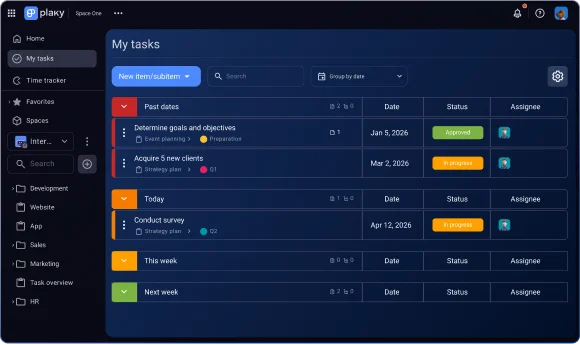
Plaky vous permet de visualiser toutes vos tâches sur une seule page, pour une organisation optimale de votre journée et une gestion simplifiée de vos priorités.

Nombre d’utilisateurs illimité ● Gratuit pour toujours ● Sans carte bancaire

Démarrer

Pourquoi utiliser mes tâches ?

Obtenez une vue d’ensemble visuelle de votre charge de travail

Dites adieu à la confusion. Utilisez « Mes tâches » pour éliminer les distractions et concentrer votre attention uniquement sur les tâches qui vous concernent.

Sachez toujours sur quoi travailler ensuite

Fini les incertitudes. Obtenez une vue d’ensemble claire de votre charge de travail pour savoir instantanément sur quoi vous concentrer.

Plus aucun délai manqué

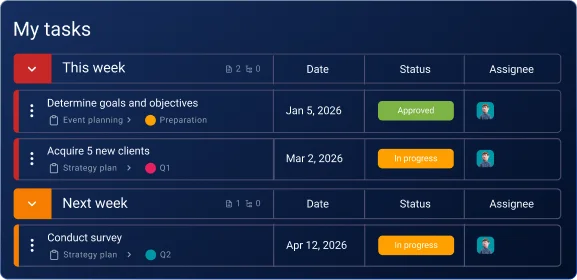
Gardez le cap. Consultez les échéances d’aujourd’hui, de demain et de la semaine prochaine, et assurez-vous que tout est accompli à temps.

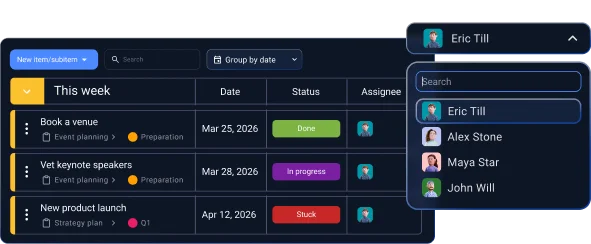
Suivez les tâches de votre équipe

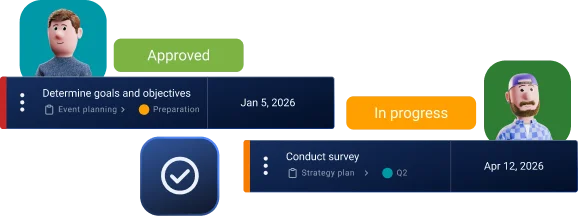
Besoin de garder un œil sur la charge de travail de votre équipe ? Modifiez la personne assignée et visualisez les tâches sur lesquelles travaillent les autres membres de l’équipe.

Associez mes tâches à ces fonctionnalités

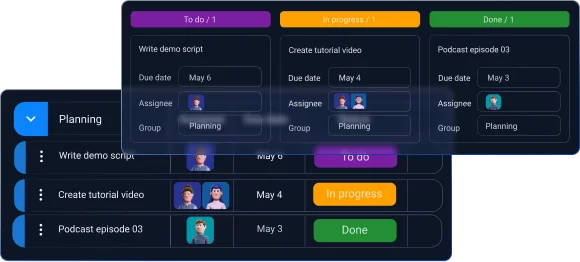
Tableaux

Gardez votre travail organisé et sur les rails en regroupant l’ensemble des tâches et fichiers d’un projet dans des tableaux.

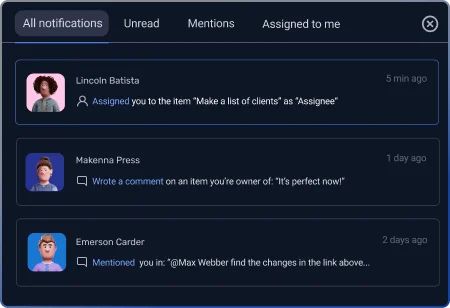
Notifications

Restez informé à tout moment et ne manquez plus aucune mise à jour grâce aux notifications en temps réel.

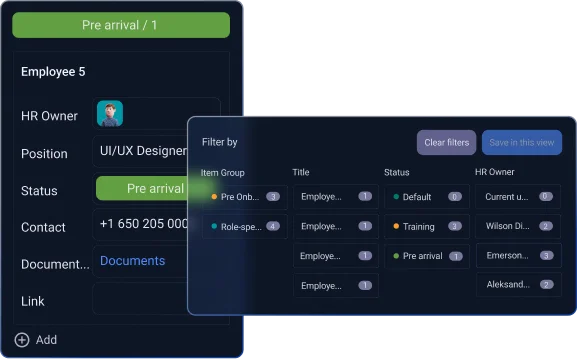
Trier et filtrer

Gagnez du temps dans la navigation de vos tableaux et organisez-les selon vos préférences pour vous concentrer sur les données les plus importantes.

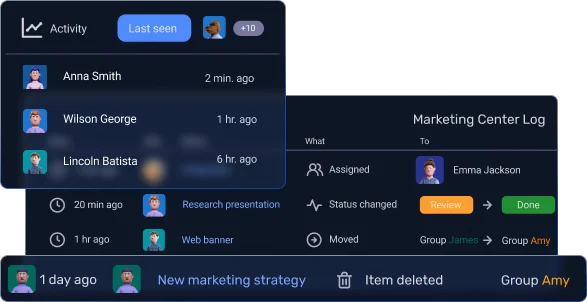
Journal d’activité

Suivez l’ensemble des évolutions du projet grâce à l’historique de toutes les modifications effectuées au niveau des tableaux et des éléments.

=

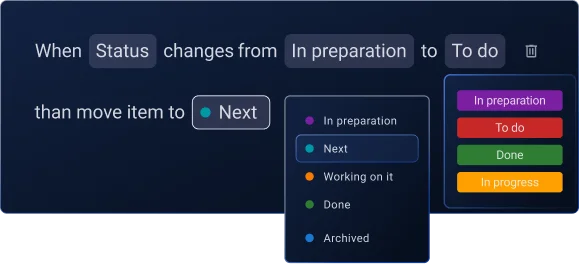
Automatisations de tableau

Automatisez les tâches répétitives et fastidieuses pour consacrer plus de temps au travail vraiment important.

Suivre vos tâches n’a jamais été aussi simple

Étape 1 Activer « Mes tâches »

Cliquez sur « Mes tâches » dans la barre latérale gauche de votre tableau. Cliquez ensuite sur « Commencer le suivi des tâches » pour importer tous les éléments qui vous sont assignés depuis l’ensemble des tableaux dont vous faites partie.

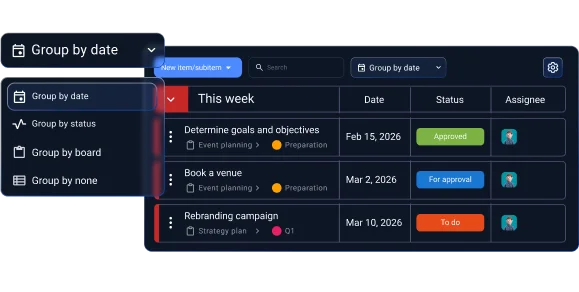
Étape 2 Grouper les tâches

Choisissez le mode de regroupement de vos éléments : par date, statut, tableau ou aucun.

Étape 3 Sélectionner son tableau

Cliquez sur l’icône d’engrenage en haut à droite de l’écran et rendez-vous dans la section Tableaux. Cochez tous les tableaux que vous souhaitez inclure dans « Mes tâches ».

Étape 4 Personnaliser la vue

Depuis le panneau des paramètres, vous pouvez également choisir d’afficher ou non les éléments et sous-éléments terminés. Vous pouvez aussi choisir de masquer les groupes vides dans la vue.


Si vous bénéficiez de l’offre PRO ou ENTERPRISE, vous pouvez également modifier la personne assignée ici et voir sur quoi travaillent les autres membres de l’équipe.

Étape 5 Ajouter de nouvelles tâches

Cliquez sur « Nouvel élément / Sous-élément » et choisissez le tableau de destination. Après avoir cliqué sur « Continuer », une fenêtre s’affiche pour vous permettre de renseigner toutes les informations nécessaires.


N’oubliez pas de vous assigner à l’élément / sous-élément pour vous assurer qu’il apparaisse sur la page « Mes tâches ».

Foire aux questions

Qu’est-ce que « Mes tâches » dans Plaky ?

« Mes tâches » est une vue synthétique de l’ensemble de votre charge de travail. Elle vous permet de simplifier l’organisation et la priorisation de vos tâches au quotidien.

Est-il possible d’utiliser « Mes tâches » gratuitement ?

Oui, « Mes tâches » est disponible dans toutes les offres Plaky, y compris l’offre gratuite.

Comment organiser la page « Mes tâches » ?

Il est possible de choisir le mode d’organisation des tâches : par date, par statut, par tableau ou sans regroupement. Dans le panneau des paramètres, vous pouvez également cocher tous les tableaux à inclure dans la vue d’ensemble.

Est-il possible d’ajouter de nouvelles tâches depuis cette vue ?

Oui. Il suffit de cliquer sur le bouton « Nouvel élément / Sous-élément », de sélectionner le tableau de destination et de renseigner les informations dans la fenêtre.

Est-il possible de masquer les tâches terminées ?

Oui, il est possible de masquer les éléments et sous-éléments terminés en désactivant cette option dans le panneau des paramètres.

Est-il possible de voir les tâches de mon équipe ?

Oui, avec les offres PRO et ENTERPRISE de Plaky, il est possible de modifier la personne assignée et d’obtenir une vue d’ensemble des tâches d’un membre de l’équipe en particulier.