Actualizado: 13 de noviembre de 2025

Cuando tu empresa crece, también lo hace la complejidad de gestionar el trabajo y la comunicación. Si permites que las tareas, las actualizaciones y los archivos se dispersen en un sinfín de herramientas, con cada equipo siguiendo su propio método, el caos se convierte en la norma.
Una herramienta de organización potente como Plaky soluciona esto creando una jerarquía clara y escalable. Cuando todos los niveles tienen un propósito definido, es más fácil mantener a tus equipos alineados y tus proyectos encaminados.
Tanto si eres un usuario nuevo como experimentado de Plaky, este artículo te ayudará a sacar el máximo de la jerarquía y los estilos de visualización de la plataforma. ¡Empecemos!

Los componentes básicos de Plaky
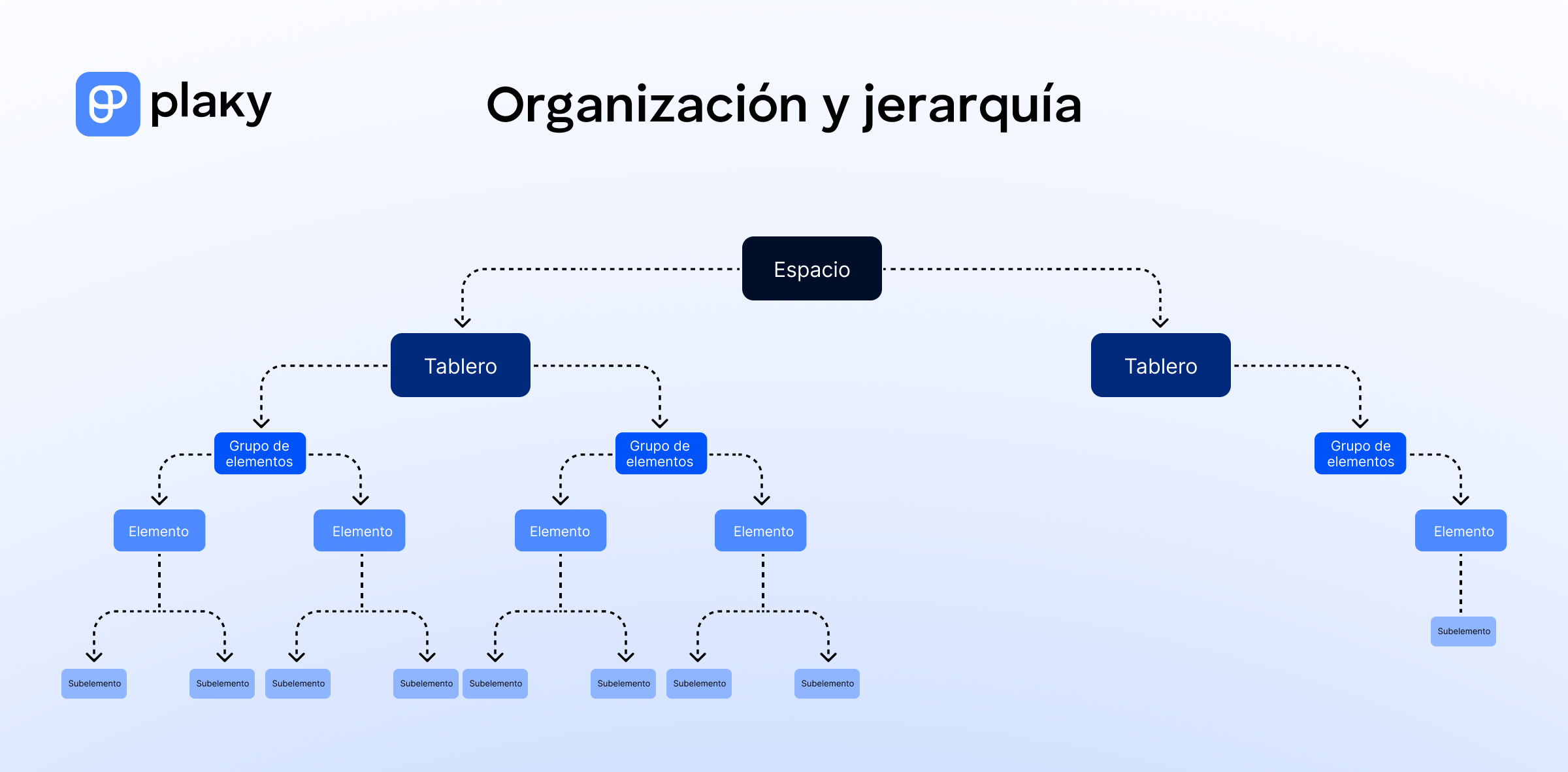
Antes de entrar en la configuración práctica, definamos claramente las capas organizativas de Plaky.
- Espacio: Esta es la capa superior, diseñada para áreas amplias como un departamento, un equipo o un grupo de proyecto grande. Un espacio es tu base principal, donde todo está organizado y es fácil de navegar.
- Tablero: Un tablero es el sitio donde se desarrolla el trabajo. Imagínalo como un lienzo en blanco para gestionar flujos de trabajo o proyectos, totalmente personalizable para adaptarse a tus procesos.
- Carpeta: Las carpetas son opcionales, pero muy útiles para mantener juntos tableros relacionados. Por ejemplo, puedes crear una carpeta para cada línea de producto o cada trimestre.
- Grupo: Los grupos son secciones con código de color dentro de un tablero que te ayudan a organizar las tareas por categoría, fase o cualquier otro criterio que se ajuste a tu equipo.
- Elemento: Cada elemento representa una tarea, un entregable u otra unidad de trabajo. Por lo tanto, los elementos son la base de tu tablero: lo que asignas y supervisas.
- Subelemento: Los subelementos dividen un elemento en pasos más pequeños y prácticos, perfectos para detallar todas las partes móviles dentro de una tarea más grande sin sobrecargar la vista principal.
Cómo configurar una estructura eficaz en Plaky en 7 pasos
Puedes aplicar la lógica de la estructura de Plaky en prácticamente cualquier sector, especialmente en TI, publicidad, ventas, construcción y recursos humanos, entre otros.
Sin embargo, para que los siguientes pasos sean más concretos, usaré el ejemplo de una agencia de marketing con varios clientes y campañas en mis explicaciones y/o capturas de pantalla.
Aquí puedes ver cómo mantener tu trabajo transparente y organizado en Plaky.
1. Crea tu(s) espacio(s)
Según el tamaño y la forma de trabajar de tu organización, puedes crear un solo espacio o varios.
Si solo hay un equipo o si todos trabajan en estrecha colaboración, tener un único espacio en Plaky garantiza un acceso fácil sin cambiar de contexto.
En cambio, para una empresa con varios departamentos o servicios que operan de forma más independiente, conviene tener varios espacios. De esta manera, se mantiene el enfoque y se evita el desorden.
Consideremos el ejemplo de nuestra agencia de marketing. Como empresa en crecimiento, es más práctico estructurar el trabajo en unos pocos espacios, como:
- Proyectos de clientes: para gestionar todas las campañas y entregables de los clientes,
- Operaciones internas: para finanzas, recursos humanos, planificación de recursos y el marketing propio de la agencia, y
- Desarrollo de negocio: para el seguimiento de clientes potenciales, propuestas y colaboraciones.
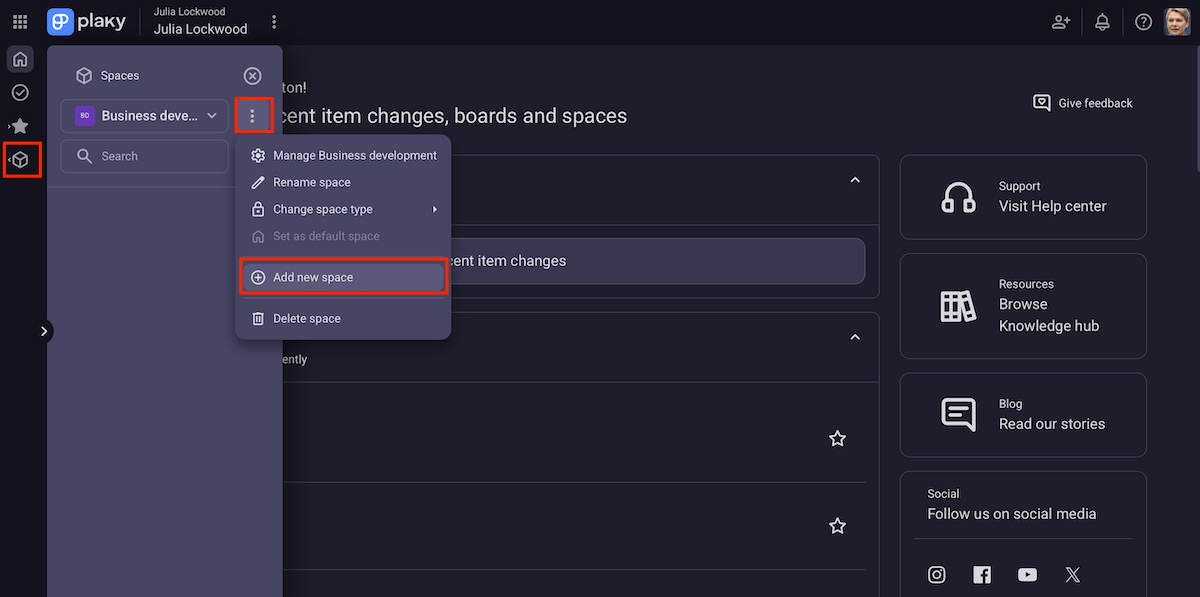
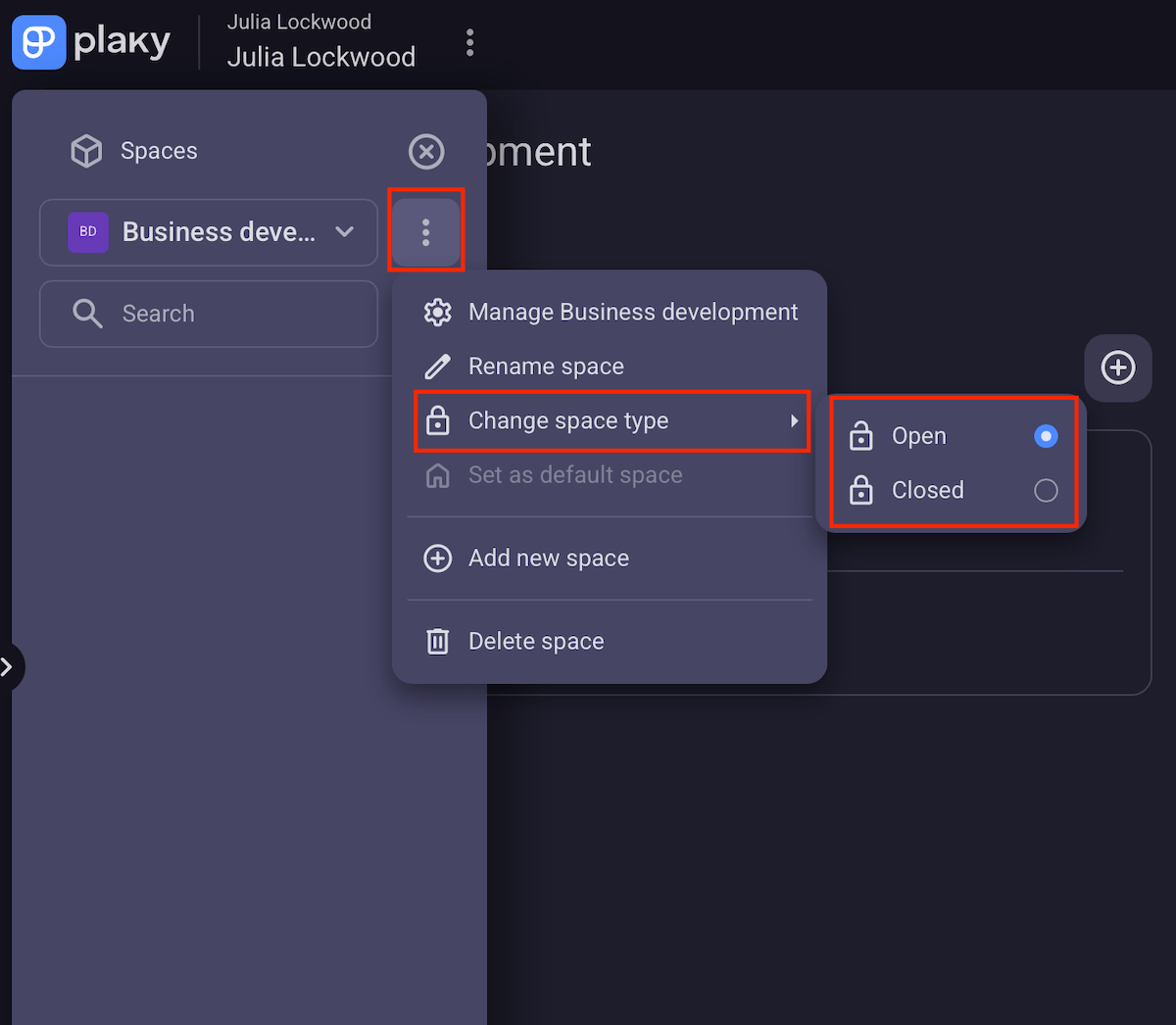
Por supuesto, el administrador puede compartir cada espacio con sus compañeros. Es importante destacar que Plaky admite diferentes permisos de espacio:
- Espacios abiertos: cualquier miembro del equipo puede unirse y acceder al contenido del espacio, y
- Espacios cerrados: los miembros del equipo acceden mediante invitación o solicitud.
Los espacios abiertos son ideales para proyectos colaborativos o equipos multidisciplinarios, mientras que los espacios cerrados son más adecuados para datos confidenciales y organización personal.
2. Añade tableros para cada proyecto o flujo de trabajo
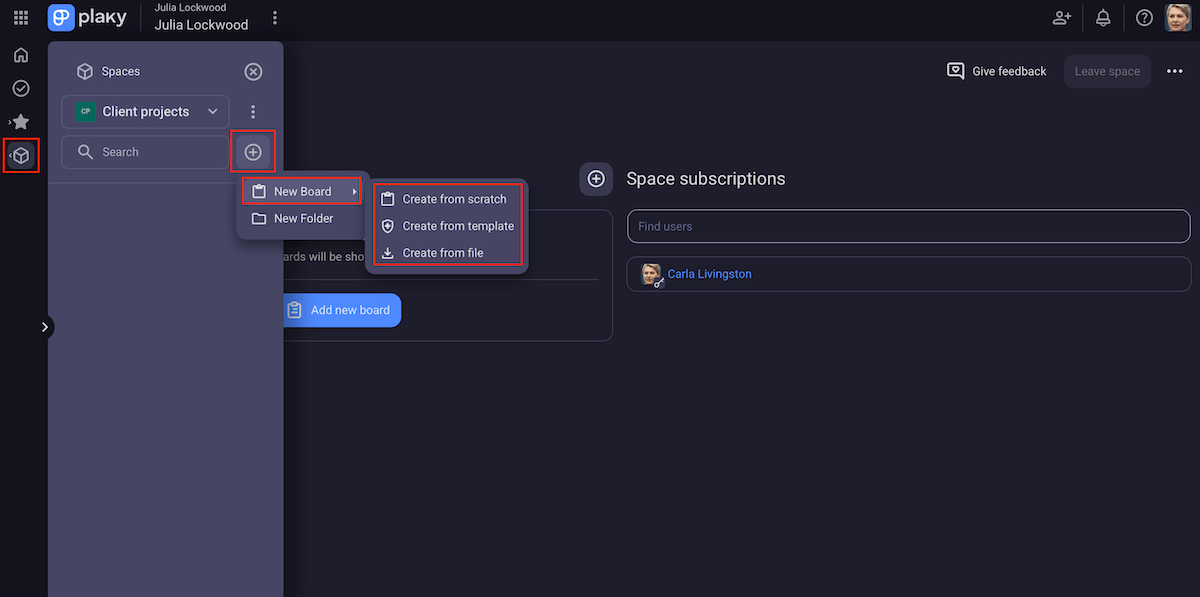
A continuación, debes añadir tableros de Plaky. Cada tablero es un área visual donde planificas, sigues y gestionas el trabajo de principio a fin: proyectos, clientes o procesos específicos.
Hay 3 maneras de crear un tablero en Plaky:
- Desde cero: un lienzo en blanco que te da control total sobre qué añadir, cómo ordenarlo y usar diferentes colores,
- A partir de plantillas: una selección de tableros predefinidos de Plaky para ahorrar tiempo de configuración (aunque puedes personalizarlos según tus necesidades), y
- A partir de archivos CSV: importa datos CSV a Plaky al migrar desde otra herramienta para evitar la migración manual de datos.
La agencia de marketing de nuestro ejemplo podría usar cualquiera de estos métodos para crear un tablero para cada cliente y campaña, varios calendarios de contenido y mucho más.
En resumen, esta configuración permite una supervisión más sencilla y una generación de informes más clara.
Plantillas para cada equipo en Plaky
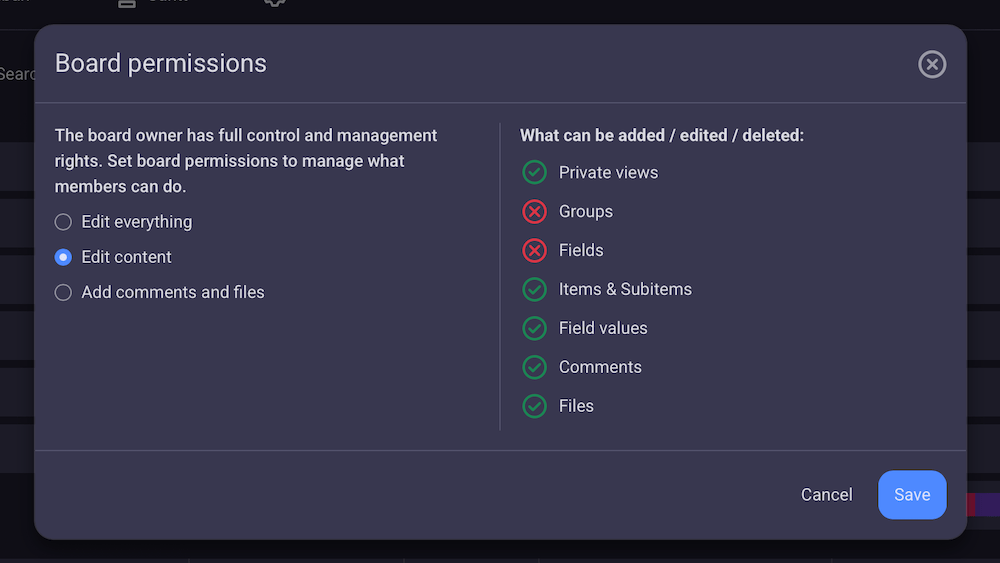
Al igual que con los espacios, en Plaky también existen diferentes permisos para los tableros. Esto se refiere a:
- Tipos de visualización del tablero: Puedes configurar tus tableros como públicos o privados. El contenido de los tableros públicos es visible para todos los miembros de tu organización, mientras que los tableros privados solo son visibles para los propietarios y los miembros del equipo invitados.
- Tipos de edición del tablero: Puedes decidir si un miembro puede editar todo (estructura, configuración y contenido del tablero), editar el contenido (modificar el contenido, pero no la configuración ni los permisos) o solo ver el tablero y añadir comentarios/archivos.
Esto garantiza la seguridad y evita cambios accidentales o no autorizados sin ralentizar el trabajo en equipo.
💡 CONSEJO PRO DE PLAKY:
Si estás migrando a Plaky desde alguna de estas plataformas, consulta nuestras guías detalladas:
3. Organiza los tableros relacionados en carpetas (opcional)
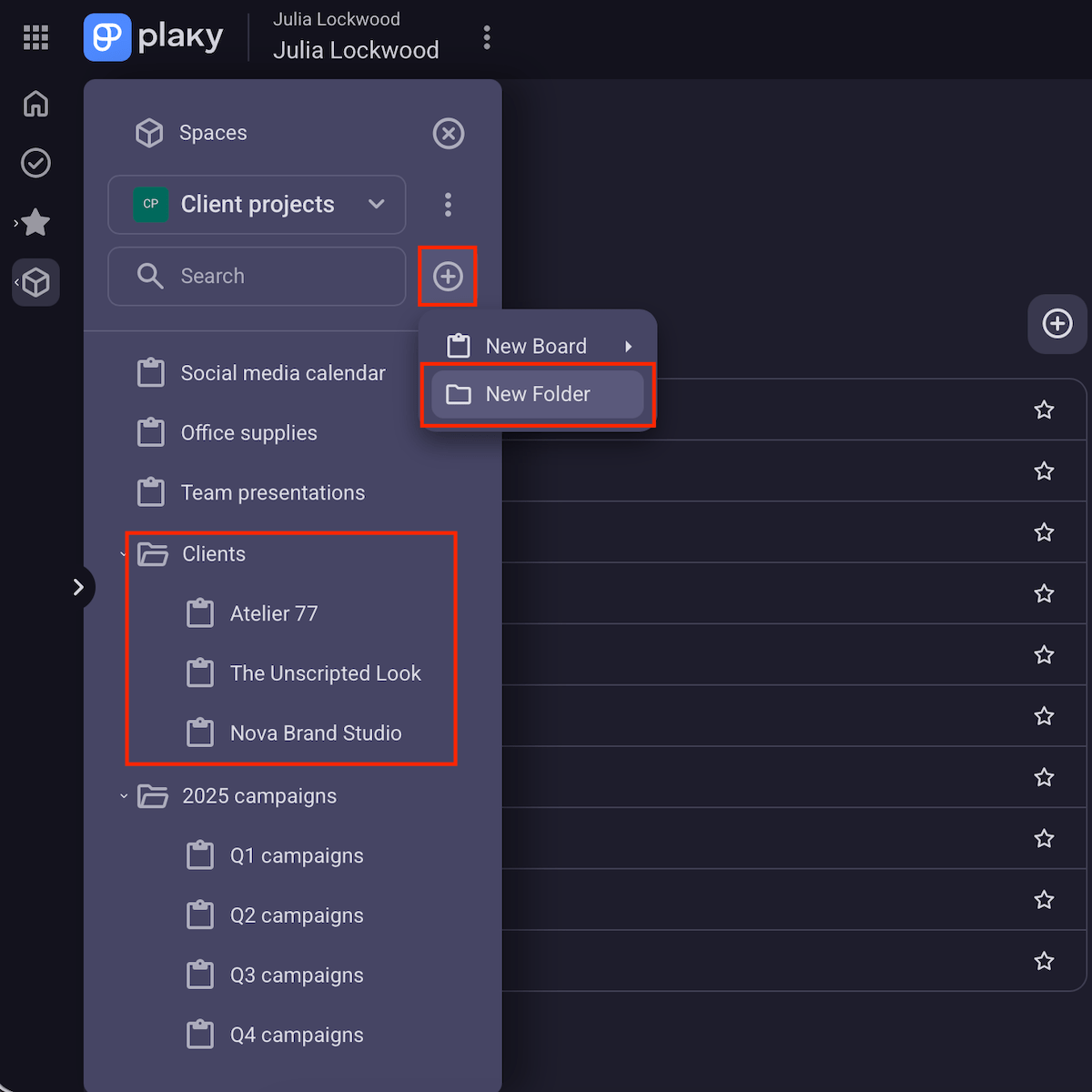
Las carpetas en Plaky son opcionales, pero muy útiles para mantener los proyectos relacionados agrupados de forma ordenada. Esto es especialmente práctico cuando tu espacio de trabajo empieza a crecer y necesitas una forma de categorizar los tableros sin sobrecargar la vista principal.
Por ejemplo, puedes crear carpetas para:
- Departamentos (por ejemplo, operaciones, ventas, marketing),
- Periodos de tiempo (por ejemplo, iniciativas del primer trimestre, proyectos de 2025),
- Clientes o productos (por ejemplo, varios tableros activos),
- Tipos de proyecto (por ejemplo, desarrollo de producto, eventos, campañas), etc.
Esto también se aplica al ejemplo de nuestra agencia de marketing, donde podría ser útil agrupar tableros como Redes sociales, Anuncios pagados, y Marketing por correo electrónico en una carpeta de Campañas del cuarto trimestre, por ejemplo, o tener una carpeta que reúna todos los tableros de clientes en un solo lugar.
4. Organiza tus tableros con grupos
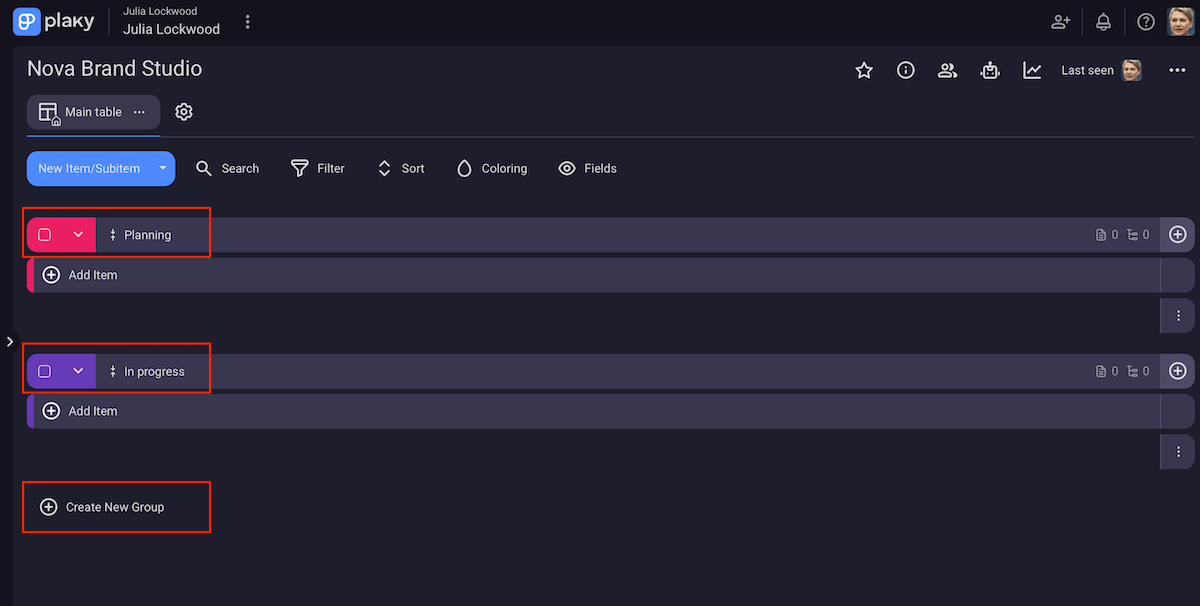
En cada tablero de Plaky, puedes crear subsecciones que se adapten a tu flujo de trabajo para comprender mejor la situación de un vistazo.
Para cada grupo, decides su nombre y color representativo. Los grupos pueden reflejar:
- Etapas del proyecto/tarea (Planificado, En curso, Hecho),
- Plazos (Sprints semanales, Q1, Q2),
- Equipos o clientes, etc.
Esta flexibilidad permite que cada tablero refleje cómo trabaja tu equipo en la práctica, lo que te ayuda a seguir el progreso y detectar cuellos de botella con mayor rapidez.
5. Añade elementos para seguir el trabajo
Al agregar elementos a los tableros de Plaky, anotas tus tareas pendientes o entregables; básicamente, todo lo que necesitas completar, monitorear o asignar.
Por supuesto, simplemente listar los elementos no es lo suficientemente detallado, por lo que Plaky ofrece campos personalizados, que funcionan como columnas que especifican lo siguiente:
- Texto (enriquecido): descripciones, notas, resúmenes,
- Enlace: los URL a recursos externos (por ejemplo, documentos en vivo, sitios web de clientes),
- Números: presupuestos, cantidades, horas trabajadas,
- Estado: campos de estado con código de color, como Pendiente, En curso, Completado,
- Fecha: plazos y hitos,
- Persona: propietarios de las tareas, y más.
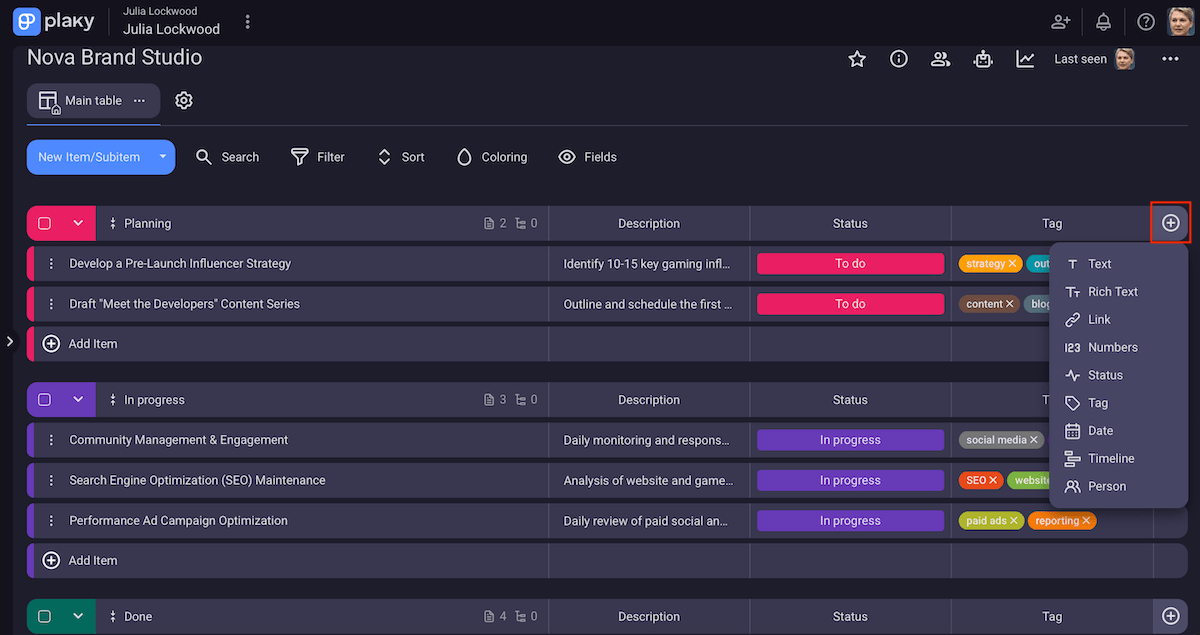
En conjunto, estos campos transforman una simple lista de tareas en un sistema de trabajo completo con terminología estandarizada, brindando a cada tarea el contexto y la flexibilidad que tu equipo necesita.
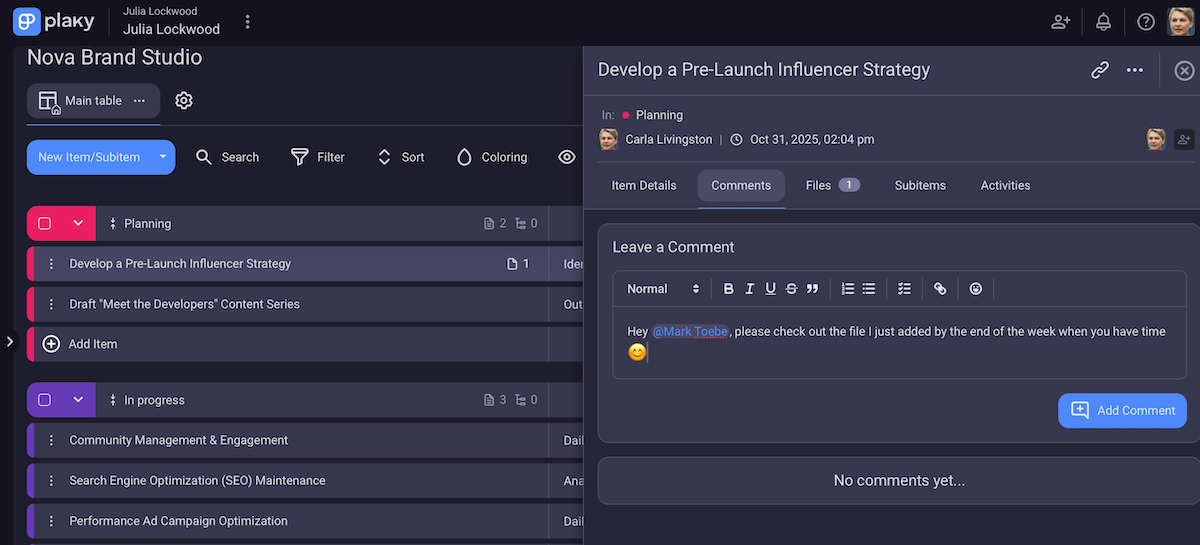
Además, al hacer clic en un elemento de Plaky, aparece la tarjeta completa del elemento en la parte derecha de la pantalla. La tarjeta muestra no solo los detalles especificados en sus campos, sino también:
- Comentarios: En lugar de gestionar mensajes por correo electrónico o chat, intercambia opiniones e ideas en Plaky.
- Archivos: Almacena informes, resúmenes, imágenes y otros tipos de archivos directamente en el elemento correspondiente para tener siempre a mano la versión más reciente.
- Subelementos: Vincula cada subpaso al objetivo principal para una total claridad sobre el progreso (más información en la siguiente sección).
- Actividades: Consulta el registro cronológico de todos los cambios: quién realizó cada actualización en la plataforma y cuándo. Esto te ayuda a detectar errores o a retroceder si es necesario.
6. Divide las tareas complejas en subtareas
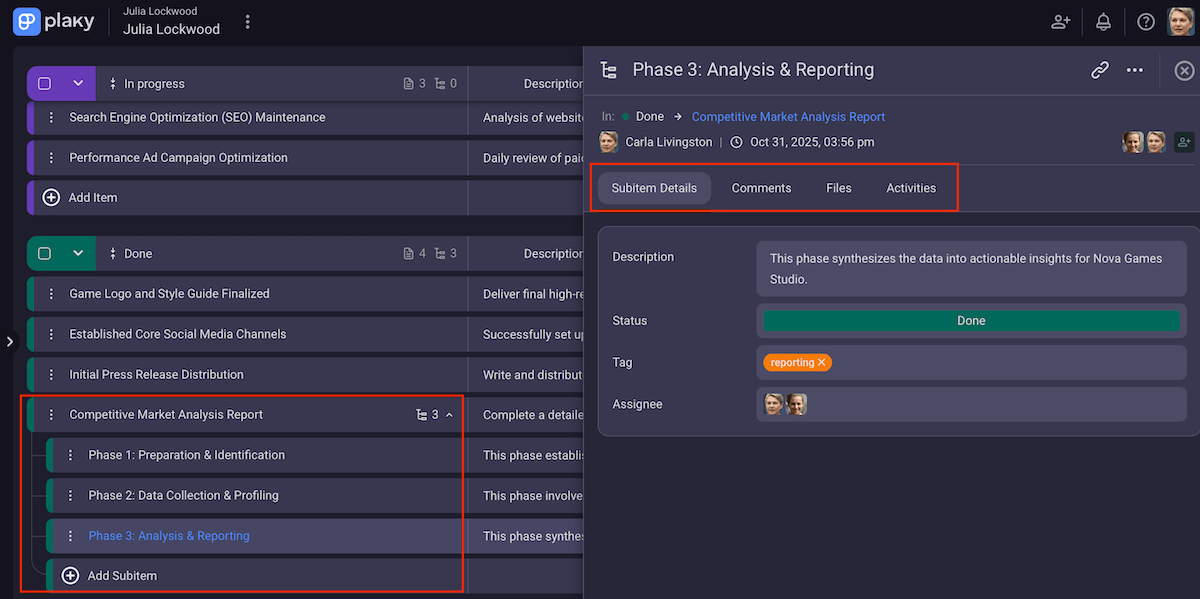
Las tareas grandes siempre son más fáciles de abordar cuando se dividen en varios pasos manejables. A veces, estas partes más pequeñas se asignan a diferentes miembros del equipo, lo que añade una capa de complejidad.
Plaky simplifica todo esto con subtareas. Estas heredan los mismos campos personalizados que sus tareas principales, y también incluyen comentarios, archivos y actividades.
Por eso, esta función te permite delegar con claridad y supervisar el progreso con precisión.
7. Revisa y perfecciona según sea necesario
A medida que tu empresa y tus proyectos evolucionen, deberías revisar la estructura de Plaky:
- Añadiendo nuevos tableros y carpetas,
- Eliminando carpetas, tableros y elementos obsoletos,
- Actualizando los permisos de espacios y tableros para adaptarlos a las nuevas estructuras de equipo,
- Mejorando las convenciones de nomenclatura,
- Ajustando las automatizaciones de tableros (si las usas), etc.
Además de que la mayoría de los elementos se pueden arrastrar y soltar, hay que destacar la comodidad de las acciones en masa. Actualizar varios elementos a la vez ahorra el tiempo y reduce los errores manuales.
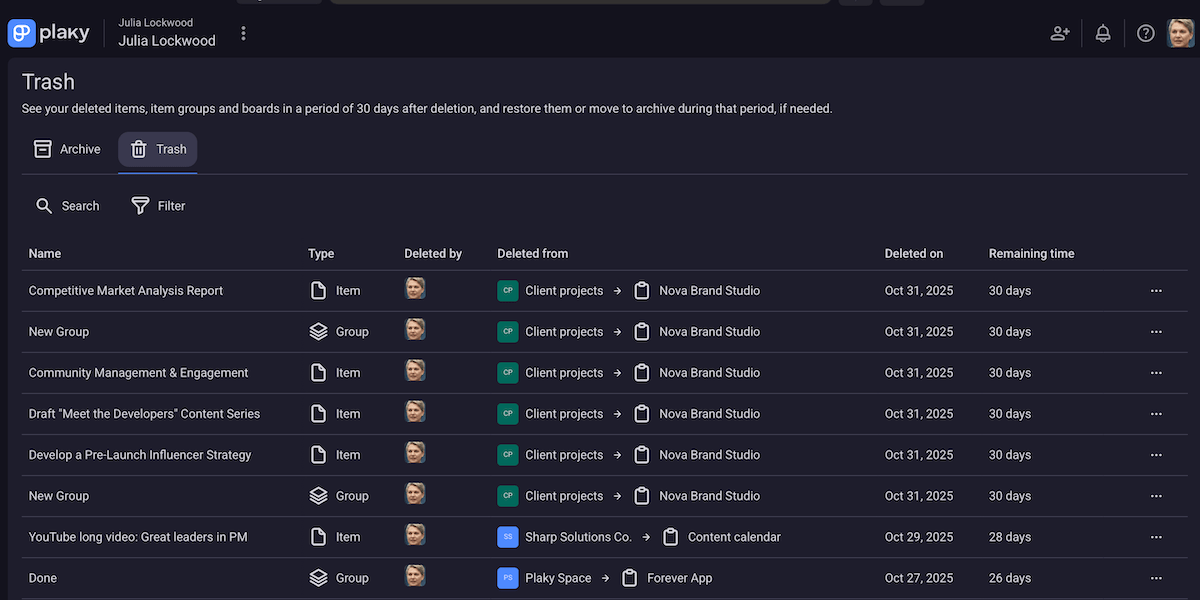
Otra ventaja: la sección de papelera de Plaky conserva todo lo que hayas eliminado durante 30 días. Así que, si borras algo por accidente o simplemente cambias de opinión, hay tiempo para recuperarlo.
Todas estas funciones facilitan la optimización de los flujos de trabajo y permiten escalar de forma eficiente a medida que tu equipo y tu cartera de clientes crecen.
Vistas de tablero en Plaky
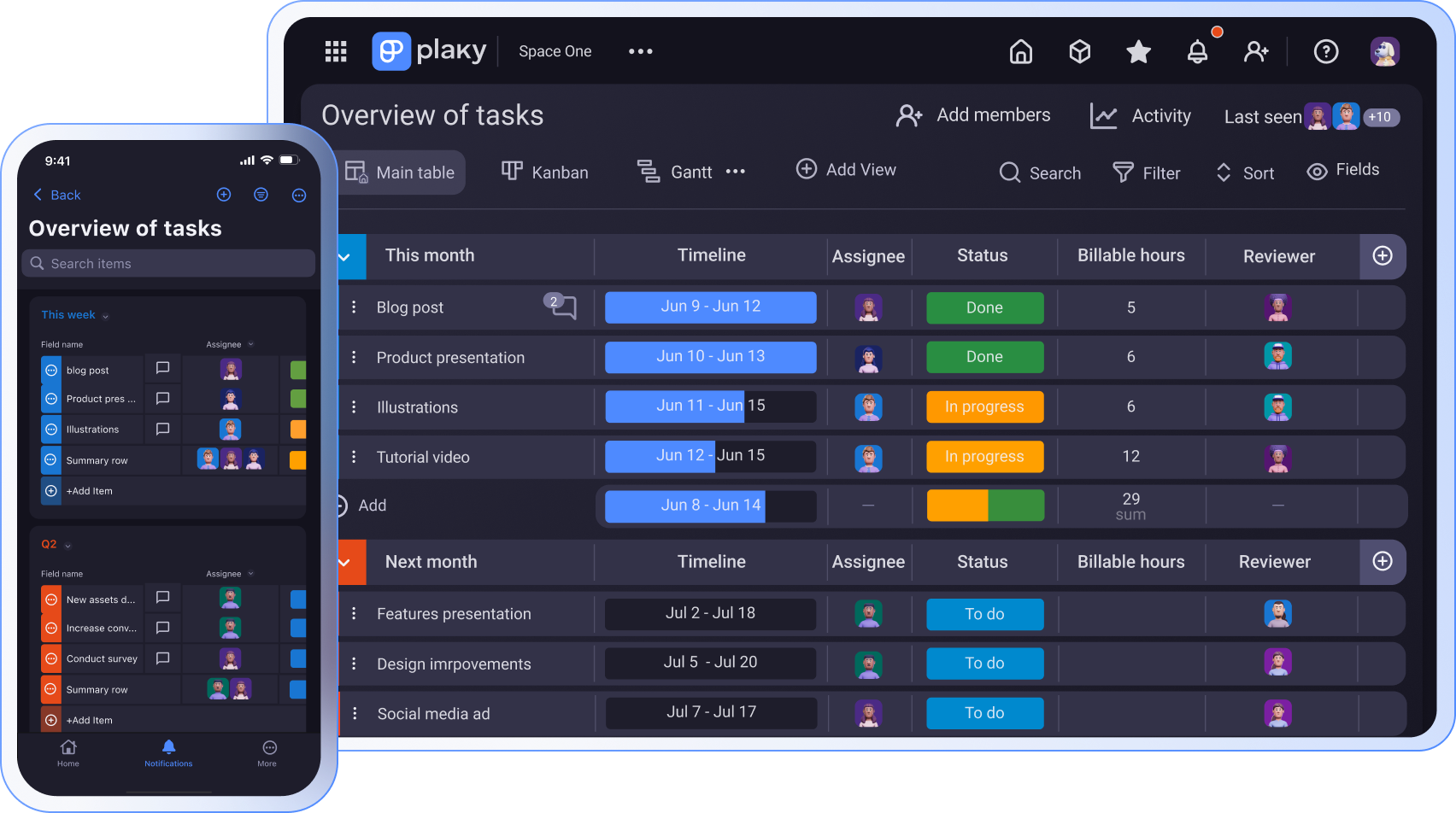
Todos los niveles jerárquicos que definimos se vuelven aún más potentes al combinarse con las diferentes vistas de tablero de Plaky. En lugar de simplemente listar tareas, nuestra plataforma te permite visualizar tu trabajo de la forma que mejor te convenga.
Aquí te mostramos cómo se pueden entender los mismos tableros y datos desde diferentes perspectivas en Plaky.
Vista de tabla
La vista de tabla de Plaky es la predeterminada, ya que es la base de la mayoría de las herramientas de organización del trabajo. Imagínala como una hoja de cálculo dinámica con filas y columnas, pero más inteligente y colaborativa.
Las principales ventajas de usar la vista de tabla son:
- Visibilidad total: comprender el alcance completo del trabajo en todos los equipos y proyectos,
- Ordenación y filtrado sencillos: segmentación y limpieza rápidas de datos antes de cambiar a vistas más visuales, y
- Atractivo universal: se adapta a diversos flujos de trabajo, ya seas creativo, estratega o gerente.
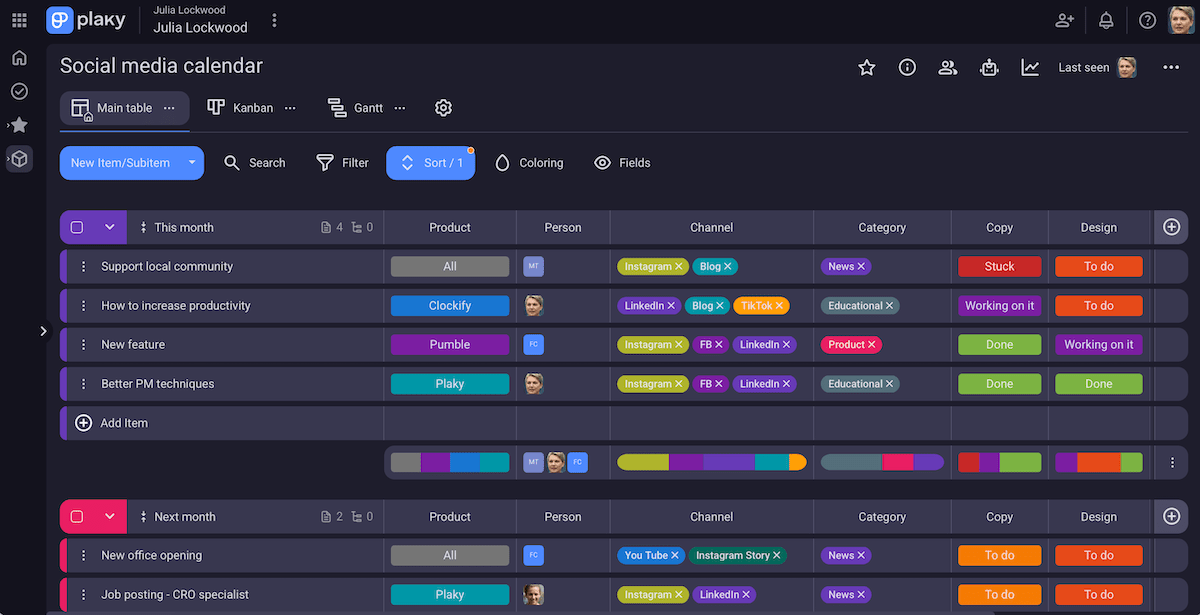
💡 Plaky también cuenta con la sección Mis tareas: una vista personalizada en formato de tabla de todo lo que se te ha asignado en todos los tableros. Esto te ayuda a mantenerte enfocado en tu carga de trabajo y a gestionar tu tiempo de forma más eficaz.
Vista de Gantt
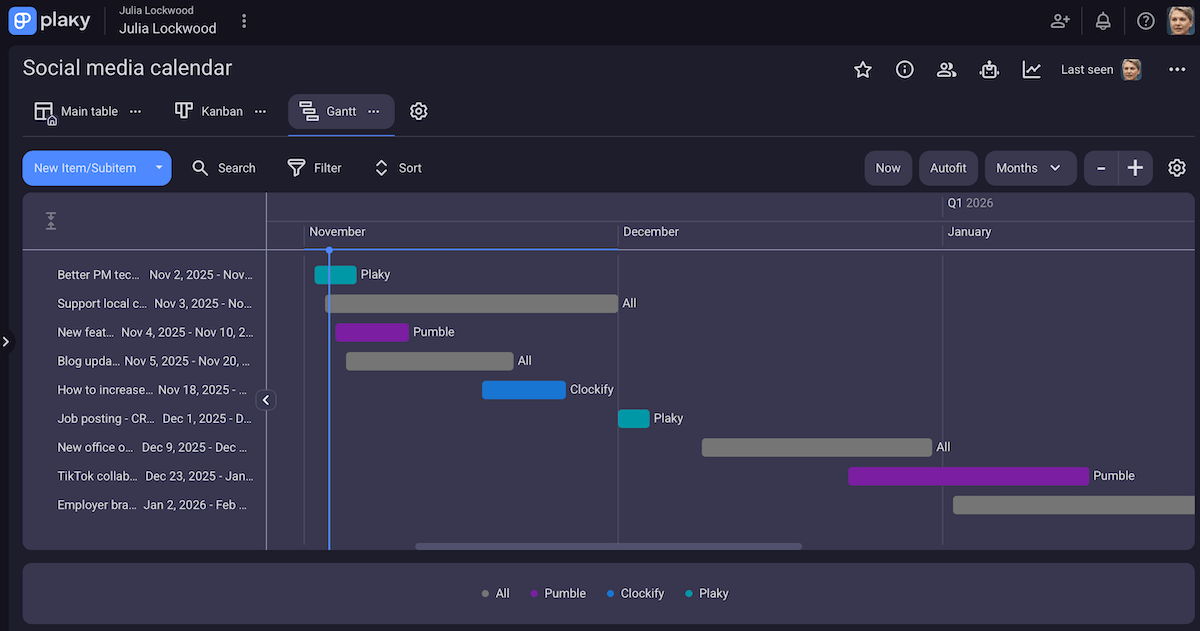
Para ver tu trabajo distribuido en una línea de tiempo, usa la vista de diagrama de Gantt de Plaky. Cada elemento aparece como una barra horizontal que abarca las fechas de inicio y fin, por lo que es perfecta para comprender cómo se conectan las tareas y los plazos en un proyecto o flujo de trabajo.
Con la vista de Gantt, obtienes:
- Claridad visual: Ve cómo todas las tareas se relacionan o se superponen.
- Mejor planificación: Detecta cuellos de botella o conflictos de recursos antes de que se agraven.
- Seguimiento de la línea de tiempo: Supervisa fácilmente proyectos con múltiples etapas, plazos o entregables.
Obtén una herramienta de diagrama de Gantt
Vista Kanban
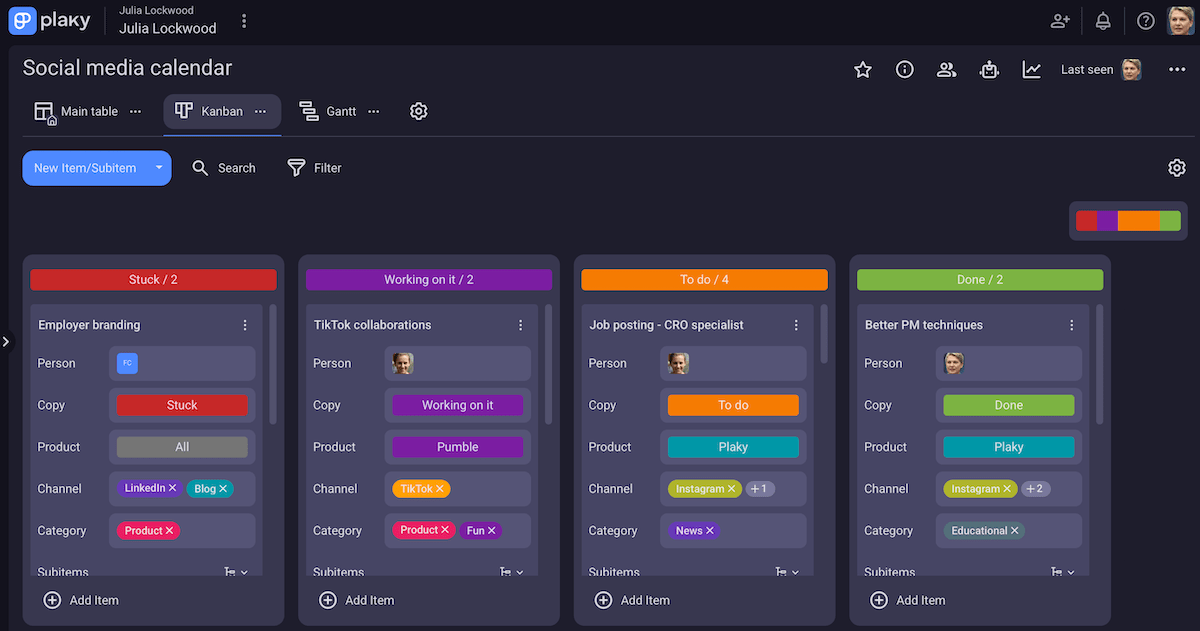
La vista Kanban transforma tu tablero en un flujo de trabajo visual, ideal para equipos que quieren ver cómo las tareas avanzan de una etapa a otra.
Básicamente, tus tareas son tarjetas organizadas en columnas según su estado (u otra categoría que elijas). Puedes arrastrar y soltar las tarjetas o dejar que las automatizaciones de Plaky gestionen el movimiento cuando se cumplan las condiciones.
En resumen, la vista Kanban ofrece lo siguiente:
- Claridad instantánea: Sabe en qué estado se encuentra cada tarea y qué requiere atención a continuación.
- Adaptabilidad rápida: Reordena las prioridades de las tareas y reequilibra las cargas de trabajo con facilidad.
- Detección oportuna de cuellos de botella: Detecta cuellos de botella con Kanban cuando una columna o etapa se satura.
Vista de gráfico
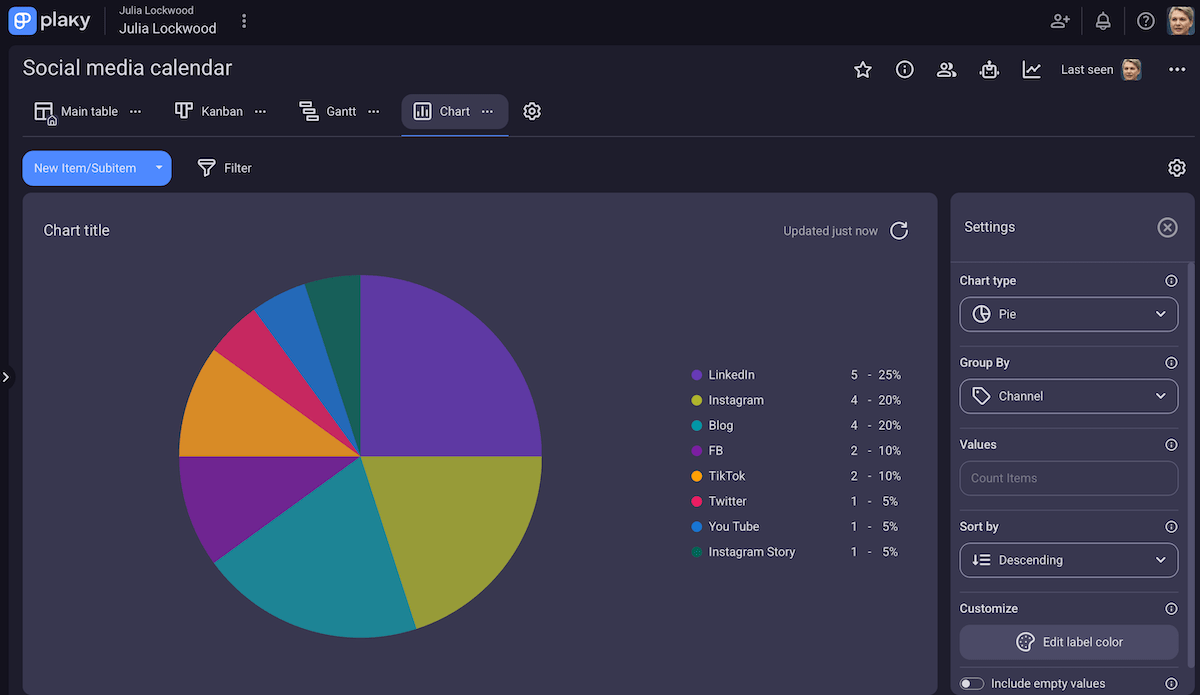
Puedes usar la vista de gráfico de Plaky para convertir los datos del proyecto en resúmenes visuales, eligiendo entre:
- Gráficos circulares: ideales para comprender proporciones (por ejemplo, cuántas tareas tienen estado En curso frente a las con estado Hecho), o
- Gráficos de barras: ideales para comparar cantidades (por ejemplo, tareas por miembro del equipo o presupuestos de campaña).
La configuración de la barra lateral de esta vista te permite agrupar y ordenar los datos para centrarte en lo que importa en cada momento.
En general, los gráficos circulares y de barras de Plaky son útiles porque permiten:
- Obtener información rápidamente: ve al instante la distribución del progreso o el equilibrio de la carga de trabajo,
- Generar mejores informes: comparte instantáneas visuales en lugar de largas listas de estado, y
- Planificar de forma más inteligente: identifica tendencias a lo largo del tiempo para tomar decisiones informadas.
💡 CONSEJO PRO DE PLAKY:
La vista de gráfico es la más reciente en Plaky, y nuestro equipo de desarrollo ya está trabajando para ampliar su funcionalidad. Para conocer otras funciones recientes o futuras de Plaky, visita estas páginas:
💡 Si haces clic en el botón de engranaje en Plaky, encontrarás la opción Crear nueva vista (Create new view). Puedes elegir el tipo de vista, cómo se ordenan las tareas, qué filtros se aplican, etc., y guardarla para evitar tener que volver a aplicar las mismas opciones cada vez.
Preguntas frecuentes
¿Aún tienes dudas sobre la estructura de Plaky? No te preocupes, aquí tienes algunas respuestas rápidas para que lo entiendas todo mejor.
¿Puedo crear una plantilla de tablero en Plaky para estandarizar el proceso de inicio de nuestro proyecto?
Crear una plantilla de tablero en Plaky es la mejor manera de estandarizar el proceso de inicio de tu proyecto, ya que permite un sistema organizado y repetible.
Puedes diseñar un tablero con todas las fases, subtareas y campos personalizados necesarios, y luego usar la opción Marcar como plantilla (Mark as Template) de Plaky para ahorrar tiempo y garantizar la coherencia en el futuro.
¿Cuáles son los 3 errores principales que debemos evitar al migrar nuestros proyectos existentes a esta nueva estructura de Plaky?
Los 3 errores principales que debes evitar en este caso son:
- Transferir elementos obsoletos y desordenados: Primero elimina los duplicados, los elementos completados y las tareas irrelevantes para evitar información innecesaria.
- No realizar primero una pequeña migración piloto: Importa un solo espacio o algunos tableros antes de realizar una migración completa. Esto te permite detectar problemas a tiempo y facilitar una transición más fluida a Plaky.
- Omitir la capacitación: Prepara a tu equipo para la estructura de Plaky. Proporciona una capacitación rápida sobre las nuevas capas, campos personalizados y vistas, explicando en qué se diferencian de la herramienta anterior.
¿Cómo debo aplicar los roles y permisos de usuario dentro de esta jerarquía para controlar quién ve qué en Plaky?
Es fundamental aclarar las responsabilidades de cada usuario; así se determina si alguien debe ser:
- Administrador/propietario: el usuario con control total sobre los espacios y tableros, incluyendo la gestión de la configuración,
- Editor/colaborador: miembro del equipo que trabaja activamente en las tareas, o
- Lector/que solo puede dejar comentarios: un becario o contratista que simplemente proporciona comentarios y sigue el progreso.
¿Cuál es la mejor manera de estructurar nuestros espacios: por departamento, por cliente o por año?
No existe una solución única; depende del tamaño de tu empresa, el flujo de trabajo y lo que quieres controlar. Sin embargo, aquí tienes una guía general:
- Por departamento: ideal para organizaciones medianas y grandes con funciones especializadas,
- Por cliente: ideal para agencias o consultoras orientadas al servicio con múltiples clientes, o
- Por año: ideal para equipos que realizan el seguimiento de proyectos por año fiscal o campañas estacionales.
Utiliza la jerarquía de Plaky para la organización y el crecimiento
El punto fuerte de Plaky es el equilibrio entre organización y flexibilidad. Cuando tu espacio de trabajo está organizado de arriba (espacios) hacia abajo (subelementos), todos saben dónde encontrar la información y cómo su trabajo se integra en el flujo de trabajo general.
Al combinar esto con vistas de tablero versátiles, obtienes una visión completa de tus proyectos desde todos los ángulos.
Según algunas estadísticas de software de gestión de proyectos, los tres factores principales para elegir estas herramientas son la funcionalidad, el precio y la facilidad de uso; precisamente lo que Plaky combina en una solución única y centralizada.
Pocas herramientas ofrecen todo esto a los precios de Plaky con sus tres generosos planes:
- Plan Gratuito: funciones básicas con espacios, tableros, elementos y usuarios ilimitados por 0 $,
- Plan Pro: todas las funciones del plan Gratuito, además de automatizaciones, coloración condicional, tableros privados, etc., por solo 3,99 $/usuario/mes, y
- Plan Enterprise: todas las funciones del plan Pro, además de SSO, subdominio personalizado, registro de actividad ilimitado y mucho más por tan solo 8,99 $/usuario/mes.
Otras aplicaciones del mercado también admiten la organización multinivel, pero sus funciones suelen ser limitadas en comparación con Plaky. Echa un vistazo a este breve resumen:
| Funciones* | Plaky | monday.com | Asana | ClickUp | Trello | Jira |
|---|---|---|---|---|---|---|
| Espacios | ✅ | ✅ | ✅ | ✅ (limitado en el plan gratuito) | ✅ | ✅ |
| Tableros | ✅ | ✅ (limitado en el plan gratuito) | ✅ | ✅ (limitado en algunos planes) | ✅ (limitado en el plan gratuito) | ✅ |
| Carpetas | ✅ | ✅ | ✅ | ✅ (limitado en algunos planes) | ❌ | ❌ |
| Elementos | ✅ | ✅ (limitado en el plan gratuito) | ✅ | ✅ | ✅ | ✅ |
| Subelementos | ✅ | ✅ (limitado en el plan gratuito) | ✅ | ✅ | ❌ | ✅ |
| Campos personalizados | ✅ | 💲 (desde 9 $ por usuario al mes) | 💲 (desde 10,99 $ por usuario al mes) | ✅ (limitado en el plan gratuito) | 💲 (desde 5 $ por usuario al mes) | ✅ |
| Vista de tabla | ✅ | ✅ | ✅ | ✅ | 💲 (desde 10 $ por usuario al mes) | ✅ |
| Vista de Gantt | 💲 (desde 3,99 $ por usuario al mes) | 💲 (desde 12 $ por usuario al mes) | 💲 (desde 10,99 $ por usuario al mes) | ✅ (limitado en el plan gratuito) | 💲 (desde 10 $ por usuario al mes) | ✅ |
| Vista Kanban | ✅ | ✅ | ✅ | ✅ | ✅ | ✅ |
| Vista de gráfico | ✅ | 💲 (desde 19 $ por usuario al mes) | 💲 (desde 10,99 $ por usuario al mes) | ✅ (limitado en algunos planes) | 💲 (desde 10 $ por usuario al mes) | ✅ |
*Algunas de estas funciones tienen nombres distintos en las diferentes herramientas (por ejemplo, la vista de Gantt suele llamarse vista de cronograma, los elementos son tareas/tarjetas/historias/errores, etc.), o están integradas de forma diferente (por ejemplo, los gráficos pueden encontrarse en un panel de control de proyecto), pero en esencia son las mismas.
En resumen, tanto si gestionas un solo equipo como varios departamentos, nuestra plataforma te ayudará a establecer una base sólida y a escalar sin complicaciones.
Organiza el trabajo y colabora con confianza: ¡descarga Plaky hoy!