Features

#SEGUIMIENTO DE PROGRESO

Ahorra tiempo navegando por tu tablero con funciones de Ordenar y Filtrar

Céntrate solo en la información esencial y organízala en el orden que te parece más lógico.

Empieza
Navega por el tablero con las funciones de ordenar y filtrar

Haz más, más rápidamente

Elimina el desorden

Es fácil sentirse abrumado al ver una pantalla llena de números y nombres.

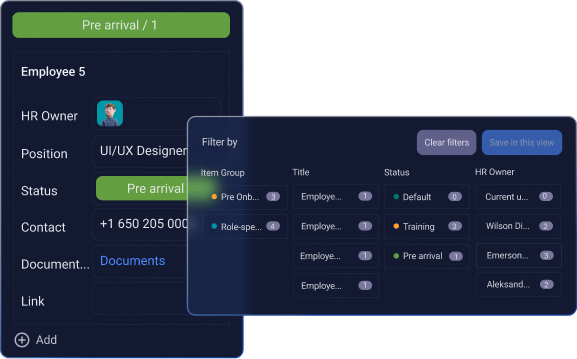
Con la opción de filtrar, puedes ocultar toda la información que no necesites ahora mismo, para poder centrarte en los datos específicos que importan más. Esto hace que tu trabajo se sienta menos desordenado y te ayuda a pensar más claramente y tomar mejores decisiones.

Elimina el desorden con Ordenar y Filtrar
Encuentra lo que necesitas en cuestión de segundos

Encuentra lo que necesitas en cuestión de segundos

Usar las funciones de ordenar y filtrar es como tener un superpoder. Puedes usar el filtro para ver rápidamente solo las tareas asignadas a un cierto miembro del equipo.

Similarmente, puedes ordenar por fecha límite para ver instantáneamente las tareas prioritarias.

Detecta tendencias

Ordenar tus datos en orden ascendente puede mostrarte, por ejemplo, qué productos tuyos se venden más o qué empleados están cumpliendo sus objetivos.

Cuando filtras, puedes especificar tu vista para ver cosas como “las ventas de este mes” para descubrir si el negocio está mejorando o no. De esta manera entiendes lo que está pasando de verdad.

Detecta tendencias

Configurar tus filtros es fácil

Paso 1 Abre el menú de filtrar

Haz clic en el botón “Filtrar” en la parte superior de tu tablero.

Paso 2 Establece los parámetros

Haz clic en la casilla de tu filtro seleccionado y elige las opciones concretas que necesitas. Puedes seleccionar más de un parámetro a la vez, como: Fecha de creación, Creado por, Suscriptores al elemento, Grupo de elemento, Título u otros tipos de campos.

Paso 3 Aplicar a subelementos (opcional)

Para incluir subelementos en tu filtro, simplemente haz clic en el conmutador.

Paso 4 Busca en el filtro (opcional)

En lugar de deslizarte por una larga lista de opciones, usa la función de Buscar dentro del menú de filtros para encontrar rápidamente etiquetas, personas u otros elementos específicos. Simplemente abre el filtro, escribe tu consulta en la barra de búsqueda y haz clic en Enter.

Paso 5 Guarda o borra

Para guardar tu filtro actual, haz clic en “Guardar en esta vista”. Para deshacer el filtro, haz clic en “Borrar filtros” en cualquier momento.

Es aún más simple ordenar tus datos

Paso 1 Abre el menú de ordenar

Haz clic en el botón “Ordenar” en la parte superior de tu tablero.

Paso 2 Selecciona tus criterios de ordenación

Haz clic en “+Añadir nueva ordenación” y selecciona un campo del menú desplegable, como Fecha o Estado.

Paso 3 Establece el orden

Selecciona si quieres que la información sea en orden ascendente (A-Z, 1-10) o descendente (Z-A, 10-1).

Paso 4 Guarda tus cambios

Haz clic en “Guardar en esta vista” para aplicar la nueva ordenación a tu tablero.

Descubre cómo funcionan la ordenación y filtración