Actualizado: 27 de noviembre de 2025

En la era de un entorno empresarial acelerado, es crucial contar con una herramienta que te brinde control total sobre tus proyectos y te permita configurar tu tablero de proyectos de forma rápida y sencilla.
Y ahí es donde Plaky entra en acción: para que la gestión de proyectos sea pan comido.
Sigue leyendo y descubre cómo crear tu primer proyecto en Plaky en menos de 15 minutos.
Los 6 pasos para tu primer proyecto en Plaky
Plaky es una herramienta de gestión de tareas basada en la nube, que te permite crear proyectos dondequiera que estés, ya sea en la oficina trabajando con tu portátil o en la playa usando tu smartphone.
Además, es muy intuitiva y fácil de usar, así que puedes configurar tu primer proyecto en tan sólo 6 sencillos pasos.
💡 No tienes que empezar proyectos desde cero cada vez. En su lugar, puedes utilizar una de nuestras plantillas prediseñadas, hechas para satisfacer las necesidades de diversos sectores, empresas y equipos, como marketing, TI, ventas y más.
1. Crea un espacio
Una vez que te registres en Plaky, primero debes configurar tu espacio. Este espacio generalmente representa la base de operaciones de tu departamento, equipo o grupo de proyecto.
Para añadir un nuevo espacio, sigue estos pasos:
- Ve a Espacios (Spaces) en la barra lateral y busca el cuadro de espacios justo debajo.
- Haz clic en los 3 puntos para abrir el menú.
- Selecciona Añadir nuevo espacio (Add new space) en el menú desplegable.
- Introduce el nombre del espacio.
- Haz clic en la pestaña Crear espacio (Create space).
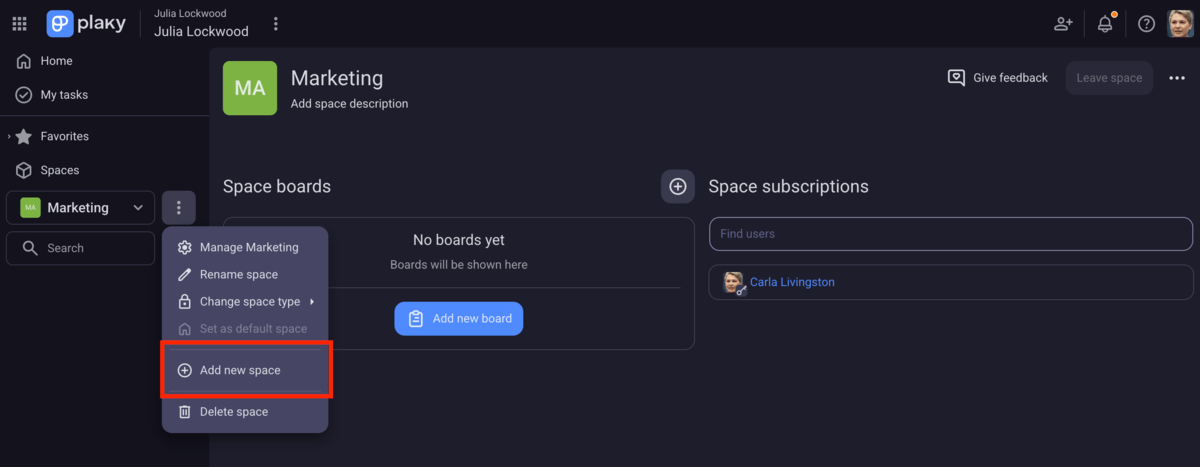
Nota: Hemos creado un espacio para un departamento de marketing y lo usaremos para mostrarte cómo seguir los próximos pasos.
💡 Consulta el artículo Organización y jerarquía de Plaky para descubrir cómo funciona su estructura.
2. Crea tu primer tablero de proyecto
En Plaky, los tableros de proyecto son donde se realiza el verdadero trabajo. Una vez que lo crees, obtendrás una representación visual de las tareas de tu equipo, los asignados, las fechas y más.
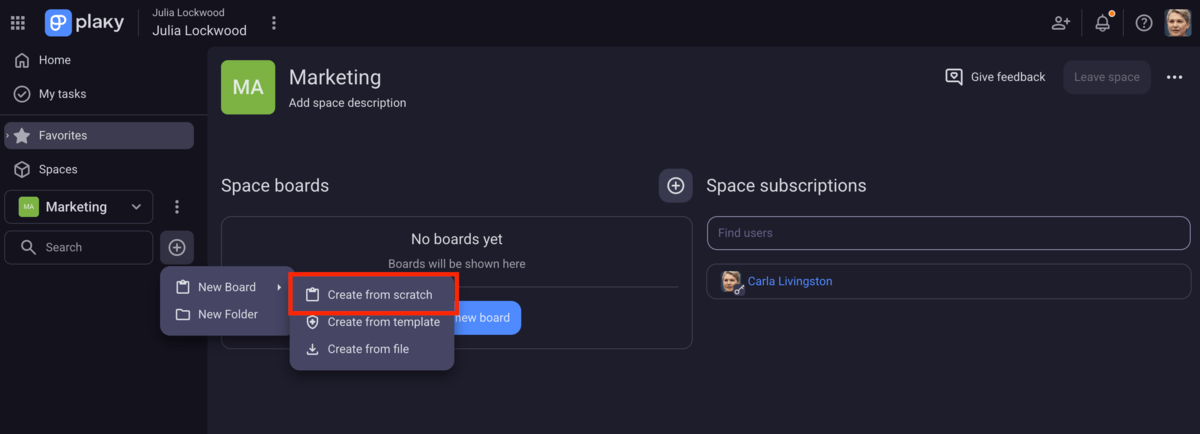
Aquí te explicamos cómo crear tu primer tablero de proyecto desde cero:
- Ve a la barra lateral.
- Haz clic en el botón "+" junto al cuadro de Búsqueda (Search).
- Elige un Nuevo tablero (New Board) en el menú desplegable.
- Selecciona Crear desde cero (Create from scratch).
- Ponle un nombre a tu nuevo tablero.
- Haz clic en la pestaña Crear tablero (Create Board).
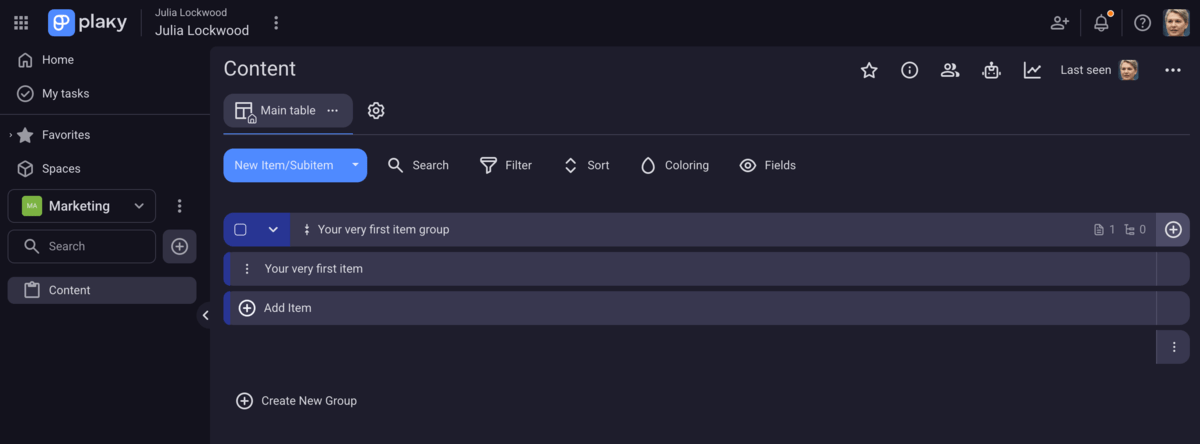
Plaky generará automáticamente el primer grupo de elementos para tu tablero recién creado. Todos los tableros pertenecientes a un espacio específico aparecerán en la barra lateral. Como puedes ver a continuación, creamos un tablero de contenido como ejemplo.
Como señala uno de nuestros clientes más fieles, Matevz Lovko, gerente de producción en Lepton Quark:
“Puedes ser cocinero en un restaurante o gerente de producción, y puedes crear un tablero de gestión de tareas que se adapte a tus necesidades. Lo más importante es que siempre puedes cambiar o añadir elementos adicionales si lo necesitas, solo te llevará un minuto.”
Planifica proyectos en Plaky al instante
💡 CONSEJO PRO DE PLAKY
Plaky también te permite crear tu tablero de proyectos a partir de un archivo CSV. Consulta nuestras guías detalladas sobre cómo migrar tus datos a Plaky desde algunas de las plataformas más establecidas:
3. Organiza tus grupos de elementos
Ahora que hemos creado nuestro primer tablero, vamos a añadir grupos para mantener unidas las tareas relacionadas.
Primero, completa el grupo de elementos predeterminado de Plaky. Si quieres añadir más grupos, puedes hacerlo de dos maneras:
- Haciendo clic en la opción Crear nuevo grupo (Create New Group) debajo del grupo de elementos predeterminado (en cuyo caso el nuevo grupo aparecerá en la parte inferior), o
- Haciendo clic en la opción Nuevo elemento/subelemento (New Item/Subitem) y seleccionando Nuevo grupo de elementos (New group of items) en el menú. Si se añade de esta manera, el nuevo grupo de elementos aparecerá en la parte superior.
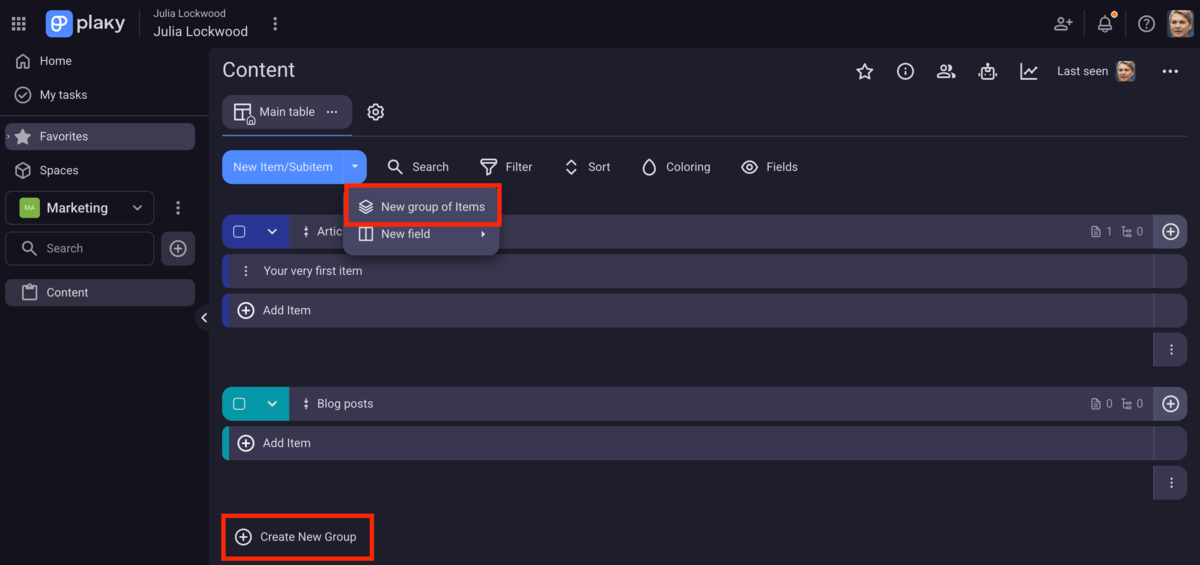
En Plaky, los grupos de elementos son secciones dentro de un tablero que puedes usar para agrupar elementos (tareas individuales) de forma eficaz. Un grupo puede representar un periodo (como el primer trimestre o el sprint semanal), una fase del proyecto, una categoría de producto o cualquier otro criterio que te resulte significativo. Asegúrate de nombrar tu grupo de elementos según su propósito. Incluso puedes codificarlos por colores para que sea más fácil distinguirlos.
4. Añade tus elementos
Es hora de añadir los componentes clave a tu proyecto, es decir, añadir elementos a tus grupos. Estos pueden ser tareas, actividades, objetivos o tareas sencillas en las que realmente trabajas y cuyo progreso sigues.
Añadir elementos es muy fácil:
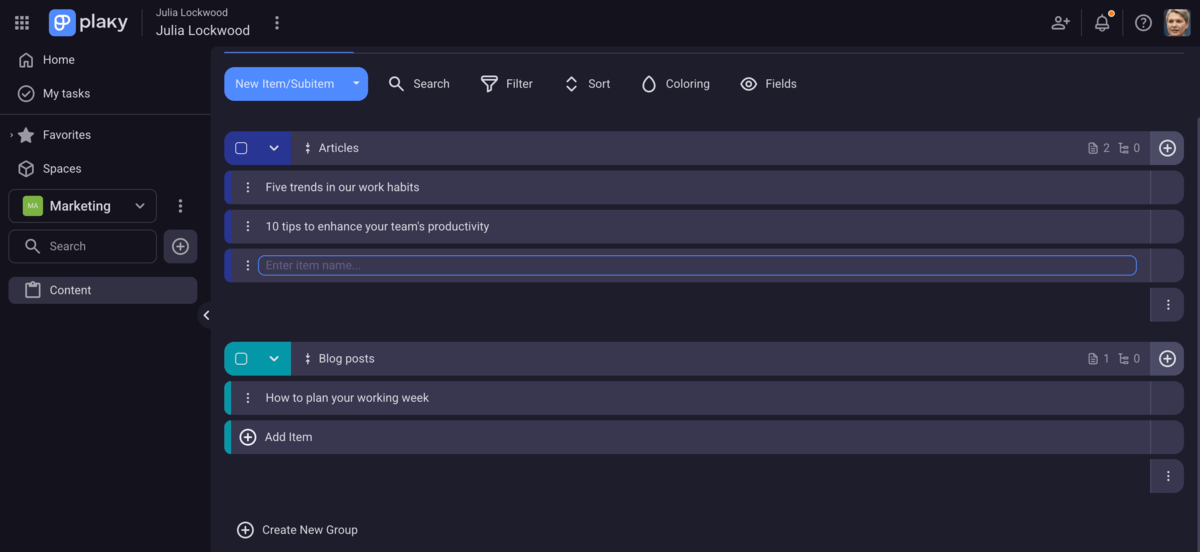
- Haz clic en Añadir elemento (Add Item) en la columna donde quieras agregarlo.
- Introduce el título del elemento en el campo de texto.
- Presiona Enter para completar la acción.
Recuerda que los nombres de los elementos deben estar orientados a la acción y claramente definidos.
💡 Tus elementos de Plaky pueden tener subelementos. Como su nombre indica, los subelementos dividen los elementos más grandes en partes más pequeñas y manejables. Los subelementos te ayudan a gestionar tareas complejas paso a paso para que nada se te escape. Puedes añadirlos haciendo clic en el nombre de la tarea o desde la tarjeta de tareas.
5. Añade campos personalizados
Al añadir elementos a tu tablero, planificas las acciones concretas de tu proyecto. Sin embargo, enumerar tus elementos es solo el punto de partida. Con Plaky, puedes añadir más detalles a tu lista para crear un plan de acción firme y definir quién hace qué, cuándo y cómo.
Para eso, Plaky te ofrece 9 tipos diferentes de campos personalizados que puedes usar para añadir la información específica relevante para tu proyecto.
Para añadir campos a tu tablero, haz lo siguiente:
- Haz clic en el botón "+" en el extremo derecho de la fila con el nombre del grupo de elementos.
- Selecciona el campo que quieres añadir en el menú desplegable.
Ten en cuenta que los campos elegidos se aplicarán a todos los grupos de elementos dentro de tu tablero.
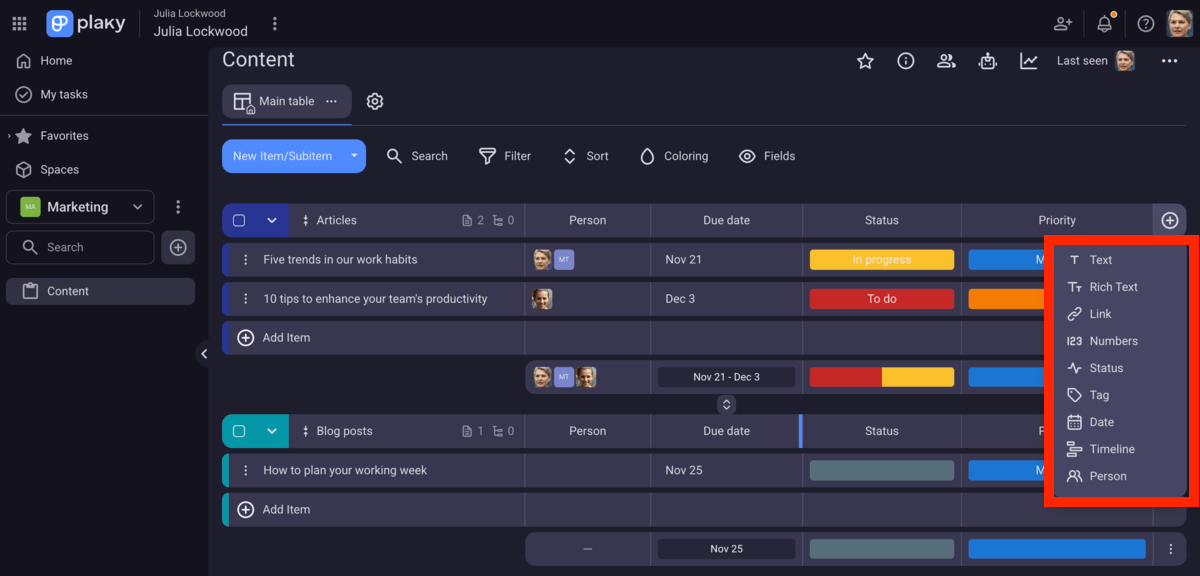
Aquí tienes un resumen breve de la función de cada campo personalizado en Plaky:
- Campo de persona: Este campo se utiliza para añadir personas asignadas y revisores a tus elementos, de modo que siempre sepas quién es responsable de qué. Puedes añadir a más de un miembro del equipo o incluso equipos enteros para que trabajen en la misma tarea.
- Campo de fecha: Este campo te ayuda a definir cuándo sucede algo. Puedes establecer fechas de vencimiento, fechas de finalización, fechas de inicio, fechas de revisión y cualquier otra información relacionada con el tiempo.
- Campo de texto: Al incluir este campo, puedes añadir detalles adicionales relevantes a tu elemento para explicar mejor qué debe hacerse.
- Campo de texto enriquecido: Si quieres añadir más contexto a las descripciones de tus tareas, este campo es perfecto. Aquí puedes añadir enlaces, crear listas de verificación, incluir listas del tablero e incluso añadir emoticones.
- Campo de enlace: Este campo se utiliza para adjuntar URL directamente a los elementos. Pueden ser archivos, sitios web de clientes, publicaciones en redes sociales, documentos internos, etc.
- Campo de números: Con este campo, puedes incluir cualquier información contable relevante para tu elemento, como costes presupuestarios, número de elementos almacenados, horas trabajadas, etc.
- Campo de estado: Un campo ideal para seguir el progreso de tu elemento de proyecto. Este campo proporciona etiquetas personalizadas con códigos de colores para visualizar fácilmente el estado de tu tarea (Pendiente, En progreso, Hecho, Atascado, etc.) o indicar la prioridad del elemento(Alta, Media, Baja).
- Campo de etiqueta: Al añadir este campo a tu tablero, puedes definir palabras clave para cada elemento. Por ejemplo, puedes etiquetar departamentos, equipos, plataformas sociales, tipo de contenido, clientes, etc. Las etiquetas son útiles para la categorización y te permiten encontrar lo que necesitas mucho más rápido.
- Campo de línea de tiempo (disponible en planes de pago): Este campo te ayuda a seguir la duración de las tareas, permitiéndote agregar fechas de inicio y finalización.
💡 CONSEJO PRO DE PLAKY
Nuestro equipo de desarrollo está trabajando en mejorar constantemente Plaky, así que si quieres estar al tanto de las funciones recientes o futuras, visita las siguientes páginas:
6. Invita a nuevos miembros a tu tablero
Plaky te permite añadir personas asignadas a tus tareas mediante el campo personalizado de Persona. Pero primero, debes invitar a los miembros de tu equipo a un tablero específico. Para hacerlo, sigue estos pasos:
- Haz clic en el botón Invitar miembros (Invite members) ubicado en la esquina superior derecha de tu tablero.
- Introduce una o más direcciones de correo electrónico de las personas que quieres invitar.
- Marca que quieres invitarlas como miembros.
- Haz clic en el botón Invitar (Invite) para finalizar el proceso.
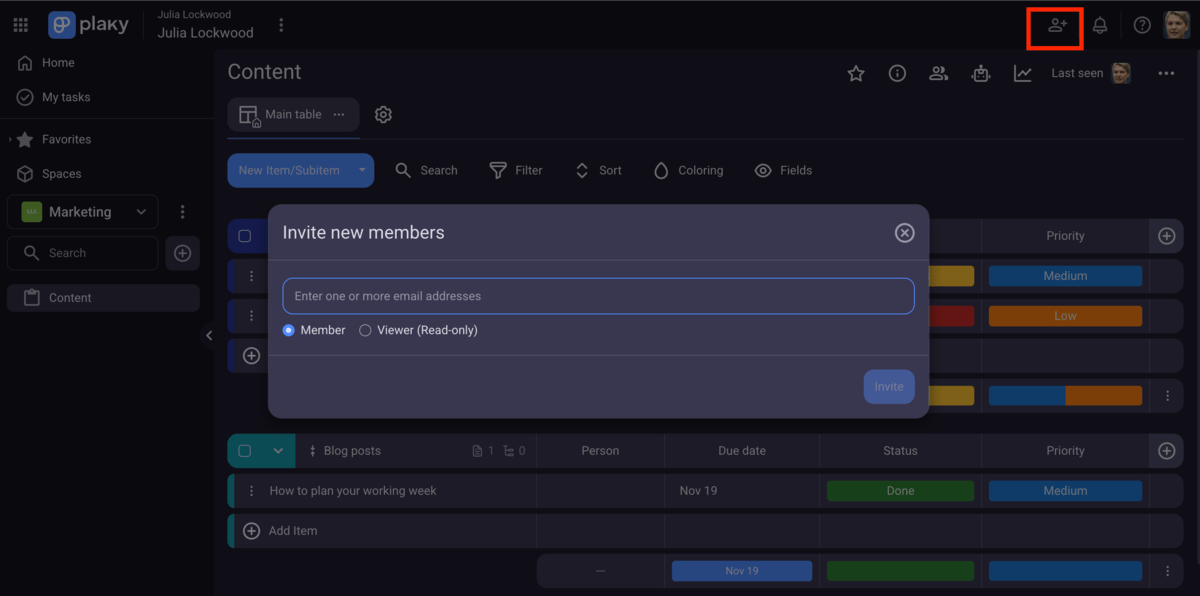
Una vez que los miembros de tu equipo acepten la invitación, aparecerán en el menú desplegable del campo persona de tu tablero.
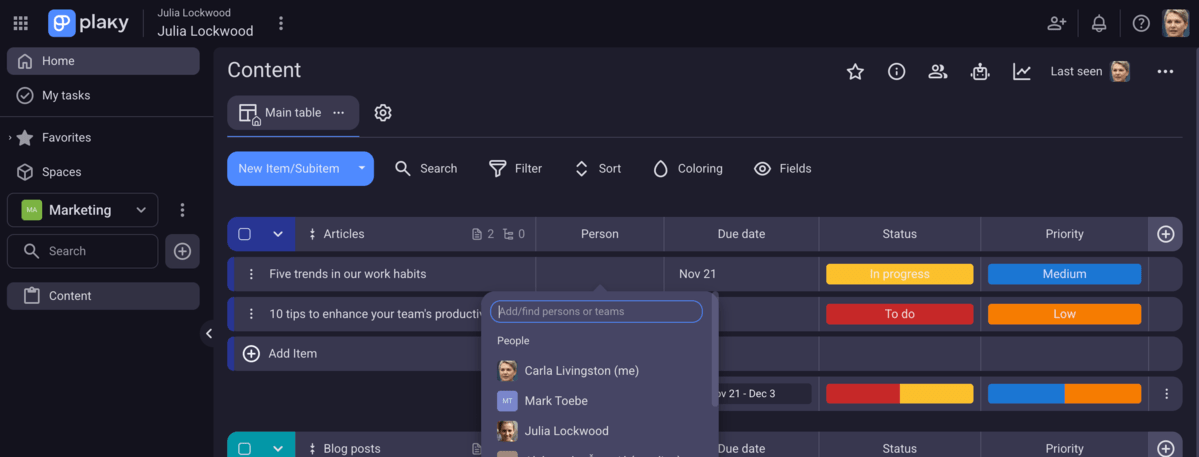
Y eso es todo: tu tablero está completado. ¡Ya estás listo para abordar cualquier proyecto que se te presente!
Preguntas frecuentes
Ahora que sabes lo rápido que puedes configurar tu proyecto en Plaky, consulta las respuestas a algunas preguntas que podrían surgir.
¿Qué es Plaky? ¿Es simplemente otro clon de Trello/Asana?
No, Plaky no es un clon de Trello ni de Asana. Plaky es un software de gestión de tareas diseñado para ofrecer una planificación y gestión de proyectos sencilla y visual, de forma gratuita o a un precio asequible, para quienes necesitan funciones avanzadas para el seguimiento y la gestión de proyectos.
Aun así, junto con Trello y Asana, Plaky pertenece al grupo de herramientas que te ayudan a planificar tus proyectos, coordinar equipos y departamentos, controlar plazos, etc.
Ten en cuenta que cada una de estas aplicaciones tiene sus ventajas y desventajas; Plaky destaca por su simplicidad, su generoso plan gratuito y su excelente atención al cliente.
¿De verdad puedo configurar un proyecto útil en 15 minutos o es solo clickbait?
Sí, puedes configurar un proyecto útil en Plaky en 15 minutos.
Si estás a punto de crear tu primer proyecto en Plaky, asegúrate de seguir los pasos que indicamos en este artículo. La configuración inicial del tablero, los grupos de elementos y las tareas no te llevará mucho tiempo. Además, añadir fechas y personas asignadas solo requiere unos pocos clics.
Así que, 15 minutos son suficientes para generar el tablero de proyecto básico desde cero en Plaky, incluso si nunca lo has usado.
Sin embargo, añadir descripciones de tareas, archivos o números sin duda llevará algo más de tiempo, ya que quizás quieras aportar más valor y desarrollar un plan de proyecto completo.
¿Será esto más sencillo que la hoja de cálculo que ya utilizo?
¡Por supuesto que sí! Las hojas de cálculo pueden ayudarte a organizar los datos, pero son más propensas a errores humanos y dificultan la colaboración. Además, carecen de automatizaciones y registros de actividad, que son muy útiles cuando necesitas reducir las tareas repetitivas y ver quién ha realizado cambios y cuándo.
Precisamente por eso, los usuarios buscan alternativas más flexibles como Plaky, que pueden ayudarte a:
- Estar informado sobre todas las actualizaciones,
- Compartir archivos con los miembros del equipo dentro de la plataforma,
- Automatizar tareas y reducir el trabajo manual,
- Controlar el acceso a información confidencial y mucho más.
¿Puedo guardar mi tablero como plantilla? No quiero tener que configurarlo para cada nuevo proyecto.
¡Claro! Una vez que personalices tu tablero en Plaky y lo adaptes a tus necesidades y preferencias, podrás guardarlo fácilmente como plantilla y usarlo una y otra vez.
¿Cómo puedo ver todas mis tareas de todos los proyectos en un solo lugar?
Puedes ver fácilmente todas las tareas que tienes asignadas a través de la sección Mis tareas (My Tasks) de Plaky. Aquí puedes ver todo lo que te interesa, organizar fácilmente el trabajo y gestionar las prioridades.
Cómo Plaky prepara a tu equipo para el éxito
Plaky es una herramienta versátil que puedes personalizar fácilmente para establecer una plataforma centralizada perfecta para todas las actividades del proyecto.
Según las últimas Estadísticas de software de gestión de proyectos, los usuarios consideran tres factores al elegir una herramienta de gestión de proyectos: funcionalidad, precio, y facilidad de uso.
Rara vez encuentras estas tres características en una sola herramienta, pero con Plaky, tendrás todo esto y más.
Estas son algunas de las funciones de Plaky que te ayudan a impulsar la productividad y la colaboración:
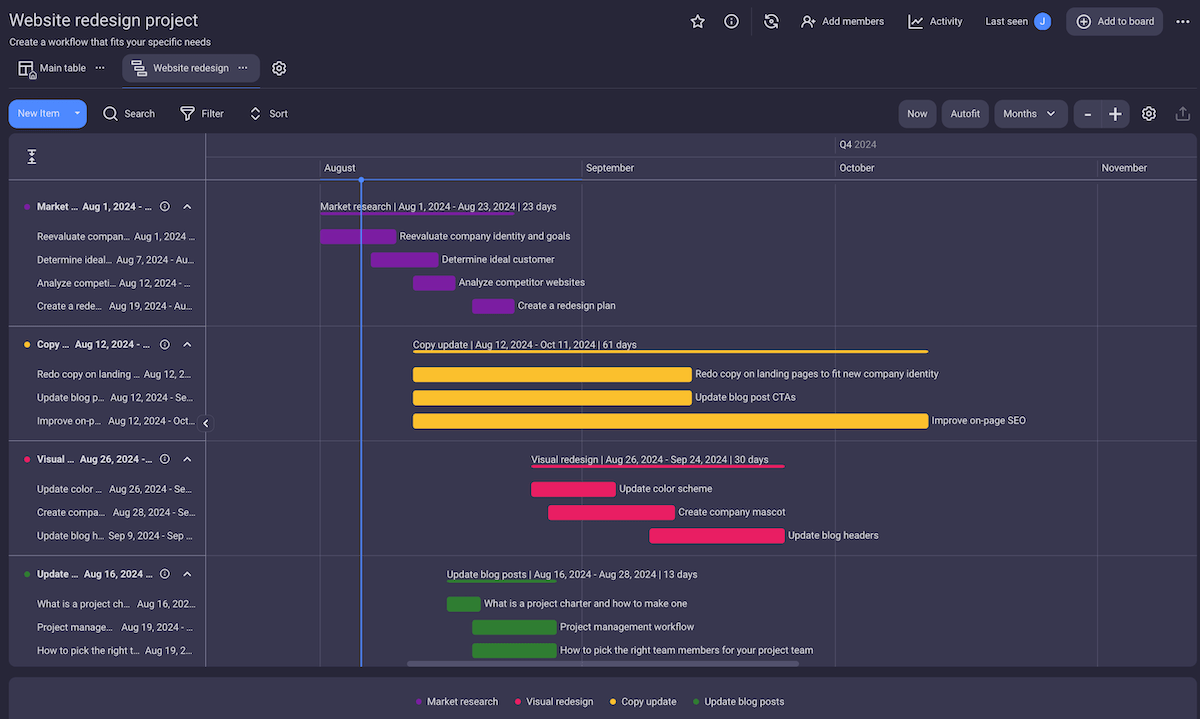
- Múltiples vistas de tablero: Visualiza el flujo de trabajo de tu proyecto como mejor te convenga. Elige entre las vistas de tabla (predeterminada), Kanban, diagrama de Gantt, o de gráfico para obtener una visión general de tu proyecto desde diferentes perspectivas.
- Archivos compartidos: Guarda todos los archivos y documentos específicos de cada tarea en la pestaña Archivos, en una tarjeta de tarea, para no perder tiempo revisando correos electrónicos, conversaciones de chat o carpetas.
- Automatizaciones de tablero: Aplica automatizaciones de tablero para reducir el trabajo manual y despídete de las tareas repetitivas con una simple lógica de "Cuando esto suceda, haz aquello".
- Notificaciones en tiempo real: Mantente al día con todos los cambios en las tareas y proyectos a los que estás suscrito. La campana de Plaky suena en tiempo real para que siempre estés informado.
- Comentarios y @menciones: Encuentra todas las discusiones relacionadas con la tarea en la sección de comentarios. Comparte tu opinión, sigue las actualizaciones y @menciona a tus compañeros para captar su atención.
- Roles y permisos de usuario: Controla mejor quién puede hacer qué en tu espacio de trabajo asignando diferentes roles de usuario y permisos de acceso.
💡 ¿Quieres usar Plaky como un profesional? ¡Consulta nuestra guía detallada para principiantes!
Plaky está diseñado para simplificar la gestión de proyectos, pero recuerda que puedes contar con el servicio de atención al cliente de Plaky si surge algún problema. Puedes obtener soporte 100% humano por correo electrónico, teléfono o chat. Y lo mejor de todo, ¡el soporte está disponible 24/7, incluso en días festivos!
Y, si buscas una herramienta económica para gestionar tus proyectos, Plaky no te decepcionará, ya que ofrece 3 planes generosos:
- Plan gratuito para siempre: Este plan ofrece todas las funciones básicas de gestión de proyectos y permite usuarios, espacios, tableros y elementos ilimitados sin coste.
- Plan Pro: Con este plan, obtienes todas las funciones del plan gratuito, además de tableros privados, automatizaciones, vista de diagrama de Gantt, acciones masivas, coloración condicional, y mucho más por solo 3,99 $/usuario/mes.
- Plan Enterprise: Este es el plan más completo, con un precio competitivo de 8,99 $/usuario/mes. Incluye todas las funciones del plan Pro, incluyendo subdominios personalizados, inicio de sesión único (SSO), registro de actividad ilimitado, permisos para el foro, etc.
Además, puedes optar por CAKE.com Bundle, que incluye Plaky, Clockify (una herramienta de seguimiento del tiempo) y Pumble (una herramienta de comunicación en equipo). Por sólo 12,99 $/usuario/mes, obtienes un potente paquete de productividad con acceso a 3 herramientas completamente mejoradas.
¡Crea proyectos sin esfuerzo y avanza con facilidad! ¡Empieza hoy mismo tu prueba gratuita de Plaky de 14 días!