Publicado: 29 de diciembre de 2025
La mayoría de los días laborales no comienzan inmediatamente con el trabajo real. Comienzan con proyectos de apertura o una verificación de listas de tareas pendientes, y cuando sepas qué abordar primero, es posible que ya hayas gastado más energía de lo que deseabas.
Plaky by CAKE.com has found a way to simplify that moment — a clear place to see what’s on your schedule thanks to the My taskspage.
Continúa leyendo para aprender cómo esta función te puede ayudar a moverte a través de tu día con más concentración y menos fricción.
What is My tasks in Plaky by CAKE.com?
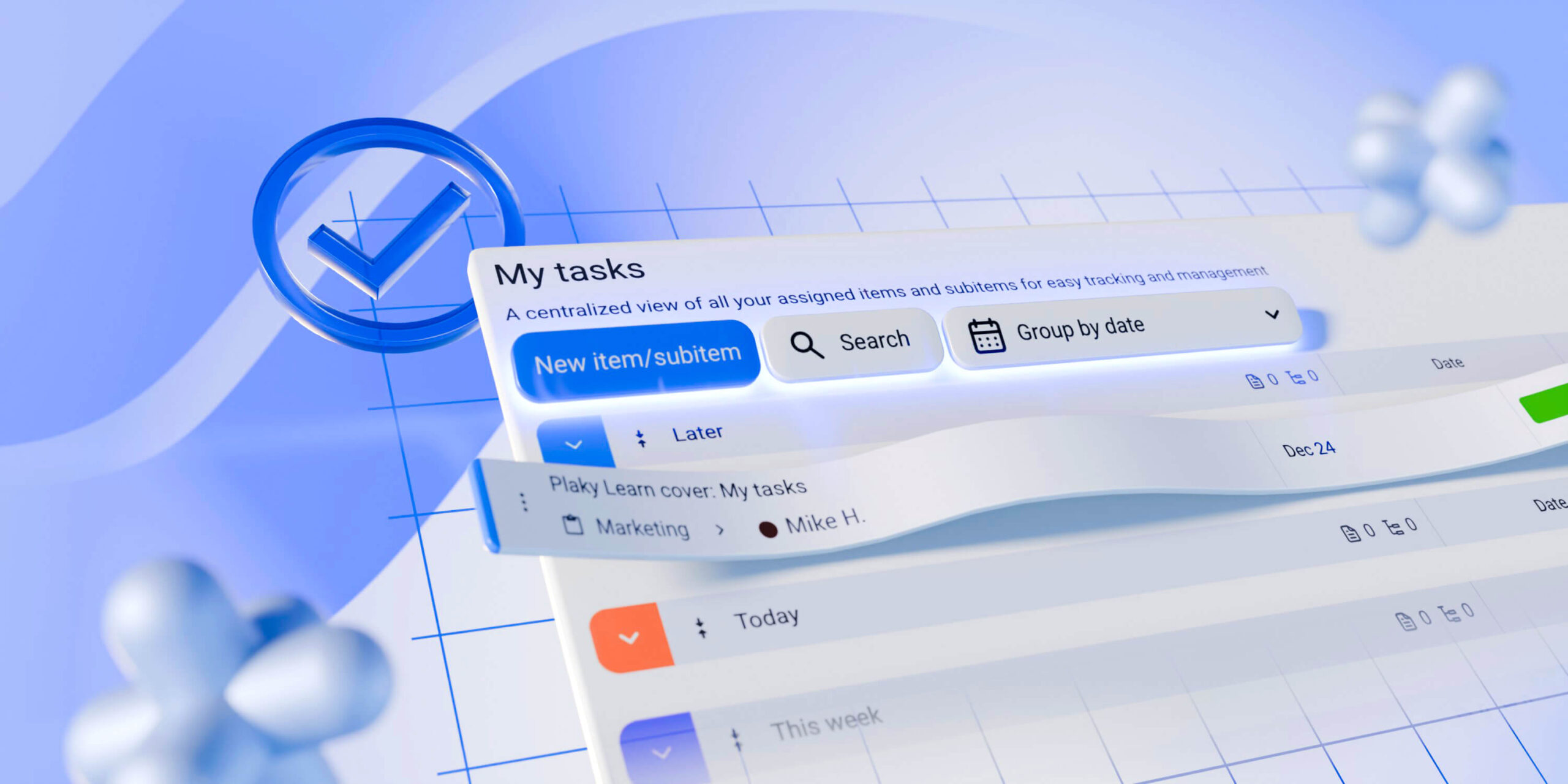
La página Mis Tareas es unavista especializada que reúne todas las tareas asignadas a ti, independientemente del proyecto (tablero de Plaky) al que pertenece. Así que, en vez de comprobar múltiples proyectos, obtienes una lista única, centralizada, de tu trabajo.
Además, con los planes Pro y Enterprise de Plaky, puedes también usar Mis tareas para obtener una vista centralizada de los elementos asignados a un cierto miembro del equipo, en adición a tus propios.
Al extraer las tareas de la plataforma, esta página se actualiza en tiempo real en cuanto el trabajo cambie, por ejemplo, nuevas tareas aparecen tan pronto como se asignan a ti/usuario seleccionado, y cuando cualquier cambio (como estado o actualizaciones de fechas límites) aparecen instantáneamente.
En breve, visita la página de Mis tareas para ver tu propio trabajo cuando necesitas un enfoque más estrecho y las tareas de tu equipo cuando necesitas un resumen.
How to use My tasks in Plaky by CAKE.com
Aquí te explicamos cómo usar Mis tareas para mantenerte al tanto de tu trabajo.
1. Encuentra Mis tareas
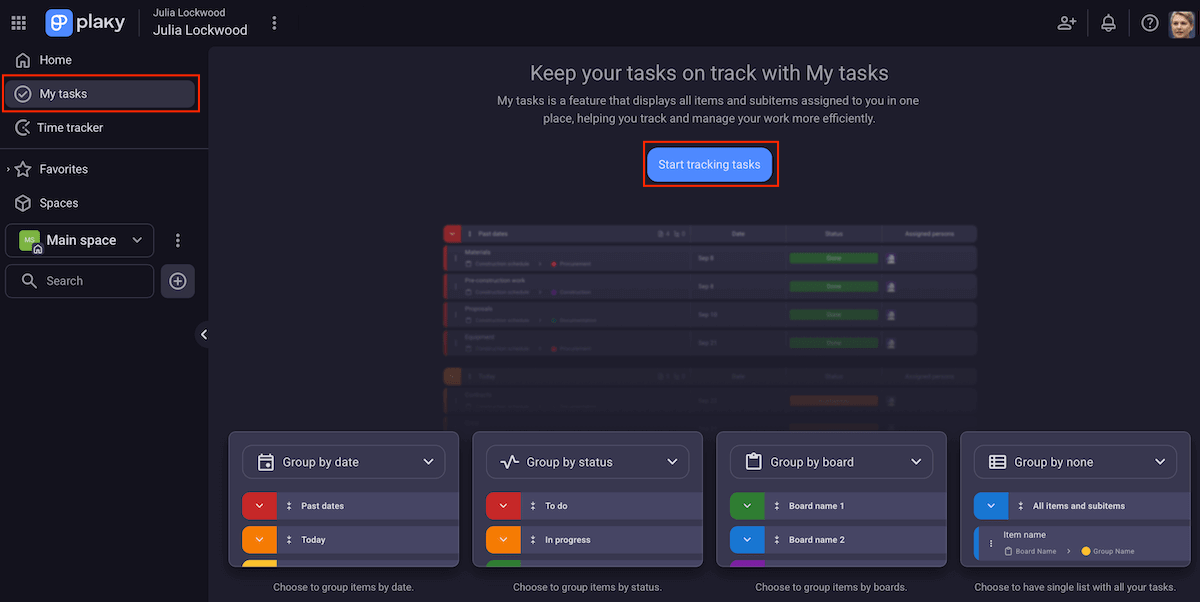
La sección de Mis tareas se ubica en la barra lateral izquierda, justo debajo del botón Inicio (Home).
Cuando haces clic en el botón por primera vez, Plaky te pedirá a “Iniciar a seguir tareas” (“Start tracking tasks”) (el botón azul en la mitad de la pantalla). En cualquier otro momento posterior, tus tareas simplemente aparecerán en la página sin ninguna acción iniciadora.
2. Agrupa las tareas según los diferentes criterios
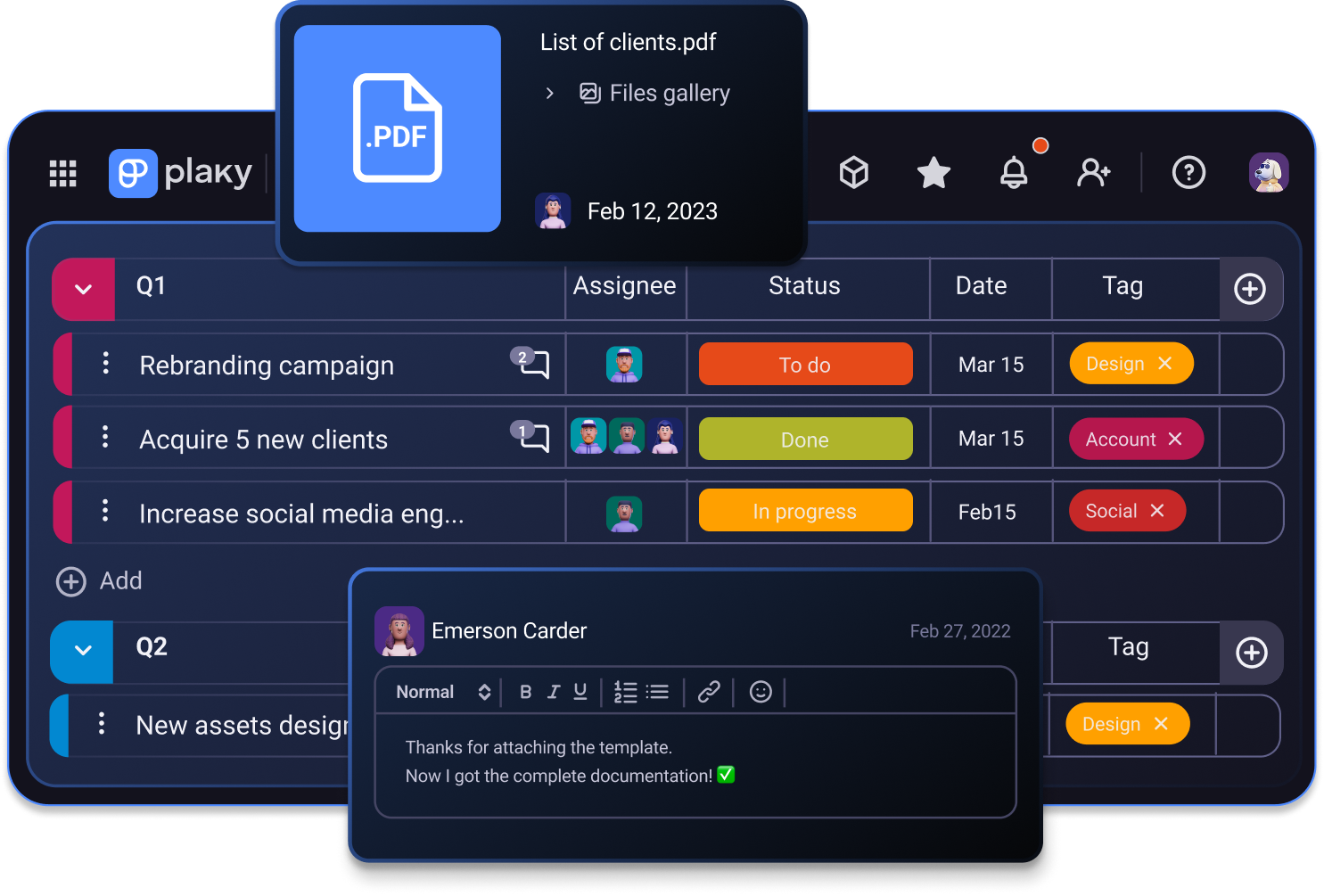
Ya que cada tarea en Plaky se describe a través de los campos personalizados como texto, estado, fecha, persona, etc., algunos de estos atributos te pueden ayudar a agrupar (sub)elementos en Mis tareas.
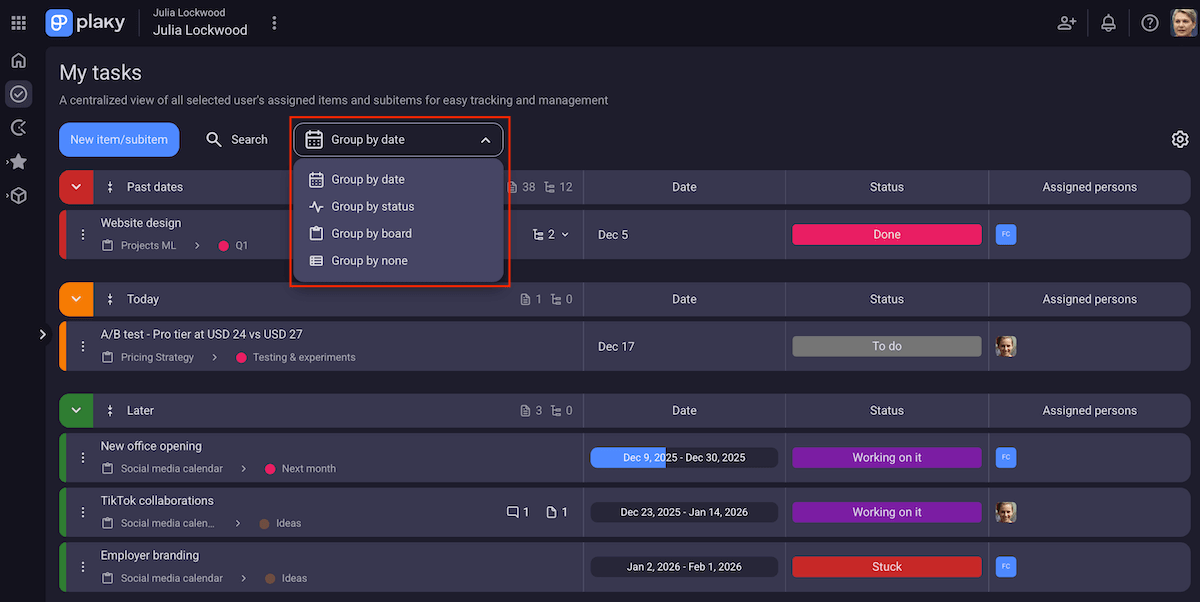
Aquí son tus opciones:
- Agrupar por fecha: Puedes ver inmediatamente que está atrasado, que necesita tu atención hoy y que viene siguiente. Las tareas se agrupan en secciones claras basadas en el tiempo manteniendo también visibles aquellos sin fechas definidas en vez de dejarlos desaparecer.
- Agrupar por estado: Si tus tareas tienen un campo de estado, puedes también agruparlas según dónde se encuentren en el flujo de trabajo (por ejemplo, Backlog, En progreso, Hecho) (Backlog, In progress, Done). Esto hace que sea fácil ver el progreso a un vistazo sin abrir cada tarea individual. Y, si un elemento no tiene este campo, será en el grupo Sin campo de estado (Without status field).
- Agrupar por tablero: Dado que los usuarios de Plaky son bastante propensos a ser miembros en múltiples proyectos, los tableros también pueden servir como criterios de agrupamiento. Esto significa un contexto de proyecto claro, así que no pierdes el tiempo intentando averiguar dónde se encuentra el trabajo o cambiando entre tableros para orientarte.
- No agrupar: También es posible no agrupar las tareas. Simplemente puedes tener un diseño mostrando todas tus (sub)tareas en una lista continúa cuando no quieres saltar entre grupos.
3. Establece preferencias adicionales
Al hacer clic en el ícono de engranaje en la esquina superior derecha de la página Mis tareas, obtienes el acceso a la configuración adicional.
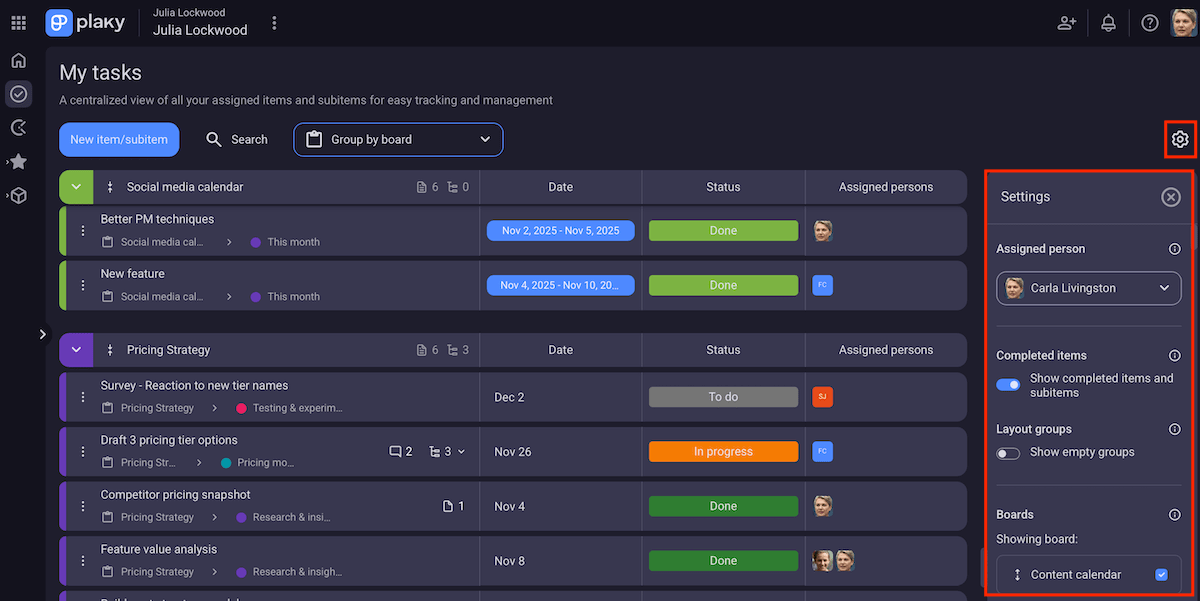
Plaky se ajusta a tus necesidades y preferencias permitiéndote:
- Mostrar/ocultar tareas completadas: Puedes controlar si los elementos completados aparecen en esta vista habilitando o deshabilitando el botón designado en la Configuración (Settings). Asegúrate solo de que tu tablero define lo que significa “completado” (abre las opciones de estado de elemento en tu(s) tablero(s), y elige qué color indica tareas finalizadas).
- Mostrar/ocultar grupos vacíos: Mis tareas pueden mostrar todos los grupos posibles en tu vista u ocultar los vacíos para simplificar. Por ejemplo, si no hay tareas con vencimiento en el día actual, la sección Hoy (Today) no aparecerá en absoluto cuando ocultas los grupos vacíos.
- Mostrar/ocultar ciertos tableros: Plaky te deja elegir qué tableros aparecen en Mis tareas marcando las cajas de verificación junto a los que quieres incluir. Esto significa un foco agudo en los proyectos que importan más.
- Ver tus tareas o de un otro miembro: Al actualizar desde el plan gratuito de Plaky, se te presenta un menú desplegable bajo la Persona asignada (Assigned person) para decidir si quieres revisar/organizar tus tareas o aquellas asignadas a otros miembros.
💡 CONSEJO PRO DE PLAKY
Mis tareas es una de las funciones más recientes de Plaky. Para descubrir qué más fue introducido y lo que viene próximamente, consulta estas páginas:
Qué puedes lograr con Mis tareas
Aunque Mis tareas es un segmento bastante sencillo, ofrece muchos beneficios.
Cuando se utiliza para tus propias tareas, esta vista garantiza:
- Flujo fluido: Reduce el contexto de cambiar lo que viene con verificar múltiples tableros y trabajo sin distracciones.
- Priorización: Clasifica tus tareas según la fecha de vencimiento, estado o importancia para planificar tu día eficazmente.
- Fiabilidad: Asegúrate de que nada, incluso el trabajo de baja prioridad, se olvide o pase por alto.
Además, cuando se utiliza para tareas asignadas a un cierto miembro del equipo, esta página mejora:
- Conciencia de la carga de trabajo: Supervisa las actividades individuales de los miembros del equipo sin microgestionar.
- Detección de cuellos de botella: Identifica tareas que están estancadas antes de que ralenticen los proyectos.
- Planificación de línea temporal: Entiende quién es responsable de qué para planificar realisticamente.
Me gusta abrir Mis tareas como parte de mi rutina de la mañana. En vez de saltar entre proyectos para ver que me espera, todo mi trabajo ya está allí. Sin buscar, sin calentamiento, solo un plan claro para el día siguiente.
En cuanto avance el día, vuelvo a Mis tareas para ver si necesito reajustar, especialmente cuando recibo notificaciones en Plaky sobre cambios en mis asignaciones.
Y, si eres gerente, mirar a las tareas de los miembros de equipo puede ser parte de tu planificación regular o ritmo de verificaciones. En lugar de adivinar o interrumpir el equipo, basa tus decisiones en lo que todos están haciendo.
Durante el tiempo, Mis tareas se vuelve menos una función que utilizas y más un hábito, un lugar sencillo, siempre actualizado para iniciar trabajo y tomar decisiones informadas.
💡 CONSEJO PRO DE PLAKY
¿Quieres aprender más sobre la gestión de tareas eficaz? Revisa esta guía útil:
Preguntas frecuentes
¿Aún tienes algunas preguntas sobre Mis tareas? ¡Dejemos todo clarísimo!
Si completas una tarea en Mis tareas, ¿se actualiza automáticamente en el tablero principal del proyecto?
Sí. Mis tareas están completamente sincronizadas con el resto de Plaky, así que cualquier cambio que haces en esta vista (completición, edición o creación de tareas) aparecen instantáneamente en el tablero relacionado.
Lo mismo se aplica a la inversa, las actualizaciones hechas en tableros relevantes se reflejan inmediatamente en Mis tareas.
¿La vista Mis tareas muestra los subelementos o solo los elementos principales?
La vista Mis tareass incluye tanto los principales elementos como los subelementos de Plaky, siempre que estén asignados a ti o a la persona cuyas tareas eliges ver.
El objetivo es permitirte trabajar a un nivel adecuado de detalles y gestionar las tareas más pequeñas sin perder la visibilidad de imágen más amplia.
¿Puedes añadir una tarea privada que no se ubica en ningún tablero público a Mis tareas?
Si quieres gestionar trabajo personal o privado, necesitas planes Pro o Enterprise para crear un tablero privado y añadir tareas allí. Estos elementos aparecerán en Mis tareas, al igual que tus tareas de tableros públicos, pero solo las podrás ver tú y las personas que invites.
Stay on top of every task — with Plaky by CAKE.com
Según algunas estadísticas de gestión de proyectos, el 59% de gerentes de proyectos gestionan simultáneamente entre 2 y 5 proyectos. En adición, el 15% de gerentes de proyectos trabajan en más de 10 proyectos al mismo tiempo.
En estas condiciones, es fácil perder la noción de las prioridades, fechas límites, y quién es responsable para qué, pero no con Plaky.
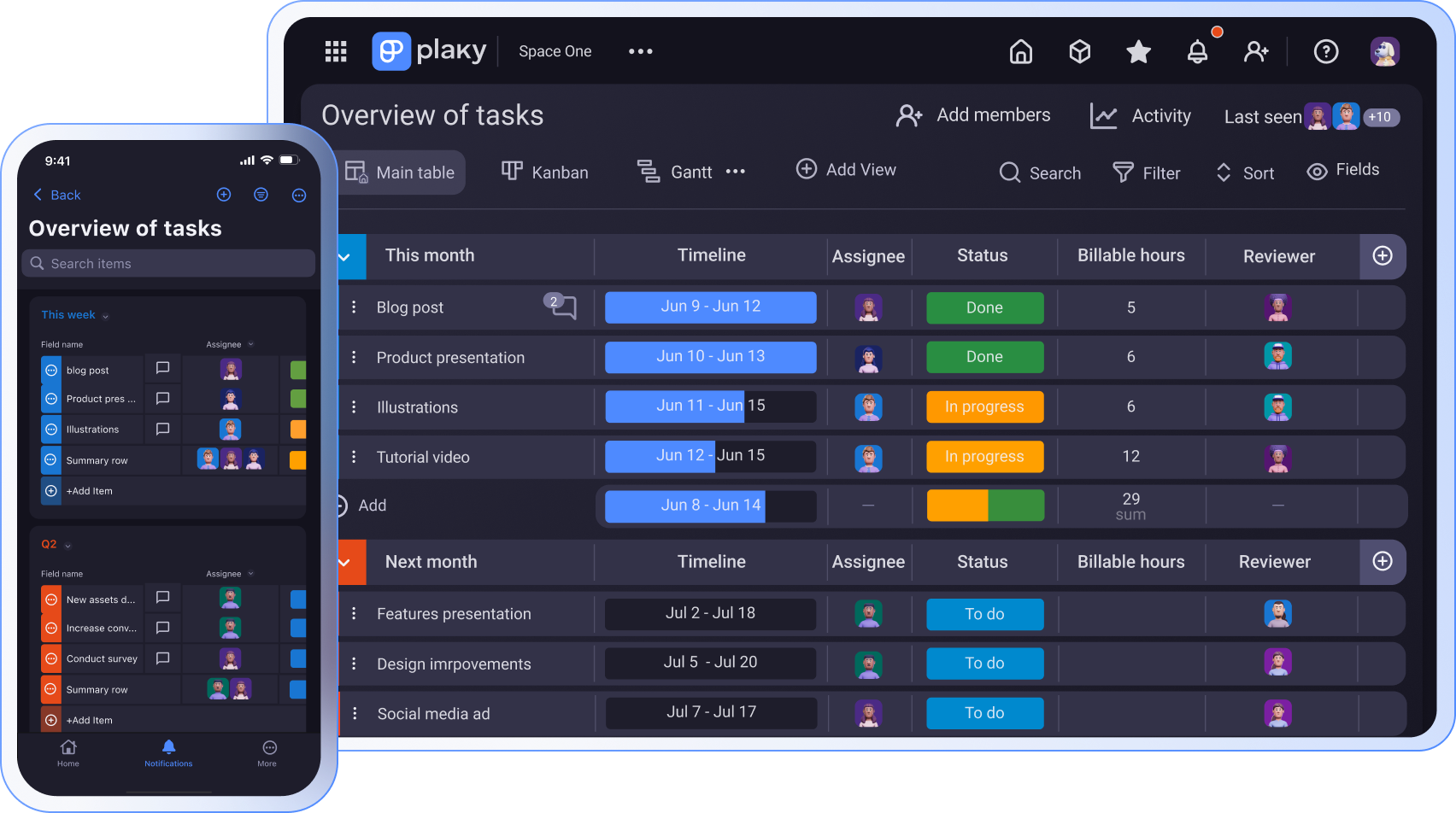
La vista Mis tareas, disponible tanto en la versión web como en las aplicaciones móviles, ofrece un resumen de tareas claro, basado en los usuarios, garantizando que nada pasa desapercibido.
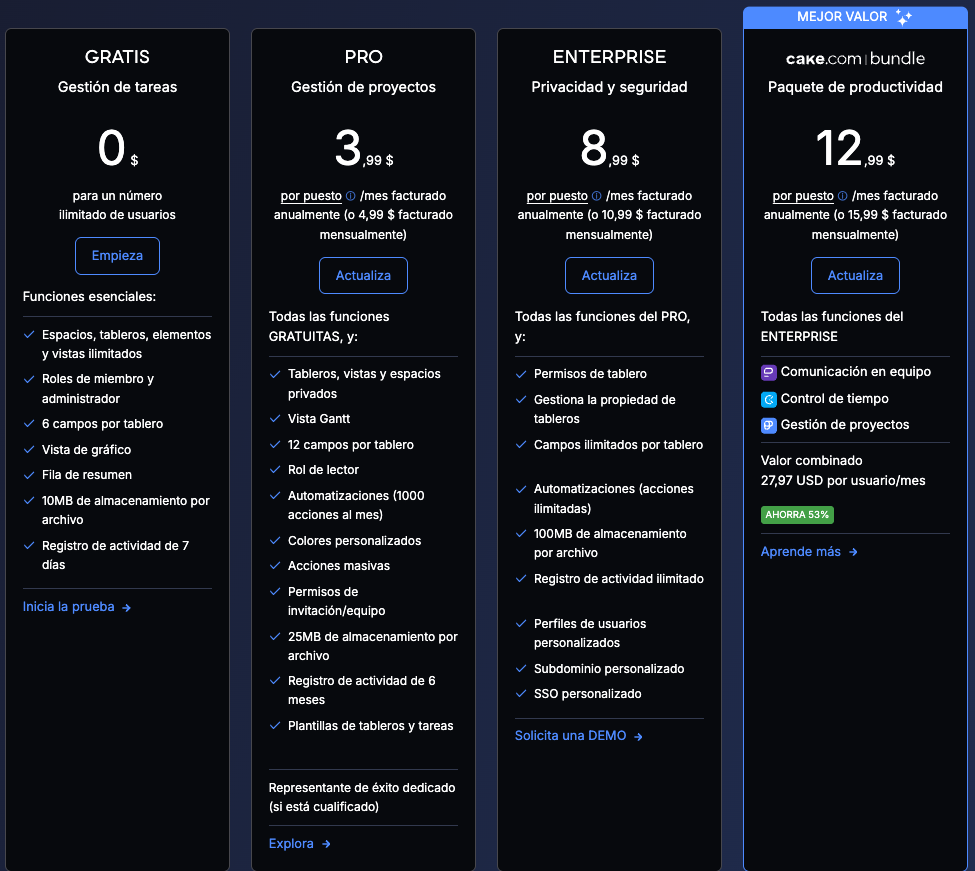
Esta y muchas otras funciones de Plaky hacen que las industrias funcionen mejor con 3 capas generosas:
- Plan gratis: funciones gratis con proyectos, tareas, y usuarios ilimitados,
- Plan Pro: todas las funciones del plan gratis, más los tableros privados, acciones masivas, automatizaciones de tablero, etc., a un precio de solo 3,99 $/usuario/mes, y
- Plan Enterprise: todas las funciones del plan Pro, más el SSO, el subdominio personalizado, campos ilimitados por tablero, y mucho más a un precio increíble de 8,99 $/usuario/mes.