Actualizado: 30 de mayo de 2025

Trello es una plataforma muy popular para la gestión de proyectos. Esto se debe probablemente a su diseño sencillo, combinado con una sólida gestión de tareas y funciones colaborativas.
Como muchas aplicaciones similares, Trello ofrece un plan gratuito con limitaciones en comparación con los planes superiores, pero que puede ser suficiente para usuarios que solo necesitan las funciones básicas.
Una de estas limitaciones es el número máximo de usuarios por espacio de trabajo. Sigue leyendo para saber qué implica el límite de colaboradores de Trello y qué hacer si lo alcanzas.

Cómo funciona el límite de usuarios del plan gratuito de Trello
En la primavera de 2024, Trello introdujo un límite de 10 colaboradores en los espacios de trabajo gratuitos.
Esto significa que puedes trabajar con hasta 10 personas en total en todos tus tableros dentro de un mismo espacio de trabajo (ten en cuenta que el plan gratuito de Trello también permite solo 10 tableros por espacio de trabajo).
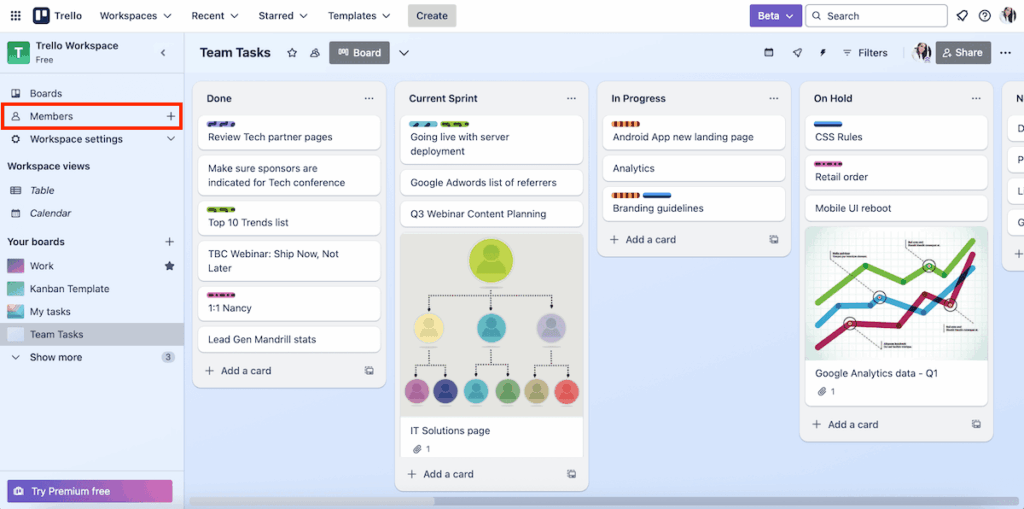
Siempre puedes consultar cuántos colaboradores hay en tu espacio de trabajo en la página Miembros (Members).
Entre las posibles ventajas de limitar el número de colaboradores se incluyen:
- Simplicidad: menos notificaciones y menos elementos innecesarios para equipos que no necesitan funciones premium más complejas, y
- Mayor seguridad: menor riesgo de que personas no autorizadas accedan a información confidencial.
Por otro lado, limitar el número de colaboradores también tiene desventajas importantes, como:
- Crecimiento limitado del equipo: Una vez que tu equipo alcanza los 10 miembros, no podrás ampliarlo a menos que implementes alguna de las soluciones que se describen en la siguiente sección.
- Interrupciones en los proyectos: Los equipos que superaron este límite de Trello cuando se implementó por primera vez en 2024 vieron sus tableros bloqueados en modo de solo lectura, lo que probablemente causó muchos inconvenientes. Incluso ahora, es posible que tengas que recurrir a soluciones alternativas poco prácticas para seguir usando el plan gratuito.
- Presión de actualizar a un plan de pago: Si quieres seguir usando la aplicación con más miembros sin problemas, tendrás que cambiar a un plan de pago para obtener más colaboradores y funciones adicionales, incluso si tienes un presupuesto ajustado.
En resumen, el plan gratuito limitado de Trello puede ser suficiente para usuarios individuales y organizaciones pequeñas que solo necesitan un software de gestión de proyectos sencillo para equipos pequeños.
Los equipos pequeños prosperan con Plaky: ¡pruébalo!
¿Quién se considera y quién no se considera colaborador de Trello?
Si no estás seguro de qué abarca el término colaborador de Trello, consulta esta tabla.
| Colaboradores de Trello | No colaboradores de Trello |
|---|---|
| – Miembros del espacio de trabajo – Invitados del espacio de trabajo (personas que no son miembros pero que son invitados a uno o varios tableros) – Invitados pendientes a tableros y espacios de trabajo | – Miembros desactivados del espacio de trabajo – Cuentas desactivadas – Cualquier persona que solo sea miembro de tableros cerrados en tu espacio de trabajo |
Por ejemplo, si hay 5 miembros del equipo trabajando en un tablero, 3 más en otro, además de 2 invitaciones pendientes (que esas personas aún no han aceptado), ya hay 10 colaboradores. Si intentas añadir a otra persona, Trello no te lo permitirá a menos que actualices tu cuenta o elimines a alguien más.
Posibles soluciones al límite de colaboradores de Trello
Como ya se ha mencionado, existen varias maneras de abordar el límite de usuarios del plan gratuito de Trello. Consulta estas opciones.
Actualizar a un plan de pago en Trello
Los usuarios pueden actualizar a uno de los planes superiores de Trello, que ofrecen colaboradores ilimitados y funciones adicionales para una mejor gestión de proyectos.
Estos son los precios actuales de Trello:
| Plan de Trello | Precios |
|---|---|
| Standard | 5 $/usuario/mes* |
| Premium | 10 $/usuario/mes* |
| Enterprise | 17,50 $/usuario/mes (50 usuarios)* |
*facturación anual
Rotar usuarios según sea necesario
La rotación de usuarios implica añadir y eliminar manualmente colaboradores de tu espacio de trabajo según sea necesario para no superar el límite de 10 personas.
Por ejemplo, si tienes 15 usuarios que necesitan colaborar en diferentes momentos, mantienes a los 10 activos en tu espacio de trabajo en cada momento. Cuando un usuario termina su rol, lo eliminas y añades a otro.
Esto es viable para colaboraciones a corto plazo o rotativas, pero resulta inconveniente por varias razones:
- Es un proceso manual, que requiere que el administrador gestione las invitaciones y eliminaciones con frecuencia.
- Los usuarios eliminados pierden el acceso a sus tableros.
- Puede causar confusión o retrasos si no se elige bien el momento oportuno.
Transición a otra plataforma de gestión de proyectos
Si el límite de colaboradores de Trello te parece demasiado restrictivo o problemático, considera cambiar a una alternativa gratuita o más económica. Busca una plataforma que cumpla con esta descripción:
- Sin límite de colaboradores en la versión gratuita,
- Admite un diseño de tareas/tarjetas similar, y
- Ofrece herramientas de importación (para migrar fácilmente tus datos de Trello).
Puede que no sea fácil encontrar una aplicación así, pero no es imposible; un ejemplo es Plaky.
¿Necesitas una alternativa gratuita a Trello? ¡Prueba Plaky!
Para evitar soluciones improvisadas a las restricciones del plan gratuito, consigue una app con usuarios, tableros y archivos ilimitados incluso en su versión gratuita: Plaky.
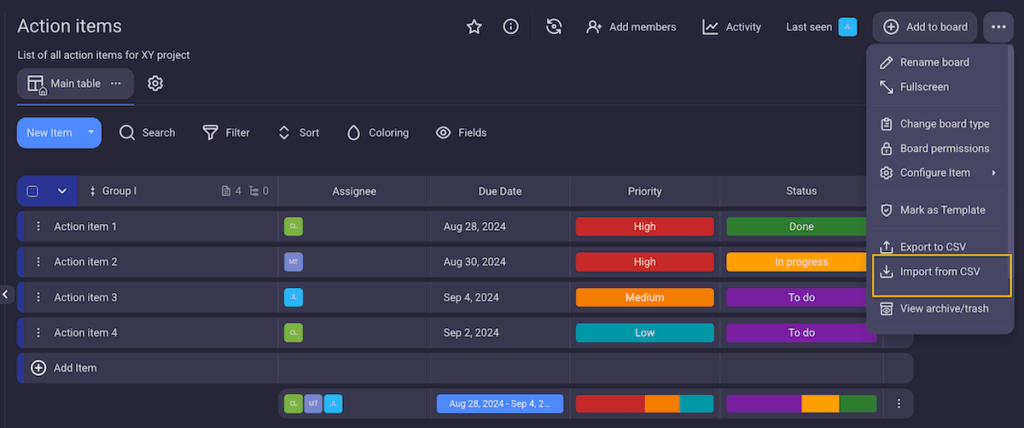
Migrar a nuestra plataforma es muy sencillo, ya que Plaky te permite importar datos de otras herramientas de gestión de proyectos en 5 pasos:
- Prepara la exportación a CSV (en este caso, desde Trello).
- Importa los datos a un tablero de Plaky nuevo o existente.
- Genera una tabla.
- Mapea los datos de tu tablero (decide el grupo de destino y los nombres de los elementos).
- Finaliza la importación.
Para obtener una guía completa sobre cómo importar correctamente tus tableros, consulta nuestro tutorial Cómo importar datos de Trello a Plaky.
Una vez que hayas transferido todo a Plaky, podrás empezar a disfrutar de sus funciones prácticas, como:
- Plantillas: Visita el centro de plantillas de Plaky, que se adapta a diversos sectores y departamentos (RR. HH., ventas y CRM, desarrollo de software, etc.).
- Campos personalizables: Adapta cada tablero a tus necesidades seleccionando campos personalizados para describir tus tareas (texto, número, enlace, fecha, persona, etc.).
- Varias vistas de tablero: Utiliza diferentes vistas de tablero (tabla, Kanban y diagrama de Gantt) según tus preferencias visuales o el tipo de proyecto.
- Archivos: Guarda todos los archivos relacionados con el proyecto en la plataforma para garantizar que todos tengan acceso a las versiones más recientes.
- Comentarios: Añade comentarios y menciones (@) para proporcionar instrucciones/feedback y captar rápidamente la atención de los miembros del equipo.
- Registro de actividad: Consulta el registro de actividad para obtener información precisa sobre quién cambió qué, cuándo y dónde en Plaky y así evitar confusiones.
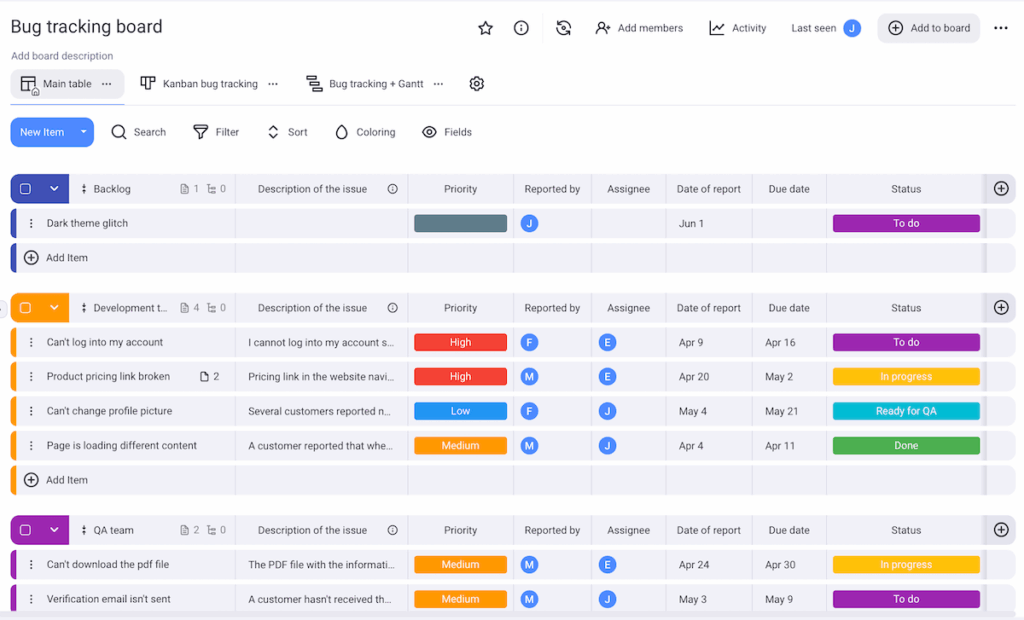
Todo esto se complementa con un diseño intuitivo y una navegación fluida tanto en la versión web como en las aplicaciones móviles de Plaky (Android e iOS).
¡Libérate de las limitaciones! Gestiona todo con Plaky.