Actualizado: 27 de mayo de 2025

¿monday.com se ha vuelto demasiado limitante para ti? ¿Has decidido cambiar a Plaky? ¡Bien hecho!
Te guiaremos a través del proceso entero. Simplemente sigue estos 6 pasos y no tendrás ningún problema de transferir tus datos de tableros de monday.com a Plaky. Después de esto, ¡gestionar los datos será pan comido en nuestra plataforma!

1. Exporta tu tablero de monday.com a Excel
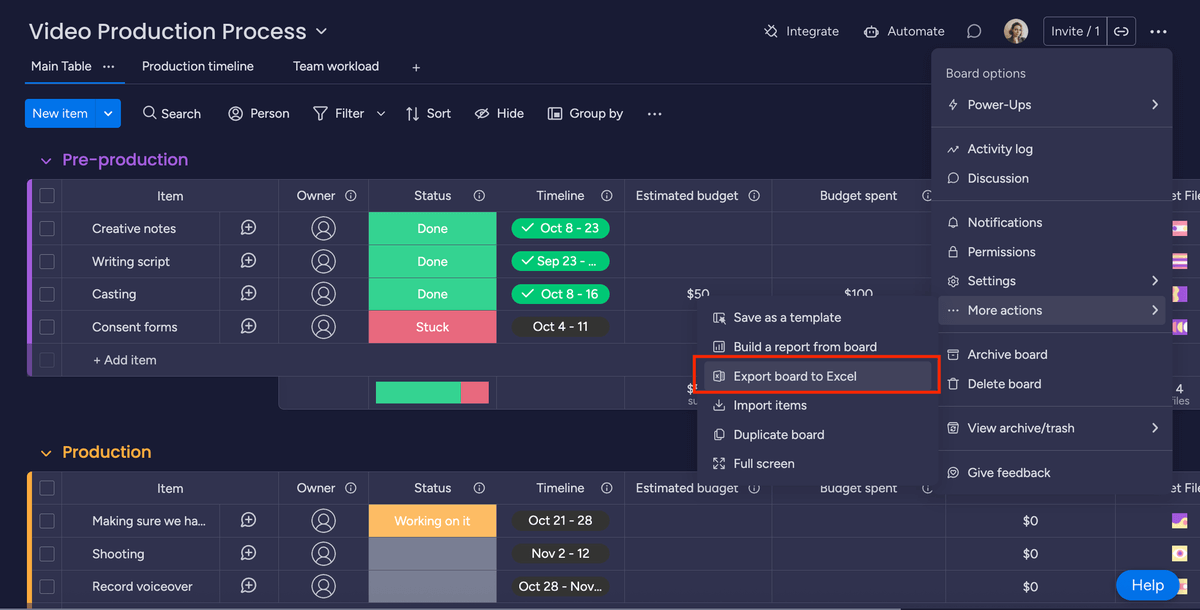
Para exportar tu tablero de monday.com a Excel, simplemente haz clic en los 3 puntos en la esquina superior derecha, elige Más acciones (More actions) y Exportar tablero a Excel (Export board to Excel).
2. “Limpia” tus datos y exporta tu archivo Excel a CSV
La estructura de archivos de monday.com es poco convencional, incluye el nombre de tablero, descripción y nombres de grupos en la exportación. El problema es que Plaky identifica estos encabezados, por lo tanto la visualización y disposición de los datos parecen inusuales.
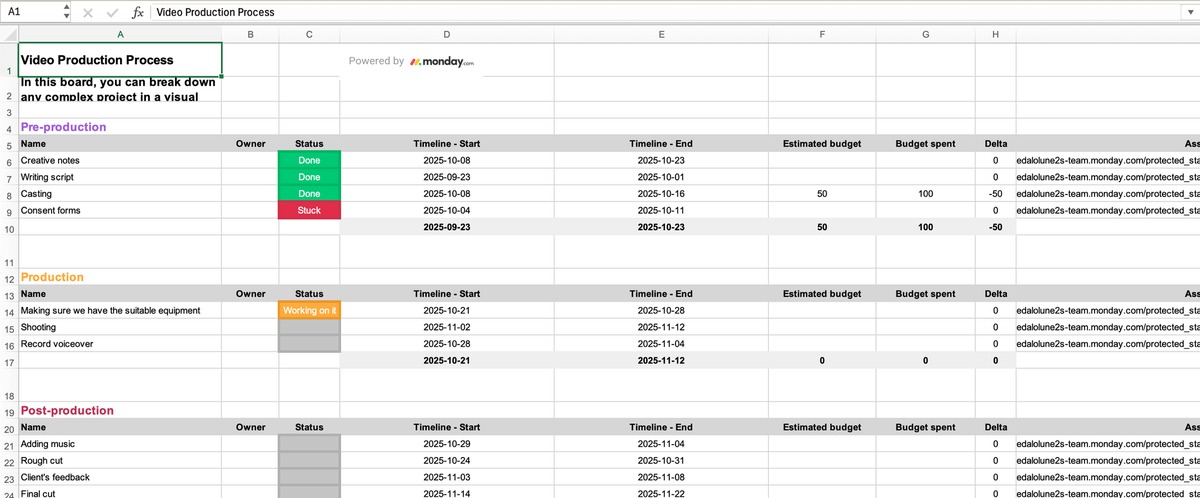
Para garantizar una visualización estándar de importación, es crucial eliminar primero estos elementos del archivo.
Por lo tanto, antes de convertir el archivo, sigue estos pasos:
1. Elimina el encabezado del archivo Excel de monday.com, incluyendo la fila Nombre de tablero (Board title) (que contiene también el logotipo de monday.com) y la fila de Descripción de tablero (Board description).
2. Elimina cualquier línea vacía (que se encuentra habitualmente entre la descripción de tablero y la fila de nombre de primer grupo + entre grupos).
3. Elimina los campos de resumen que monday.com incluye por defecto para cada grupo de elementos.
4. Elimina las filas que contienen los nombres de grupo de elementos.
Después de “limpiar”, aquí es cómo se debe ver el mismo archivo Excel.
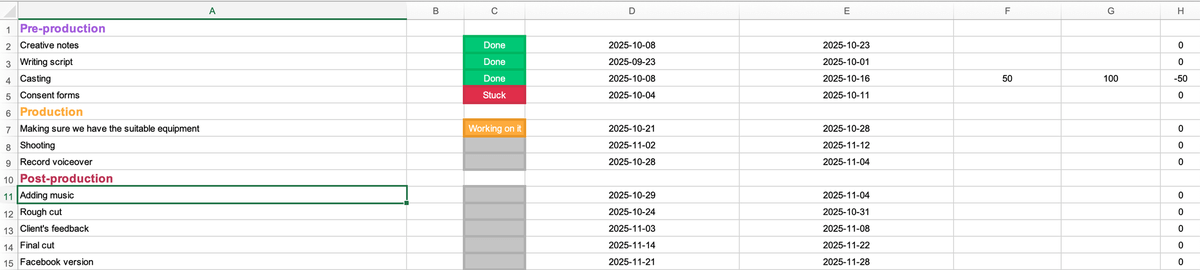
Ahora puedes continuar para guardar el archivo como un CSV.
3. Sube tu archivo CSV
Inicialmente, debes determinar si quieres importar los datos a un nuevo tablero o uno existente.
Para un tablero nuevo:
- Ve a la esquina superior izquierda y encuentra Buscar (Search) (justo debajo de Espacio principal (Main space)).
- Haz clic en + en la parte derecha.
- Del menú desplegable, selecciona Nuevo tablero (New Board).
- Haz clic en Crear de archivo (Create from file).
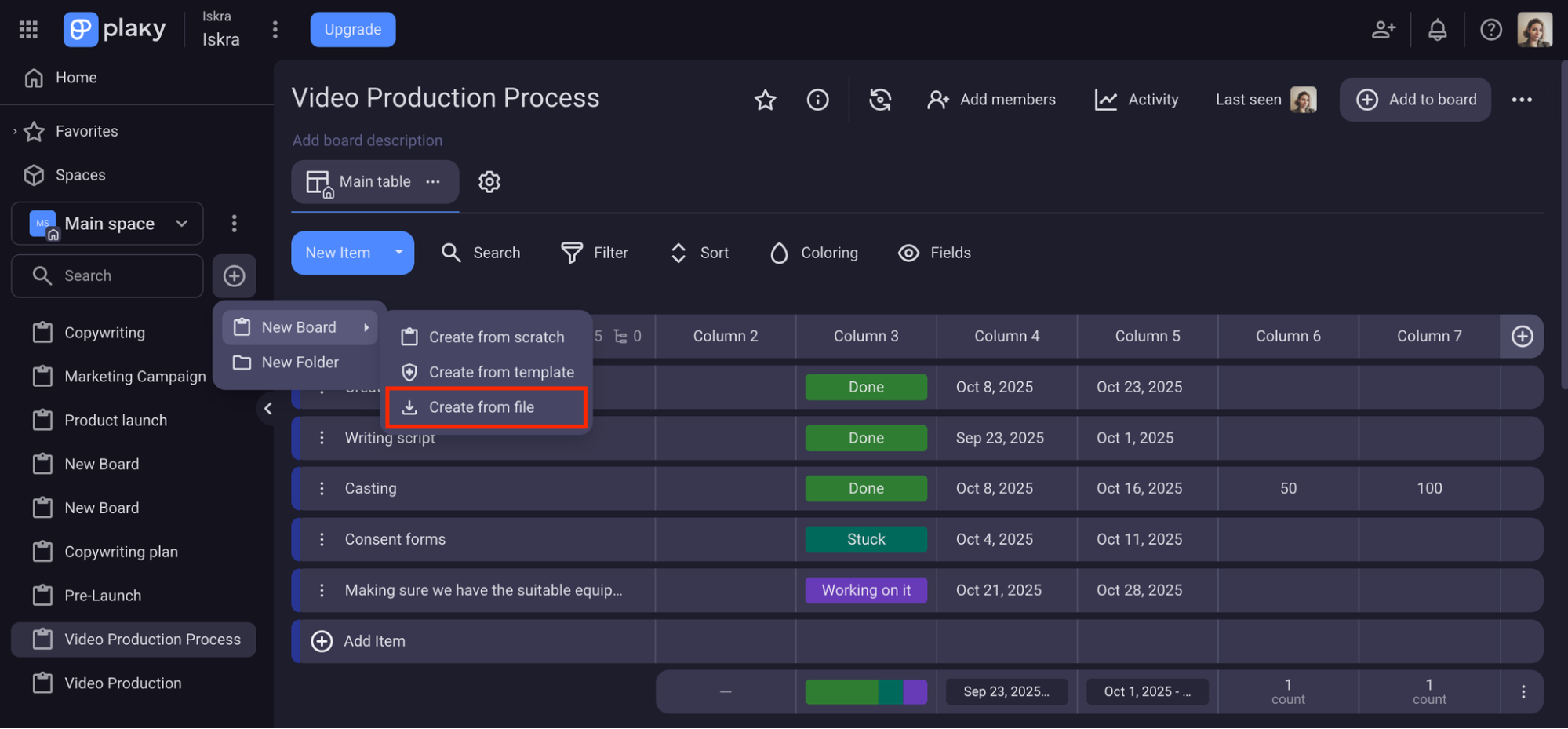
Ahora puedes seleccionar un archivo CSV para importar. Haz clic en Abrir (Open) para subir el archivo.
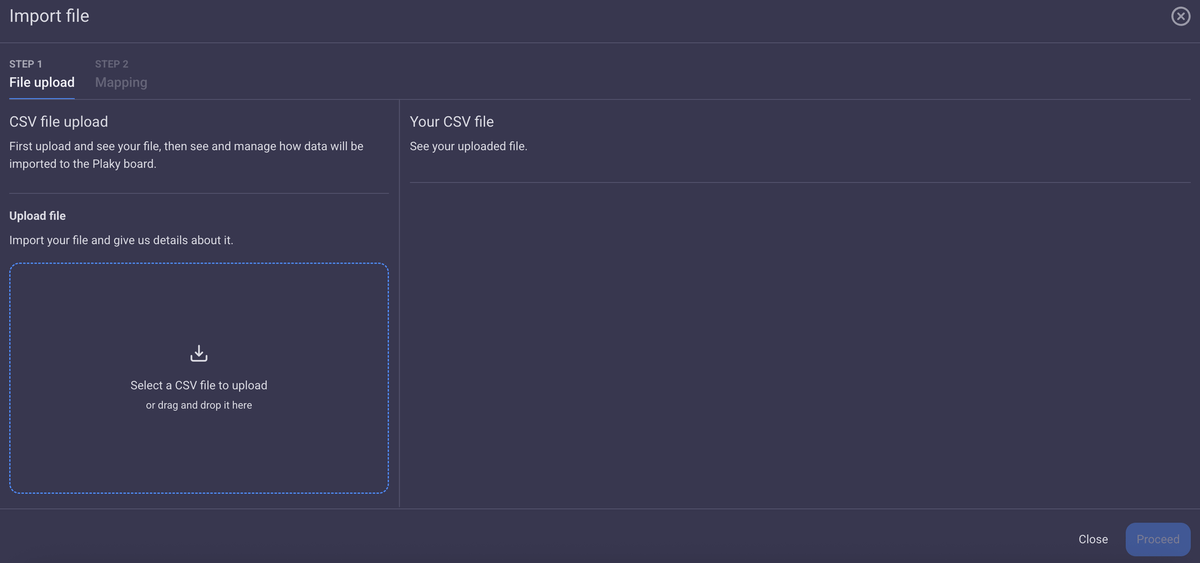
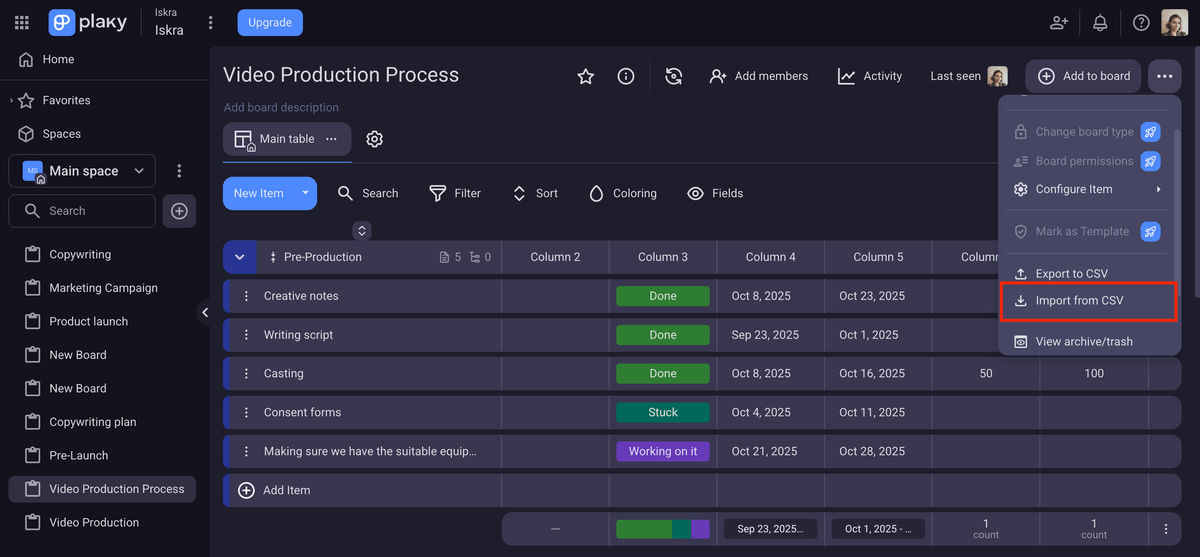
Para un tablero existente:
- Haz clic en los 3 puntos en la esquina superior derecha para abrir el menú de Tablero.
- Selecciona Importar de CSV (Import from CSV).
- Selecciona un archivo para importar.
- Haz clic en Abrir (Open) para subir el archivo.
4. Genera la tabla
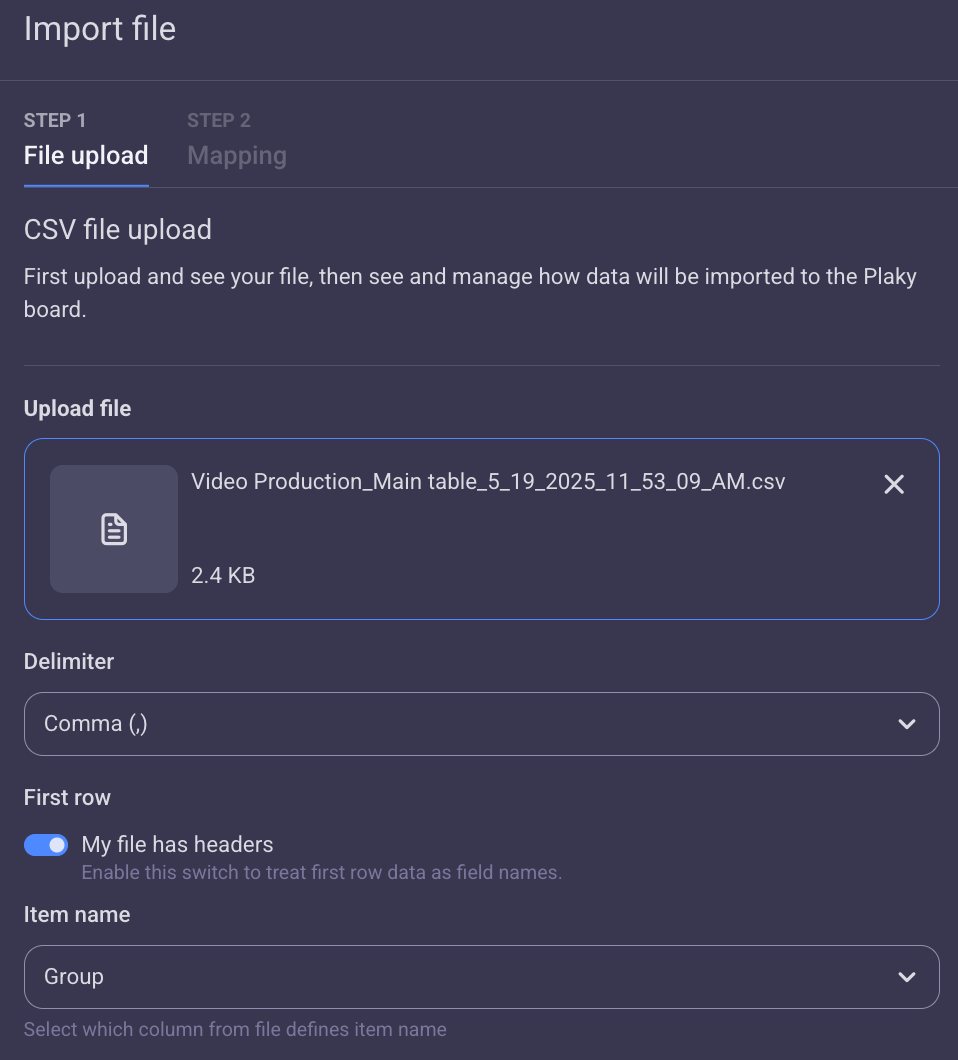
Una vez que subas el archivo, se generará una tabla en la parte derecha del modal, mostrando el contenido del archivo CSV. Verifica que has seleccionado el archivo CSV correcto comprobando el contenido.
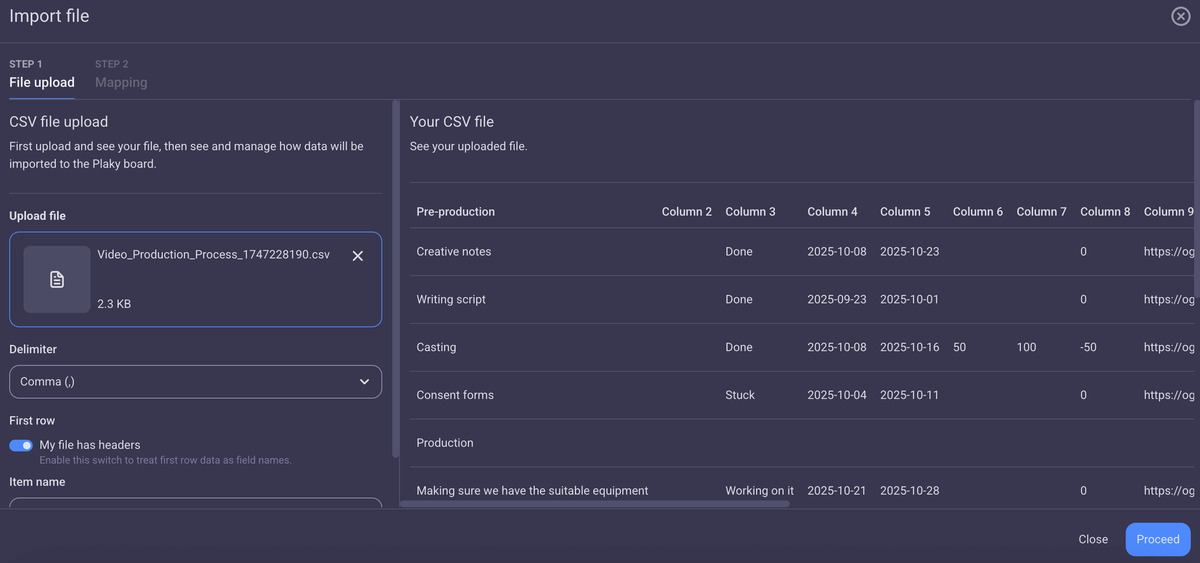
Ten en cuenta que Plaky usa una coma como delimitador predeterminado, pero puedes cambiarlo a una tabulación, una barra vertical, o un punto y coma según cómo se haya creado tu archivo CSV.
Puedes también:
- Elegir el delimitador del menú desplegable,
- Indicar si hay encabezados en el archivo, y
- Seleccionar la columna que define el nombre del elemento.
5. Mapea los datos de tu tablero
Ahora, elige dónde irán tus elementos y haz coincidir con las columnas desde el archivo hasta los campos en tu tablero de Plaky.
Selecciona el grupo de destino deseado:
- Un nuevo grupo (introduce el nombre) o
- Una columna CSV para nombres de grupos.
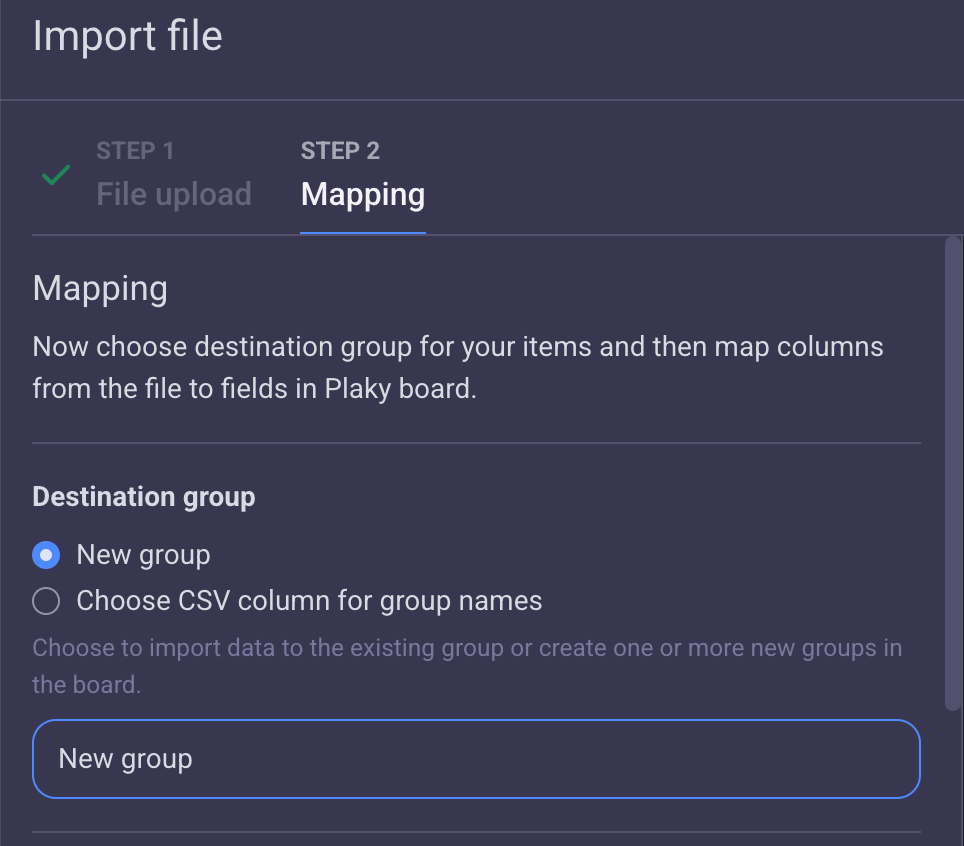
Es la hora de definir nombres de elementos. Para hacerlo, debes especificar el campo de archivo CSV que los define.
Para cada columna CSV, elige el tipo de campo de tablero correspondiente del menú desplegable.
Puedes:
- Seleccionar un campo existente,
- Crear uno nuevo, o
- Optar por no mapear la columna en absoluto.
Una vez que te hayas asegurado la información básica sobre tu CSV, puedes pasar al siguiente paso, que es finalizar la importación.
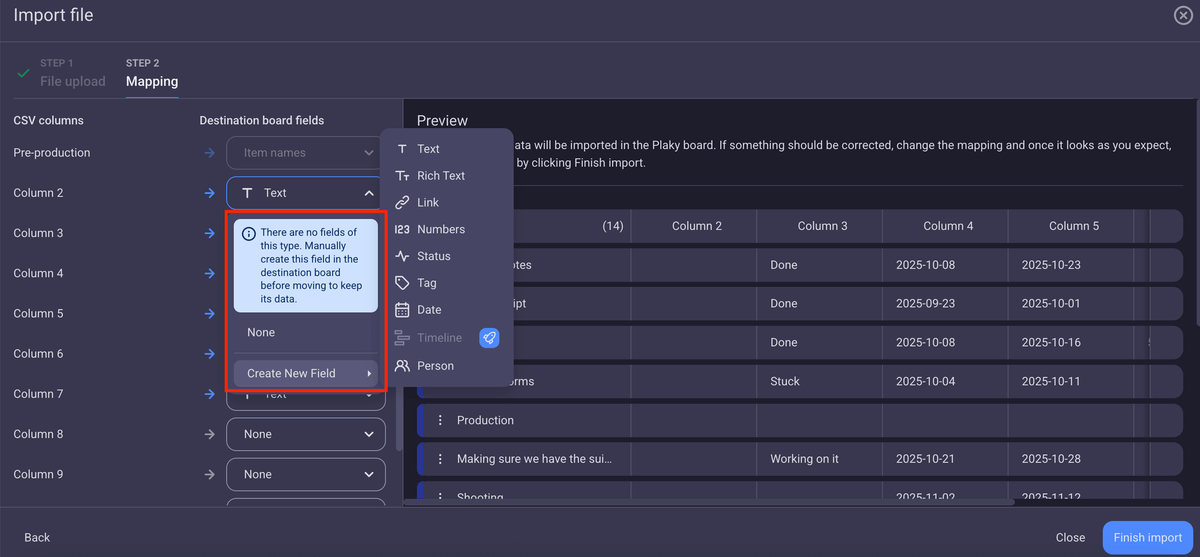
Nota: Las columnas no mapeadas se omitirán, y el mapeo para columnas utilizadas para nombres de tareas y grupos no se puede cambiar.
Si el archivo CSV contiene más columnas que permita el límite, el conjunto inicial de columnas se mapeará por defecto. Columnas adicionales se desactivarán hasta que su campo de destino se cambie a Ninguno (None).
6. Finaliza la importación
Revisa las columnas mapeadas y asegúrate de que toda la configuración necesaria esté en su lugar. Luego, haz clic en Finalizar importación (Finish import) para completar la importación de datos.
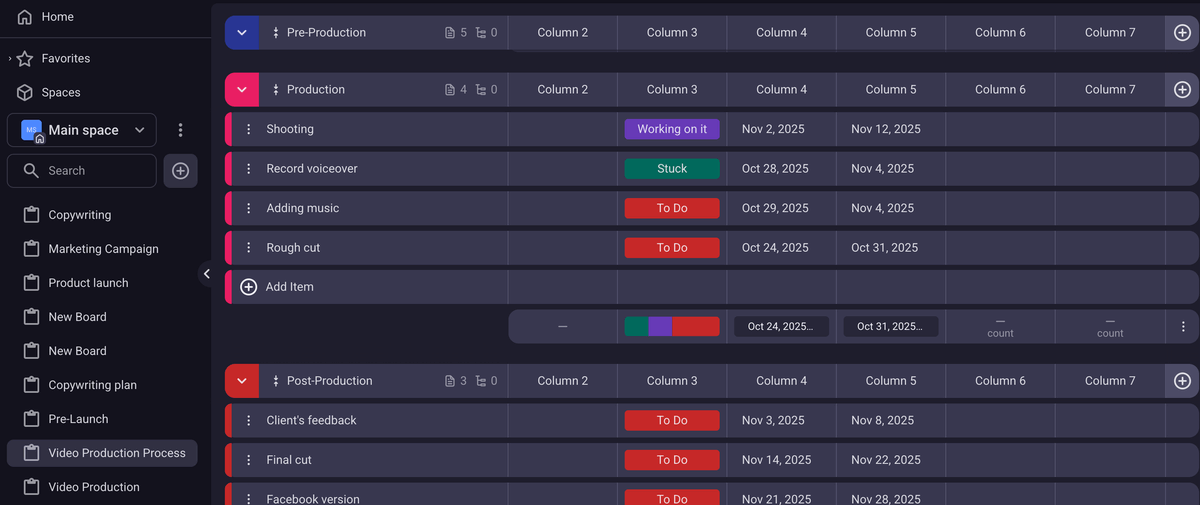
Personaliza campos para que coinciden con tus necesidades
Consejo: Si ya has terminado de importar y estás listo para mover las cosas, aprovecha de nuestras acciones masivas y ahorra el tiempo.
¡Trabajo hecho! Después de 6 pasos, tu tablero de monday.com ahora es un tablero de Plaky.
Es bueno saber antes de comenzar a exportar
Antes de comenzar, hay un par de cosas que debes saber sobre tu migración de datos de monday.com a Plaky:
- Dependiendo del volumen de datos almacenados en tu cuenta de monday.com, el proceso completo de importación típicamente puede durar entre 1 minuto y una hora, no más.
- Solo puedes trasladar 1 tablero a la vez.
- monday.com no proporciona la opción de exportar a CSV. Por lo tanto, deberás exportar el tablero que quieres migrar al formato xlsx y después convertirlo a CSV.
Nota: Si experimentas cualquier problema, o simplemente necesitas ayuda, no dudes en contactar el equipo de Centro de ayuda de Plaky (disponible 24/7).

Libérate de cualquier limitación y obtén usuarios, espacios, tableros y elementos ilimitados GRATIS. ¡Prueba Plaky!
Cómo revisamos esta publicación: Nuestros escritores y editores monitorean las publicaciones y las actualizan cuando hay nueva información disponible, para mantenerlas frescas y relevantes.