Funcionalidades

#RASTREAMENTO DE PROGRESSO

Economize tempo navegando no seu quadro com Classificar e Filtrar

Concentre-se apenas nas informações essenciais e organize-as na ordem que quiser.

Comece já
Navegue por um quadro com Classificar e Filtrar

Faça mais, com rapidez

Elimine a desordem

É fácil ficar sobrecarregado com uma tela cheia de informações.

Com a filtragem, você pode ocultar tudo que é desnecessário, para que possa se concentrar nos dados específicos mais importantes. Isso faz com que seu trabalho pareça menos bagunçado e ajuda você a pensar com mais clareza e a tomar decisões mais acertadas.

Elimine a desordem com Classificar e Filtrar
Encontre o que você precisa em um segundo

Encontre o que você precisa

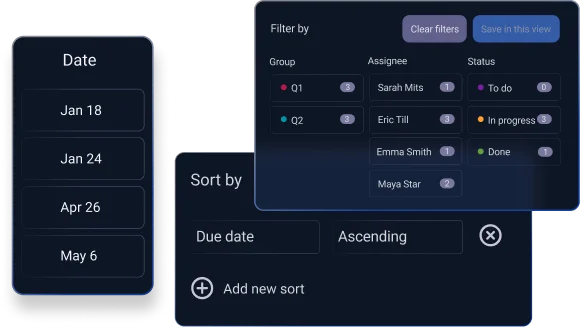
Usar a classificação e a filtragem é como ter um superpoder. Use a filtragem para visualizar as tarefas atribuídas a um membro específico da equipe.

Da mesma forma, você pode classificar por data de vencimento para ver instantaneamente quais tarefas precisam ser concluídas primeiro.

Identifique tendências

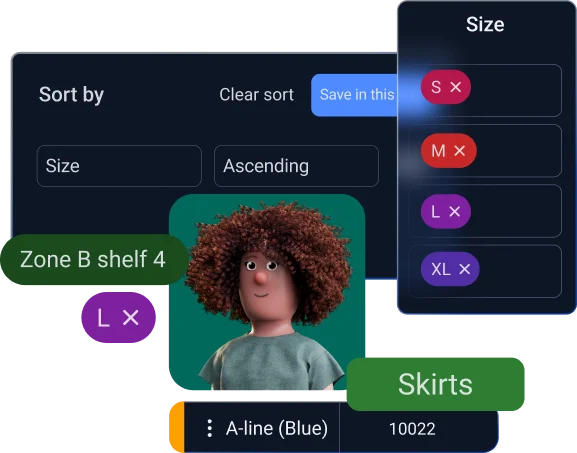
Classificar seus dados de cima para baixo pode mostrar, por exemplo, quais dos seus produtos estão vendendo mais ou quais funcionários estão atingindo suas metas.

Ao filtrar, você pode refinar sua visualização para ver itens como "vendas deste mês" e descobrir se os negócios estão melhorando ou desacelerando. Dessa forma, você entende o que realmente está acontecendo.

Identifique tendências

Configurar seus filtros é simples

1º passo Abra o menu de filtros

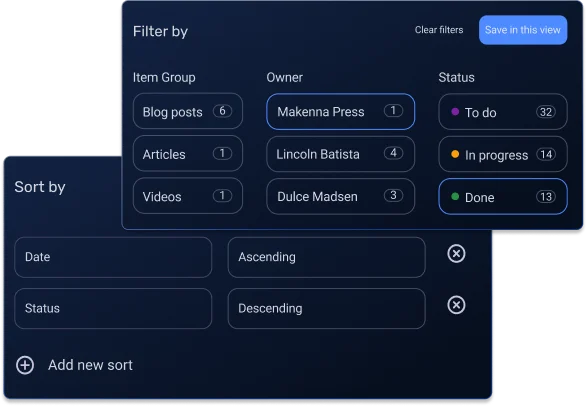
Abra o menu de filtros: Clique no botão "Filtrar" na parte superior do seu painel.

2º passo Defina os parâmetros

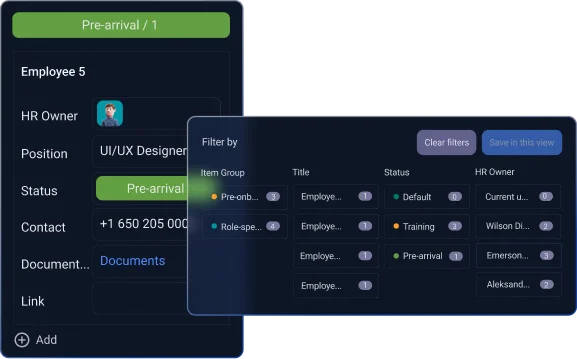
Clique no bloco do filtro escolhido e selecione as opções que quiser. Você pode escolher mais de um parâmetro por vez, como: Data de Criação, Criado por, Assinantes do Item, Grupo do Item, Título ou outros tipos de campo.

3º passo Inclua subitens (opcional)

Para incluir subitens no seu filtro, basta ativar o botão de alternância.

4º passo Busque no filtro (opcional)

m vez de rolar por uma longa lista de opções, use a função de busca no menu de filtros para encontrar rapidamente etiquetas, pessoas ou outros itens específicos. Basta abrir o filtro, digitar sua consulta na barra de pesquisa e pressionar Enter.

5º passo Salve ou reinicie

Para salvar seu filtro atual, clique em Salvar nesta visualização. Para desfazer o filtro, clique em Limpar filtros a qualquer momento

Ficou ainda mais simples classificar seus dados

1º passo Abra o menu de classificação

Clique no botão Classificar na parte superior do seu quadro.

2º passo Escolha seus critérios de classificação

Clique em + Adicionar nova classificação e selecione um campo no menu suspenso, como Data ou Status.

3º passo Defina a ordem

Escolha se deseja que as informações estejam em ordem crescente (A-Z, 1-10) ou decrescente (Z-A, 10-1).

4º passo Salve suas alterações

Clique em Salvar nesta visualização para aplicar a nova classificação ao seu quadro.

Saiba como a classificação e a filtragem funcionam