Funcionalidades

#GERENCIAMENTO DE ATIVIDADES

Economize tempo com as automações de quadro

Simplifique processos, reduza o trabalho manual e mantenha sua equipe em sincronia com as poderosas automações de quadro do Plaky.

Comece Já
Automações de quadro

A melhor ferramenta para gerenciamento de projetos sem esforço

Gerenciamento inteligente de tarefas

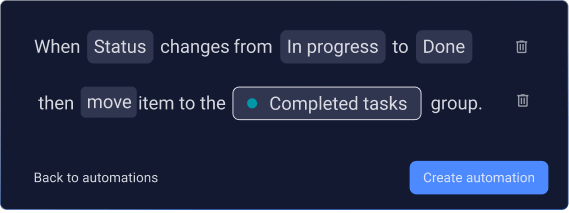
Diga adeus às atualizações repetitivas e concentre-se no que importa. A lógica intuitiva "Quando isso acontecer, faça isto" do Plaky permite que você gerencie alterações de status, mova itens, atualize campos e notifique sua equipe.

Tarefas automatizadas
Processos automatizados

Chega de erros

Regras automatizadas mantêm processos impecáveis, executados exatamente como definido, sempre. Agora, você pode reduzir erros humanos, garantir que todas as etapas do fluxo de trabalho sejam seguidas e manter as tarefas em andamento sem verificações manuais.

Fluxos de trabalho totalmente personalizáveis

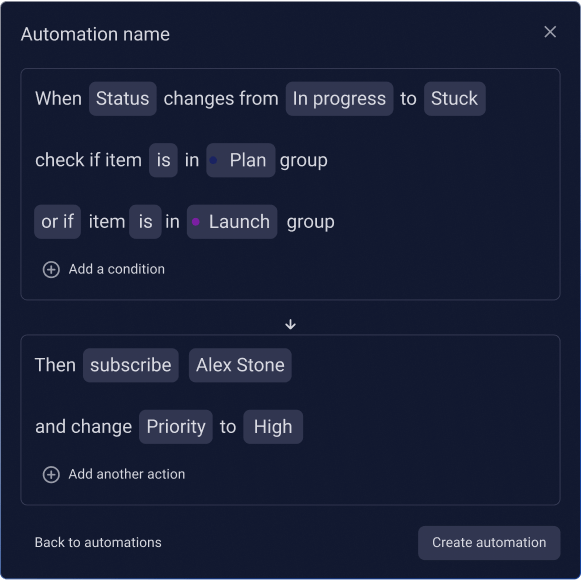
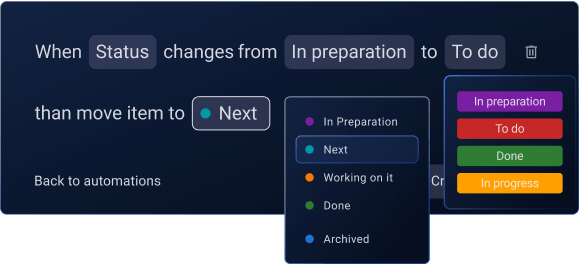
Personalize as automações para que se ajustem perfeitamente ao seu fluxo de trabalho. Tudo o que você precisa fazer é definir os gatilhos, adicionar condições opcionais e definir ações exatas. O Plaky atualizará os campos automaticamente, atribuirá colegas de equipe e executará outras tarefas tediosas.

Automatizar fluxos de trabalho
Mais clareza com automações

Controle completo e clareza

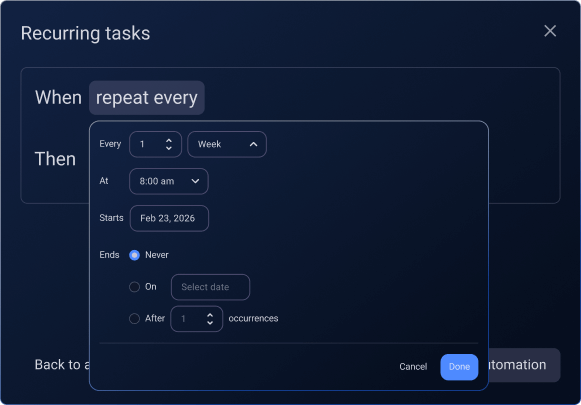
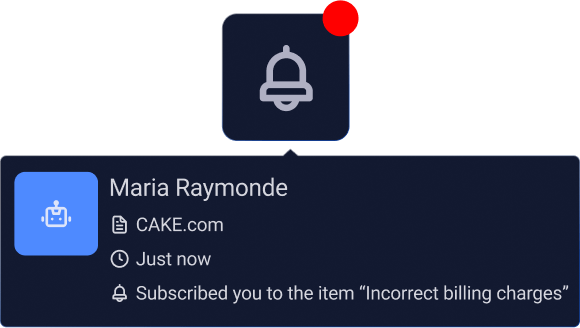
Tenha uma visão clara de suas automações e seu impacto. Monitore o uso, visualize históricos de automações em registros de atividades e ajuste as regras a qualquer momento para manter seus fluxos de trabalho otimizados.

Configurando suas automações

1º passo Acesse as automações

Navegue até o seu quadro Plaky e clique no botão Automações no canto superior direito. Você será direcionado para a Central de Automações, um hub para criar e gerenciar automações.

2º passo Crie uma nova automação

Clique em Nova automação. Dê à sua automação um nome claro que reflita sua finalidade.

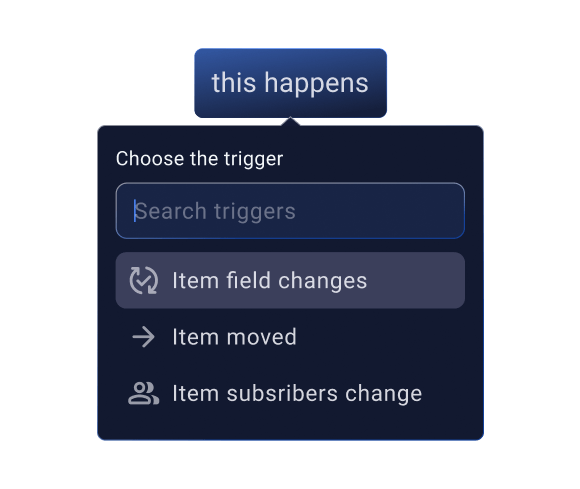
3º passo Defina seu gatilho: “Quando isso acontecer”

Selecione o evento que inicia sua automação. As opções incluem:

  • Alterações no campo do item, por exemplo, quando o status de uma tarefa muda de "A Fazer" para "Em Andamento".
  • Item movido, por exemplo, quando é movido de "Backlog" para "Esta semana".
  • Os assinantes do item mudam, por exemplo, quando um novo membro da equipe é adicionado a uma tarefa.

4º passo Adicione condições opcionais

Torne sua automação mais inteligente adicionando condições, por exemplo, executar a automação somente se uma tarefa estiver no grupo "Problemas Urgentes". Misture várias condições para ter mais controle sobre suas automações.

5º passo Defina a ação: “Então faça isso”

Decida o que acontece em seguida, por exemplo:

  • Mover o item para um grupo diferente..
  • Atribuir um membro à equipe.
  • Alterar um campo de status.

Exemplo: "Se a prioridade mudar para Alta, mova o item para Tarefas urgentes."

Ative e monitore sua automação

Clique em Criar automação para ativá-la. Agora, sempre que o gatilho e outras condições forem atendidos, o Plaky executará a ação automaticamente e notificará os membros relevantes da equipe. Você também pode visualizar sua atividade de automação nos registros de itens e quadros.

Descubra como aproveitar ao máximo das automações de quadro do Plaky