Funcionalidades

#GERENCIAMENTO DE TAREFAS

Simplifique sua gestão no Plaky

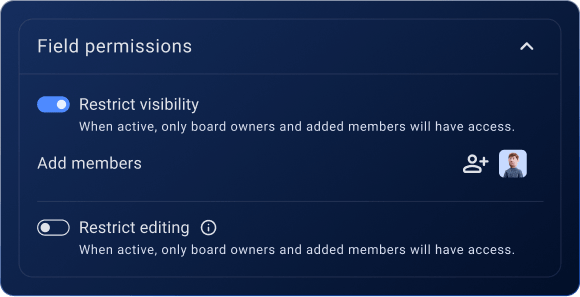
Use as permissões de campo para controlar quem pode acessar e modificar seus campos — e manter as informações confidenciais protegidas.

Teste grátis por 7 dias ● Sem cartão de crédito ● Cancele quando quiser

Comece agora
Permissões de campo no Plaky

Por que usar as permissões de campo?

Otimize os processos administrativos

Reduza o trabalho administrativo de gerenciar informações confidenciais separadamente.

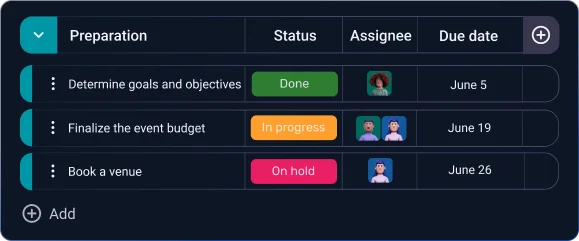
Edite tudo
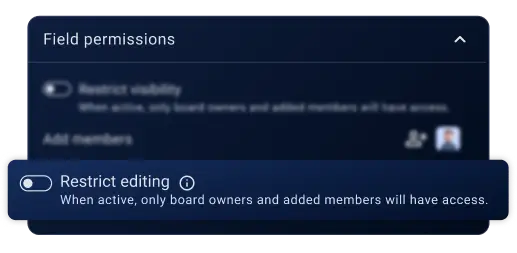
Restringir edição

Aumente a responsabilidade

Incentive a responsabilidade e permita que somente membros autorizados atualizem os campos.

Melhore a colaboração

Melhore a colaboração externa e entre equipes sem comprometer seus dados financeiros, jurídicos ou quaisquer outros.

Centralize a comunicação
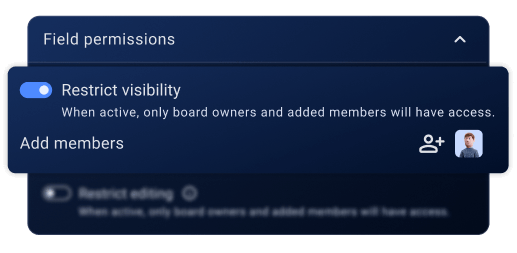
Restrinja a visibilidade

Controle o fluxo de informações

Clientes e membros da equipe podem visualizar e gerenciar apenas as informações relevantes para eles.

Combine as permissões de campo com estes recursos

Ordenação e filtros

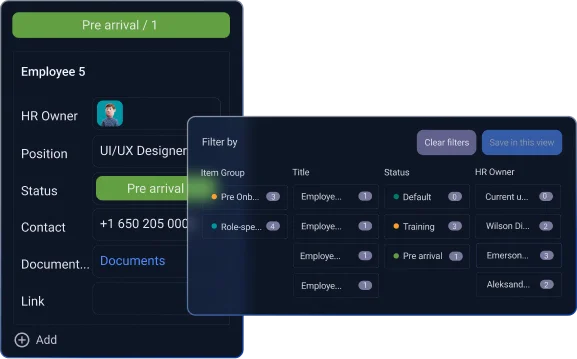
Navegue pelo seu quadro com facilidade usando opções de ordenação e filtros para encontrar exatamente os itens que procura.

Ordenação e filtros no Plaky

Registro de atividades

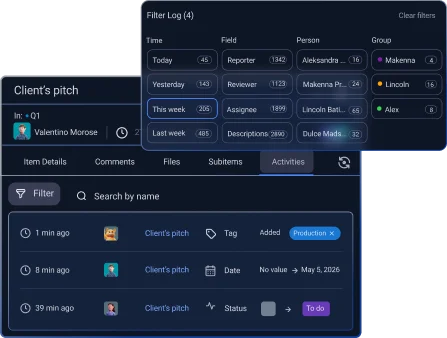
Acompanhe todas as alterações feitas nos seus itens e use filtros para localizar atualizações importantes.

Registro de atividades no Plaky

Visualizações do quadro

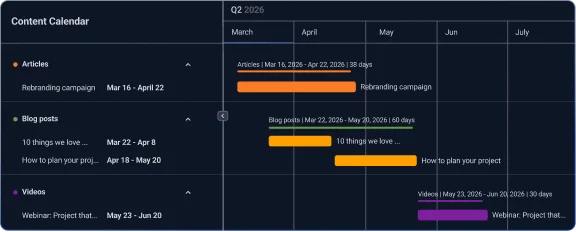
Veja os dados do seu projeto de diferentes perspectivas e obtenha novas informações rapidamente.

Visualização de Gantt no Plaky

Campos personalizados

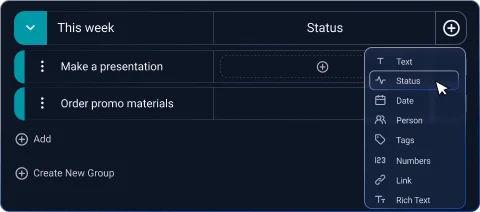
Adapte seus quadros às suas preferências e organize as informações do projeto com uma variedade de campos.

Campos de quadro no Plaky

Linha de resumo

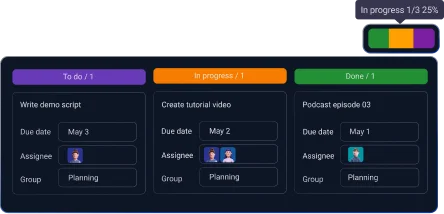
Consulte rapidamente as principais informações e o progresso do projeto com dados resumidos de campos específicos.

Linha de resumo no Plaky

Defina quem pode visualizar e editar os campos

1º etapa Crie todos os campos de que precisa

Insira informações em cada campo, sejam elas confidenciais ou não. Inclua dados de orçamento, estratégia ou até mesmo dados pessoais.

2º etapa Autorize os membros que podem visualizar/editar os campos

Escolha quais campos devem ser bloqueados para edição (ex.: prazo) e quais devem ser ocultados (ex.: custo). Em seguida, defina quais membros terão permissão para visualizar ou editar esses campos.

3ª etapa Continue com suas atividades diárias

Concentre-se nas suas outras tarefas sem se preocupar se os membros da equipe encontrarão ou editarão informações confidenciais. Por exemplo, você pode incluir clientes externos em seu quadro, mas permitir que eles vejam apenas os campos que você está pronto para compartilhar.

Perguntas frequentes

O que são permissões de campo?

As permissões de campo são controles de privacidade e edição. Elas permitem que os proprietários do quadro ocultem campos com informações confidenciais e/ou desativem a edição desses campos.

Posso ocultar um campo de determinados usuários?

Sim. Ative a opção Restringir visibilidade em um campo para ocultá-lo dos usuários não autorizados.

Posso bloquear um campo para que apenas determinadas pessoas possam editá-lo?

Sim. Ative a opção Restringir edição para que apenas os membros autorizados possam editar o campo.

Como configuro as permissões de campo?

Abra o quadro e clique no menu suspenso do cabeçalho de qualquer campo.
Ative Restringir visibilidade, Restringir edição ou ambas as opções
Clique em Adicionar membro para selecionar na lista os usuários que autorizar.
Clique em Salvar para aplicar as alterações.

Quem pode configurar as permissões de campo?

Apenas os proprietários do quadro podem configurar as permissões de campo.

A quem posso conceder acesso?

Como proprietário do quadro, você pode conceder acesso de visualização a membros, visualizadores e equipes. Para edição, você pode adicionar membros e equipes, já que os visualizadores não podem ter permissões de edição no Plaky.

Um campo oculto fica realmente oculto em todos os lugares?

Sim. Para usuários não autorizados, o campo fica oculto em todos os lugares. Isso inclui as visualizações do quadro (Kanban, Gantt e gráfico), bem como pesquisas, filtros, ordenações, registros, exportações e painéis.

Qual plano inclui as permissões de campo?

As permissões de campo estão disponíveis a partir do plano Business.

O que acontece se mudarmos para um plano inferior?

Se você mudar do plano Business para um plano inferior, as restrições de campo existentes serão removidas automaticamente. Se voltar a um plano superior, todas as restrições de campo e listas de membros autorizados anteriores serão restauradas.