#RASTREAMENTO DE PROGRESSO
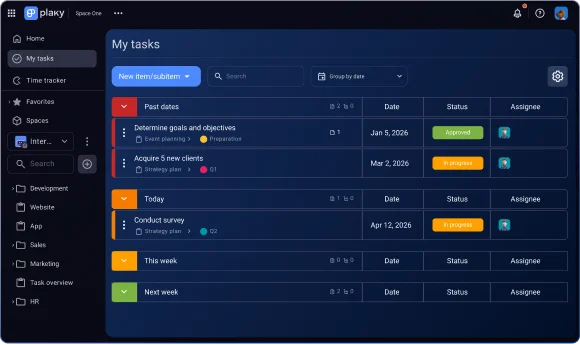
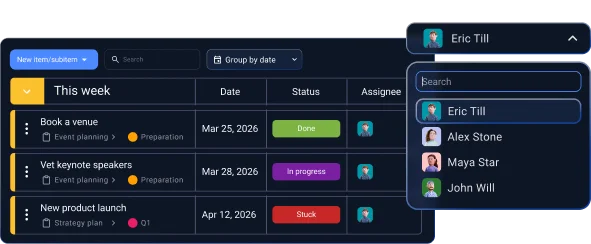
Chega de caos. Veja todas as tarefas atribuídas a você em uma única página para facilitar o gerenciamento e a definição de prioridades.
Usuários ilimitados ● Gratuito para sempre ● Sem cartão de crédito
Comece agora
Diga adeus à confusão. Use Minhas tarefas para para eliminar o excesso de informações e se concentrar apenas nas tarefas relevantes para você.
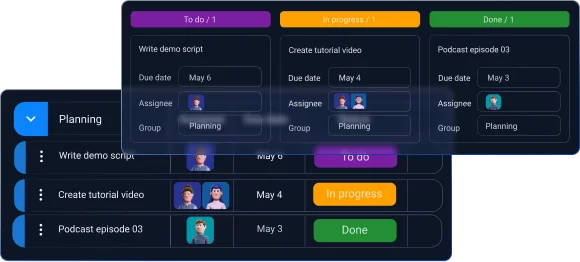
Chega de adivinhações. Tenha uma visão clara de toda a sua carga de trabalho e saiba exatamente no que focar.
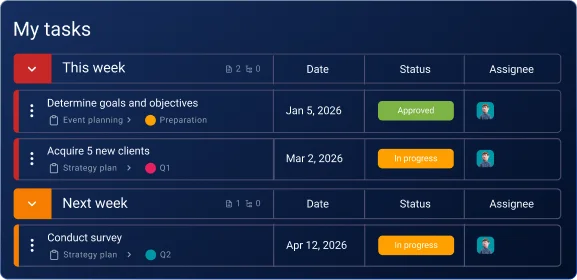
Mantenha tudo sob controle. Veja o que está previsto hoje, amanhã e na próxima semana — e garanta que tudo seja entregue no prazo.
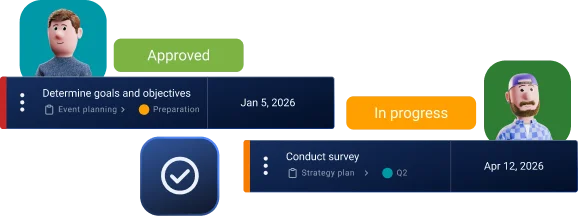
Precisa acompanhar a carga de trabalho da sua equipe? Altere o responsável e veja em quais tarefas os outros membros estão trabalhando.
Clique em Minhas tarefas na barra lateral esquerda do seu quadro. Em seguida, clique em Começar a аcompanhar tarefas para importar todos os itens atribuídos a você de todos os quadros dos quais participa.
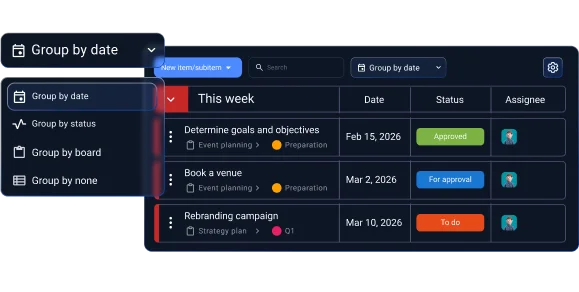
Escolha como deseja agrupar seus itens: por data, status, quadro ou sem agrupamento.
Clique no ícone de engrenagem no canto superior direito da visualização e acesse a seção Quadros. Marque todos os quadros que deseja incluir em Minhas tarefas.
No painel Configurações, você também pode decidir se deseja exibir Itens e Subitens concluídos na página. Além disso, pode optar por ocultar grupos vazios na visualização.
Se você estiver no plano PRO ou ENTERPRISE, também poderá alterar o responsável pela tarefa e ver em que os outros membros da equipe estão trabalhando.
Clique em Novo Item/Subitem e escolha o quadro de destino. Após clicar em Continuar, uma janela será exibida para que você adicionar todos os detalhes necessários.
Não se esqueça de atribuir o Item/Subitem a você para garantir que ele apareça na página Minhas tarefas.
Minhas tarefas oferece uma visão geral, em uma única página, de toda a sua carga de trabalho, facilitando a organização e a priorização do seu trabalho diário.
Sim, Minhas tarefas está disponível em todos os planos do Plaky, inclusive no plano gratuito.
Você pode escolher como deseja que suas tarefas sejam organizadas: por data, status, quadro ou sem agrupamento. No painel Configurações, também é possível selecionar todos os quadros que deseja incluir na visualização geral.
Sim. Basta clicar no botão Novo Item/Subitem, selecionar o quadro de destino e preencher os detalhes na janela exibida.
Sim, você pode ocultar Itens e Subitens concluídos desativando essa opção no painel Configurações.
Sim. Nos planos PRO e ENTERPRISE do Plaky, você pode alterar o responsável pela tarefa e ter uma visão geral das atividades de um membro específico da equipe.