Actualizado: 30 de diciembre de 2025

Organizar procesos con herramientas de gestión de proyectos implica confiar en las aplicaciones para mantener tus datos seguros y en que tus compañeros no desordenarán tu espacio de trabajo. Plaky protege ambas situaciones con opciones para restringir el acceso y controlar los permisos.
Si estás harto de que los miembros de tu equipo borren información relevante por accidente y de que los clientes lean conversaciones confidenciales, sigue leyendo para descubrir cómo configurar tu espacio de trabajo en Plaky.

Tipos y permisos de tableros de Plaky
Plaky ofrece dos tipos de tableros:
- Público (Public): Todos los miembros del equipo que tienen la cuenta pueden acceder, y
- Privado (Private): Sólo los miembros del equipo invitados pueden acceder.
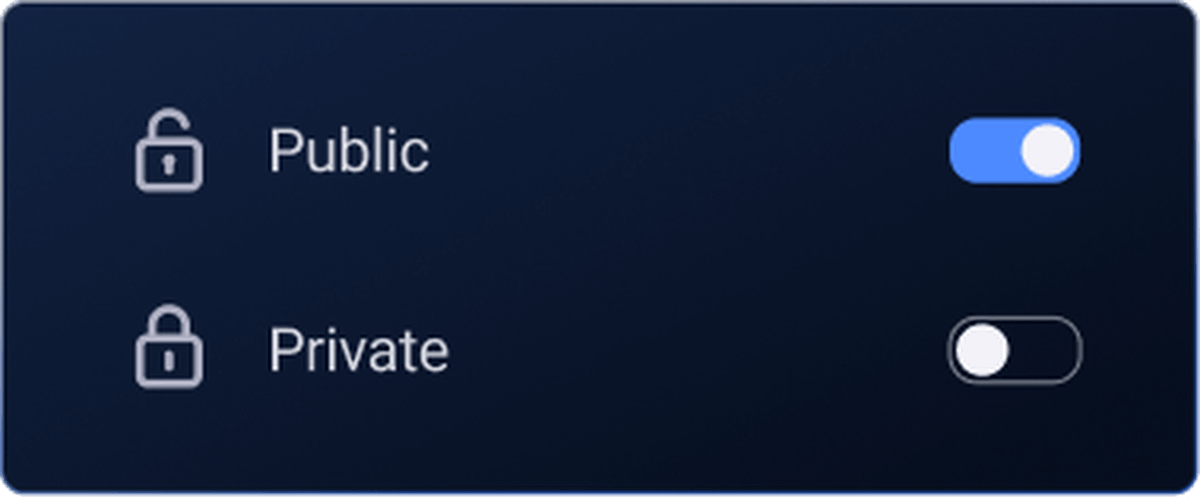
Además, los propietarios de tableros pueden usar los permisos de tablero de Plaky para gestionar el acceso y los derechos de edición dentro de un tablero específico, ya sea público o privado.
💡 Solo los propietarios de tableros pueden gestionar los permisos.
Los tres permisos de tablero en Plaky permiten a los miembros individuales o a equipos completos:
- Editar todo (Edit everything): Los administradores y miembros pueden modificar todos los aspectos del tablero, desde la estructura hasta el contenido. Esto les da control total sobre los tableros y su esquema.
- Editar contenido (Edit content): Los usuarios no pueden añadir ni eliminar campos personalizados, pero pueden actualizar los valores de los campos, lo que garantiza que la estructura del tablero se mantenga intacta.
- Solo escribir actualizaciones (Write updates only): Los miembros del equipo pueden añadir comentarios y archivos a las tareas. Esto facilita la colaboración entre equipos, a la vez que garantiza que el contenido del tablero se mantenga intacto.
Aquí tienes un breve resumen de lo que implica cada permiso de tablero:
| Editar todo | Editar contenido | Escribir actualizaciones | |
|---|---|---|---|
| Crear, editar, eliminar campos personalizados | ✔️ | ❌ | ❌ |
| Crear, editar, eliminar grupos de elementos, elementos y subelementos | ✔️ | ✔️ | ❌ |
| Modificar valores de campo | ✔️ | ✔️ | ❌ |
| Crear, editar, eliminar vistas privadas | ✔️ | ✔️ | ✔️ |
| Crear, editar, eliminar comentarios y archivos | ✔️ | ✔️ | ✔️ |
| Filtrar y ordenar | ✔️ | ❌ | ❌ |
Organiza tu espacio de trabajo con Plaky
Tipos y permisos de espacios de Plaky
Los espacios ocupan el nivel más alto en la jerarquía organizativa de Plaky, seguidos de los tableros. Puedes crear un número ilimitado de espacios y tableros dentro de cada uno.
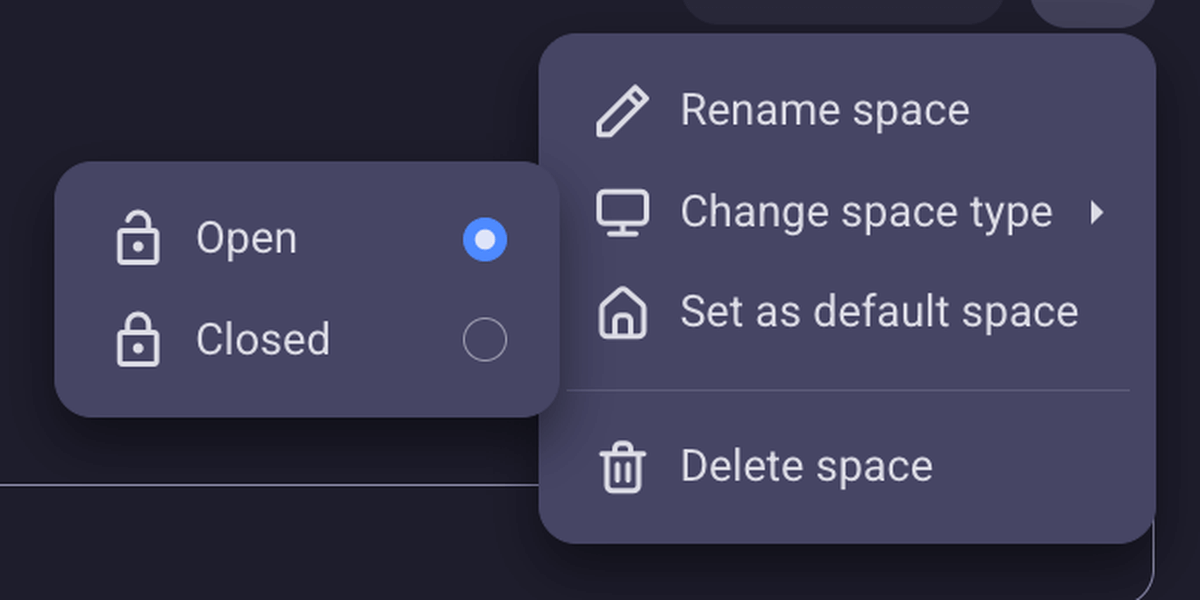
Puedes gestionar el acceso y los permisos a través de dos tipos de espacios en Plaky:
- Abierto (Open): Un espacio público al que cualquier miembro del equipo puede unirse. Todos los usuarios incluidos en tu cuenta de Plaky pueden acceder a estos espacios y a los tableros públicos que contienen. Si hay tableros privados dentro de un espacio abierto, sólo quienes hayan sido invitados podrán verlos.
- Cerrado (Closed): Un entorno controlado donde puedes determinar quién puede entrar al espacio e interactuar con su contenido. Solo los usuarios invitados a un espacio cerrado pueden acceder a él.
💡 Solo los propietarios del espacio pueden cambiar el tipo de espacio.
Las empresas pueden crear espacios separados para diferentes equipos o clientes e invitar solo las personas autorizadas a cada uno. Algunos espacios contienen información no clasificada y pueden estar disponibles públicamente, por ejemplo, la hoja de ruta del desarrollo de ciertos productos.
Otra información confidencial, como los detalles de los contratos de los clientes, no deben estar disponibles para otros clientes o equipos que no trabajen en el proyecto. Los procesos internos, como las actividades de RR. HH., también deben mantenerse en secreto dentro de los espacios cerrados de Plaky.
💡 Los espacios cerrados solo están disponibles en los planes de pago de Plaky.
Roles de usuario
Gestionar quién tiene acceso a cada espacio y tablero no es suficiente. Plaky te da aún más poder para definir las acciones que cada rol de usuario puede realizar dentro de tu cuenta.
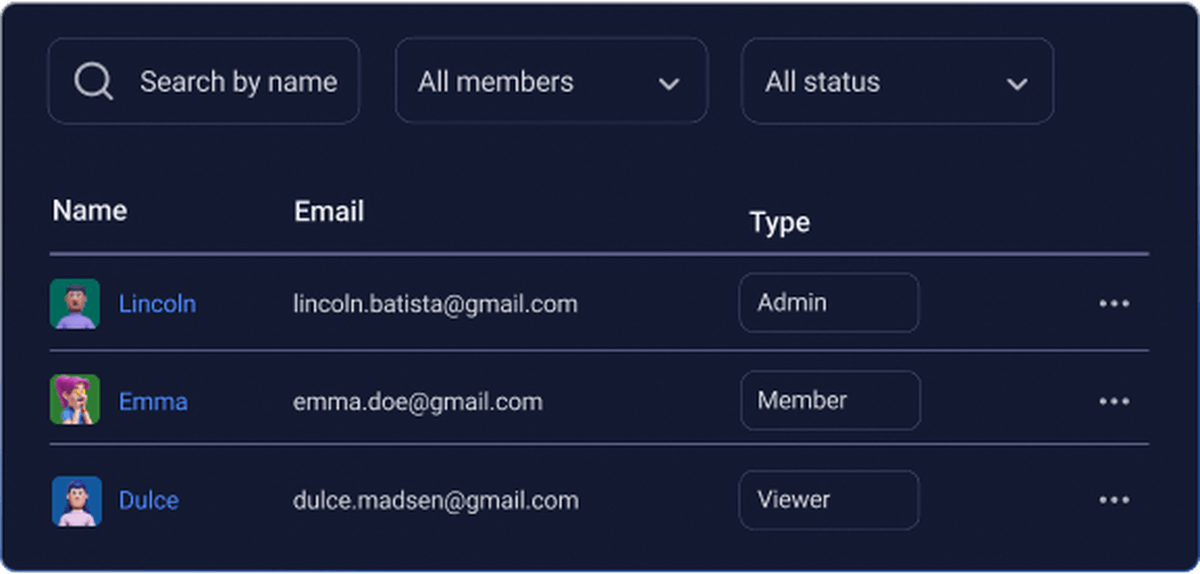
En Plaky, puedes seleccionar tres tipos de roles de usuario:
- Administrador (Admin),
- Miembro (Member), y
- Lector (Viewer) (disponible sólo en los planes de pago de Plaky).
Veamos los principales permisos de cada rol en Plaky:
| Administrador | Miembro | Lector | |
|---|---|---|---|
| Crear, editar, eliminar espacios | ✔️ | ❌ | ❌ |
| Crear, editar, eliminar tableros y elementos | ✔️ | ✔️ | ❌ |
| Controlar permisos de acceso | ✔️ | ❌ | ❌ |
| Invitar usuarios | ✔️ | ✔️ | ❌ |
| Añadir comentarios y archivos a los elementos | ✔️ | ✔️ | ❌ |
| Ver el contenido del tablero | ✔️ | ✔️ | ✔️ |
Como puedes ver, los administradores tienen todos los permisos disponibles en su cuenta. Quienes crean la cuenta de Plaky obtienen este rol automáticamente, pero también pueden otorgarle a otros el rol de administrador.
💡 Solo los administradores pueden promover a otros miembros a administradores.
Los miembros tienen permisos limitados en comparación con los administradores. Este es el rol más común que necesitarás para tu equipo, ya que les permite cooperar libremente e intercambiar actualizaciones sin cambiar accidentalmente la configuración de la cuenta.
Controla los permisos y el acceso de los usuarios con Plaky
Los lectores son miembros del equipo que pueden leer todo el contenido disponible en los espacios abiertos y en el espacio de trabajo al que están invitados, pero no pueden modificar ni cambiar ninguna configuración ni tienen permisos de edición. Este es el rol ideal para colaboradores externos que necesitan mantenerse al tanto del progreso del equipo sin interferir.
💡 CONSEJO PRO DE PLAKY
Descubre qué ha estado haciendo el equipo de Plaky y qué novedades están por llegar:
Preguntas frecuentes sobre permisos y restricciones en Plaky
¿Tienes más preguntas sobre los roles y permisos de usuario en Plaky? ¡Vamos a ayudarte con respuestas sencillas!
¿Puedo invitar a clientes o invitados y permitirles solo leer?
Sí, puedes invitar a colaboradores externos como Lectores a tu cuenta de Plaky. No podrán dejar comentarios ni adjuntar archivos, pero podrán ver todos los espacios abiertos y tableros públicos, así como todos los espacios cerrados y tableros privados a los que los invites.
Por cada puesto de pago en tu cuenta de Plaky, puedes invitar hasta 5 lectores gratis.
¿Cómo impido que los miembros de mi equipo cambien la estructura del tablero?
Puedes definir los permisos que tiene cada equipo o miembro en diferentes tableros de Plaky. La opción "Editar contenido" (Edit content) permite a los usuarios añadir elementos, editar subelementos y cambiar el valor de los campos personalizados, pero les impide añadir o eliminar campos personalizados, manteniendo intacta la estructura del tablero.
¿Puedo configurar un tablero de proyecto específico como completamente privado para que solo mi departamento pueda verlo?
Sí, puedes crear tableros privados e invitar solo ciertas personas o equipos completos. Los usuarios que no estén invitados a un espacio o tablero de Plaky no podrán acceder a ellos.
¿Es posible tener diferentes niveles de permisos para distintos tableros?
Sí, puedes elegir entre 3 niveles de permisos para cada tablero de Plaky y cada usuario. Por ejemplo, un miembro del equipo puede tener el permiso "Editar todo" (Edit everything) en un tablero y "Editar contenido" (Edit content) en otro.
Controla tus datos en Plaky
Plaky te permite restringir y controlar quién puede acceder y modificar los datos en tu espacio de trabajo desde 3 perspectivas: permisos del tablero, tipos de espacio y roles de usuario. Esto te ofrece opciones más que suficientes para definir exactamente quién puede hacer qué y dónde.
Tus datos están seguros en Plaky, tus tableros de proyecto intactos y el riesgo de eliminar información importante se minimiza.
Para todos los usuarios visuales, aquí tienes un vídeo que explica en detalle los roles y permisos de usuario de Plaky: