 Actualizado: 21 de mayo de 2025

Un software de gestión de proyectos es una parte inseparable de nuestra vida laboral. Sin él, seríamos perdidos en el caos de proyectos, tareas y fechas límites.
Por lo tanto, trasladarse a una herramienta de gestión de proyectos diferente puede ser desalentador, pero no te preocupes. Importar tus datos de Trello a Plaky no podría ser más sencillo.
Solamente sigue los 5 pasos descritos en este artículo, y podrás ver tus datos presentados en un tablero de Plaky claro y funcional en un abrir y cerrar de ojos.

1. Exporta tu tablero de Trello
El primer paso en la importación de tus datos a Plaky es exportarlos de Trello en la forma de un archivo CSV. Para hacerlo, ve al tablero de Trello que quieres exportar, haz clic en Menú (Menu), elige Imprimir, exportar y compartir (Print, export and share), y elige Exportar como CSV (Export as CSV).
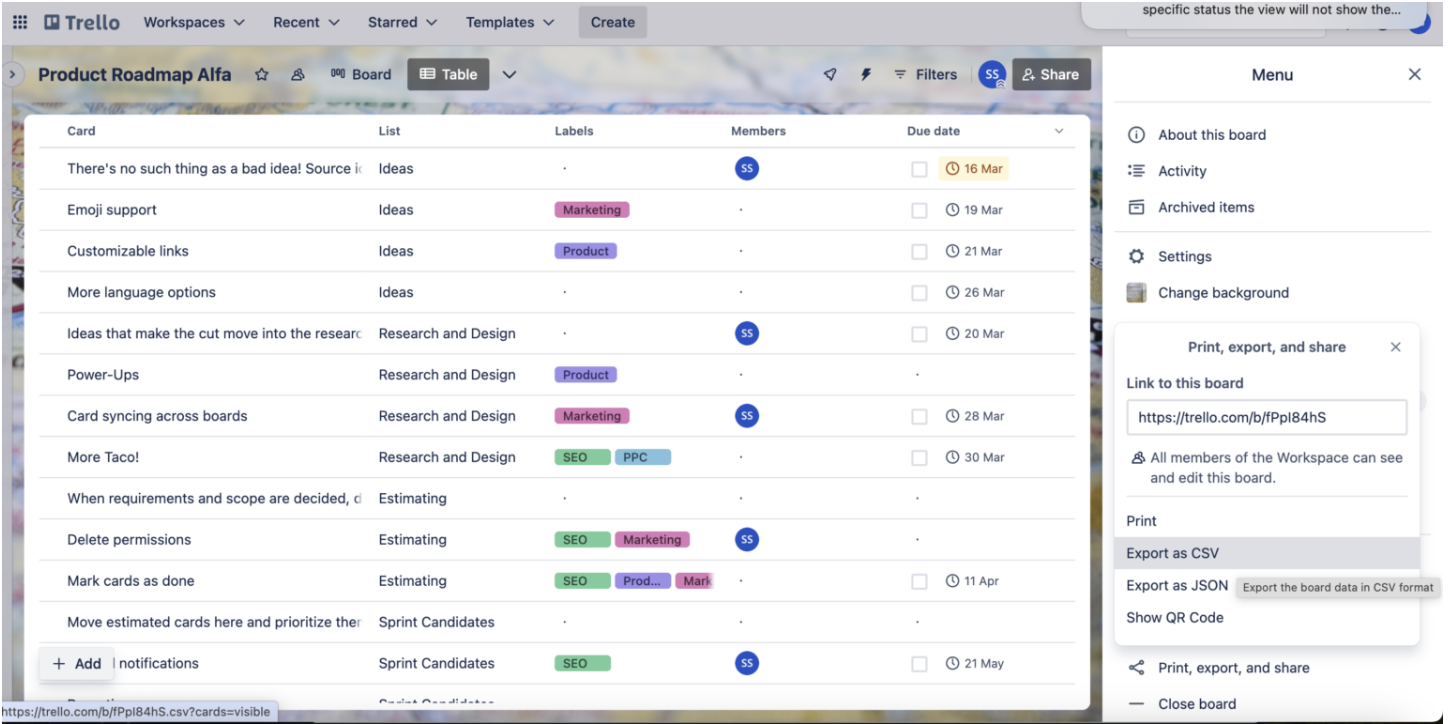
Nota: Necesitas una cuenta Premium para poder exportar tableros de Trello en el formato CSV. Los planes gratis y Standard solo admiten la exportación de archivos JSON. Por suerte, Trello ofrece varios Power-Ups (complementos) en todos los planes, así que puedes usar un Power-Up para solucionar este problema y exportar archivos CSV incluso como usuario gratuito.
2. Importa el archivo CSV a Plaky
Antes de importar tus datos, primero debes decidir si quieres crear un nuevo tablero para tus datos o importarlos a uno existente.
Importa a un nuevo tablero
Aquí son los pasos para crear un tablero desde cero:
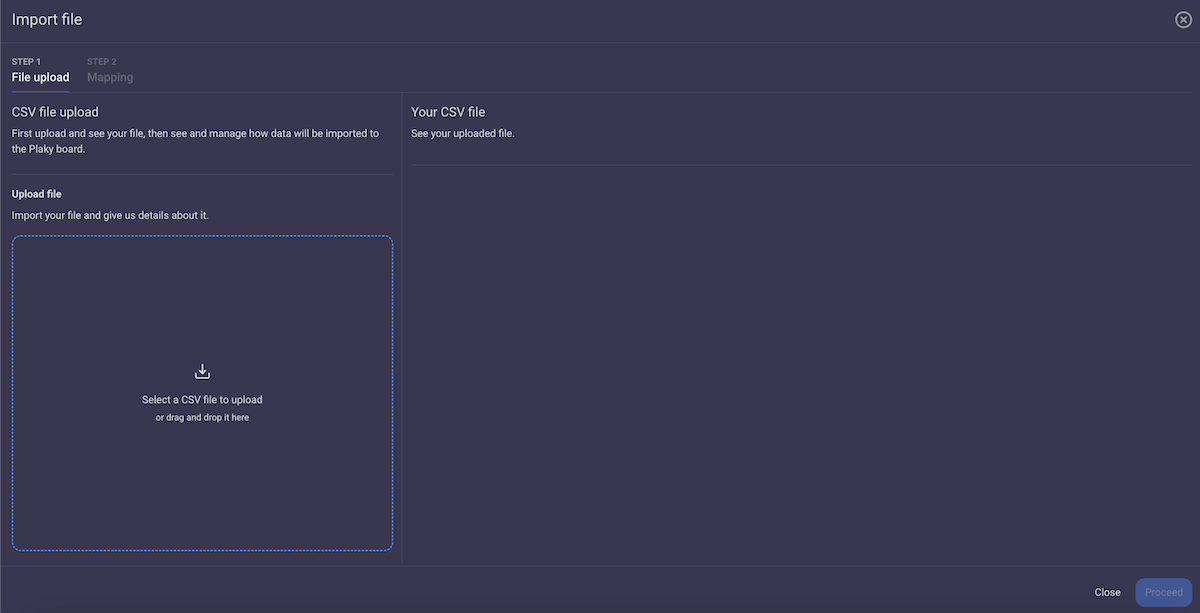
- Haz clic en el botón + en el menú lateral.
- Elige Nuevo tablero (New Board).
- Selecciona Crear de archivo (Create from file) del menú desplegable.
- Elige el archivo CSV que quieres importar.
- Haz clic en Continuar (Proceed).
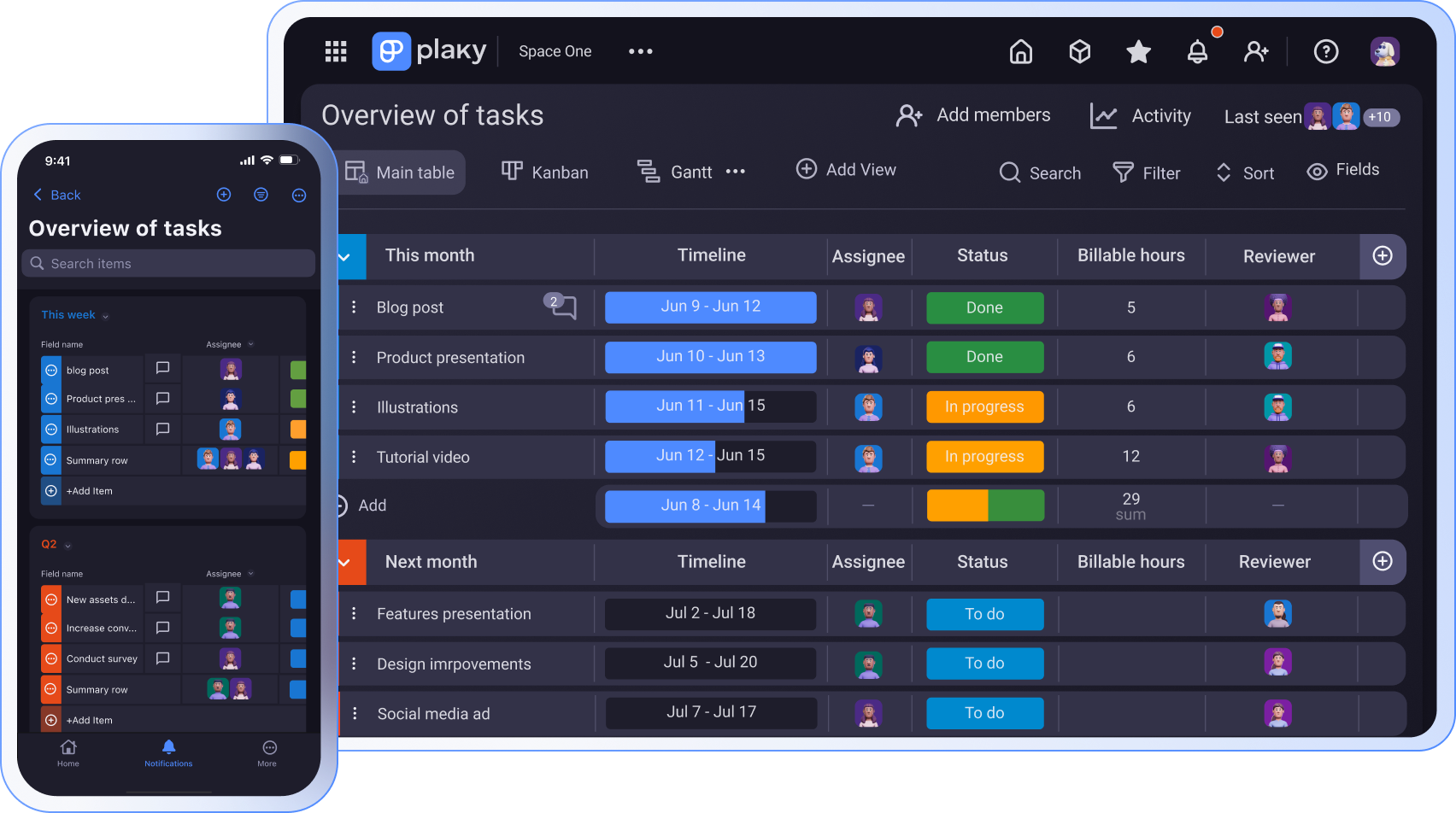
Crea tableros personalizados en Plaky
Importa a un tablero existente
Importar un archivo CSV a un tablero existente es un poco diferente, pero igualmente sencillo:
- Haz clic en los tres puntos en la esquina superior derecha del tablero.
- Selecciona Importar de CSV (Import from CSV).
- Elige el archivo CSV que quieres importar.
- Haz clic en Continuar (Proceed).

La habilidad de importar a tableros nuevos y existentes es muy útil, por ejemplo si tienes un enorme cantidad de datos en tu tablero de Trello que se deben importar como varios archivos CSV.
En este caso, simplemente importa la primera fila a nuevo tablero y luego continúa a importar el resto de estos archivos a este mismo tablero. De esta manera, todos tus datos permanecerán juntos.
Nota: Ten en cuenta que hay limitaciones al importar datos a Plaky:
- Plaky tiene un límite de tamaño de importación de 10 MB.
- El número máximo de columnas en el archivo CSV es 70.
- El número máximo de filas en el archivo CSV es 1001.
- El número máximo de grupos de elementos es 20 (cualquier grupo que supere este número se unirá con el último grupo).
- El número máximo de valores de campo Estado en el archivo CSV es 18 (se omitirá cualquier valor adicional).
3. Genera la tabla
Una vez que hayas importado el archivo, verás la vista previa de los datos importados a Plaky. Deberías comprobar si toda la información está allí.
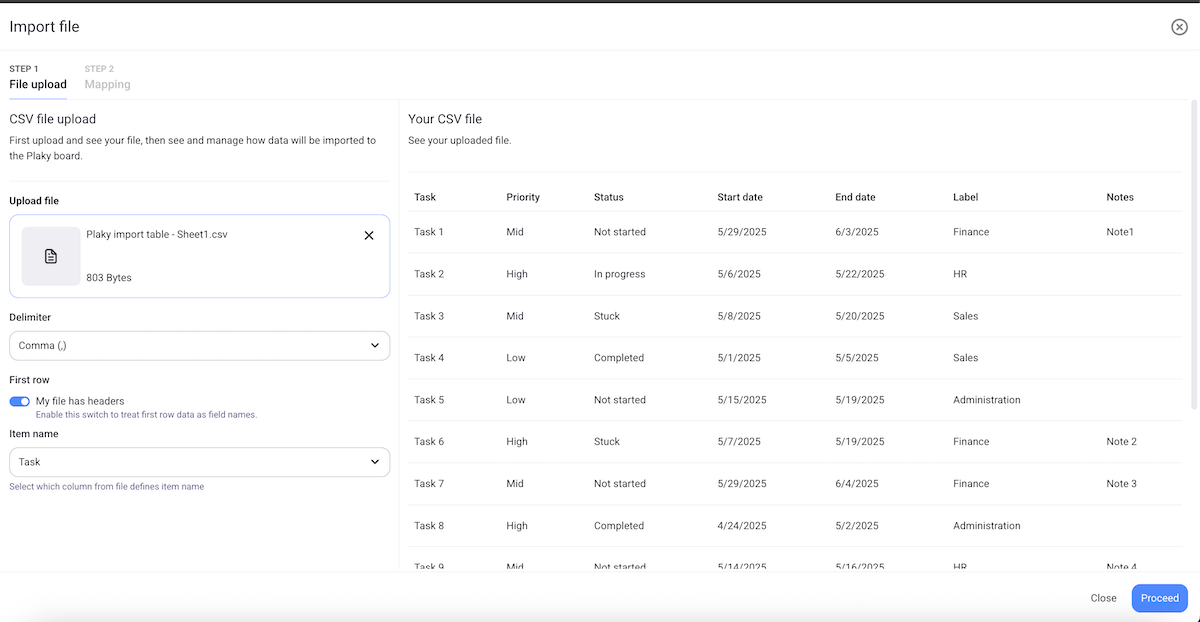
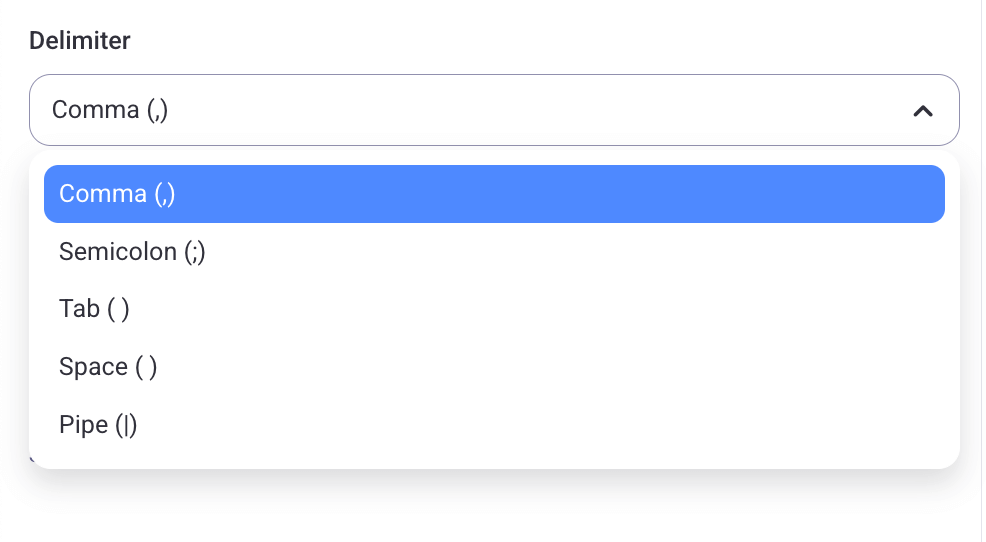
Aquí puedes elegir qué columna quieres usar para el nombre de un elemento, así como el delimitador. En Plaky la coma está configurada por defecto, pero puedes configurarlo a punto y coma, espacio, barra lateral o tabulación, dependiendo del tipo de tu archivo CSV.
4. Mapea los datos de tablero
Una vez que los datos se hayan generado, es la hora de mapear los datos del tablero. Puedes agrupar todas las tareas en un nuevo grupo, o puedes generar grupos de tareas según una de las columnas CSV. Por ejemplo, puedes agrupar tus datos según estado o prioridad.
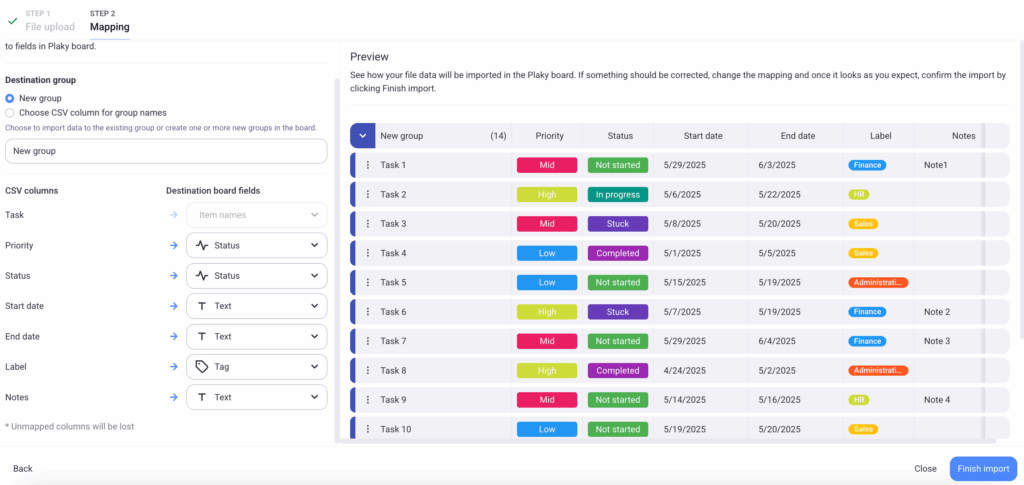
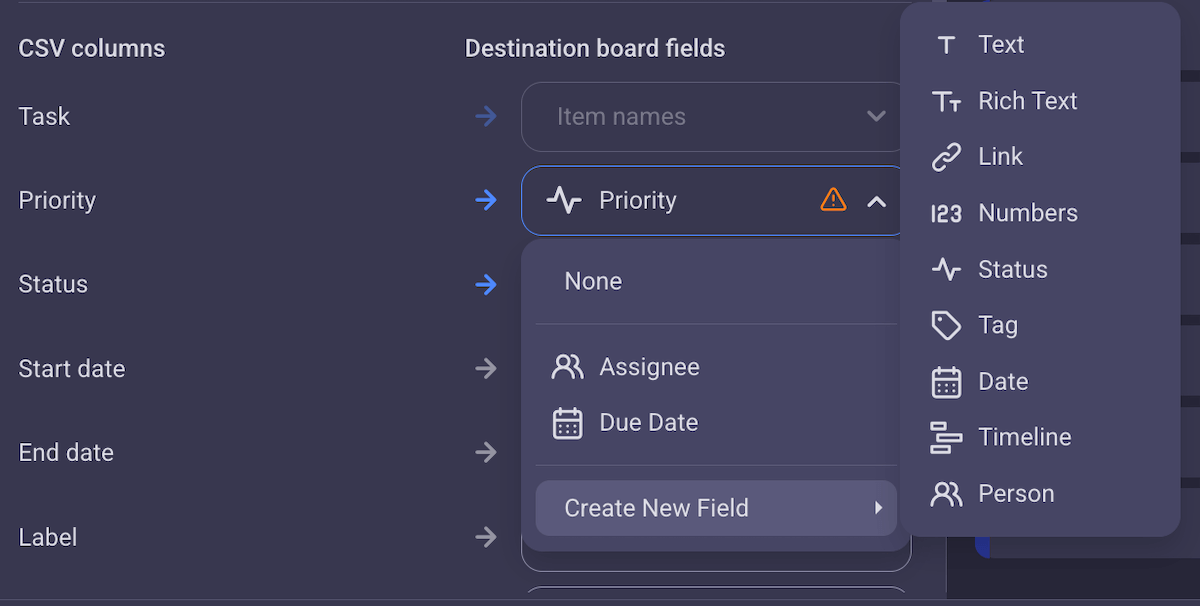
El siguiente paso es elegir uno de los tipos de campos de Plaky para cada columna CSV (texto, número, enlace, etc.). Si los tipos de campos de Trello coinciden con los de Plaky, Plaky asignará automáticamente un tipo de campo, pero aún así deberías verificarlo para confirmar que es el que quieres.
Ten en cuenta que una columna CSV no mapeada no se trasladará al tablero de Plaky, así que asegúrate de elegir un campo de Plaky para cada columna.
Si estás importando datos a un tablero existente, Plaky mapeará columnas CSV según los campos existentes si es posible. Sin embargo, tendrás que elegir un tipo de campo para añadir nuevos campos para todos los tipos de columnas CSV que no están presentes en el tablero.
5. Finaliza el importe
Al final, queda hacer clic en Finalizar importe (Finish import) y disfrutar de tus tarjetas de Trello maravillosamente organizadas en Plaky.
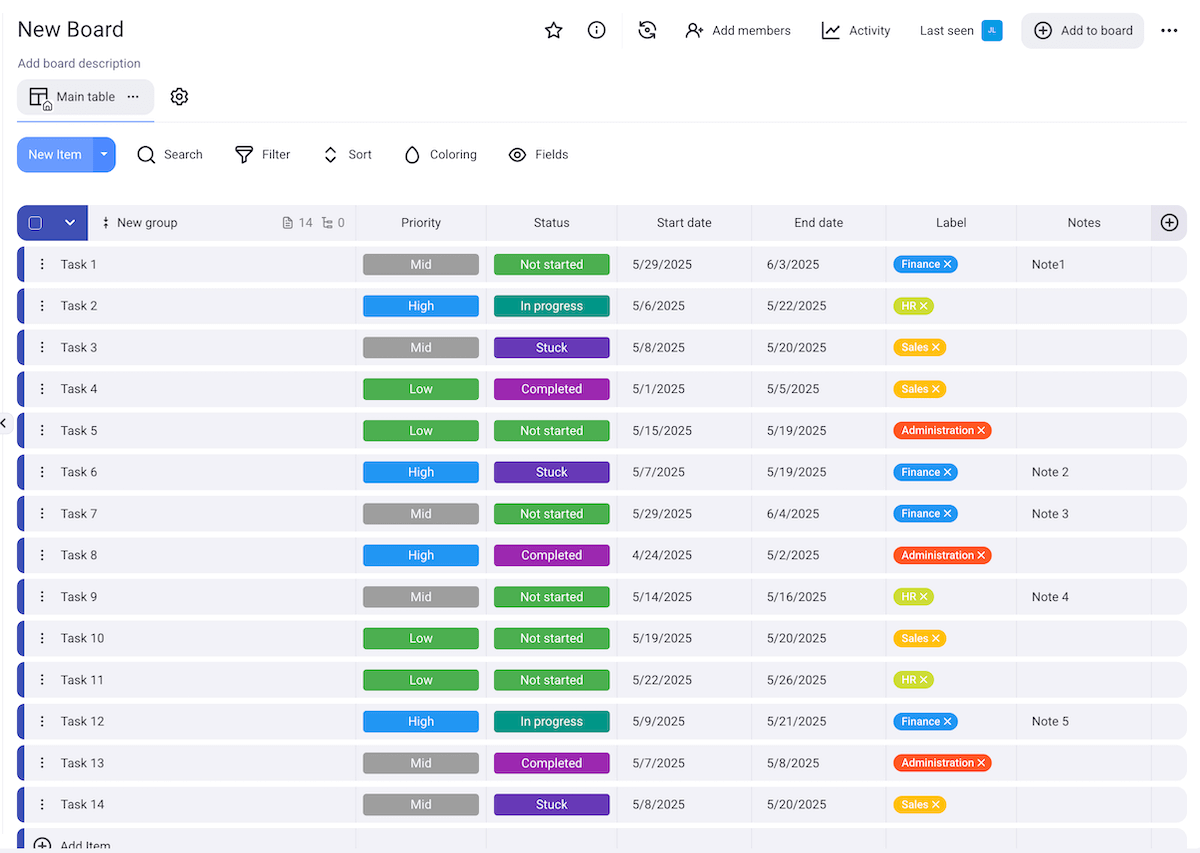
Sin embargo, esto no significa que el tablero ahora es hecho inamovible.
Si quieres cambiar algo después de finalizar la importación, no te preocupes, ya que Plaky es altamente personalizable, puedes reorganizar tu tablero y añadir o eliminar campos cuando quieras. Existen también acciones masivas para ayudarte a hacer cambios rápidos.
Y esto es todo, solamente sigue estos 5 pasos simples, y trasladarás tu tablero de Trello a Plaky rápidamente y sin problemas. ¡Incluso podría llevarte menos tiempo del que te llevó leer este artículo!
Es bueno saber antes de comenzar a exportar
Antes de comenzar el proceso de importación, aquí están algunas cosas que debes tener en cuenta:
- Plaky te permite importar solo un tablero a la vez.
- Tus datos deben estar en el formato de un archivo CSV.
- El contenido del archivo que estás importando no tiene que ser en inglés.
- Cualquier miembro puede importar archivos a Plaky, no necesitas acceso de administrador.
- La duración del importe depende del tamaño del archivo, pero es generalmente un proceso bastante rápido.
Y, lo más importante, si experimentas cualquier problema, puedes comunicarte con el soporte al cliente de Plaky, que está disponible 24/7 por teléfono, chat o correo electrónico.
Transforma con fácilidad tus archivos CSV a tableros intrincados y de color. ¡Prueba Plaky hoy!
Cómo revisamos esta publicación: Nuestros escritores y editores monitorean las publicaciones y las actualizan cuando hay nueva información disponible, para mantenerlas frescas y relevantes.