Import and export data
In this article
Plaky supports CSV import and export, allowing you to bring in data from spreadsheets, migrate from other tools, and export your Board data for reporting.
Import CSV data #
CSV import works the same way whether you’re creating a brand new Board from your file or adding data into an existing one. There are two steps when importing a CSV file: file setup and column mapping. The only difference is where you start.
Create a new Board from CSV #
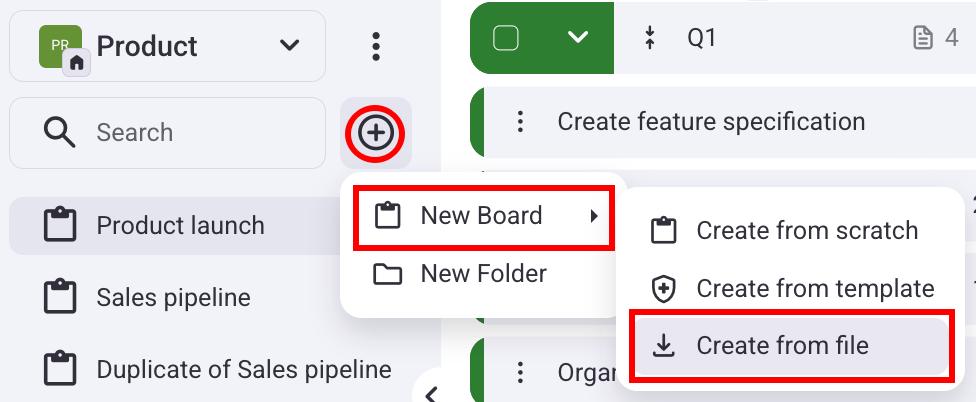
Para crear un nuevo tablero a partir de un archivo CSV:
- Haz clic en el botón + en la barra lateral izquierda
- Pasa el cursor sobre Nuevo tablero
- Select Create from file
- Sube un archivo CSV
- Choose a delimiter
- Toggle if your file has headers or not
- Click Proceed
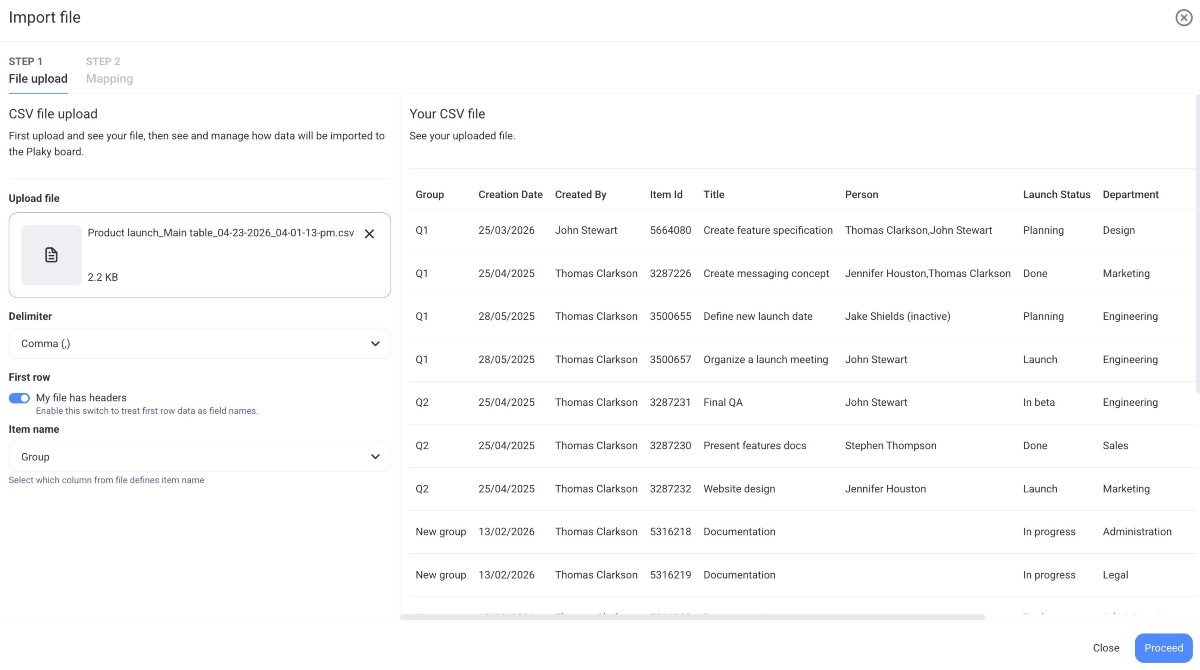
Now that you have imported your file, you can move on to mapping.
- Select the destination group
- Create a new Item group
- Select a CSV column for group name
- Mapea a qué campos de tablero quieres que se importan los datos del CSV
- Haz clic en Finalizar importación para completar la acción
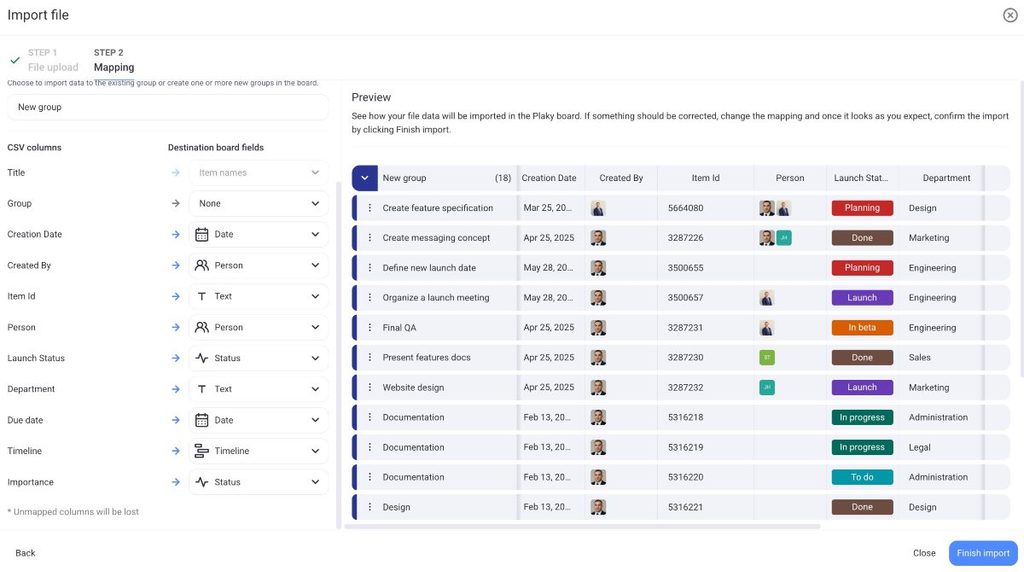
If the CSV column contains more columns than the allowed number of Fields on the Board (a limitation exists on the Free plan), you can map the CSV columns up to that limit, and additional column mapping will be disabled. If some column’s data is not that important for you, you can always choose to skip the mapping for that column by choosing the option None.
Subitems cannot be imported from a CSV file.
Columnas que no están mapeadas se perderán.
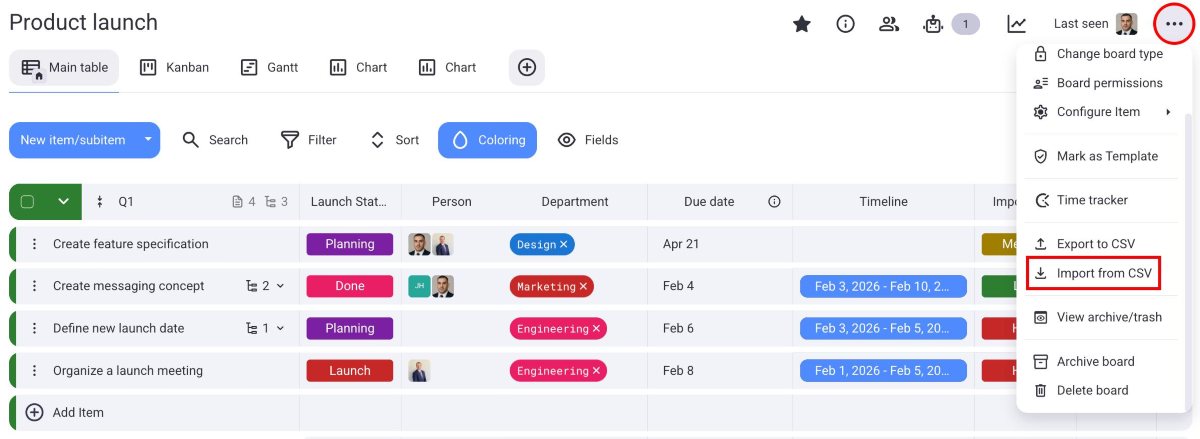
To import a CSV file to an existing Board:
- Haz clic en los tres puntos en la parte derecha
- Select Import from CSV
- Sube un archivo CSV
- Selecciona el delimitador
- Activa si la primera fila debe ser encabezados
- Selecciona qué columnas muestran el nombre del elemento
- Click Proceed to move on to mapping
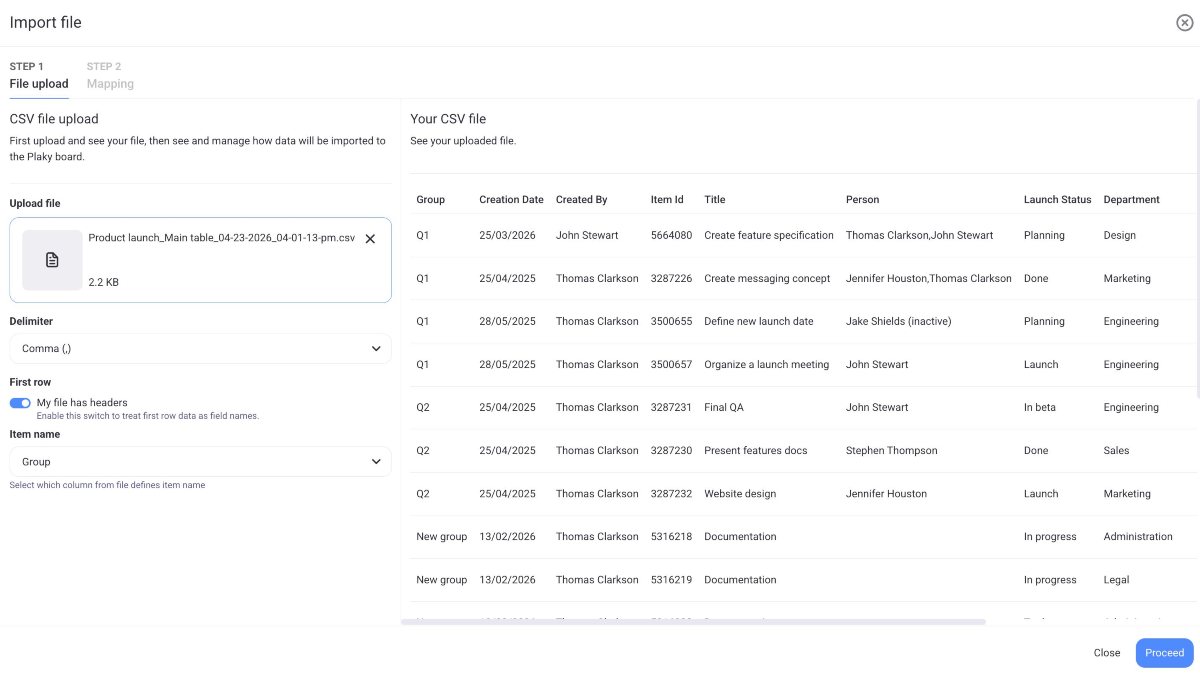
Once the file is uploaded, you can proceed to map the columns.
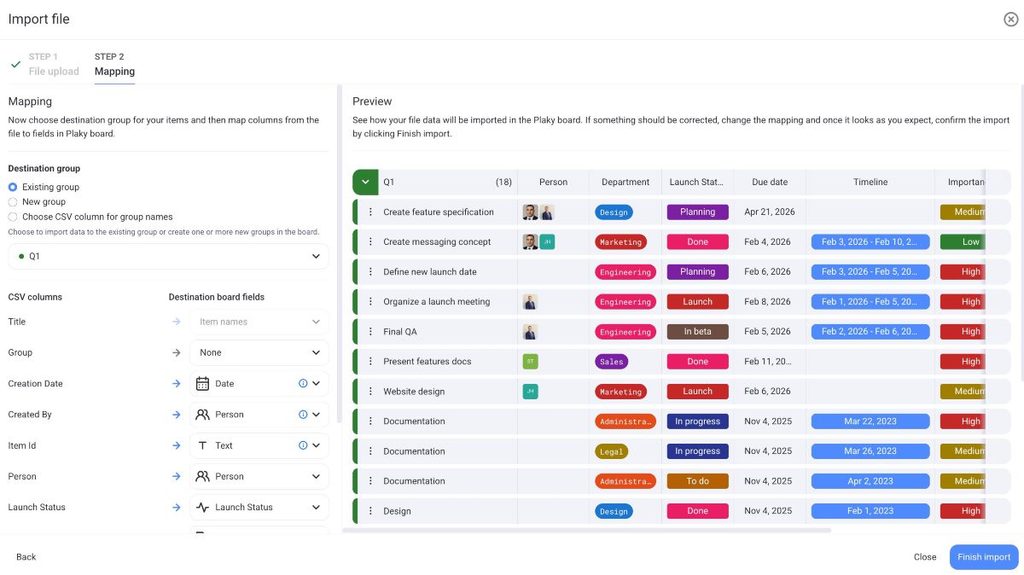
- Select the destination group
- Create a new Item group
- Select a CSV column for group name
- Map to what Board Fields you want to import the data from the CSV (updateovati prema novom master fields feature-u)
- Click on Finish import to complete the action
Formato CSV obligatorio #
- Plaky usa una coma como delimitador predeterminado. Sin embargo, puedes cambiarlo a una tabulación, barra vertical, espacio o punto y coma.
- Si el archivo no está marcado para tener encabezados, la primera fila se trata como datos del elemento y para los nombres de las columnas CSV se utilizarán nombres genéricos: Columna 1, Columna 2, etc.
- El tamaño máximo del archivo CSV es 10 MB.
If you have a large file with many rows, split it to avoid exceeding the limit.
Notas #
- Si no seleccionas qué columna define el nombre del elemento, la primera columna de tu archivo CSV se usará de forma predeterminada como nombre del elemento
- El número máximo de filas en el archivo CSV es 1001
- Los límites de caracteres dentro de la aplicación también se aplican a los archivos CSV.
- El archivo CSV puede contener hasta 18 valores para el campo Estado; Cualquier valor adicional se omitirá durante la importación.
- La cantidad máxima de grupos de elementos para importar es 20; Cualquier grupo de elementos adicionales se mapearán al último grupo de elementos del tablero.
- No es necesario que el contenido del archivo CSV esté en inglés.
- Solo puedes subir un archivo CSV a un tablero a la vez; Se puede subir un nuevo archivo CSV solo después de que se complete la importación del primer archivo.
- Cada campo en el tablero se puede mapear a solo una columna del CSV (1 columna = 1 campo).
- Las columnas CSV que contienen letras o números se pueden mapear a campos de texto. Sin embargo, si intentas mapear columnas de texto a campos de línea de tiempo, fecha o números, se omitirán durante la importación.
Export CSV data #
If you need to analyze your project progress, share information with stakeholders, or perform further data analysis, you can export a Board in CSV format in Plaky.
Here’s how you can export a Board:
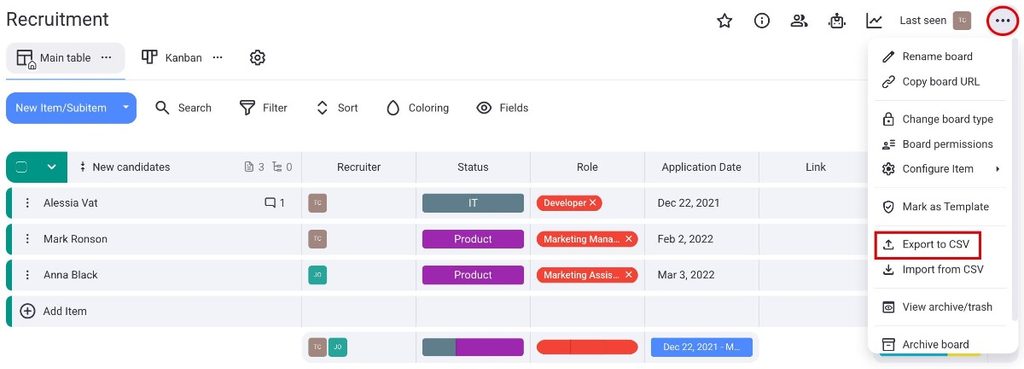
- Open the Board you would like to export
- Click on the three dots in the top right corner
- Selecciona Exportar a CSV
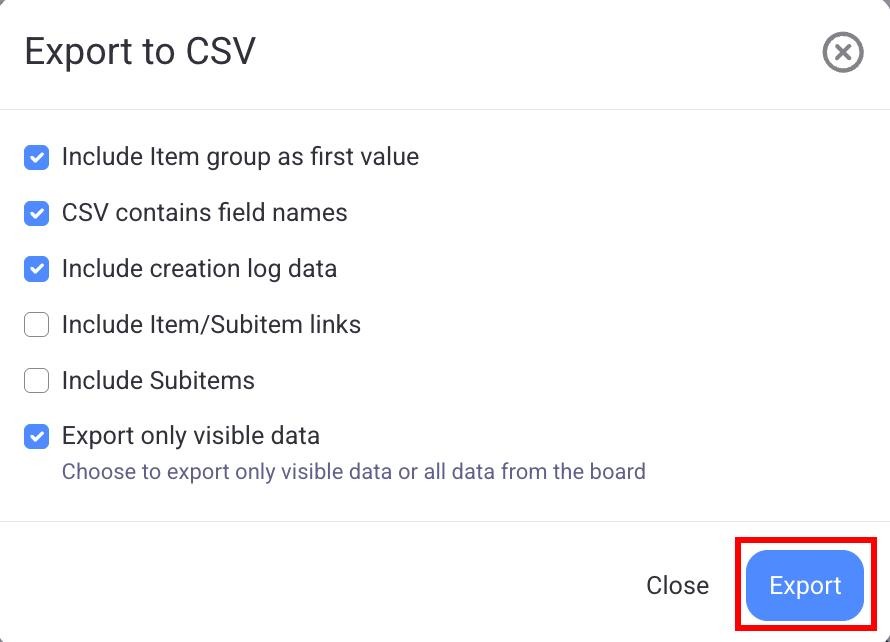
Choose the data to export. You can select if you want the following:
- Incluir el grupo de elemento como el primer valor
- Contener nombres de campos en CSV
- Incluir datos de registro de creación
- Incluir enlaces de elemento/subelemento
- Incluir subelementos
- Export only visible data (Filters and Field visibility will affect the display)
Personaliza la exportación según tus necesidades. Cualquier vista de tablero (tabla, Kanban, Gantt) se puede exportar a CSV.
Click on Export to complete the action.
El nombre del archivo CSV tendrá este formato: boardName_viewName_date_time.csv.
You can’t export user comments from your Plaky Board.