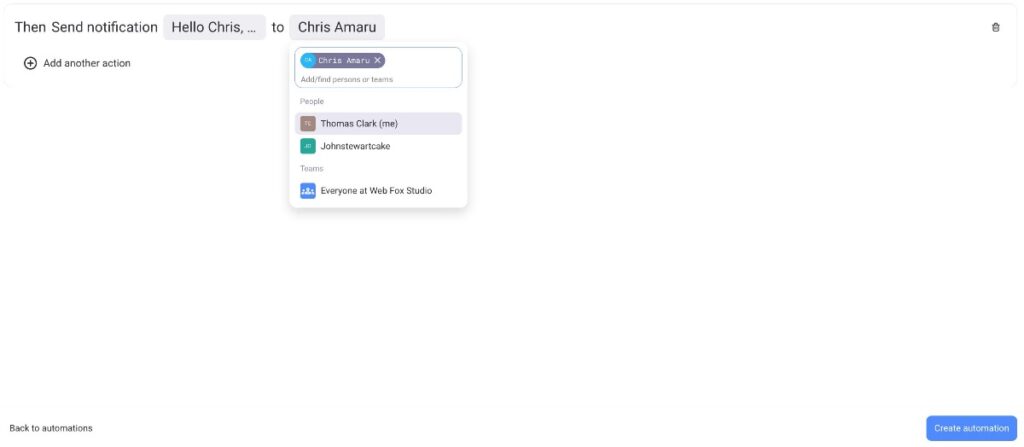
Configurar automatizaciones recurrentes
Puedes usar automatizaciones de tablero en Plaky para crear automatizaciones recurrentes y enviar notificaciones a miembros del equipo. Además, no tendrás que crear elementos/subelementos manualmente, Plaky lo hace para ti.
A continuación te explicamos cómo hacerlo.
Paso 1: Crea una automatización #
Para establecer las automatizaciones tienes dos opciones:
- Haz clic en el ícono de Automatización en la esquina superior derecha
- Haz clic en Nueva automatización
O
- Haz clic en los tres puntos junto a tu nombre de espacio de trabajo
- Haz clic en Automatizaciones
- Haz clic en Nueva automatización

Paso 2: Establece el desencadenante de recurrencia #
Un desencadenante de recurrencia es un evento que desencadena la automatización de recurrencia. Este desencadenante se puede activar en el día planificado en una hora particular. Por ejemplo, el desencadenante puede ejecutarse cada lunes o el día 15 de cada mes.
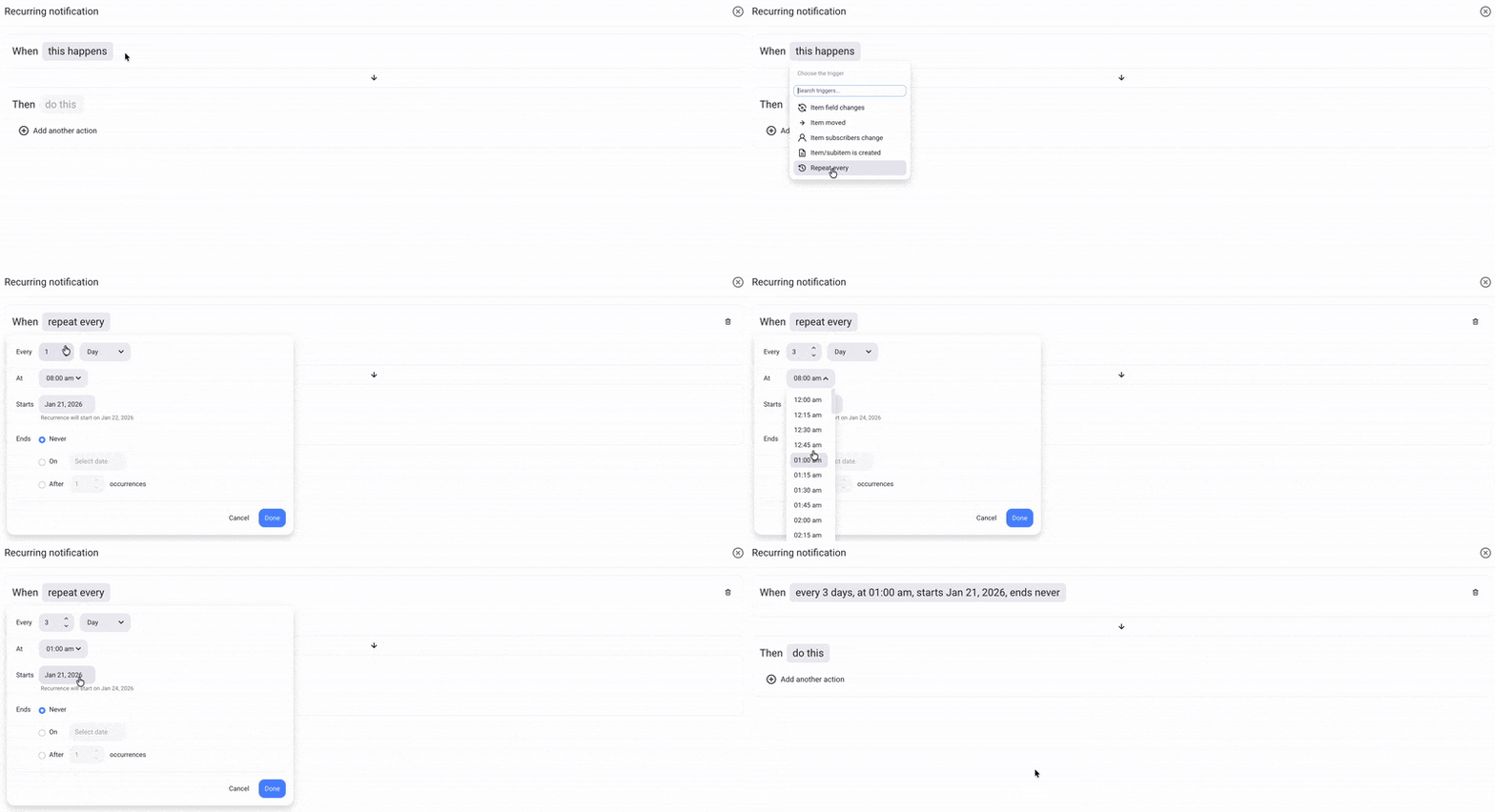
Aquí te explicamos cómo puedes configurar un desencadenante de recurrencia:
- Haz clic en esto ocurre
- Selecciona Repetir cada
- Configura la frecuencia de repetición
- Haz clic en Hecho para completar la acción
Paso 3: Establece la acción recurrente #
Una vez que estableces el desencadenante de recurrencia, puedes continuar a establecer la acción recurrente. La acción recurrente se ejecutará cada vez que se activa el desencadenante.
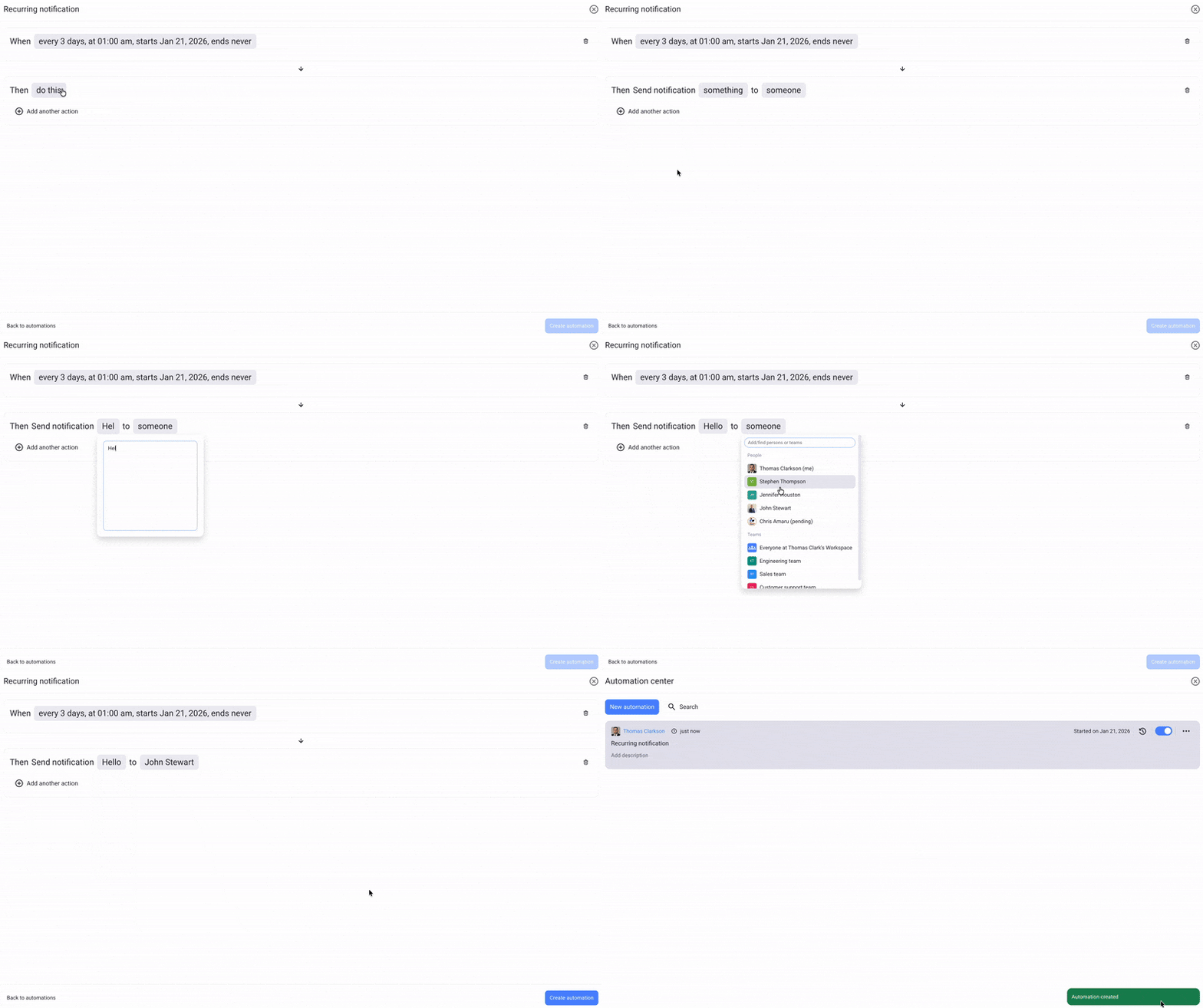
Aquí te explicamos cómo establecer una acción recurrente:
- Haz clic en hacer esto
- Selecciona una acción del menú desplegable
- Configura los campos destacados
- Haz clic en Crear automatización para completar el proceso
Caso de uso: Cómo usar automatizaciones recurrentes #
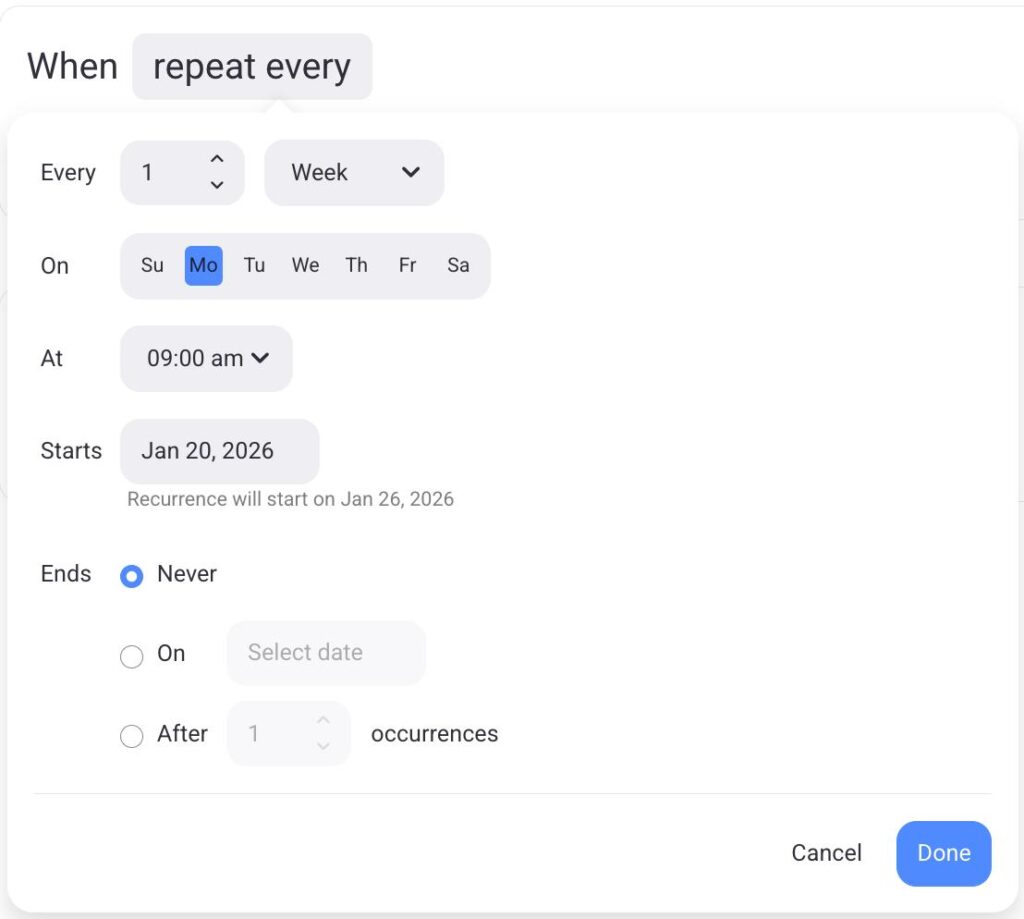
Ahora, echamos un vistazo a un ejemplo práctico de cómo puedes establecer una automatización recurrente. Creamos una automatización que envía notificaciones a un usuario específico cada lunes a las 09:00.
Primero, creamos un desencadenante:
- Haz clic en esto ocurre
- Selecciona Repetir cada
- Selecciona Semana bajo la sección Cada
- Selecciona Lunes en la sección El
- Haz clic Hecho para finalizar la acción
Ahora que tenemos un desencadenante, creamos una acción recurrente que envía notificaciones.
- Haz clic en hacer esto
- Selecciona enviar notificación
- Escribe el mensaje en el campo algo
- Selecciona la persona en el campo alguien
- Haz clic en Crear automatización para completar la acción