Importar CSV a un tablero
In this article
Importa un archivo CSV a un tablero y transfiere los datos importantes a tu existente tablero de Plaky. Con esta solución, puedes integrar la información de sistemas externos y Plaky.
Importar CSV #
Para empezar, necesitas importar tu archivo CSV preparado en tu tablero de Plaky. Aquí te explicamos cómo:
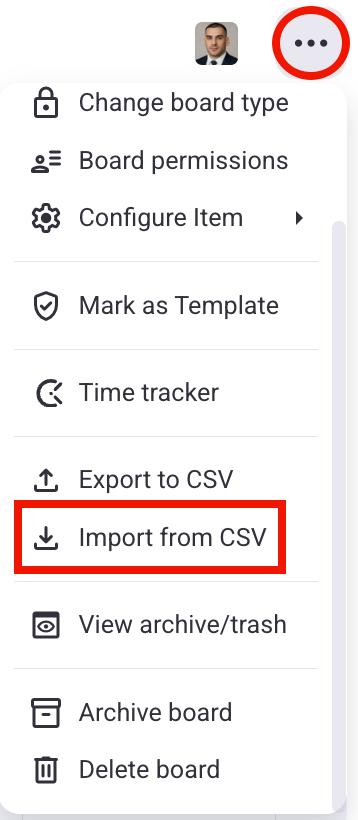
- Haz clic en los tres puntos en la parte derecha
- Select Import from CSV
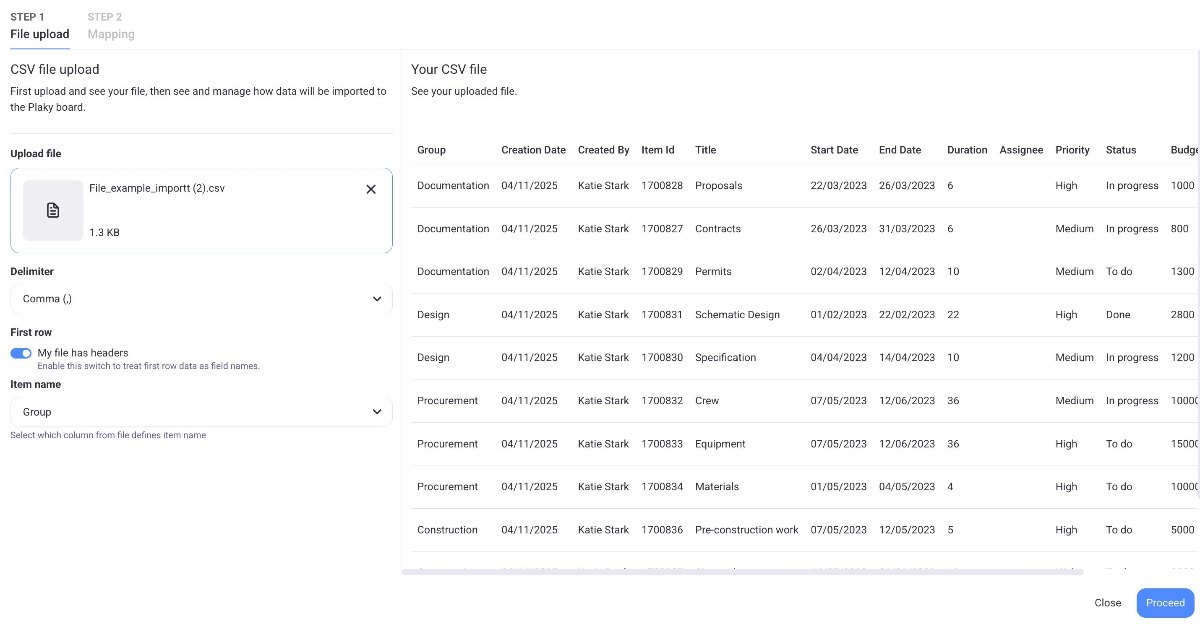
- Sube un archivo CSV
- Selecciona el delimitador
- Activa si la primera fila debe ser encabezados
- Selecciona qué columnas muestran el nombre del elemento
- Click Proceed to move on to mapping
Después de subir el archivo, podrás mapear columnas de CSV a campos de tablero.
- Selecciona el grupo de destino
- Selecciona un grupo de elementos existente
- Crea un nuevo grupo de elementos
- Selecciona una columna de CSV para el nombre del grupo
- Mapea a qué campos de tablero quieres que se importan los datos del CSV
- Click on Finish import to complete the action
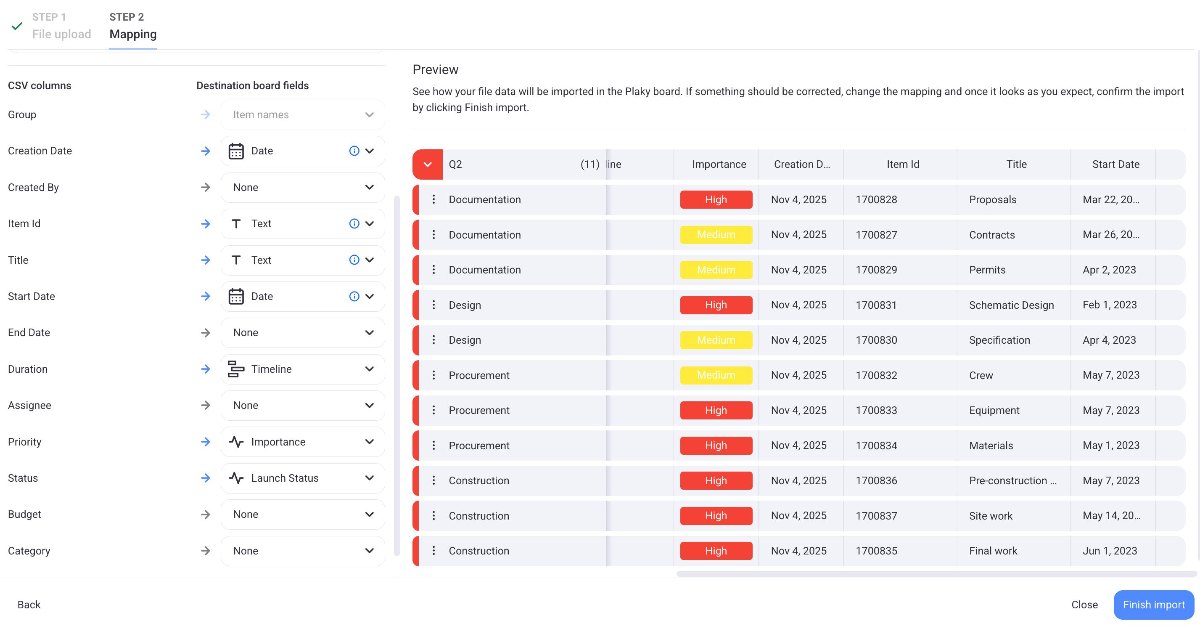
La lista de campos incluye tanto los campos predefinidos (Estado, Asignado, Fecha de vencimiento) como personalizados. Dado que un tablero puede tener solo un campo de cada campo predefinido, un campo predefinido está deshabilitado en la lista si ya está mapeado a otra columna o en tu tablero. Pasa el cursor sobre el campo para ver el motivo.
Si la columna CSV contiene más columnas que la cantidad permitida de campos en el tablero (definida por el plan de suscripción de su espacio de trabajo), puedes asignar las columnas CSV hasta ese límite y se deshabilitará la asignación de columnas adicionales. Si los datos de alguna columna no son tan importantes para ti, siempre puedes optar por omitir la asignación de esa columna eligiendo la opción Ninguno.
Los subelementos no se pueden importar desde CSV.
Columnas que no están mapeadas se perderán.
Formato CSV obligatorio #
- Plaky usa una coma como delimitador predeterminado. Sin embargo, puedes cambiarlo a una tabulación, barra vertical, espacio o punto y coma.
- Si el archivo no está marcado para tener encabezados, la primera fila se trata como datos del elemento y para los nombres de las columnas CSV se utilizarán nombres genéricos: Columna 1, Columna 2, etc.
- El tamaño máximo del archivo CSV es 10 MB.
Si tienes un archivo grande, un archivo con muchas filas, divídelo para que no exceda el límite.
Ejemplo de CSV #
Puedes crear un archivo CSV: abre un archivo de Excel y luego ve a Guardar como y elige el formato CSV; o abre un editor de texto sin formato (como el Bloc de notas) y coloca encabezados en la primera fila (donde se separan los valores, por ejemplo, con una coma) y enumera los valores en nuevas filas.
Descarga archivo CSV de ejemplo.
Grupo, Fecha de creación, Creado por, id-de-elemento, Título, Fecha de publicación, Persona, Copia, Diseño, Estado de publicación, Canal

GrupoA1,Fecha de creaciónA,,

GrupoB1,Fecha de creaciónB,,

GrupoB2,Fecha de creaciónB,Creado porB1,

GrupoC1,,Creado porC1,

GrupoC2,,Creado porC1,id-de-elemento1

,,,"id-de-elemento2,id-de-elemento3"
Notas #
- Si no seleccionas qué columna define el nombre del elemento, la primera columna de tu archivo CSV se usará de forma predeterminada como nombre del elemento
- El número máximo de filas en el archivo CSV es 1001
- Los límites de caracteres dentro de la aplicación también se aplican a los archivos CSV.
- El archivo CSV puede contener hasta 18 valores para el campo Estado; Cualquier valor adicional se omitirá durante la importación.
- La cantidad máxima de grupos de elementos para importar es 20; Cualquier grupo de elementos adicionales se mapearán al último grupo de elementos del tablero.
- No es necesario que el contenido del archivo CSV esté en inglés.
- Solo puedes subir un archivo CSV a un tablero a la vez; Se puede subir un nuevo archivo CSV solo después de que se complete la importación del primer archivo.
- Cada campo en el tablero se puede mapear a solo una columna del CSV (1 columna = 1 campo).
- Las columnas CSV que contienen letras o números se pueden mapear a campos de texto. Sin embargo, si intentas mapear columnas de texto a campos de línea de tiempo, fecha o números, se omitirán durante la importación.