Crear una automatización personalizada de tablero
In this article
Las automatizaciones son una manera excelente de mejorar tu flujo de trabajo eliminando las tareas innecesarias y las tareas que exigen mucho tiempo. Con las automatizaciones personalizadas, puedes actualizar rápidamente el estado del proyecto, reorganizar las fechas límites y asignar las tareas y más sin un solo clic.
En este artículo, te guiaremos a través del proceso de crear una automatización personalizada paso a paso.
Si eres nuevo en Automatizaciones, consulta nuestro artículo sobre cómo comenzar a utilizar las Automatizaciones de tablero.
Paso 1: Crea una automatización #
Puedes solo crear automatizaciones en la aplicación web. Sin embargo, todas las automatizaciones que se crean en la aplicación web se aplican también a las aplicaciones móviles.
Centro de automatización es el centro principal para crear y modificar las automatizaciones. Para abrir el Centro de automatización, simplemente haz clic en Automatizaciones en la esquina superior derecha de tu Tablero.

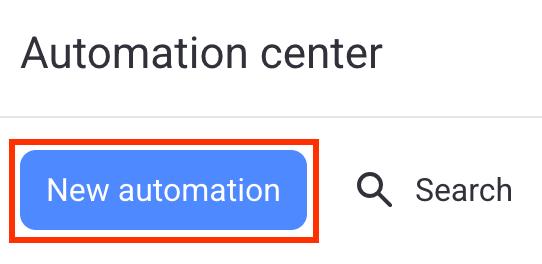
Cuando abres el Centro de automatización, puedes crear una nueva automatización haciendo clic en el botón Nueva automatización.
Paso 2: Elegir un activador #
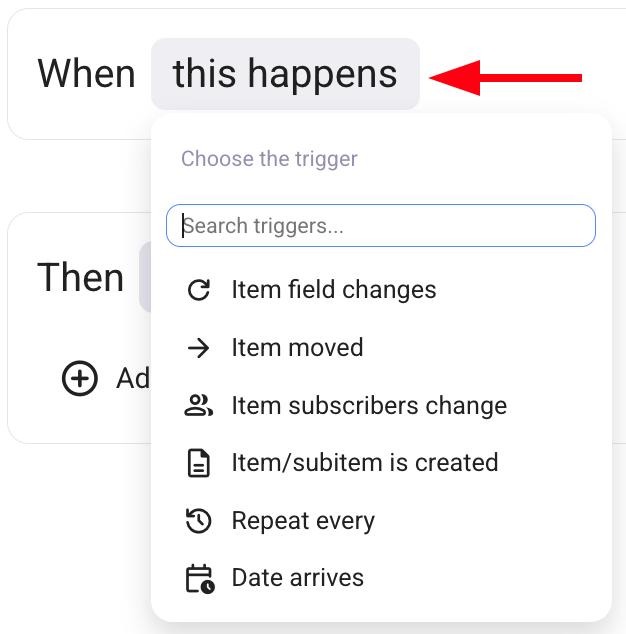
Al crear una automatización personalizada, el primer paso es definir un activador de automatización. Los activadores son eventos que ocurren en tu tablero e inician automáticamente una determinada acción.
Para seleccionar un activador, haz clic en el campo Cuando ocurre esto. Plaky te permite seleccionar entre 5 diferentes tipos de activadores:
- Se cambia campo de elemento
- Se mueve elemento
- Se cambian suscriptores del elemento
- Se crea elemento
- Repetir cada
- Llega la fecha
Veamos estos activadores en más detalles.
Se cambia campo de elemento #
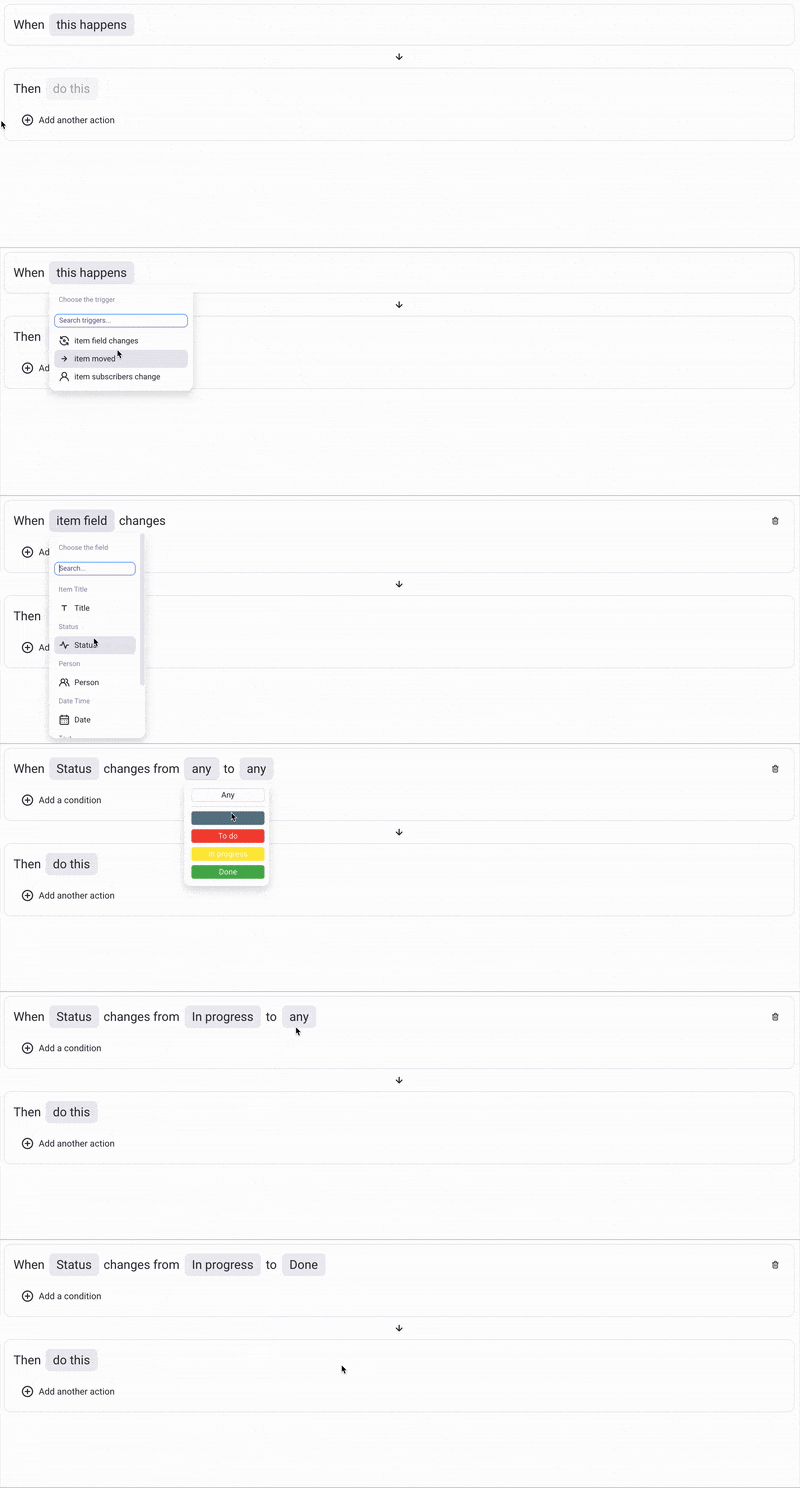
El activador Se cambia campo de elemento se activa cuando el Campo personalizado cambia de un valor a otro. Por ejemplo, un activador puede activar una automatización cuando el Campo de estado cambia de “Para hacer” a “En progreso”.
Los siguientes campos de elemento se pueden seleccionar como activadores:
- Título de elemento
- Estado
- Etiqueta
- Texto
- Texto enriquecido
- Persona
- Número
- Enlace
- Fecha
- Cronograma
Dependiendo del campo de elemento que selecciones, el activador te ofrecerá diferentes opciones para elegir. En el ejemplo a continuación, mostramos cómo aparecerá la ventana emergente cuando seleccionas el campo Estado.
Se mueve elemento #
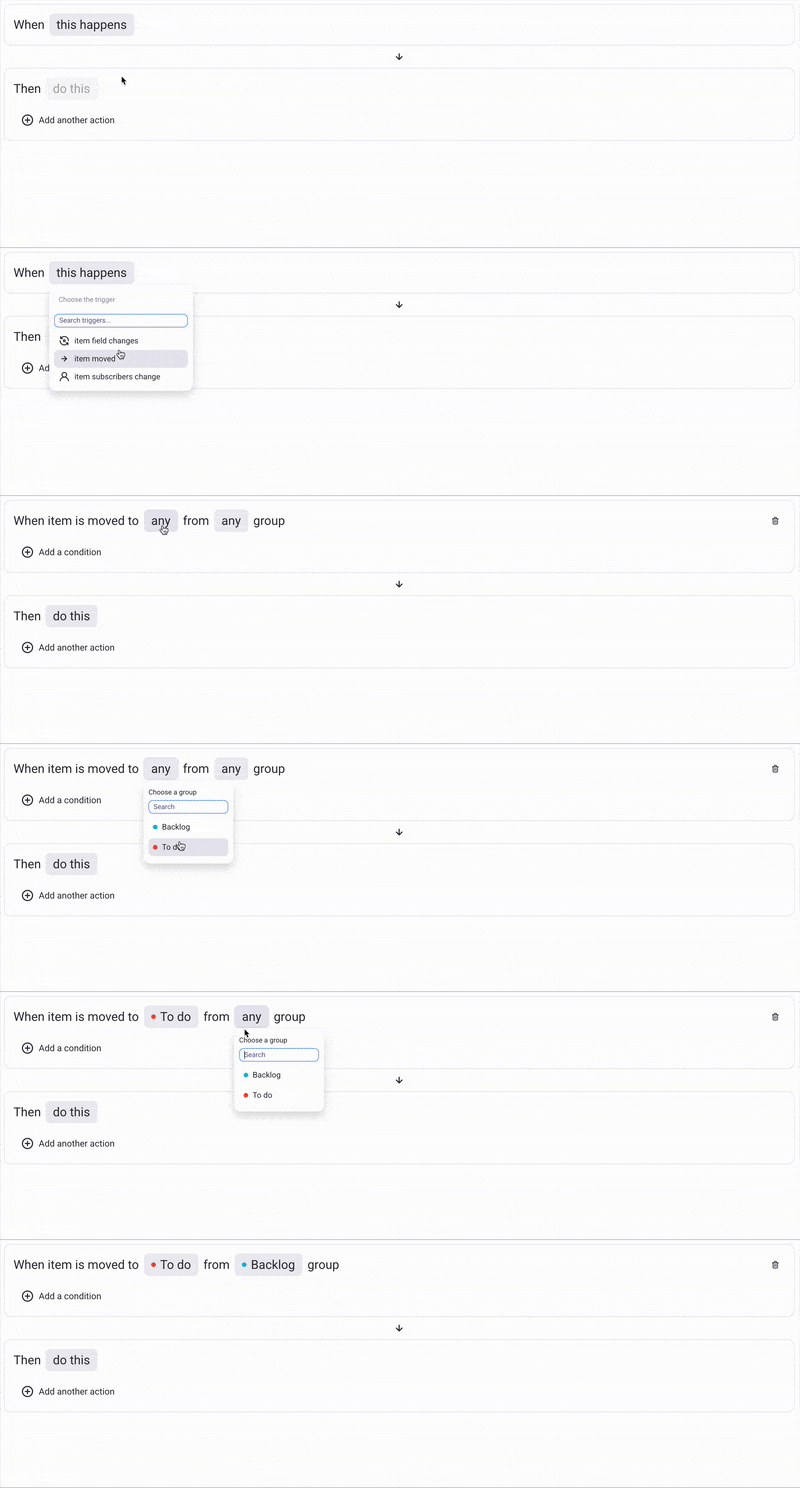
El activador Se mueve elemento se activa cuando un Elemento se mueve de un Grupo de elementos a otro. Por ejemplo, un elemento se puede mover del grupo “Backlog” al grupo “Para hacer”. Esto activará un activador e iniciará una automatización.
Se cambian suscriptores del elemento #
El activador Se cambian suscriptores del elemento se activa cuando un usuario se añade o elimina como suscriptor a un elemento. Por ejemplo, puedes crear un desencadenante que activa la automatización siempre y cuando un nuevo miembro de tu equipo se añade (por ejemplo, los RR. HH. añade a un miembro de finanzas) a un elemento.
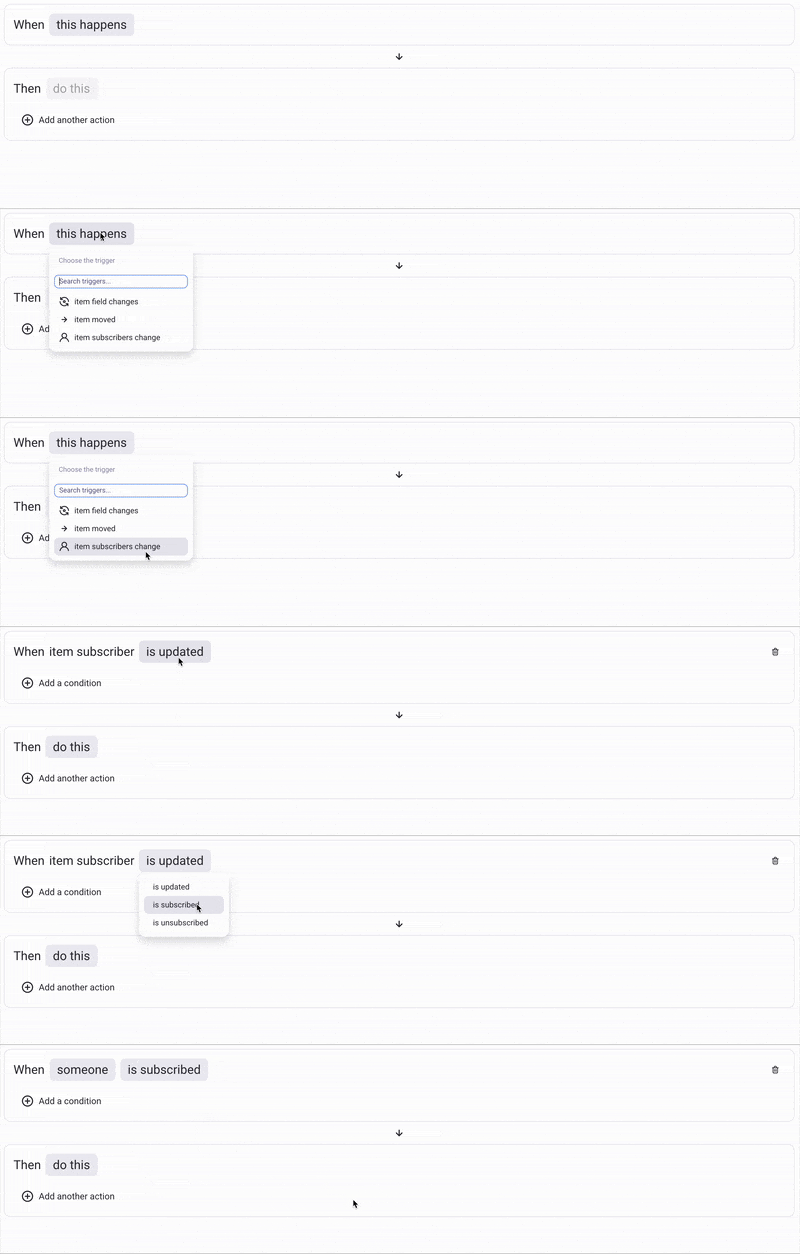
Se crea elemento #
El activador Se crea elemento se activa cuando un usuario crea un nuevo elemento/subelemento en el tablero. Por ejemplo, puedes hacer una automatización que notifica a un usuario cuando un elemento se crea.

Repetir cada #
La opción Repetir cada crea un activador periódico que se activa en un día y hora específicos. Por ejemplo, puedes crear un activador periódico que se activa cada día 10 del mes.
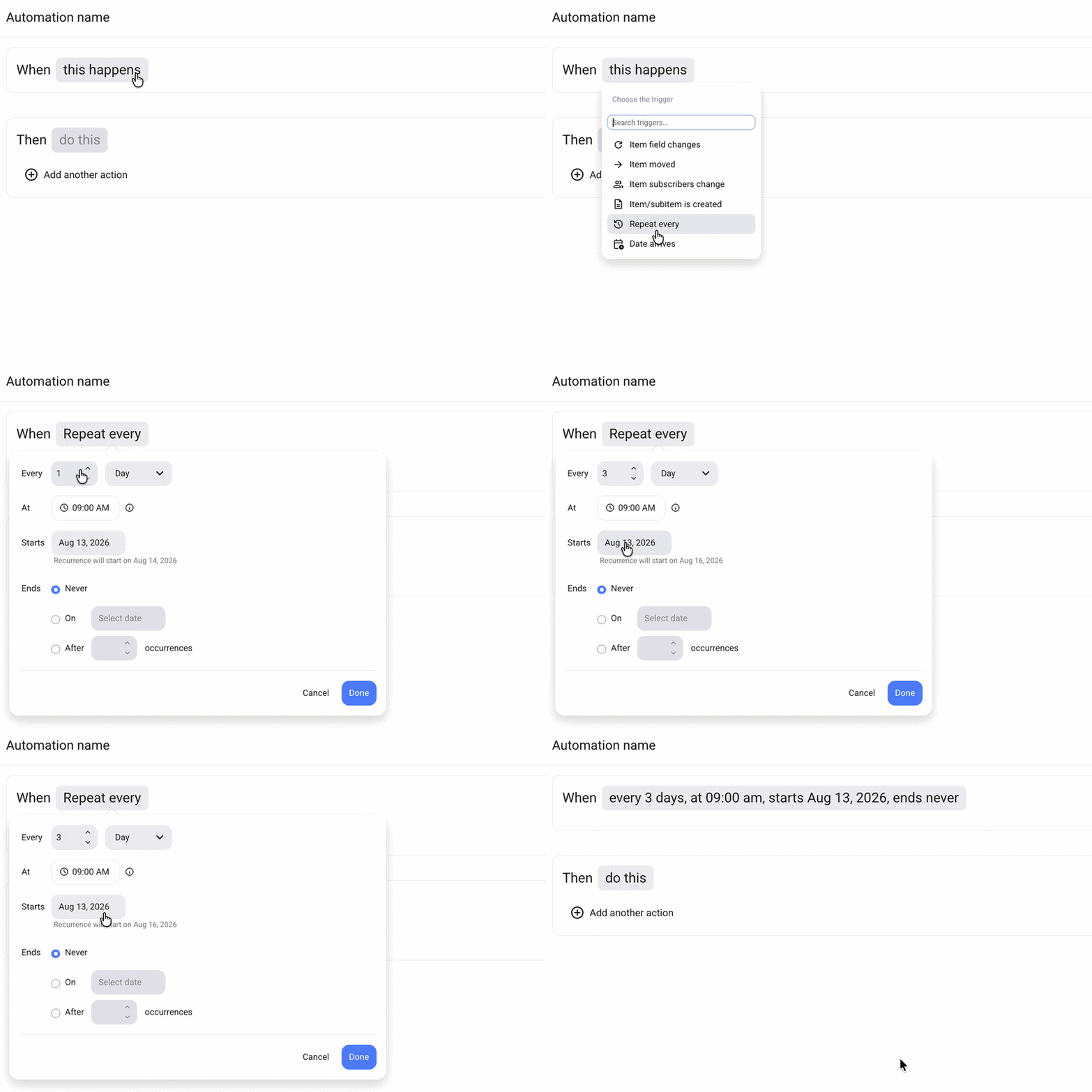
Haz clic aquí en los campos destacados para personalizar tu desencadenante.
Llega la fecha #
Con la opción Llega la fecha, puedes crear un activador que se activa en una fecha específica. Puedes combinarlo con la acción de notificación y crear recordatorios, para no olvidar una fecha importante. Cuando seleccionas la opción de activador, tendrás la opción de elegir entre:
- Fecha
- Cronograma
Si eliges la opción de fecha, puedes seleccionar si la automatización comenzará en la fecha configurada o antes/después de la fecha especificada. Además, puedes establecer la hora específica (incrementos de 15 minutos) y la zona horaria cuando comenzará. Para la opción de cronograma, puedes elegir si la automatización comenzará al inicio o al fin del período de cronograma.
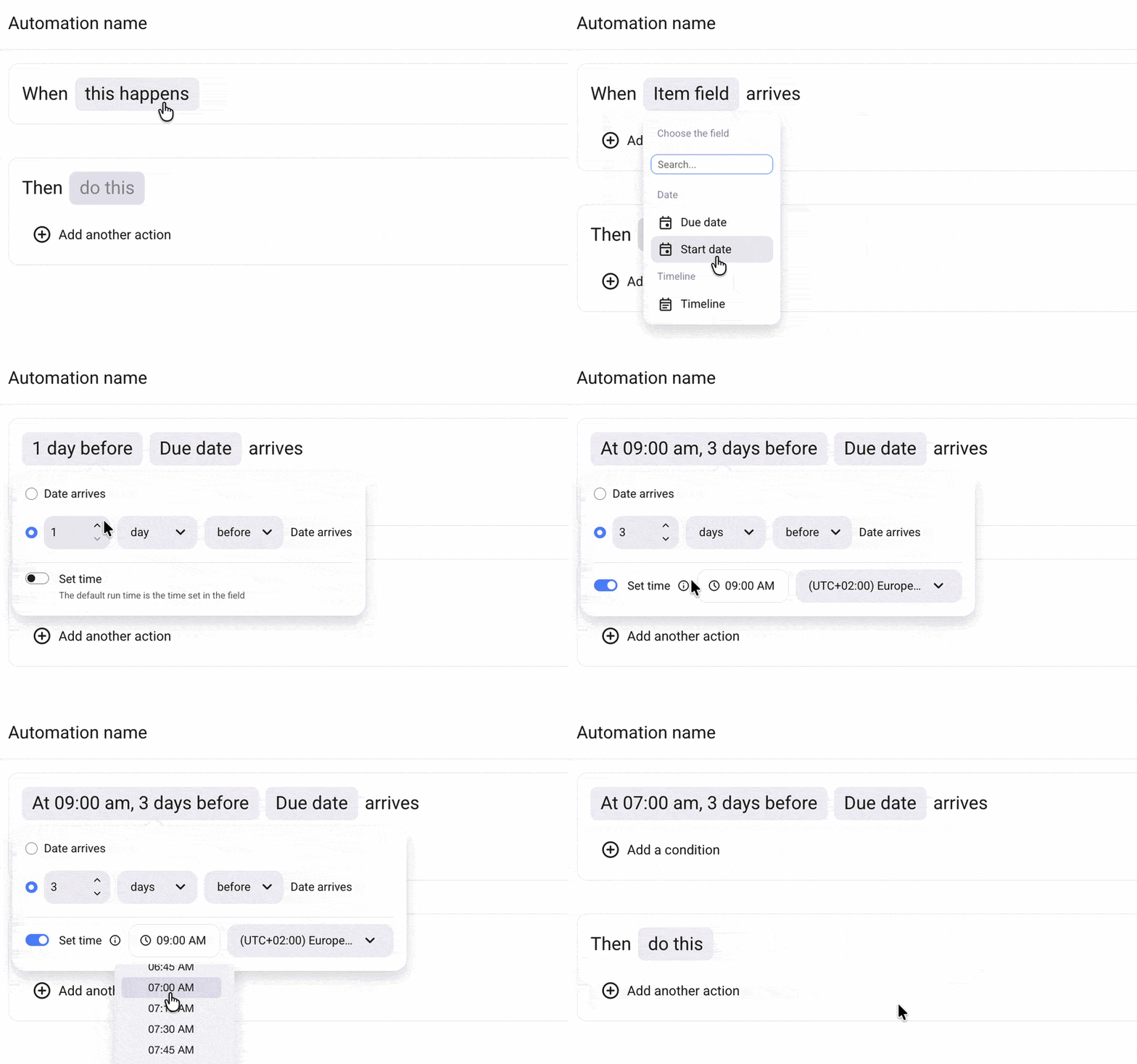
Paso 3: Añadir condiciones #
Una vez que estableces un activador, puedes añadir condiciones que se deben cumplir antes de que se inicie la automatización. Las condiciones son opcionales, y depende de ti elegir si quieres añadirlos a la automatización.
Para añadir una condición, sigue estos pasos:
- Haz clic en el botón +Añadir una condición
- Selecciona el tipo de condición que quieres
- Rellena los campos destacados
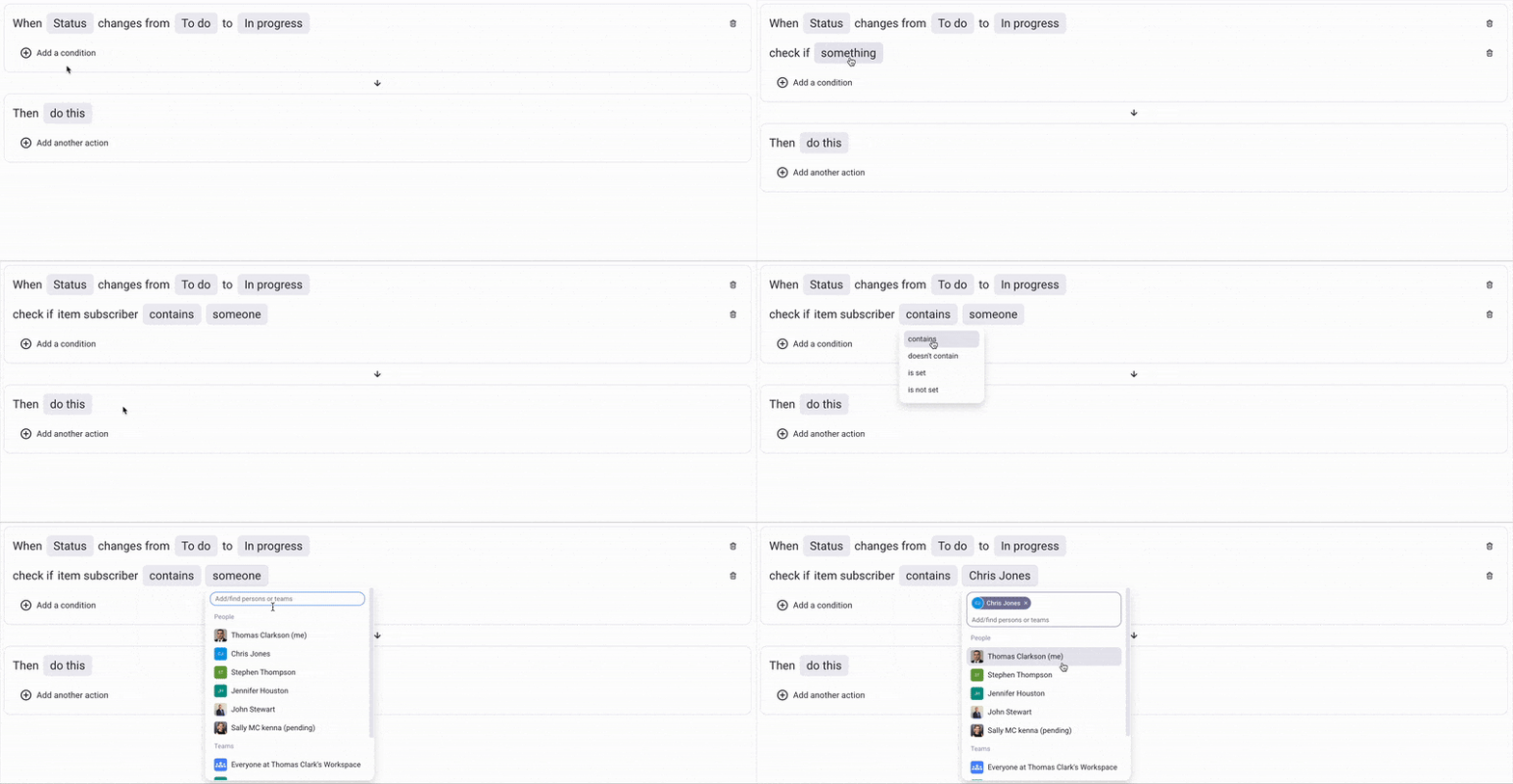
Puedes añadir hasta 5 condiciones a tu automatización.
Paso 4: Elegir acción #
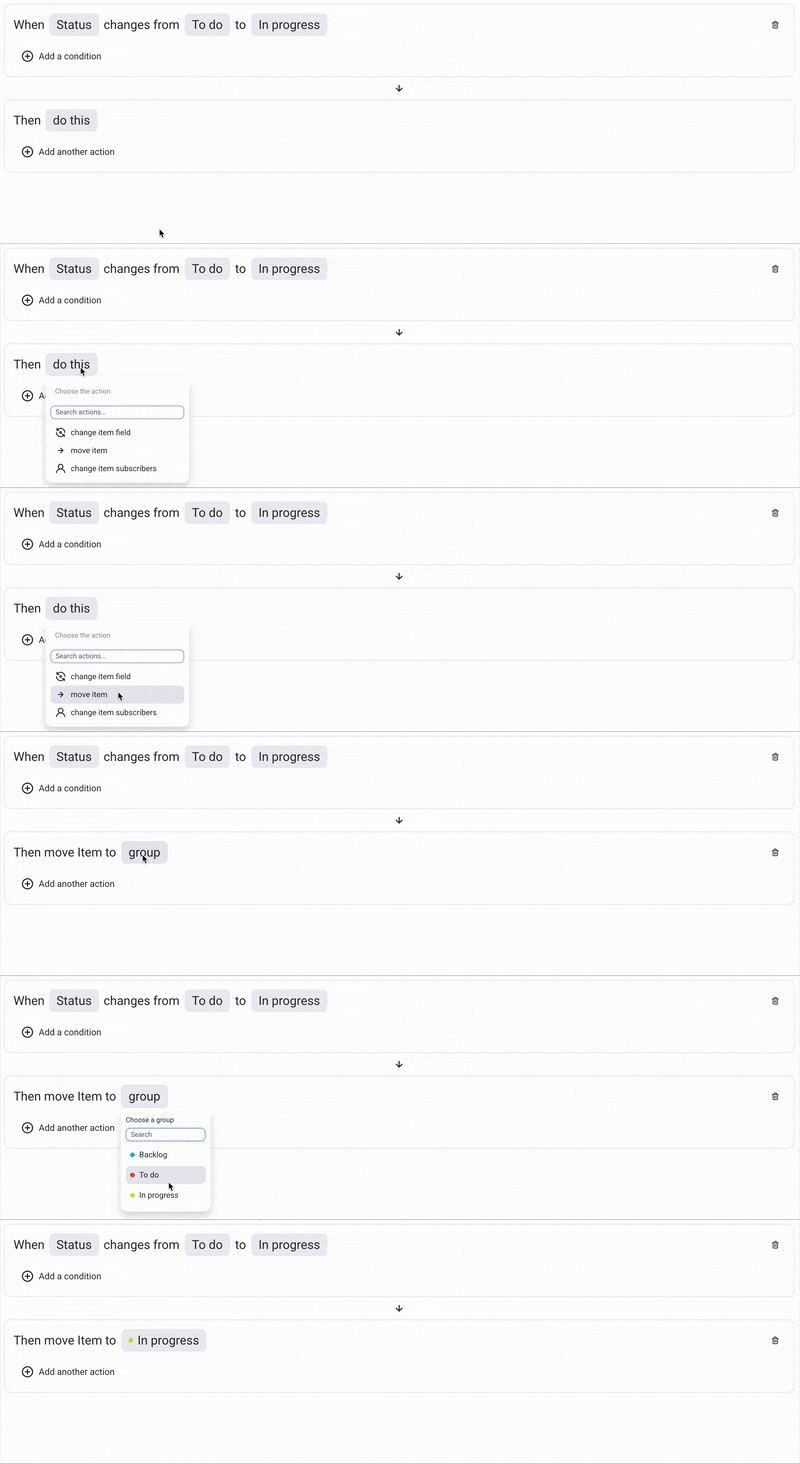
El último paso para crear una automatización personalizada es elegir una acción. Las acciones se realizan cada vez que un activador se activa y cuando se cumple una condición específica (si las condiciones se aplican). Por ejemplo, cuando un campo de elemento cambia, el elemento se puede mover automáticamente al otro grupo, o se puede añadir un suscriptor.
Plaky te permite elegir entre 5 diferentes tipos de acciones:
- Cambiar el campo de elemento
- Mover el elemento
- Cambiar los suscriptores de elemento
- Enviar las notificaciones
- Crear Elemento/Subelemento
Para elegir una acción, sigue estos pasos:
- Haz clic en el campo Entonces hacer esto
- Selecciona el tipo de acción que quieres
- Rellena los campos destacados
Una vez que has completado todos los pasos, haz clic en el botón Crear automatización en la esquina superior derecha para crear tu automatización.
Puedes añadir hasta 5 acciones a tu automatización.