Configuración de espacio de trabajo
En este artículo
Admins and Owners have permissions to control and manage the way other members in the Workspace use features available to them in their accounts.
To open Workspace Settings:
- Haz clic en el menú de usuario en la esquina superior izquierda de la pantalla
- Choose Workspace settings from the menu
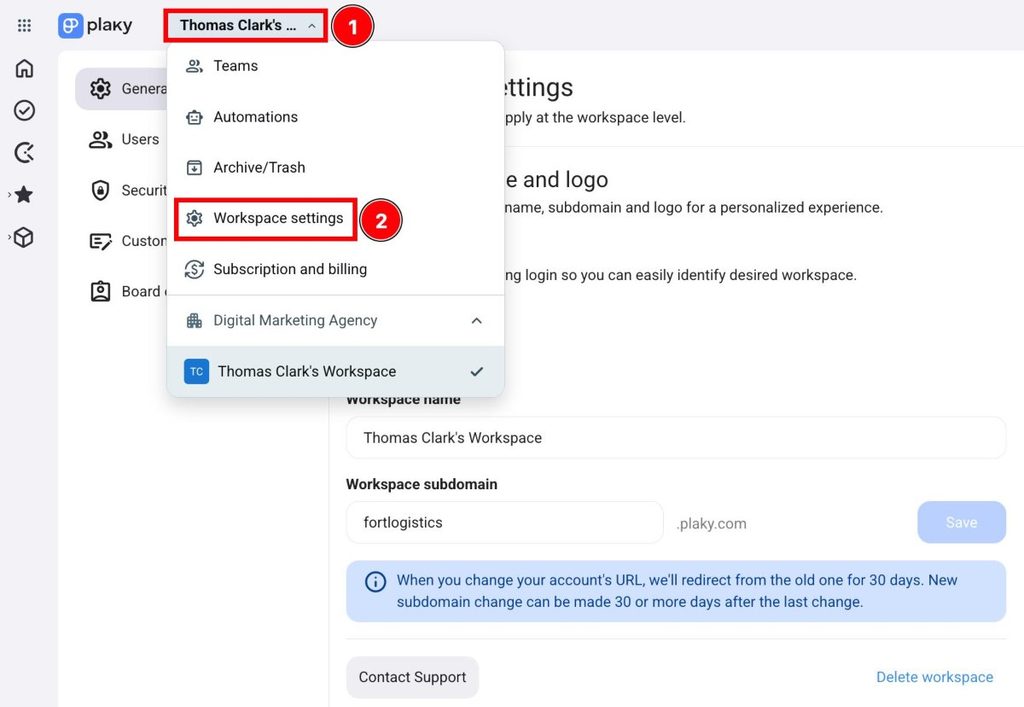
Aquí puedes realizar varias acciones.
Users section has a list of Users in your Workspace. You can edit a user’s email address, change a user’s role, or deactivate a user.
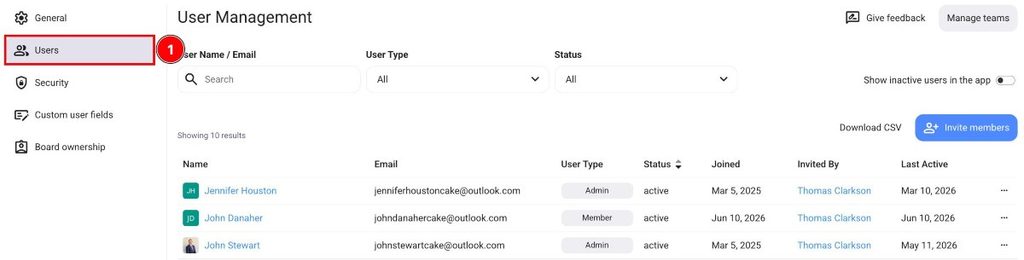
Desactivar usuario
Para cambiar la dirección de correo electrónico o desactivar el usuario:
- Open the Users tab in the left sidebar
- Click on the three dots next to a user
- Haz clic en Desactivar usuario
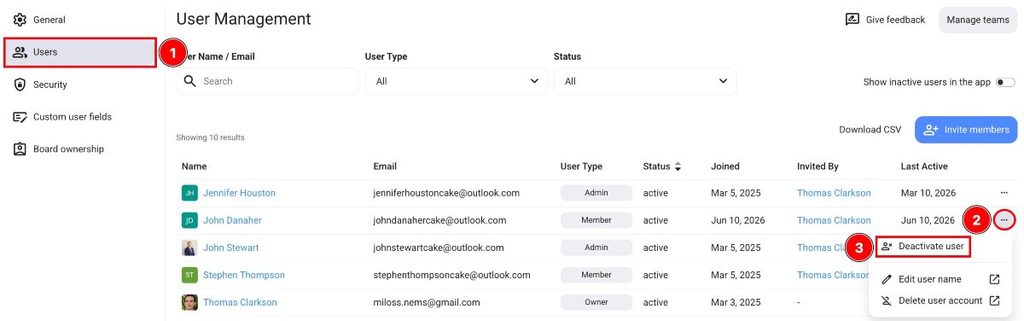
Los administradores no pueden desactivar a otros administradores. Solo el propietario del espacio de trabajo puede hacerlo.
Cambiar rol de usuario #
Para cambiar el rol de usuario de otro usuario en el espacio de trabajo:
- Open the Users tab in the left sidebar
- Click on the User Type field next to a user
- Elige el rol en el menú desplegable
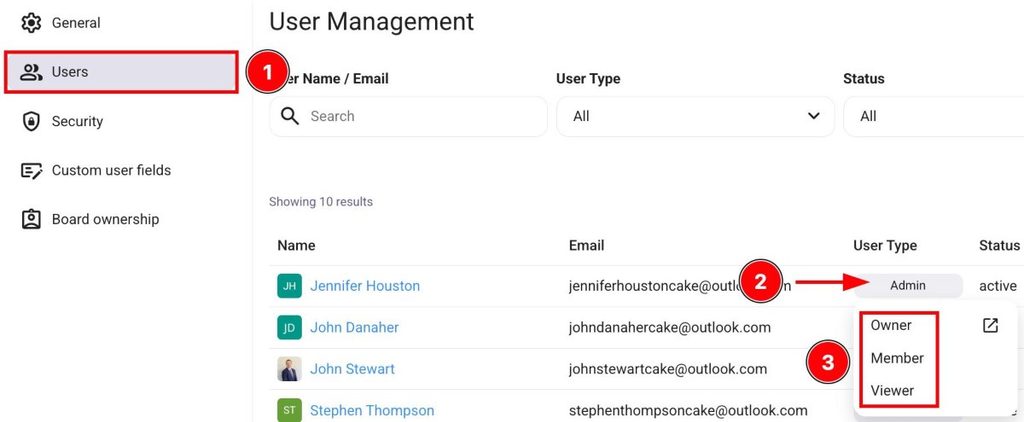
El tipo de usuario de lector está disponible solo en planes de pago.
Admins can appoint other users admins, but cannot remove an admin role from another admin. Only the Workspace Owner can do that.
Cambiar el nombre de usuario #
Esta función está disponible solo en los planes de pago.
Si quieres cambiar el nombre de uno de los usuarios de espacio de trabajo, aquí te explicamos cómo hacerlo:
- Haz clic en los tres puntos junto al nombre de tu espacio de trabajo
- Click on Workspace settings
- Click on the three dots next to the user’s name
- Haz clic en Editar nombre de usuario

Esto te llevará a tu cuenta de CAKE.com, aquí puedes cambiar el nombre de usuario:
- Haz clic en los tres puntos
- Selecciona Edita nombre de usuario
- Introduce el nombre
- Haz clic en Guardar para completar la acción
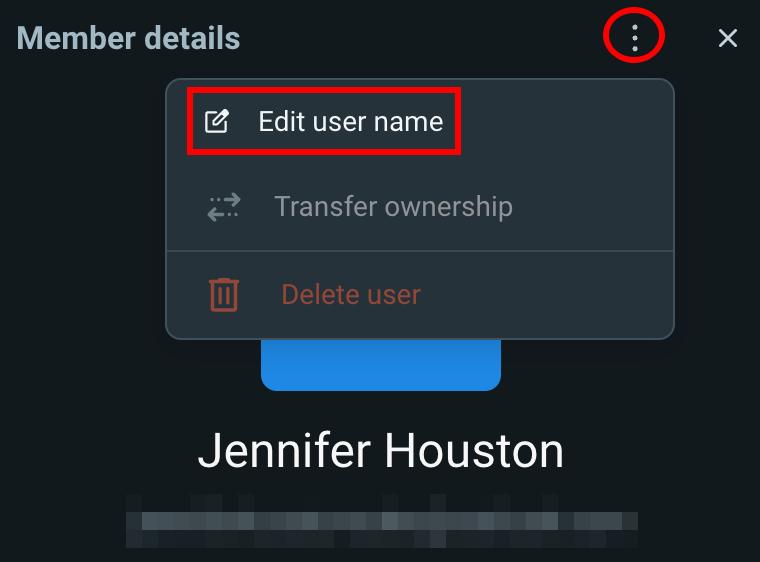
Una vez que cambies el nombre de usuario, se actualizará en todas las plataformas de CAKE.com.
Exportar usuarios a CSV #
Para exportar la lista de usuarios de tu espacio de trabajo en formato CSV, haz clic en Descargar CSV en la pestaña Usuarios de la página Administración y se guardará en tu ordenador un archivo que contiene los nombres de los usuarios y los datos de perfil.
Configurar SSO #
Mejora la seguridad a escala al eliminar la necesidad de contraseñas de usuario. Habilita el control de acceso centralizado y la gestión eficiente de las credenciales de inicio de sesión configurando el inicio de sesión único (SSO). Para hacerlo:
- Open the Security tab in Workspace settings
- Click on the Custom SSO tab
- Haz clic en el ícono + en la esquina superior derecha para añadir la configuración de SSO
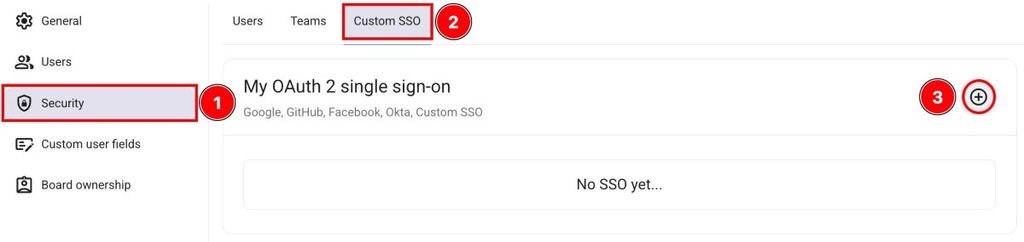
Consulta este artículo para obtener información más detallada sobre cómo configurar el inicio de sesión único (SSO).
Personalizar campos de usuario #
Customize the fields your teammates must fill in on their profiles, ensuring your team’s collective data is comprehensive and well-structured for effective collaboration.
To add a custom user Field:
- Open the Custom user fields tab
- Haz clic en + Añadir nuevo campo personalizado
- Edita el título y descripción del campo
- Haz clic en el ícono de Campo para elegir el ícono
- Haz clic en Guardar cambios para completar la acción
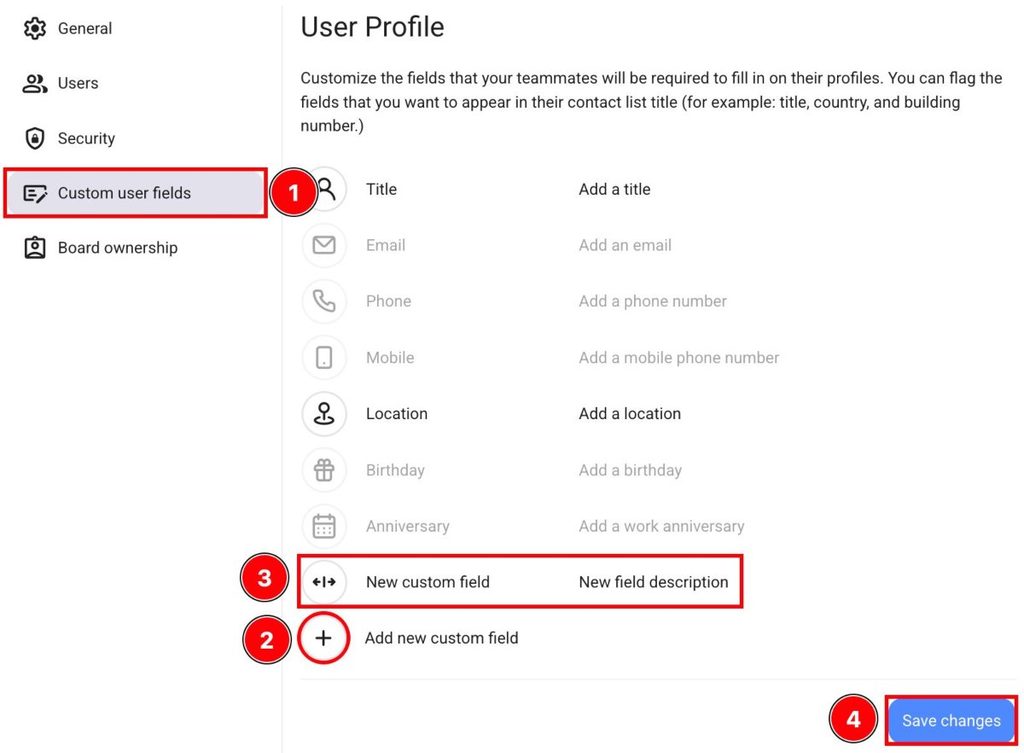
Arrastra y suelta los campos para cambiar su orden. Para eliminar un campo de usuario personalizado, haz clic en X.
Para editar cualquier campo personalizado, simplemente haz clic en su título, descripción o ícono.
La edición de los campos de usuario existentes y la adición de campos de usuario personalizados están disponibles solo en los planes Enterprise y de prueba.
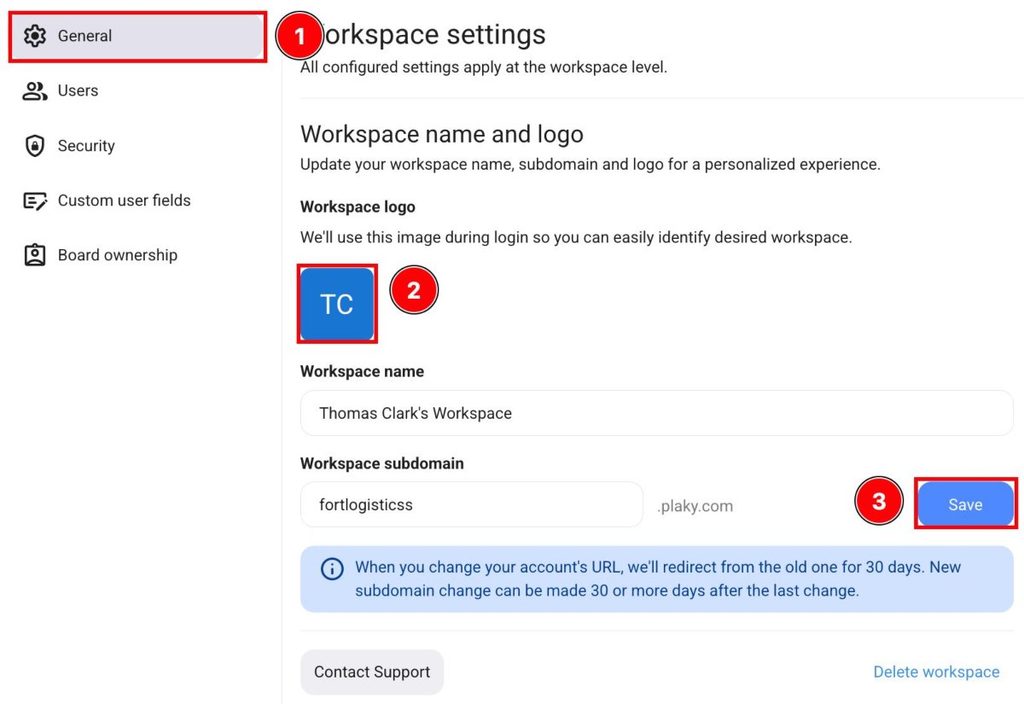
Cambiar nombre y subdominio del espacio de trabajo #
From the General tab, you can see and edit your Workspace name and Workspace subdomain.
El nombre del espacio de trabajo es el nombre del espacio virtual de tu empresa que incorpora la administración, gestión y propósito de varios espacios creados en ella. Los administradores pueden cambiar el nombre del espacio de trabajo.
Para cambiar el nombre y subdominio del espacio de trabajo:
- Open the General tab
- Edit the existing Workspace name/Workspace subdomain
- Haz clic en Guardar para completar la acción
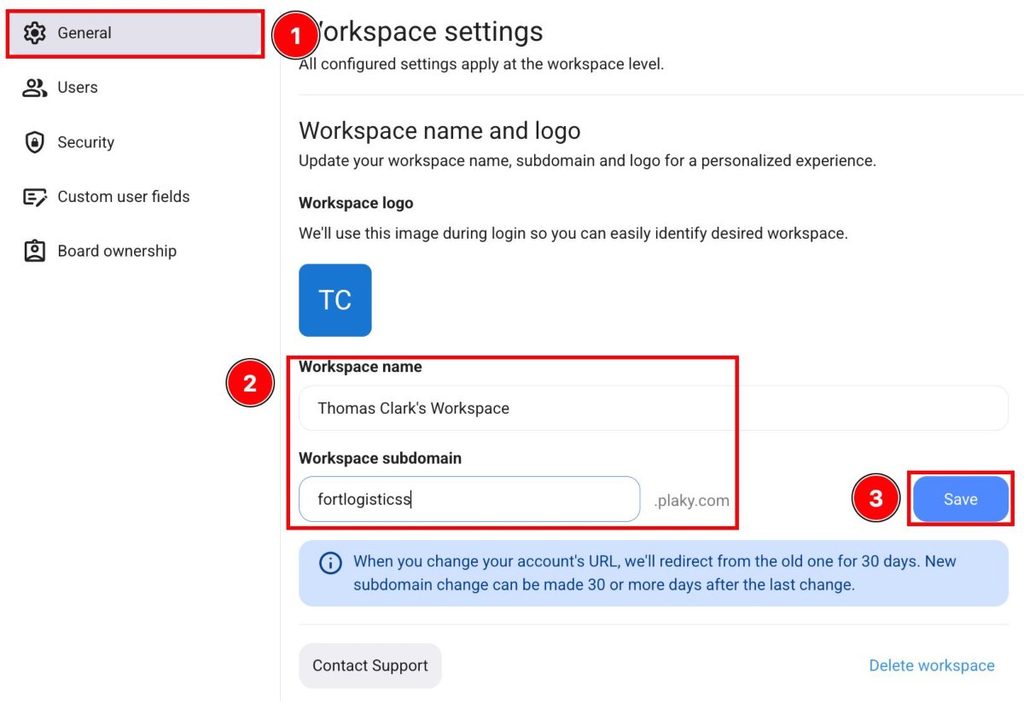
Después de cambiar el nombre, todos los miembros del espacio de trabajo recibirán un correo electrónico informándoles del cambio y del nuevo nombre del espacio de trabajo. Cuando un usuario cambia el subdominio, se cerrará automáticamente su sesión en Plaky.
El subdominio del espacio de trabajo es parte de una dirección web que los miembros del espacio de trabajo utilizan para iniciar sesión en Plaky. Solo se puede cambiar en el plan Enterprise, una vez al mes.
Una vez que se cambia el subdominio del espacio de trabajo, las URL que contienen el subdominio anterior permanecerán activas durante un período limitado de un mes. Dentro de este período, es esencial que todos los miembros del espacio de trabajo revisen y actualicen rápidamente sus marcadores y cualquier URL almacenada en documentos externos, ya que las URL anteriores dejarán de estar operativas después de este período.
Si el espacio de trabajo tiene configurado el inicio de sesión único (SSO), consulta este artículo para obtener instrucciones sobre los pasos necesarios a seguir después del cambio de subdominio.
Cambiar la imagen del espacio de trabajo #
Personaliza tu espacio de trabajo agregando una imagen personalizada que refleje la identidad de tu equipo o el tema del proyecto. Para actualizar la imagen de tu espacio de trabajo:
- Open the General tab
- Click on the Workspace image
- Carga una imagen
- Click on Save to complete the action
Gestiona quién puede invitar a nuevos miembros #
Esta es una función de pago que permite a los administradores controlar quién puede invitar a nuevos usuarios a un espacio de trabajo. Para configurar estos permisos:
- Open the Security tab
- Select the Users tab
- Mueve los interruptores para habilitar/deshabilitar nuevas invitaciones de miembros para:
- Miembros y administradores
- Administradores
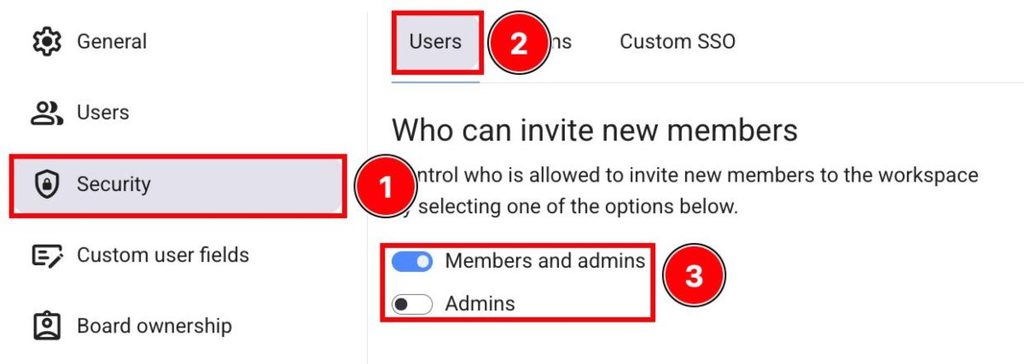
La configuración predeterminada permite que tanto los miembros como los administradores inviten a nuevos usuarios.
Cambiar quién puede gestionar equipos #
Esta es una función de pago que permite a los administradores controlar quién puede invitar y eliminar usuarios de los equipos, cambiar el nombre y eliminar equipos, etc. Para configurar estos permisos:
- Open the Security
- Select the Teams tab
- Mueve los interruptores para habilitar/deshabilitar la gestión de equipos para:
- Administradores
- Administradores y creadores de equipos
- Administradores y miembros del equipo
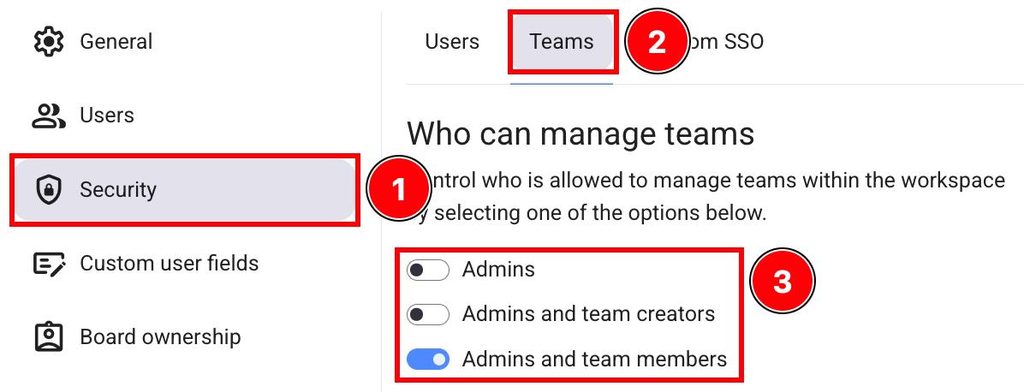
La configuración predeterminada permite que tanto los administradores como los miembros del equipo gestionen equipos.