Tabellenansicht
Die Tabellenansicht ermöglicht es dir, Projekte und Aufgaben mithilfe einer Tabellenkalkulation zu organisieren. Dies bietet dir einen klaren Überblick über deine Aufgaben und deren Details.
In diesem Artikel zeigen wir dir, wie du die Tabellenansicht in Plaky nutzen kannst.
Neue Tabellenansicht erstellen #
Die Tabellenansicht ist die Standardansicht, die du beim Erstellen eines neuen Boards sehen kannst.
So fügst du eine neue Tabellenansicht hinzu:
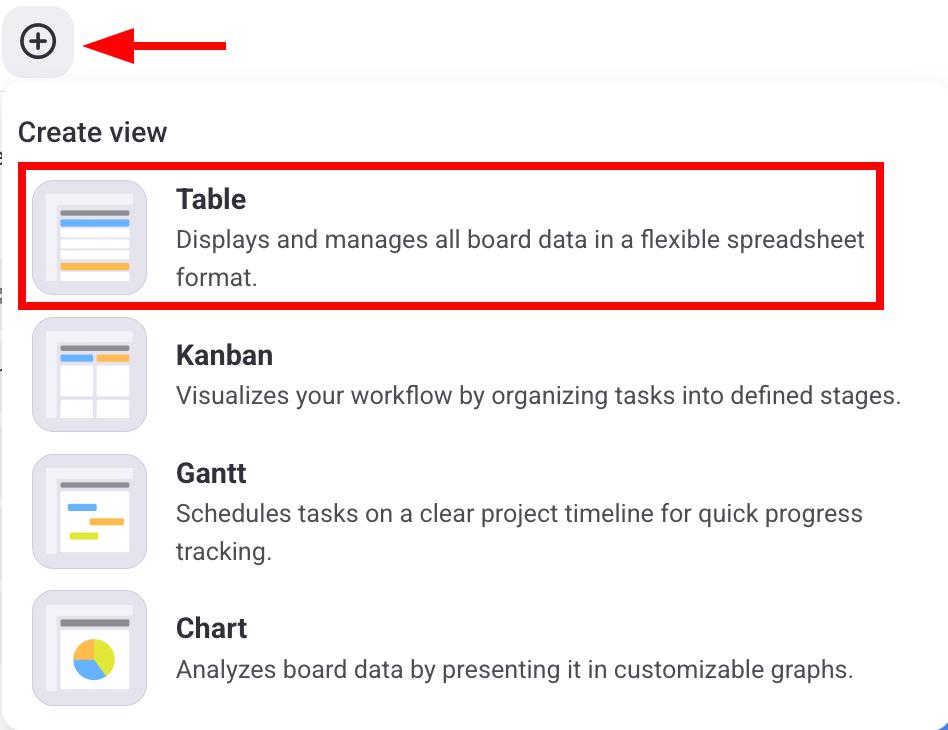
- Klicke auf den Button +
- Wähle Tabelle aus
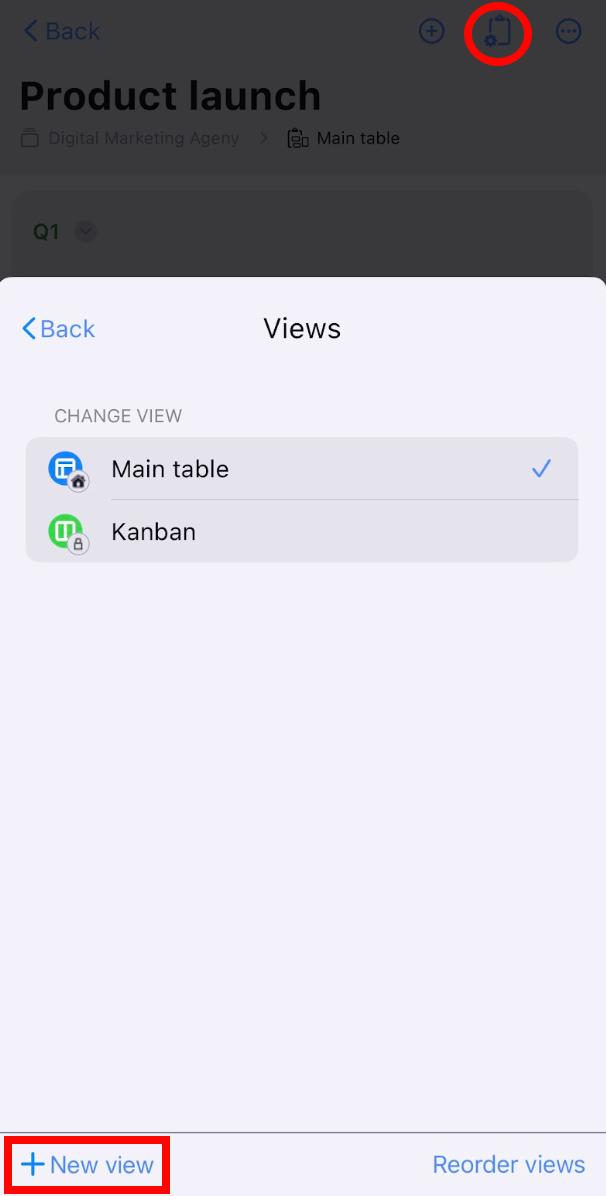
- Tippe auf Board-Ansicht konfigurieren oben rechts
- Tippe auf Ansichten
- Wähle + Neue Ansicht aus
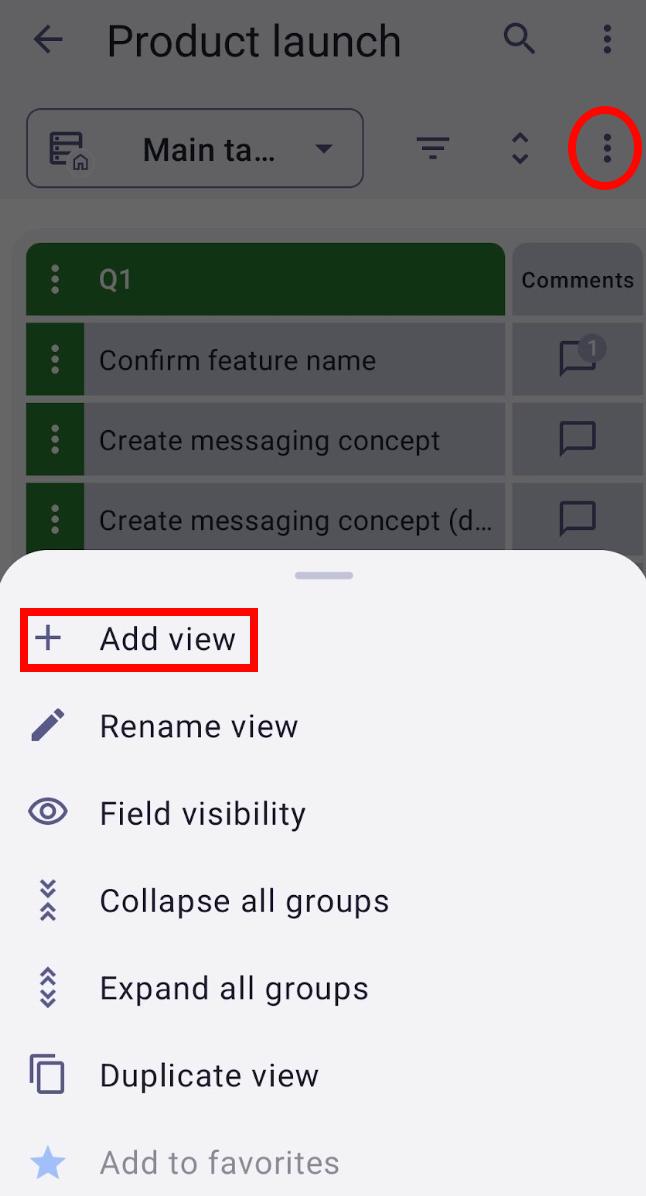
- Tippe auf die drei Punkte in der oberen rechten Ecke
- Wähle +Ansicht hinzufügen aus
- Gib den Namen der Ansicht ein
- Wähle die Tabelle unter Ansichtstyp aus
- Markiere das Kästchen, wenn die Ansicht privat sein soll (optional)
- Tippe auf Erstellen, um den Vorgang abzuschließen
Elementgruppen organisieren #
Elemente in deiner Tabellenansicht sind in Elementgruppen gruppiert. Jede Elementgruppe hat eine eigene Farbe, was die visuelle Unterscheidung für die Benutzer erleichtert. Zum Beispiel können Elementgruppen eine bestimmte Projektphase repräsentieren (z. B. Backlog, To-do, In Arbeit).
So erstellst du eine Elementgruppe:
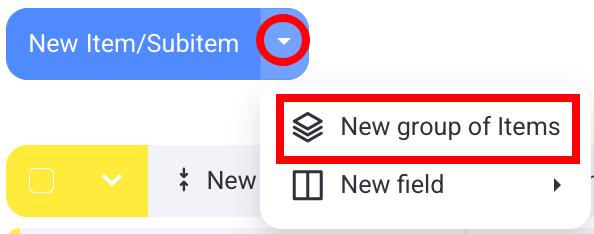
- Klicke auf den Dropdown-Pfeil neben „Neues Element/Unterelement“
- Klicke auf Neue Elementgruppe
- Gib den Namen der Elementgruppe ein
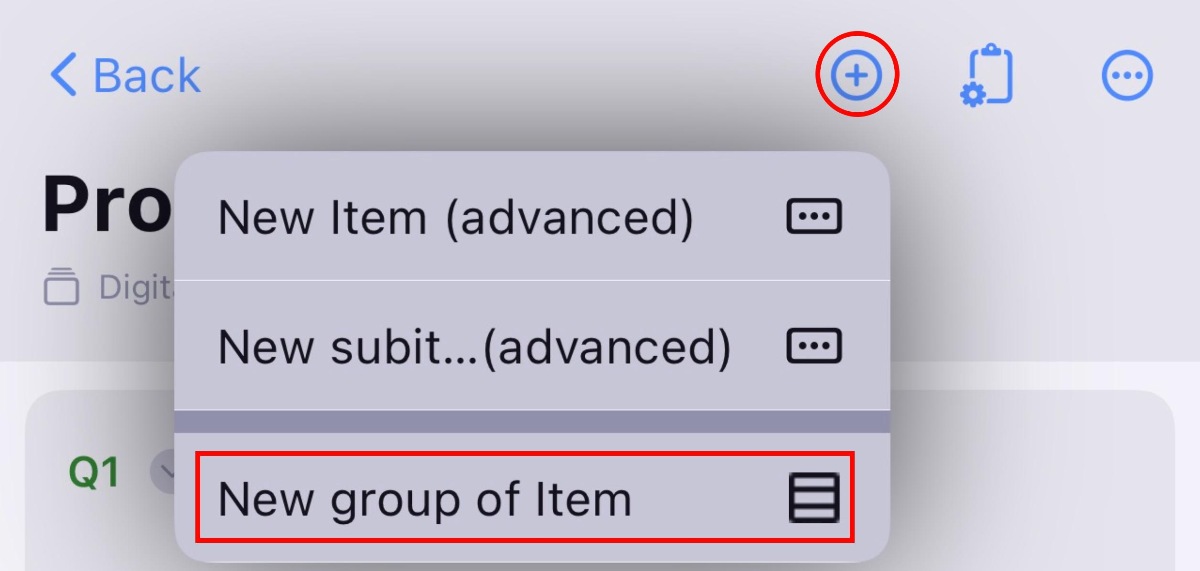
- Tippe auf das + Symbol
- Wähle Neue Elementgruppe
- Füge den Gruppennamen ein
- Tippe auf Speichern, um den Vorgang abzuschließen
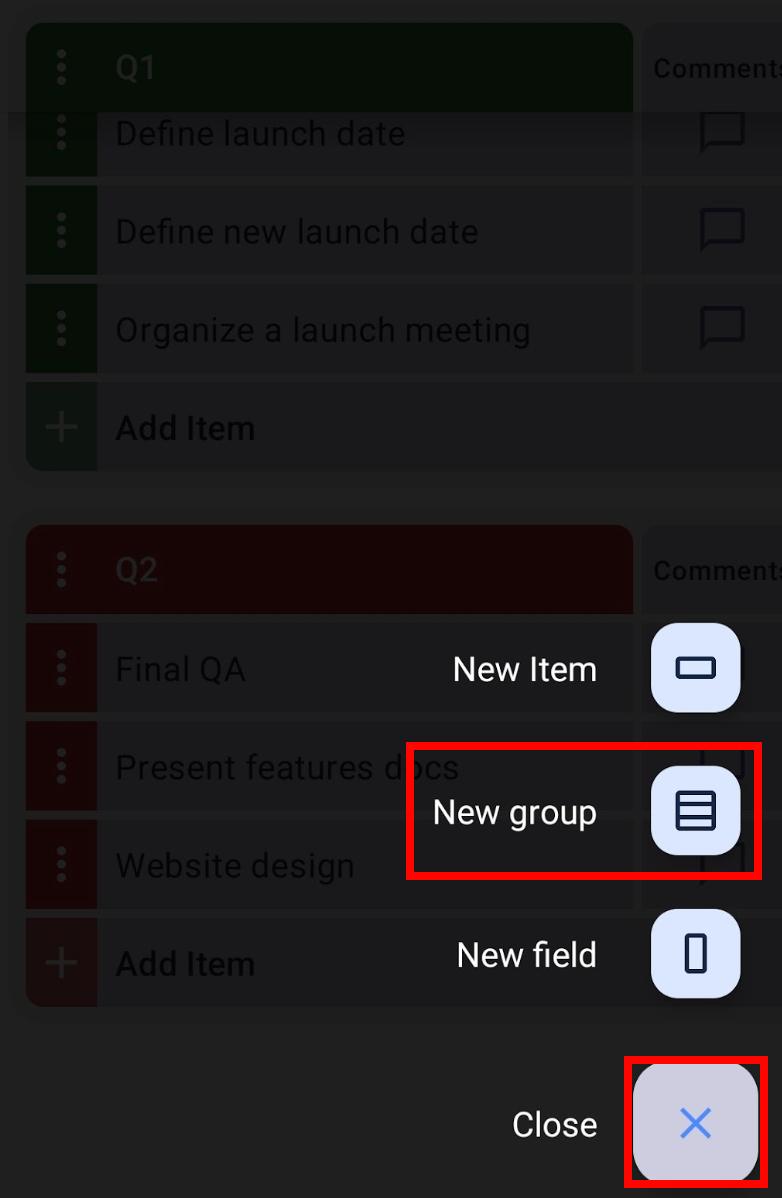
- Tippe auf die +-Schaltfläche in der unteren rechten Ecke
- Wähle Neue Gruppe aus
- Gib den Namen der Elementgruppe ein
- Tippe auf Erstellen, um den Vorgang abzuschließen
Weitere Informationen zu Elementgruppen findest du in diesem Artikel.
Board-Felder hinzufügen #
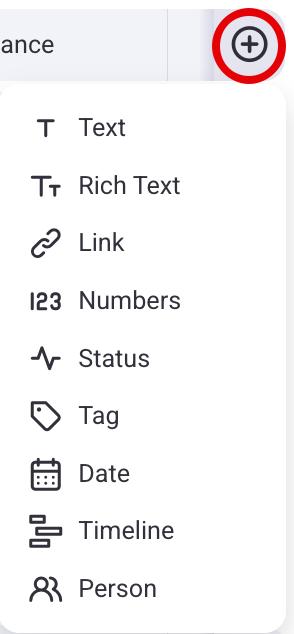
Board-Felder ermöglichen es dir, Informationen zu Elementen hinzuzufügen. Diese Informationen helfen den Benutzern, den Inhalt eines Elements besser zu verstehen. In Plaky kannst du die folgenden Board-Felder hinzufügen:
- Text
- Rich text
- Link
- Zahlen
- Status
- Tag
- Datum
- Zeitleiste
- Person
So fügst du ein Board-Feld hinzu:
- Klicke auf den + Button ganz rechts
- Wähle den Board-Feldtyp aus
- Wische nach links, um das letzte Feld zu sehen
- Tippe auf das + Symbol
- Wähle den Feldtyp aus
- Tippe auf Hinzufügen, um den Vorgang abzuschließen
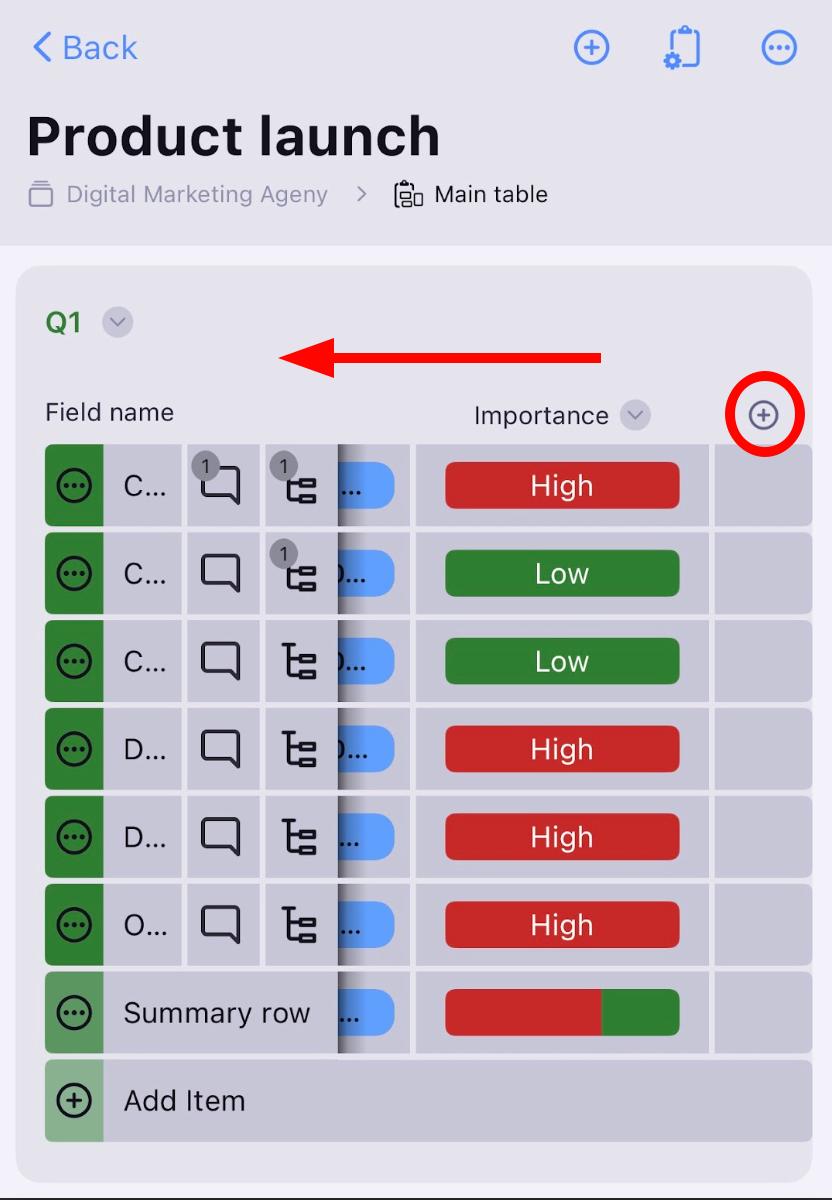
- Wische nach links bis zum letzten Board-Feld
- Tippe auf +Feld hinzufügen
- Wähle den Feldtyp aus
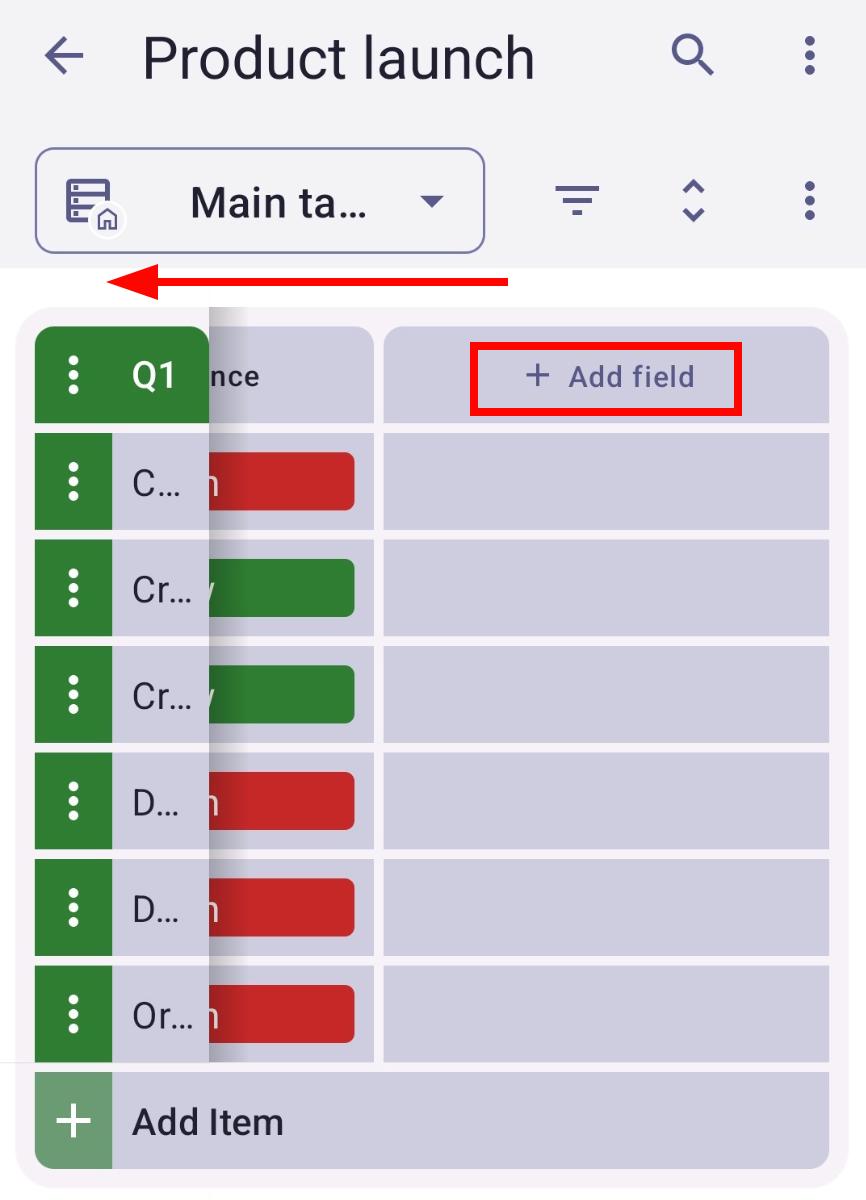
Weitere Informationen zu Board-Feldern findest du in diesem Artikel.
Elemente und Unterelemente erstellen #
Elemente/Unterelemente repräsentieren jede Einheit, jeden Begriff oder jeden anderen Baustein deines Projekts (z. B. eine Aufgabe oder einen Kunden). So erstellst du Elemente/Unterelemente in der Tabellenansicht:
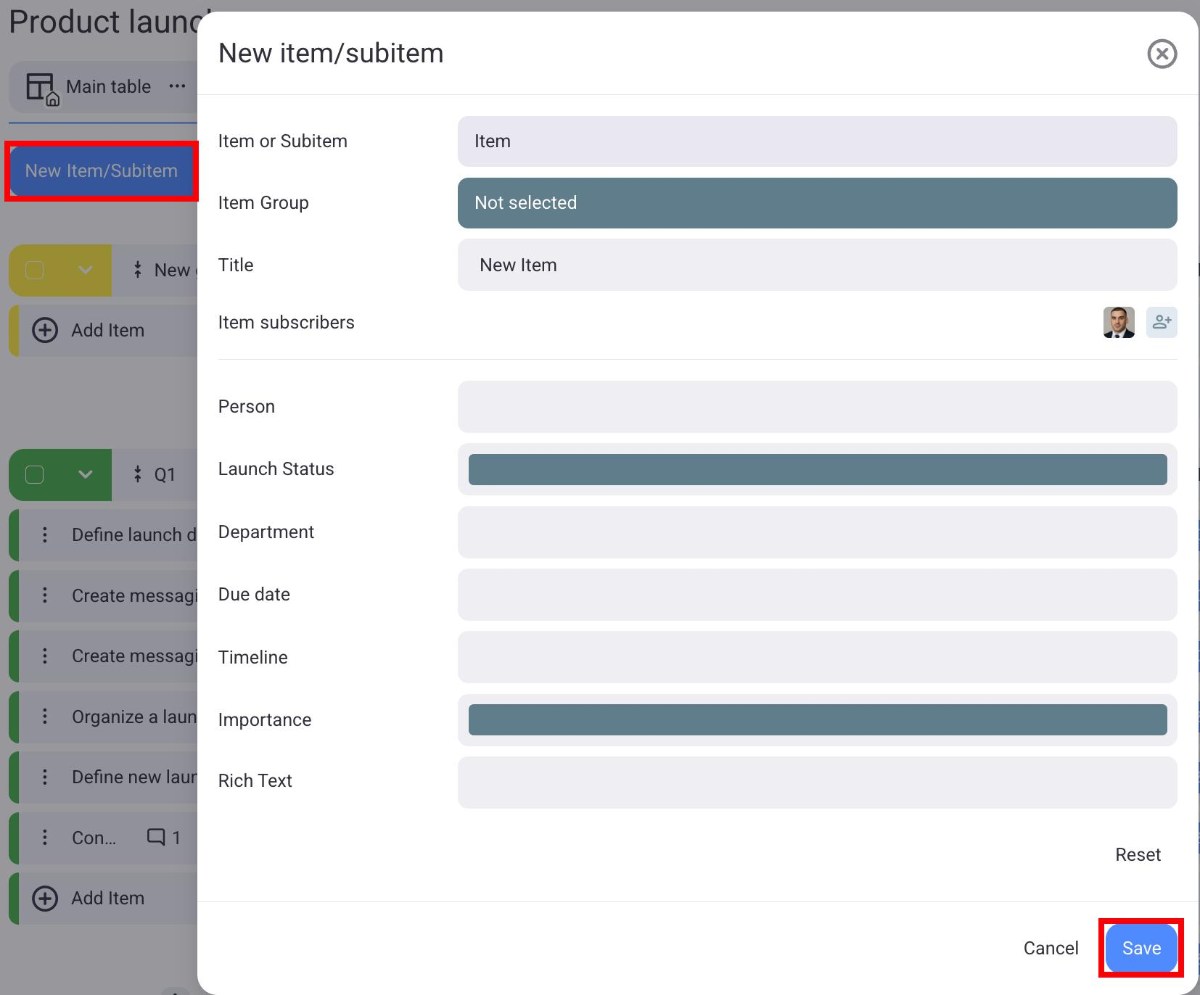
- Klicke auf Neues Element/Unterelement
- Fülle das Erstellungsmenü für das Element/Unterelement aus
- Klicke auf Speichern, um den Vorgang abzuschließen
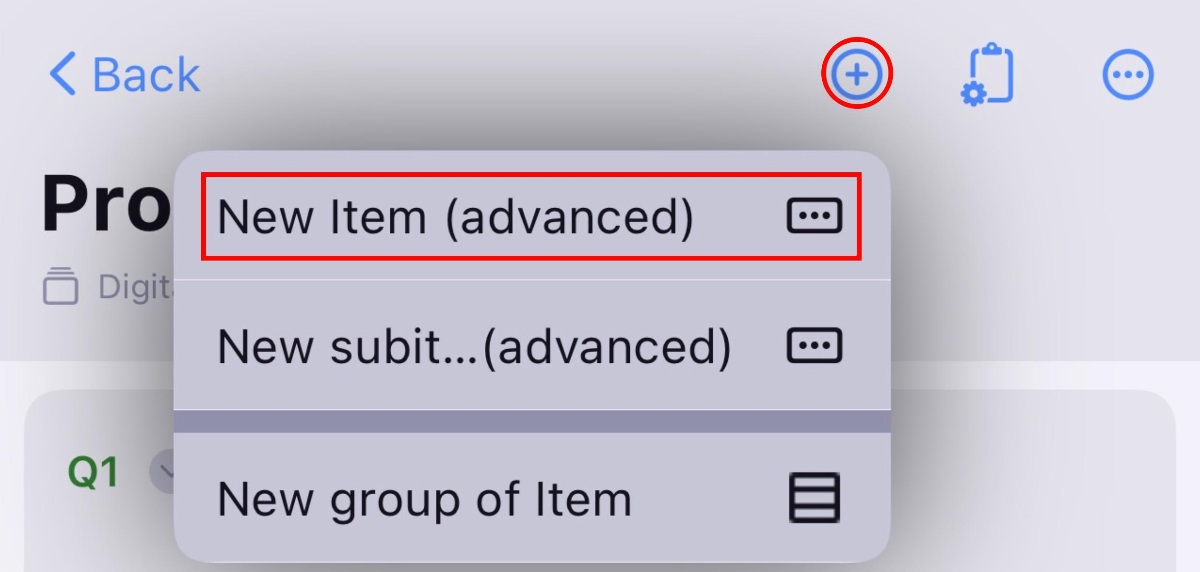
- Tippe auf das + Symbol oben rechts
- Wähle Neues Element/Unterlement aus
- Füge die Details zum Element/Unterelement hinzu
- Tippe auf Erstellen, um den Vorgang abzuschließen
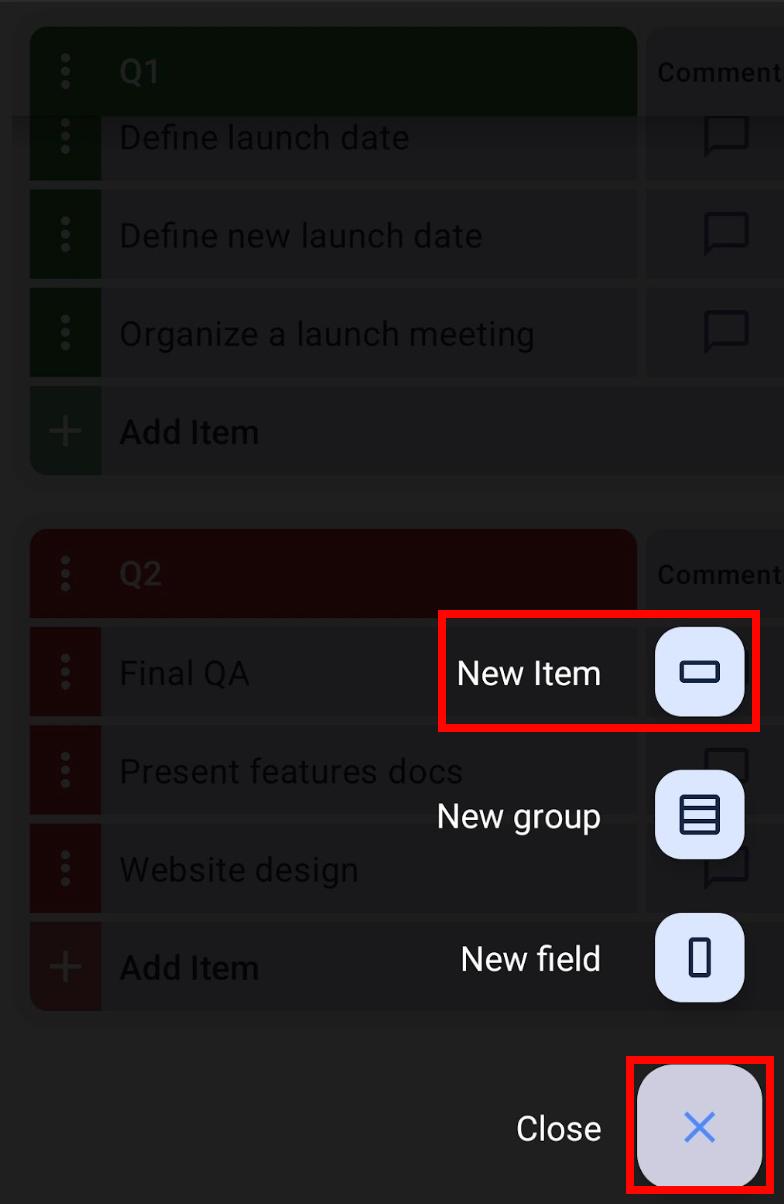
- Tippe auf die +-Schaltfläche in der unteren rechten Ecke
- Wähle Neues Element aus
- Gib den Elementnamen ein
- Wähle die Elementgruppe aus
- Tippe auf Erstellen, um den Vorgang abzuschließen
Weitere Informationen zur Elementerstellung findest du in diesem Artikel.
Weitere Informationen zur Unterelement-Erstellung findest du in diesem Artikel.
Sichbarkeit der Felder verwalten #
In der Tabellenansicht kannst du auswählen, welche Board-Felder in der Ansicht angezeigt werden sollen. So machst du das:
- Klicke auf die Schaltfläche Felder
- Markiere die Felder, die sichtbar sein sollen

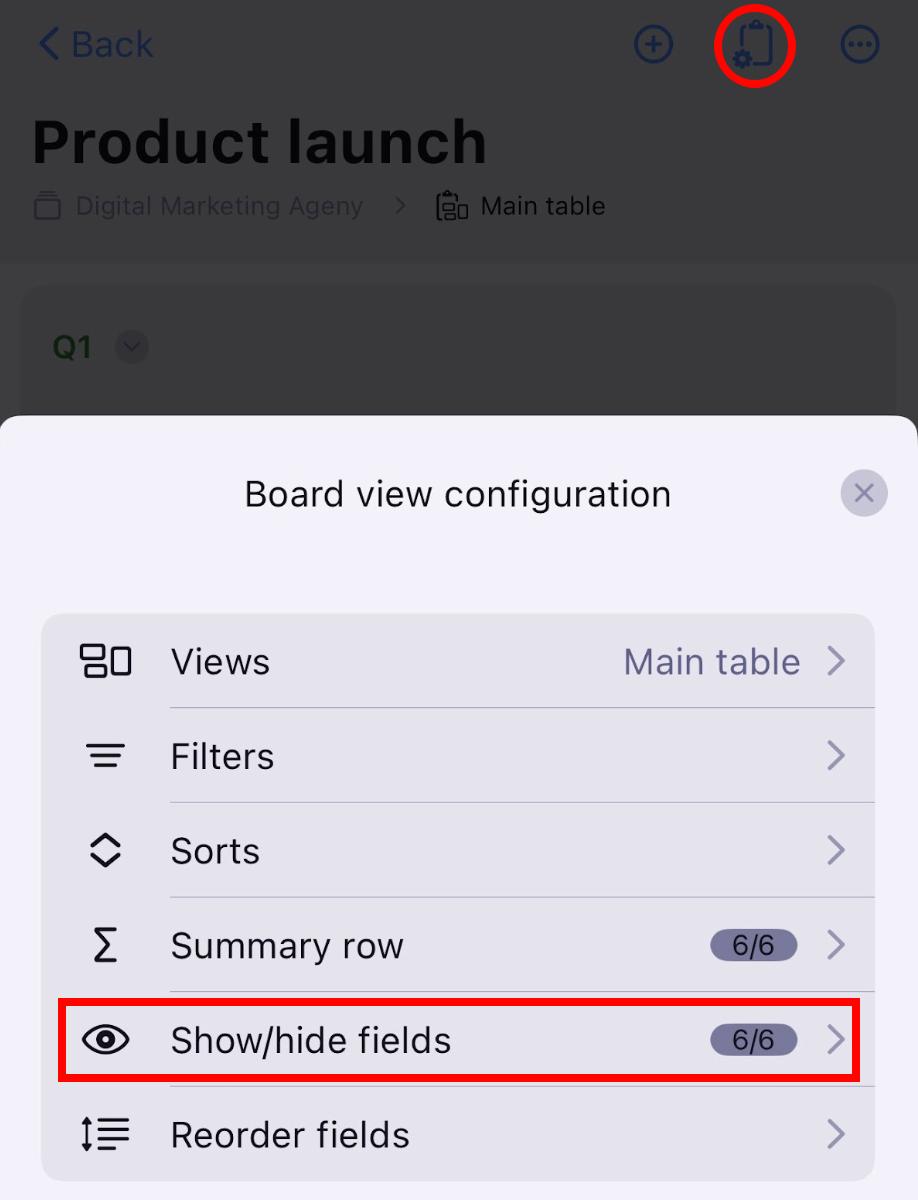
- Tippe auf Board-Ansicht konfigurieren oben rechts
- Tippe auf Felder einblenden/ausblenden
- Markiere die Felder, die du anzeigen möchtest
- Tippe auf Speichern, um den Vorgang abzuschließen
- Tippe auf die drei Punkte oben rechts
- Wähle Feld-Sichtbarkeit aus
- Markiere die Felder, die zu anzeigen möchtest
- Tippe auf Speichern, um den Vorgang abzuschließen

Ansicht sortieren #
Mithilfe der Sortieroption kannst du festlegen, wie Elemente/Unterelemente in deiner Tabellenansicht sortiert werden. Elemente/Unterelemente können in aufsteigender oder absteigender Reihenfolge sortiert werden. So gehst du vor:
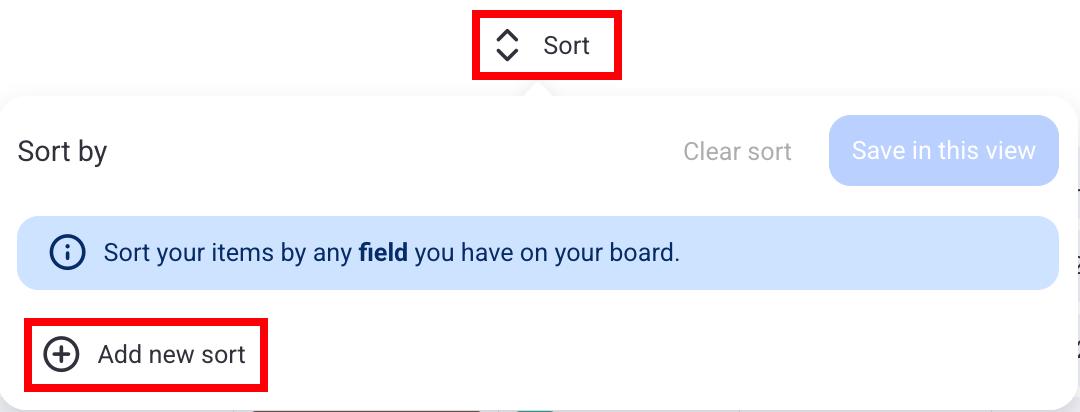
- Klicke auf die Schaltfläche Sortieren
- Klicke auf + Neue Sortierung hinzufügen
- Wähle das Sortierkriterium aus
- Wähle aus, ob die Sortierung aufsteigend oder absteigend erfolgen soll
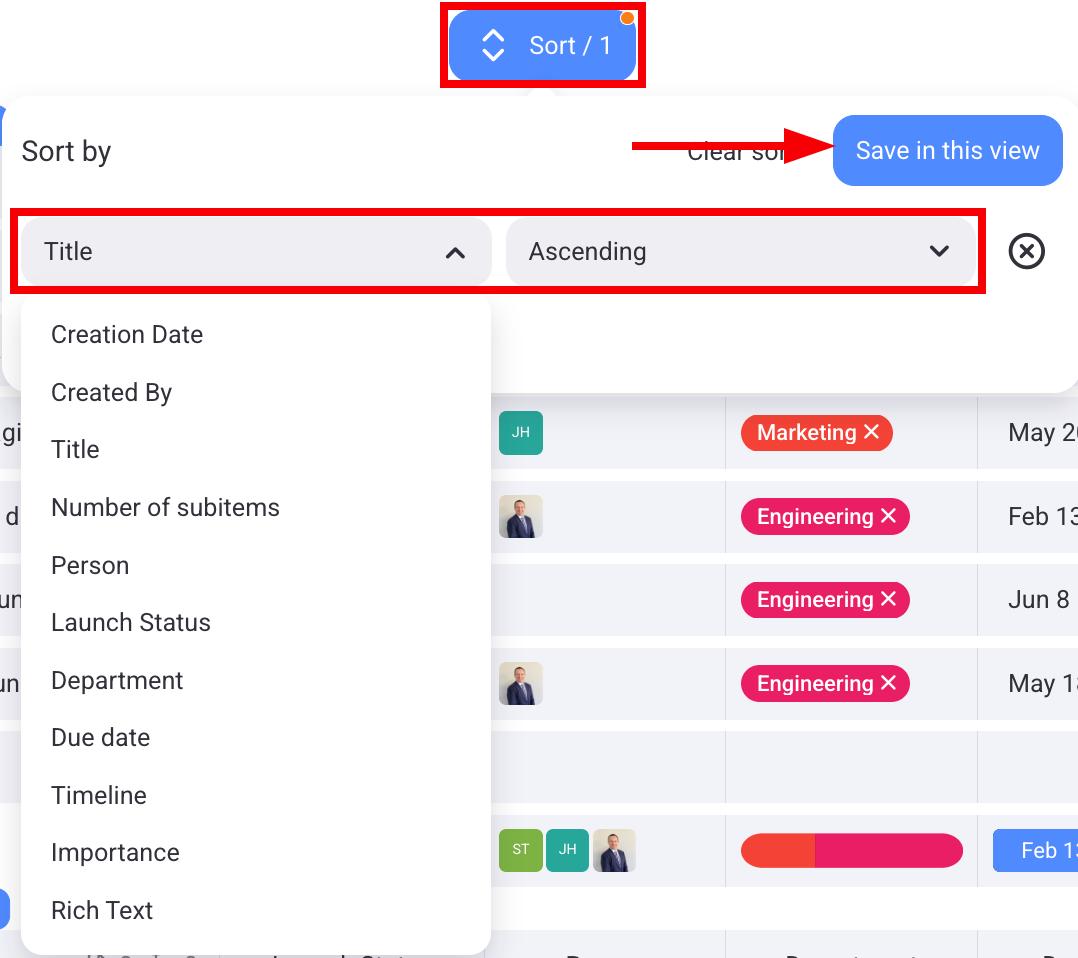
- Klicke auf In dieser Ansicht speichern, um den Vorgang abzuschließen
- Tippe auf Board-Ansicht konfigurieren oben rechts
- Tippe auf Sortierungen
- Wähle + Neue Sortierung aus
- Tippe auf Sortieren nach und wähle das Sortierkriterium aus
- Wähle die aufsteigende oder absteigende Reihenfolge
- Tippe auf Speichern, um den Vorgang abzuschließen
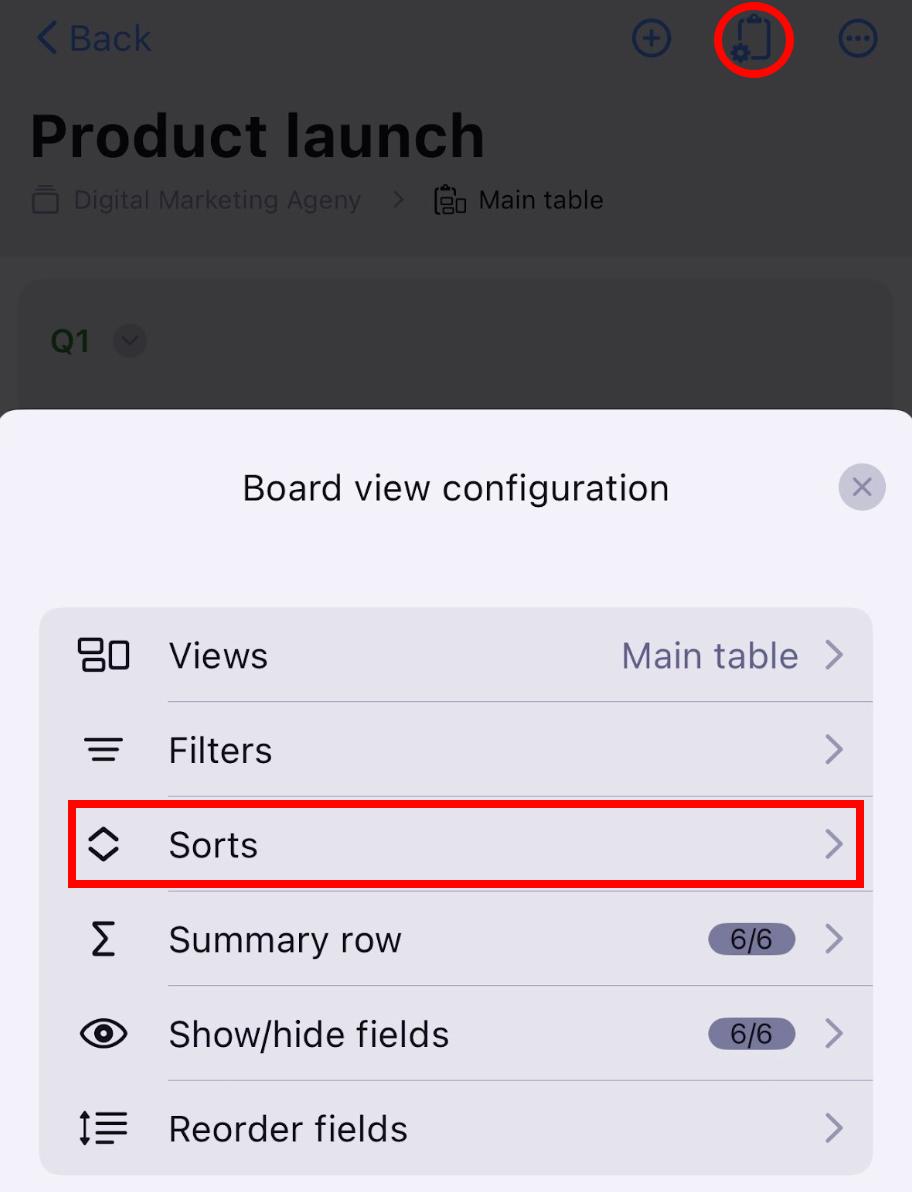
- Tippe auf den Button Sortieren
- Wähle das Sortierkriterium aus
- Tippe auf Speichern, um den Vorgang abzuschließen