Kanban-Ansicht
In this article
Kanban ist eine Projektmanagement-Technik, die dir hilft, Aufgaben basierend auf ihrer verfügbaren Kapazität zu priorisieren.
In dieser Anleitung werden wir erfahren, wie du mit der Kanban-Ansicht von Plaky Aufgaben organisierst und Projekte effizienter verfolgst.
Neue Kanban-Ansicht erstellen #
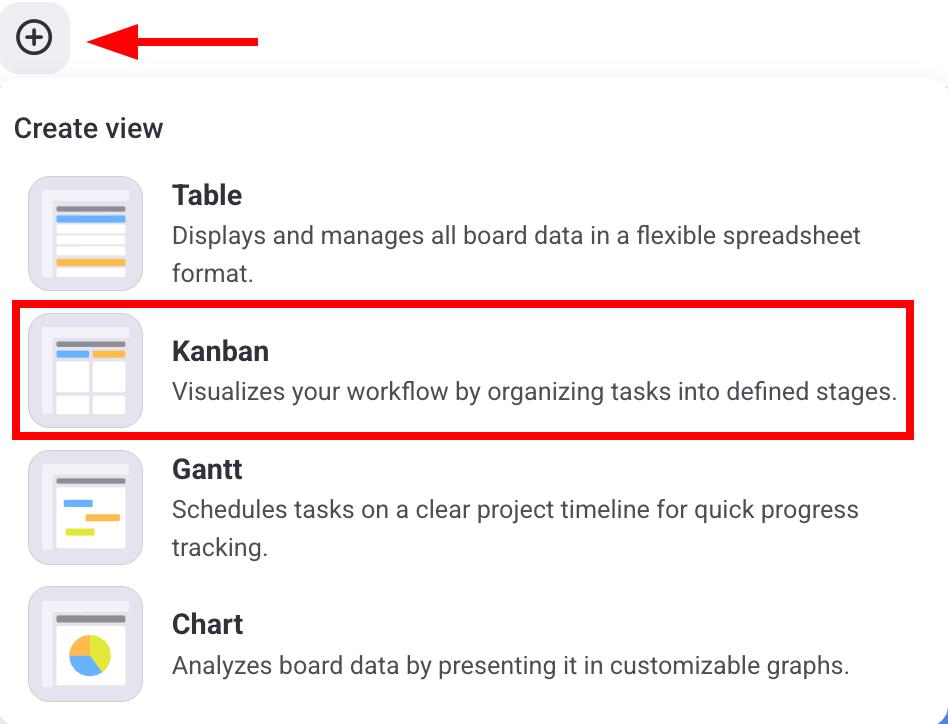
Um zu beginnen, musst du eine neue Kanban-Ansicht von deinem Board aus erstellen. So kannst du das tun:
- Klicke auf den Button +
- Wähle Kanban aus
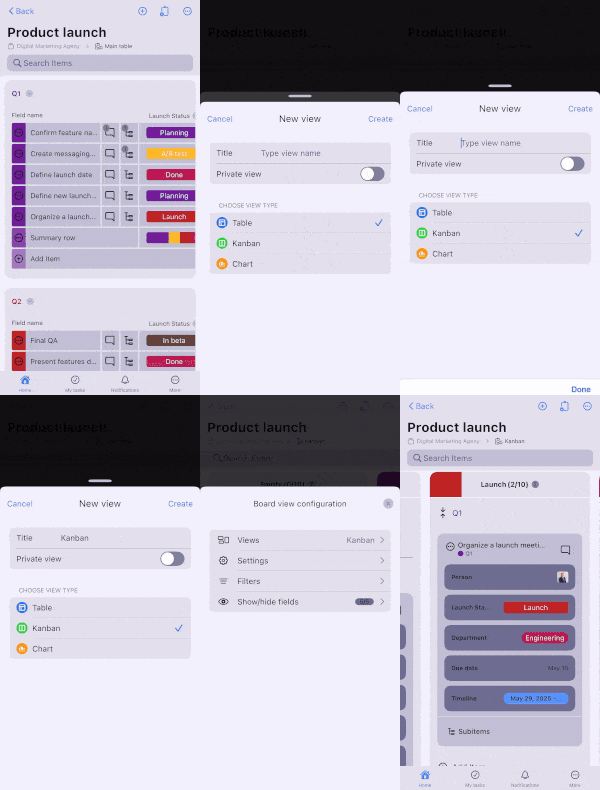
- Tippe oben rechts auf Board-Einstellungen
- Tippe auf Ansichten
- Tippe auf + Neue Ansicht
- Wähle Kanban unter Ansichtstyp auswählen
- Gib den Ansichtsnamen ein
- Tippe auf Erstellen
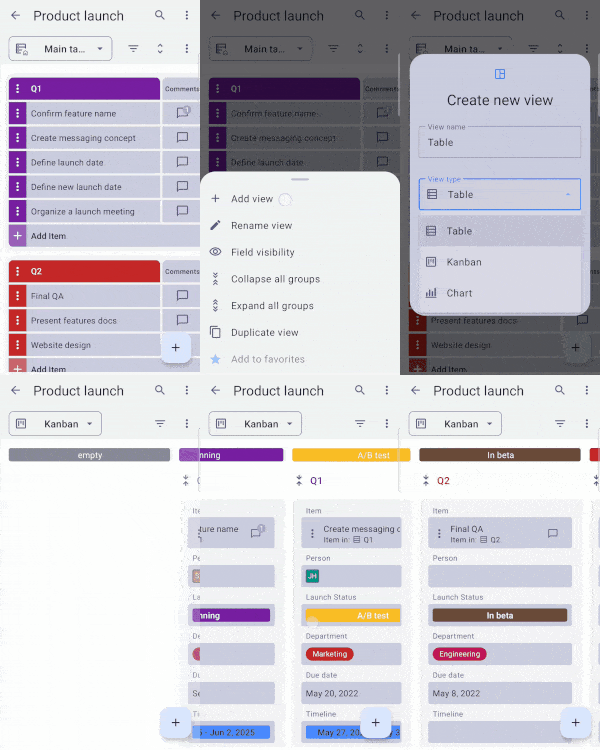
- Tippe auf die drei Punkte in der rechten Ecke
- Tippe auf Ansicht hinzufügen
- Wähle Kanban im Abschnitt Ansichtstyp
- Gib den Ansichtsnamen ein
- Klicke auf Erstellen, um den Vorgang abzuschließen
Neue Kanban-Ansichten werden standardmäßig nach dem Status-Feld des Boards gruppiert. Um sie stattdessen nach einem Dropdown-Feld zu gruppieren, ändere das Kanban-Feld.
Kanban-Ansicht anpassen #
Sobald du die Kanban-Ansicht erstellt hast, kannst du deren Einstellungen nach deinen Wünschen anpassen. Lass uns schauen, welche Einstellungen du ändern kannst und wie das geht.
Kanban-Feld wählen #
Das Kanban-Feld wird verwendet, um die Spalten in deiner Kanban-Ansicht zu organisieren. Jede Spalte repräsentiert eine bestimmte Stufe im Workflow (z. B. Zu erledigen, In Bearbeitung, Erledigt). Wenn du ein Kanban-Feld auswählst, zeigen die Spalten die Elemente an, die nach den Bezeichnungen aus diesem Kanban-Feld organisiert sind.
Die Kanban-Ansicht generiert Spalten aus dem Status-Feld des Boards oder aus jedem beliebigen Dropdown-Feld. Jede Spalte repräsentiert einen Status oder eine Option.
Wenn das Board kein Status- oder Dropdown-Feld enthält, bleibt die Kanban-Ansicht leer. Um ein solches Feld hinzuzufügen, nutze die unten beschriebene Option Neues Feld.
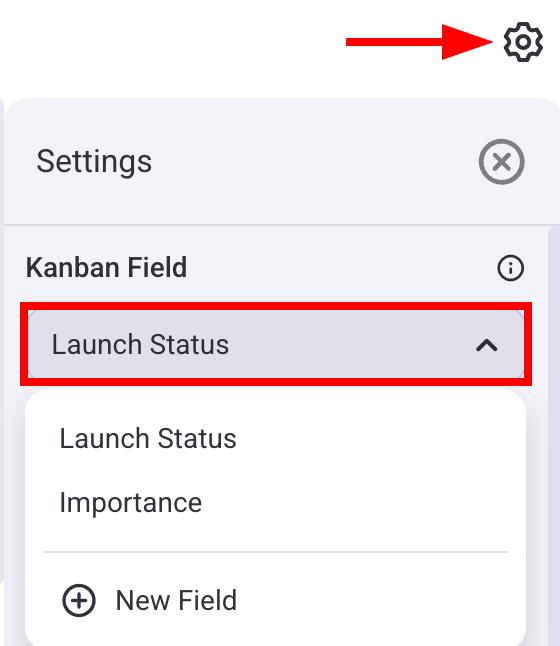
So wählst du ein Kanban-Feld aus:
- Klicke auf das Zahnrad-Symbol
- Klicke auf das Kanban-Feld
- Wähle das gewünschte Kanban-Feld aus
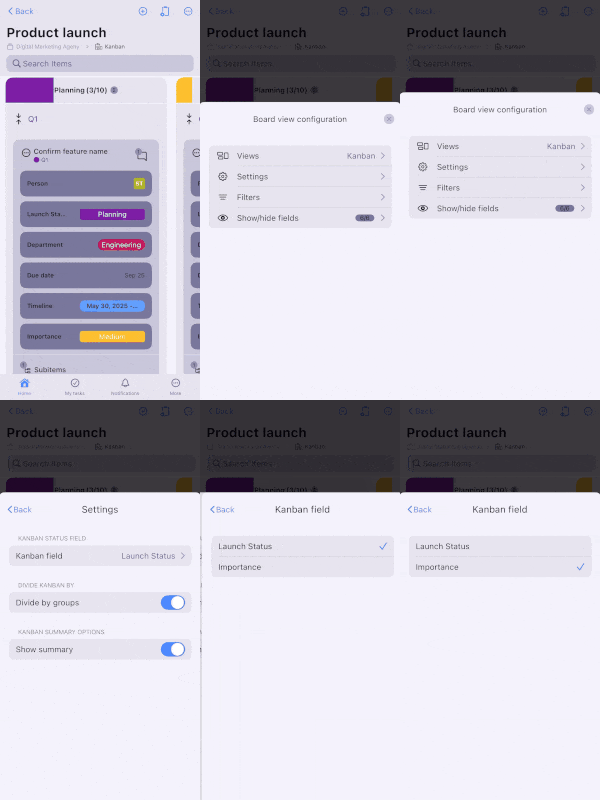
- Tippe auf Board-Ansichtskonfiguration
- Tippe auf Einstellungen
- Tippe auf Kanban-Feld
- Wähle das gewünschte Kanban-Feld aus
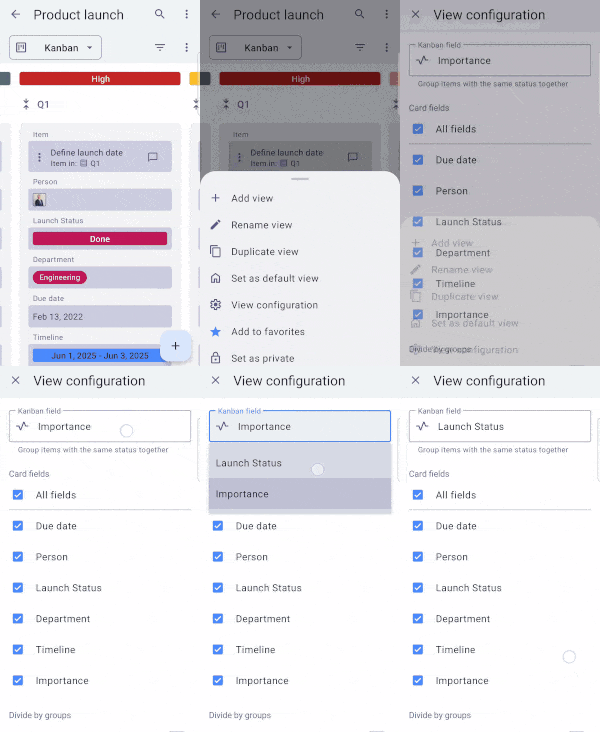
- Tippe auf die drei Punkte
- Tippe auf Konfiguration anzeigen
- Tippe auf Kanban-Feld
- Wähle das gewünschte Kanban-Feld aus
Felder zur Anzeige auswählen #
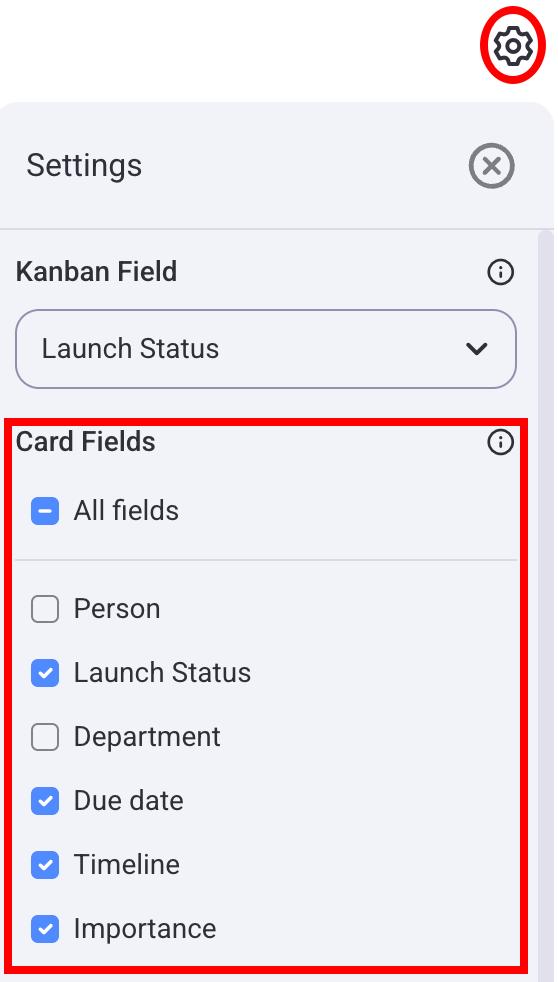
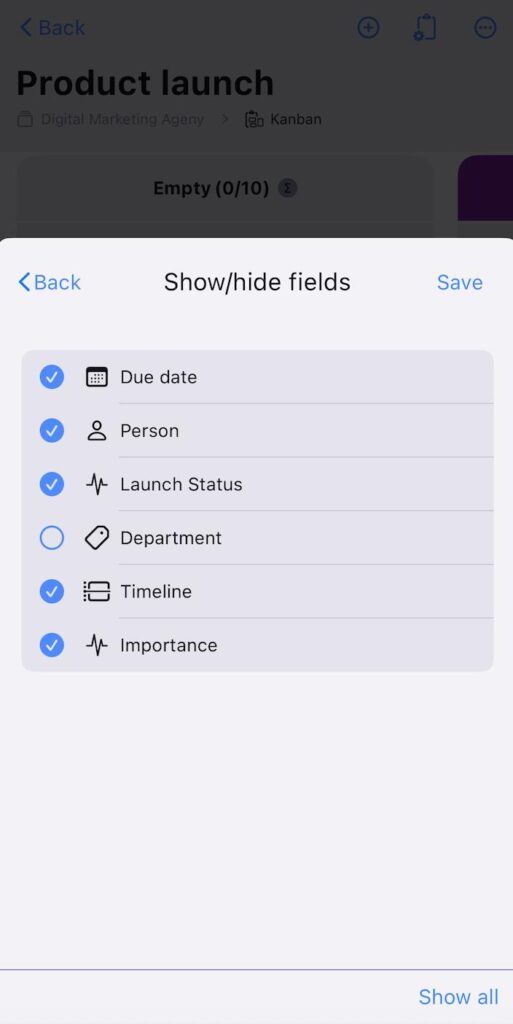
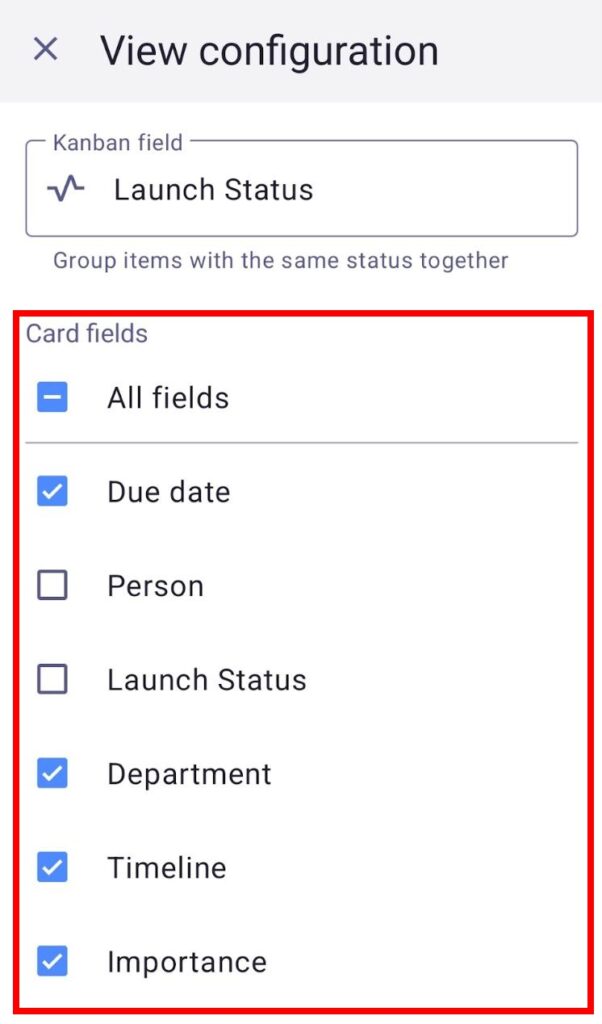
Du kannst auswählen, welche Elementfelder in den Kanban-Spalten angezeigt werden sollen. So kannst du die Spalten nach deinen Bedürfnissen und Vorlieben organisieren. So gehst du vor:
- Klicke auf das Zahnrad-Symbol
- Scrolle zum Abschnitt Kartenfelder
- Markiere die Felder, die du anzeigen möchtest
- Tippe auf Board-Ansichtskonfiguration
- Tippe auf Felder einblenden/ausblenden
- Markiere die Felder, die du anzeigen möchtest
- Tippe auf Speichern, um den Vorgang abzuschließen
- Tippe auf die drei Punkte
- Tippe auf Konfiguration anzeigen
- Scrolle zum Abschnitt Kartenfelder
- Markiere die Felder, die du anzeigen möchtest
Nach Gruppen aufteilen #
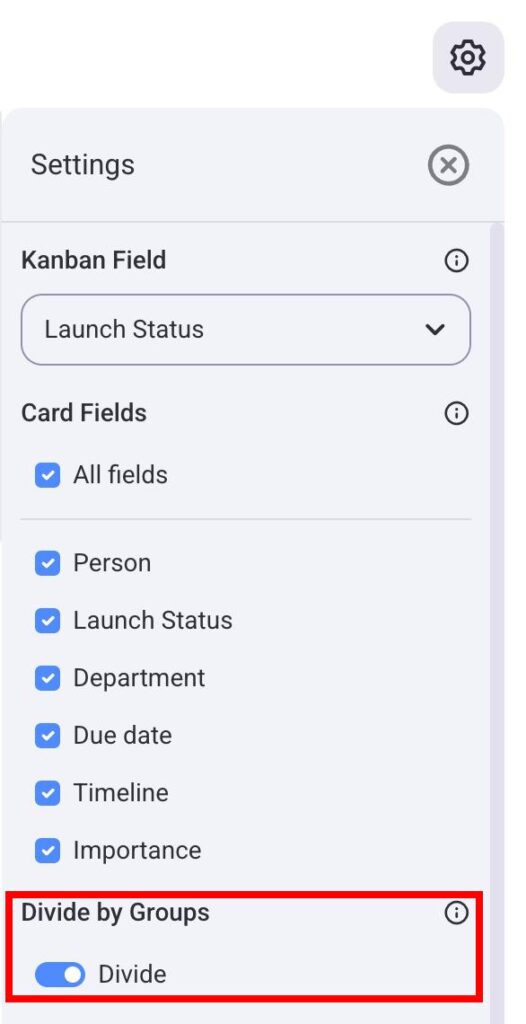
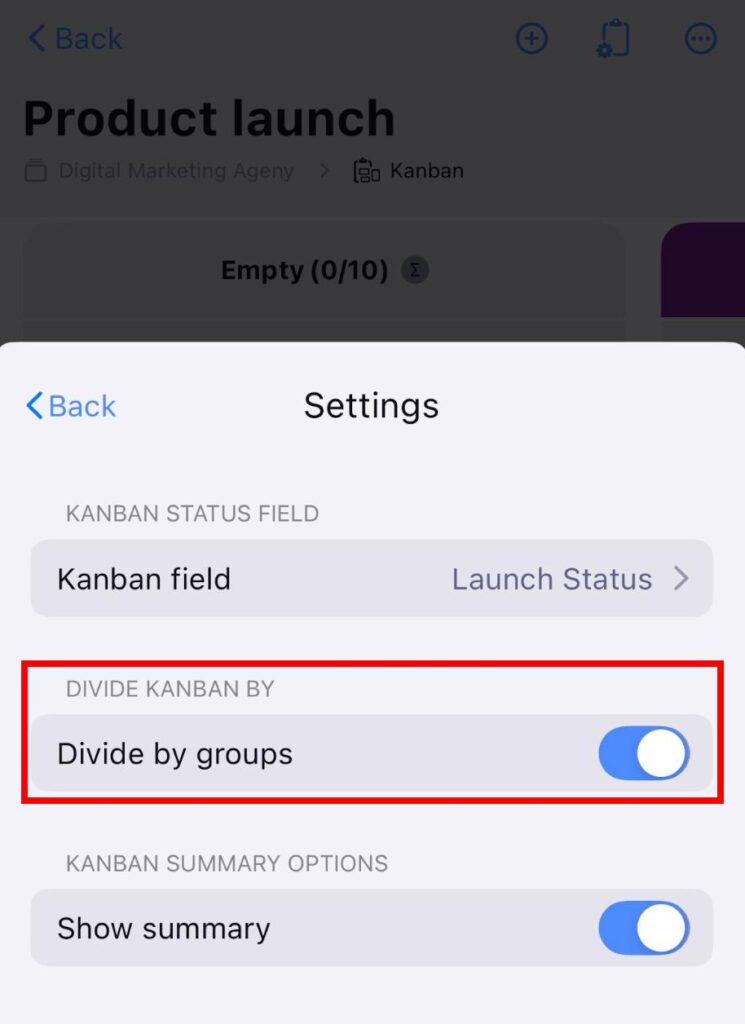
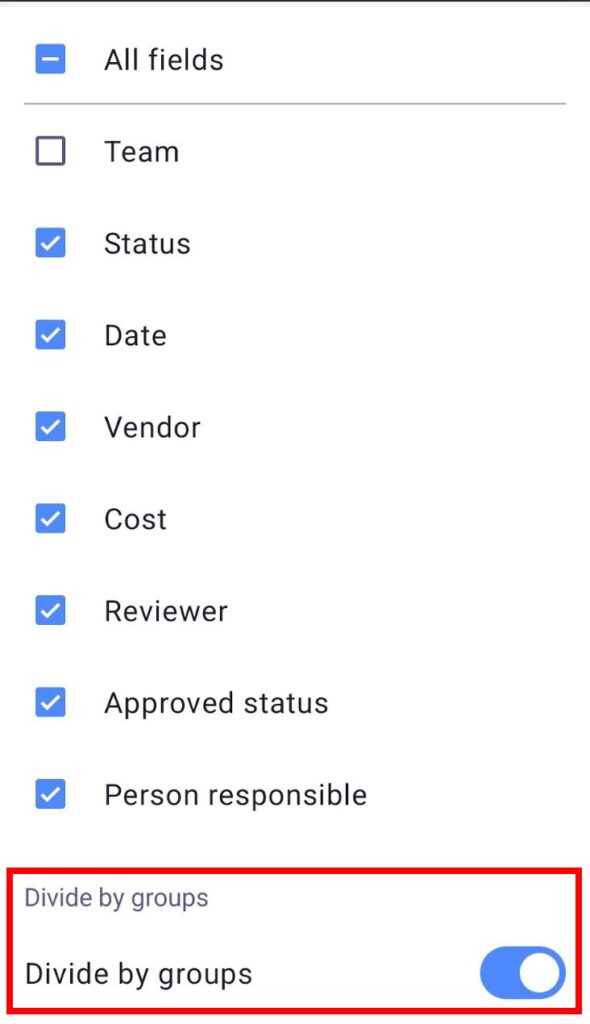
Du kannst deine Kanban-Ansicht nach Elementgruppen auf deinem Board unterteilen. Dadurch siehst du, zu welchen Elementgruppen die einzelnen Elemente gehören. Wenn diese Option deaktiviert ist, werden alle Elemente zusammen angezeigt.
So aktivierst/deaktivierst du diese Option:
- Klicke auf das Zahnrad-Symbol
- Scrolle zum Abschnitt Nach Gruppen aufteilen
- Schalte den Aufteilen-Schalter ein/aus
- Tippe auf Board-Ansichtskonfiguration
- Tippe auf Einstellungen
- Schalte den Schalter Nach Gruppen aufteilen ein/aus
- Tippe auf die drei Punkte
- Tippe auf Konfiguration anzeigen
- Scrolle zum Abschnitt Nach Gruppen aufteilen
- Schalte den Schalter Nach Gruppen aufteilen ein/aus
Zusammenfassung anzeigen
Die Kanban-Zusammenfassung zeigt die Anzahl der Elemente in jeder Spalte und den prozentualen Anteil an allen Elementen, den diese Spalte darstellt. Wenn du außerdem auf eine Spalte in der Zusammenfassung klickst, wirst du automatisch zu dieser weitergeleitet.
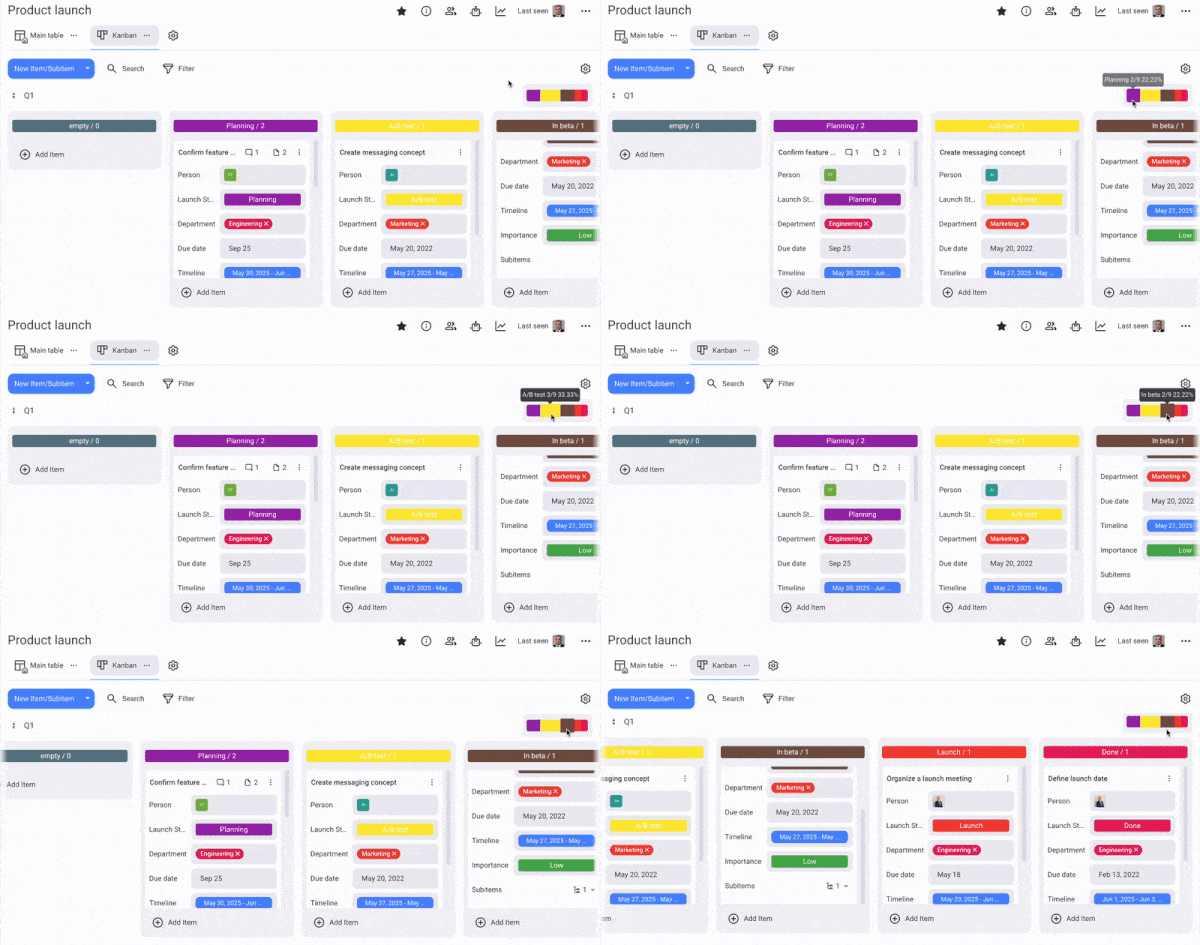
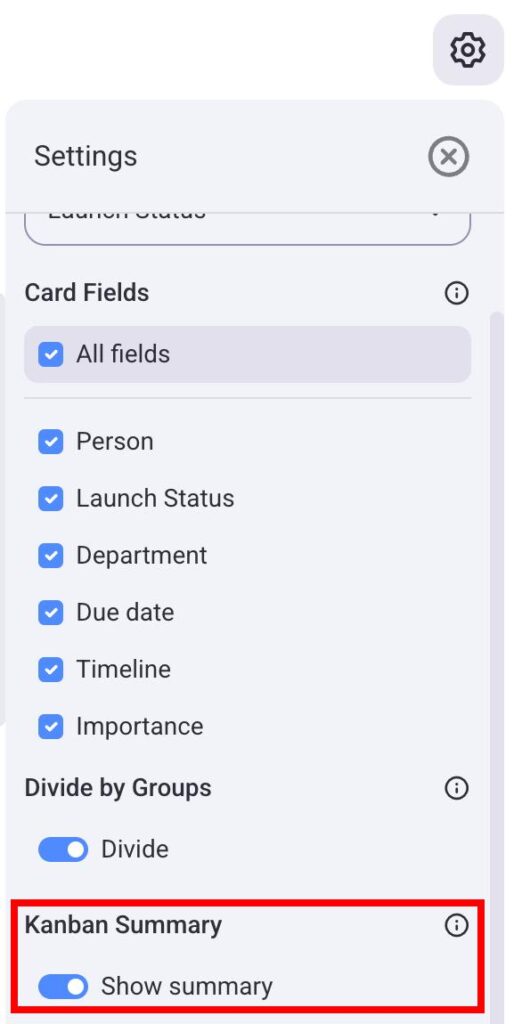
Hier erfährst du, wie du die Kanban-Zusammenfassung ein-/ausschalten kannst:
- Klicke auf das Zahnrad-Symbol
- Scrolle zum Abschnitt Kanban-Zusammenfassung
- Schalte den Schalter Zusammenfassung anzeigen ein/aus
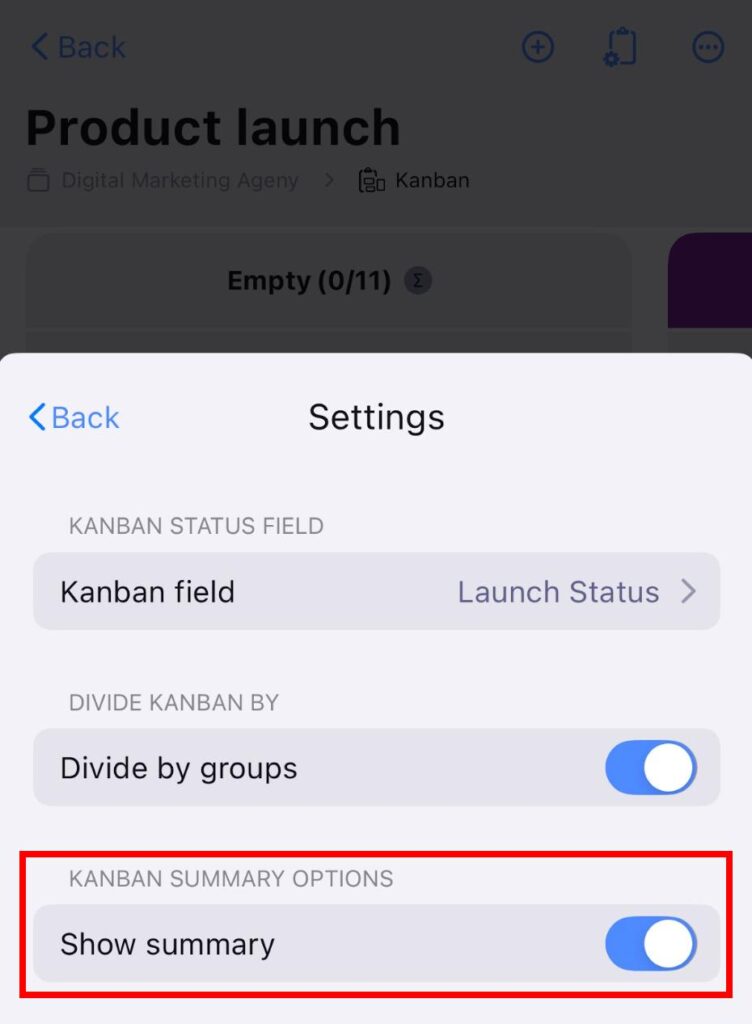
- Tippe auf Board-Ansichtskonfiguration
- Tippe auf Einstellungen
- Schalte den Schalter Zusammenfassung anzeigen ein/aus
BALD VERFÜGBAR
Unterelemente einschließen #
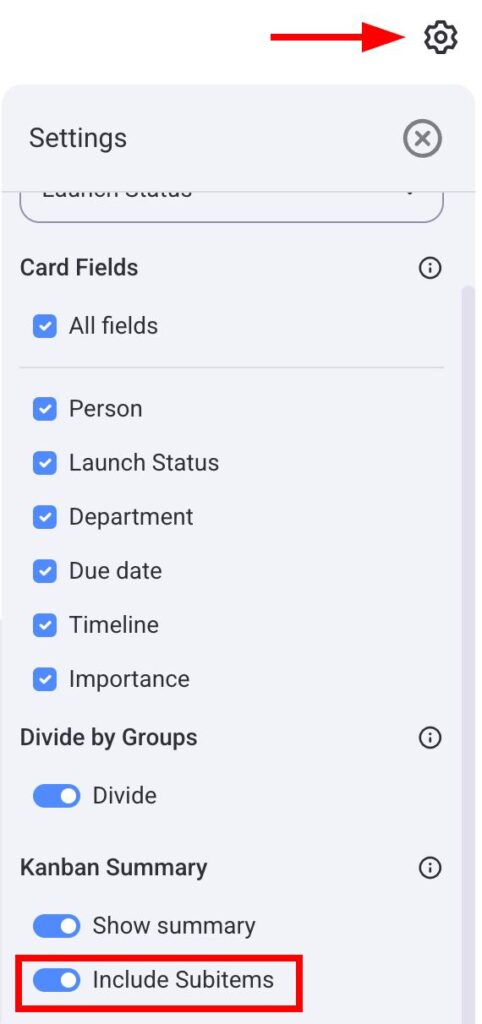
Deine Kanban-Ansicht kann auch Unterelemente anzeigen. Wenn Unterelemente enthalten sind, zeigt die Kanban-Zusammenfassung die Gesamtanzahl der Unterelemente zusammen mit den Elementen an. So kannst du Unterelemente aktivieren:
- Klicke auf das Zahnrad-Symbol
- Scrolle zum Abschnitt Kanban-Zusammenfassung
- Schalte den Schalter Unterelemente einschließen ein/aus
BALD VERFÜGBAR
BALD VERFÜGBAR
Übersicht der Kanban-Funktionen #
Die Kanban-Ansicht in Plaky bietet verschiedene Funktionen, die dir dabei helfen, den Workflow zu optimieren sowie Projekte und Aufgaben zu verwalten.
Spaltenbasierter Workflow #
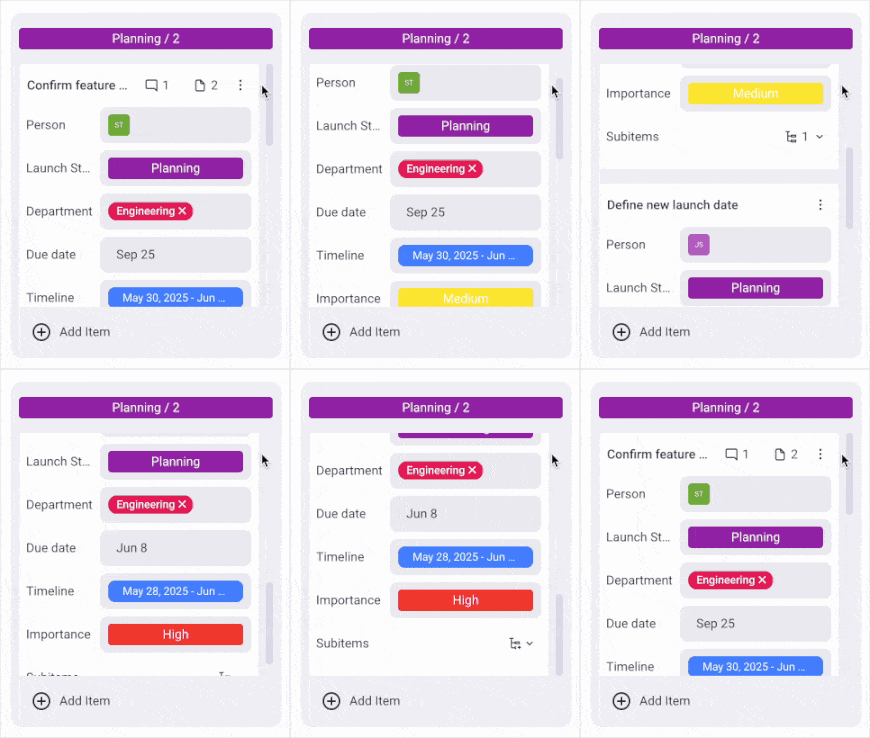
Dein Workflow in der Kanban-Ansicht wird in Spalten dargestellt. Jede Spalte zeigt Elemente und Unterelemente an, die nach Statuswerte oder Optionen des ausgewählten Kanban-Fields gruppiert sind.
Elemente per Drag-and-drop verschieben #
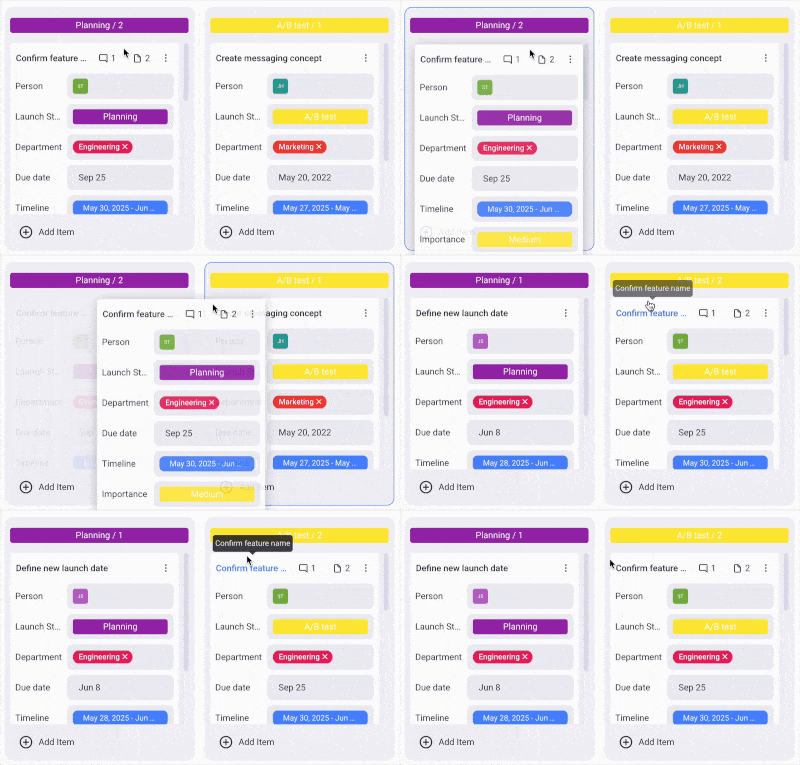
Die Kanban-Ansicht ermöglicht es dir, Elemente per Drag-and-drop von einer Spalte in die nächste zu ziehen. Dabei wird der Wert des Elements im Kanban-Feld (sein Status oder seine Dropdown-Option) automatisch aktualisiert.
Elemente und Unterelemente bearbeiten
Du kannst Elemente und Unterelemente direkt aus deiner Kanban-Ansicht heraus bearbeiten. So kannst du Beschreibungen, zugewiesene Personen, Fälligkeitsdaten und mehr anpassen. Um ein Element oder Unterelement zu bearbeiten, klicke einfach auf seinen Namen. Dadurch öffnet sich die Elementkarte, in der du alle Informationen ändern kannst.
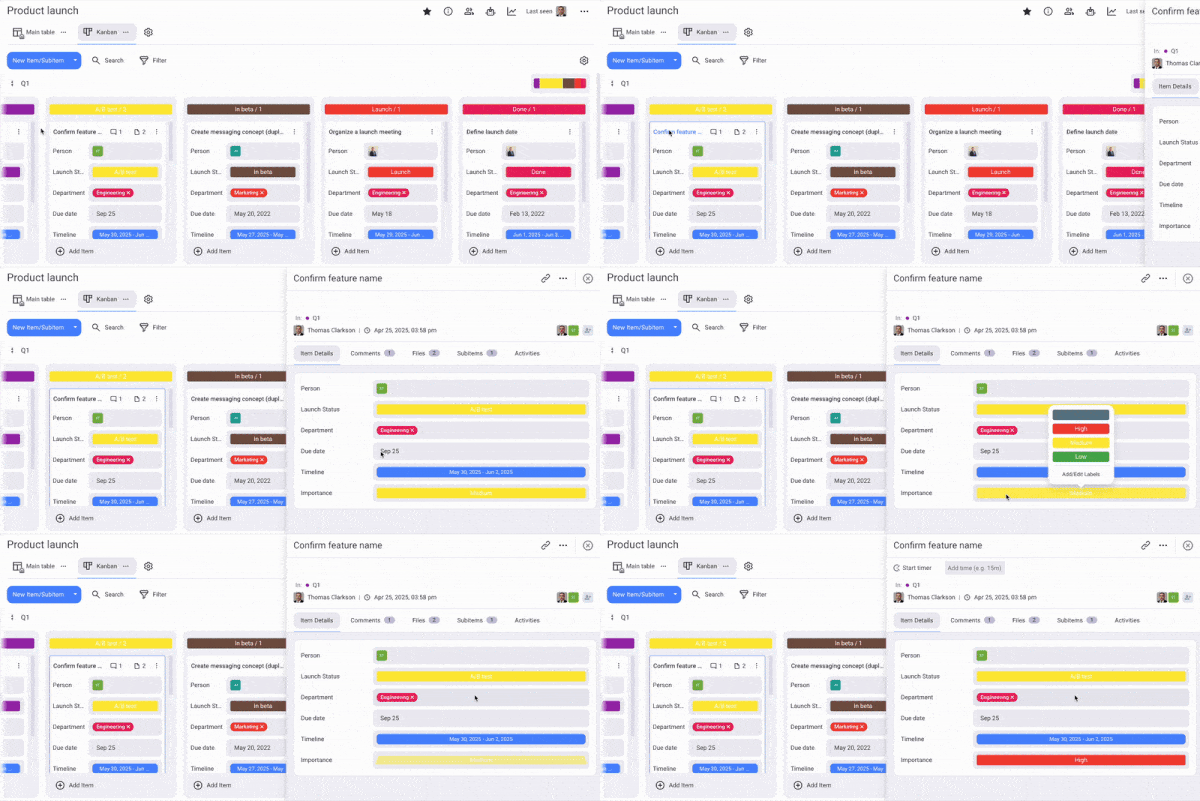
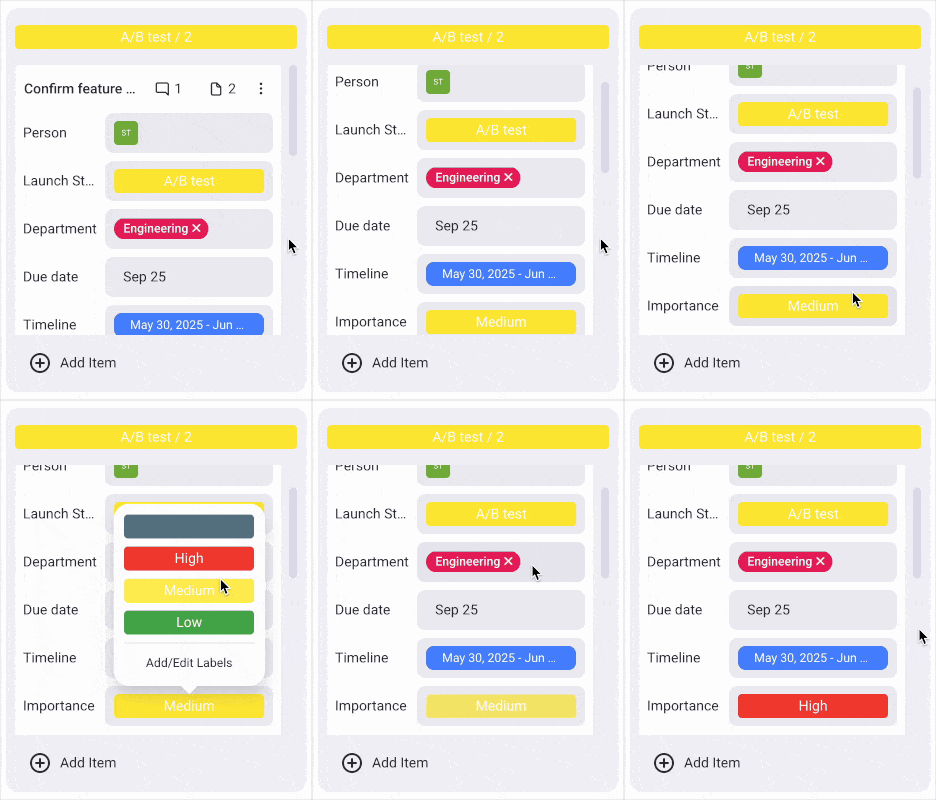
Zusätzlich kannst du Elemente direkt in den Spalten bearbeiten. Dies gelingt dir, indem du auf die Elementfelder innerhalb der Spalte klickst und die Informationen änderst.
Elemente filtern #
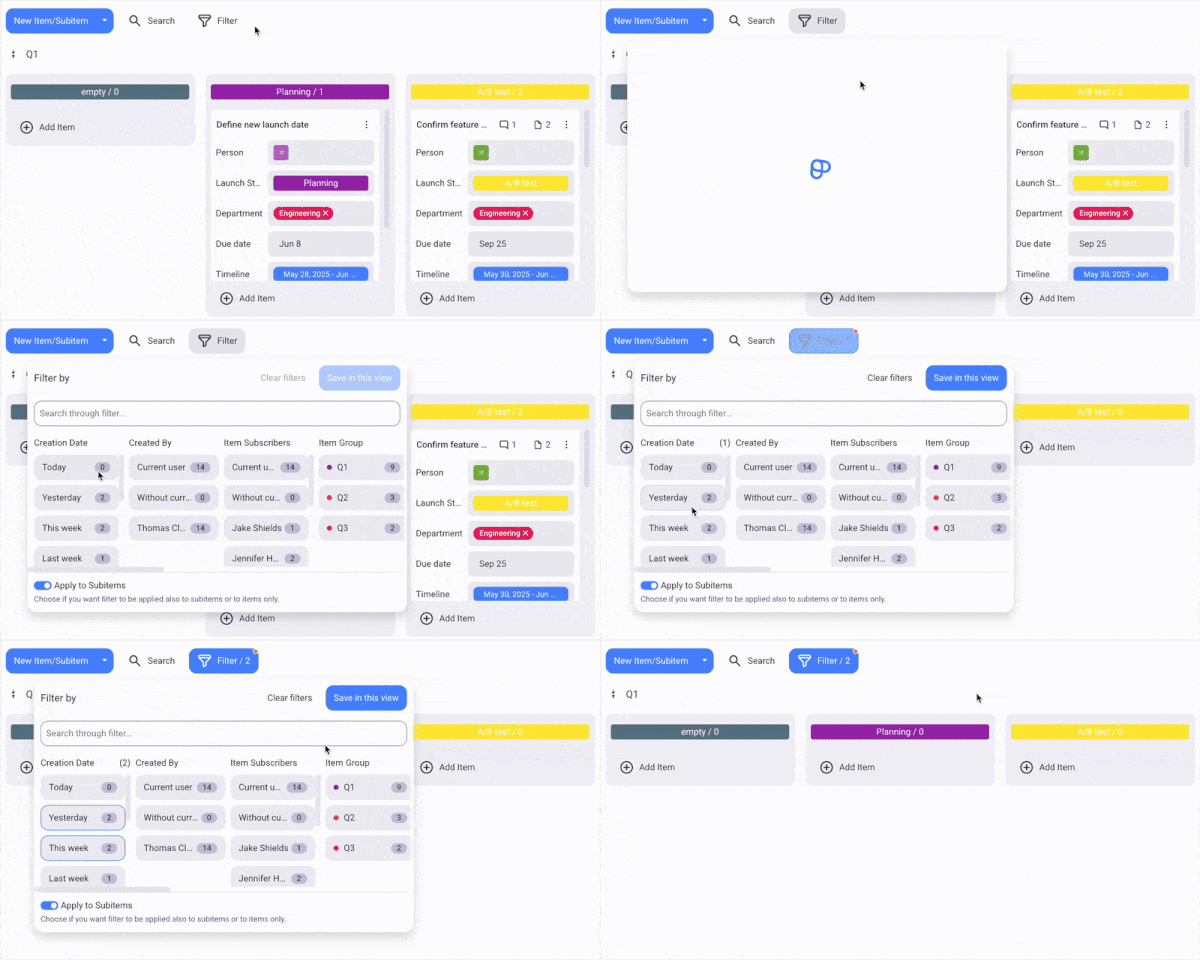
Um eine klare Ansicht deines Kanban-Boards zu erhalten, kannst du Filter verwenden. Damit kannst du festlegen, dass nur Elemente mit bestimmten Eigenschaften angezeigt werden. Du kannst Elemente beispielsweise nach Fälligkeitsdatum, Zeitachse und weiteren Kriterien filtern.
So verwendest du die Filter:
- Klicke auf den Button Filter
- Wähle die gewünschten Filter aus
- Klicke auf In dieser Ansicht speichern
- Tippe auf Board-Ansichtskonfiguration
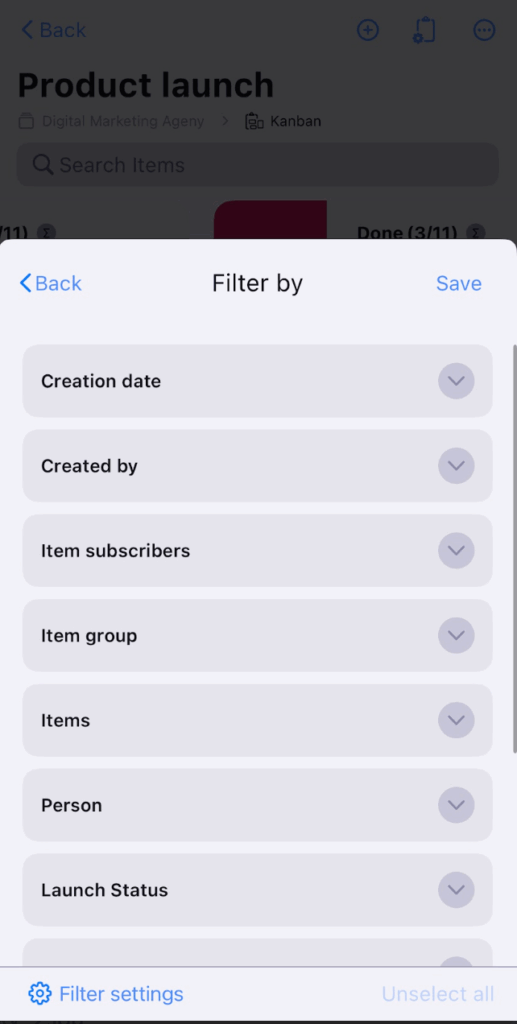
- Tippe auf Filter
- Wähle die gewünschten Filter aus
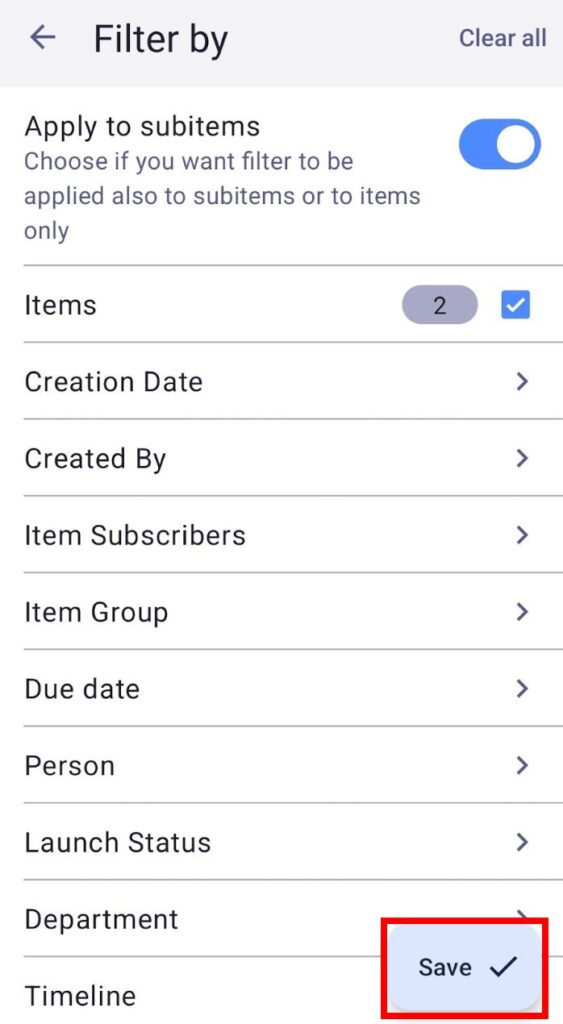
- Tippe auf Speichern
- Tippe auf das Filter-Symbol neben den drei Punkten
- Wähle die gewünschten Filter aus
- Tippe auf Speichern