
Benutzerdefinierte Board-Automation erstellen
Plaky-Automationen sind eine hervorragende Möglichkeit, deinen Workflow zu verbessern, indem du unnötige und zeitaufwändige Aufgaben eliminierst. Mit benutzerdefinierten Automatisierungen kannst du den Projektstatus schnell aktualisieren, Fristen neu anordnen, Aufgaben zuweisen und vieles mehr – ganz ohne einen einzigen Klick.
In diesem Artikel führen wir dich Schritt für Schritt durch den Prozess der Erstellung einer benutzerdefinierten Automatisierung.
Wenn du neu bei Automationen bist, lies bitte unseren Artikel zum Einstieg in Board-Automationen.
Schritt 1: Neue Automationen erstellen #
Du kannst Automationen nur in der Web-App erstellen. Alle dort erstellten Automationen gelten jedoch auch für die mobilen Apps.
Das Automations-Center ist deine zentrale Anlaufstelle zum Erstellen und Bearbeiten von Automationen. Um das Automations-Center zu öffnen, klicke einfach oben rechts auf deinem Board auf Automationen.

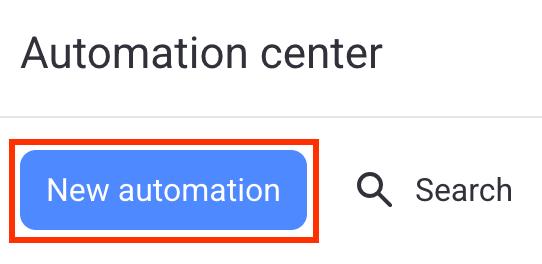
Wenn du das Automations-Center öffnest, kannst du eine neue Automationen erstellen, indem du auf die Schaltfläche Neue Automationen klickst.
Schritt 2: Auslöser wählen #
Beim Erstellen einer benutzerdefinierten Automation ist der erste Schritt, einen Automations-Auslöser zu definieren. Auslöser sind Ereignisse, die auf deinem Board stattfinden und eine ausgewählte Aktion automatisch starten.
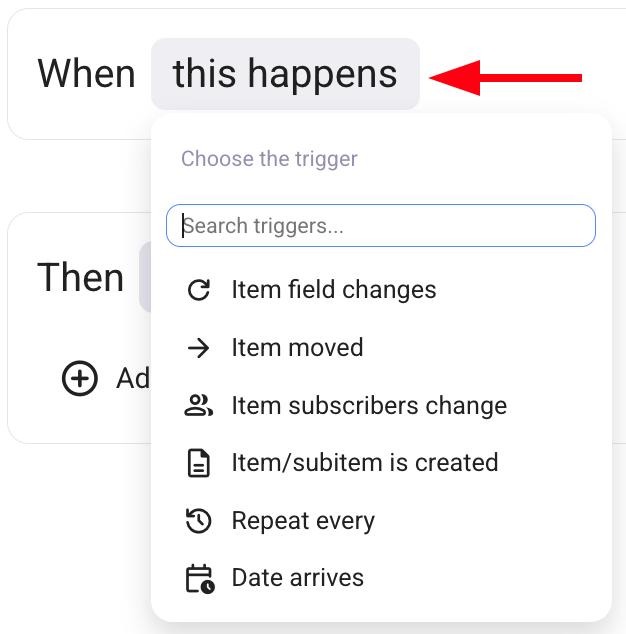
Um einen Auslöser auszuwählen, klicke auf das Feld Wenn dies geschieht. Plaky bietet dir die Wahl zwischen 5 verschiedenen Arten von Auslösern:
- Elementfeld ändert sich
- Element verschoben
- Element-Abonnenten ändern sich
- Element erstellt
- Wiederholen alle
- Datum erreicht
Sehen wir uns diese Auslöser genauer an.
Elementfeld ändert sich #
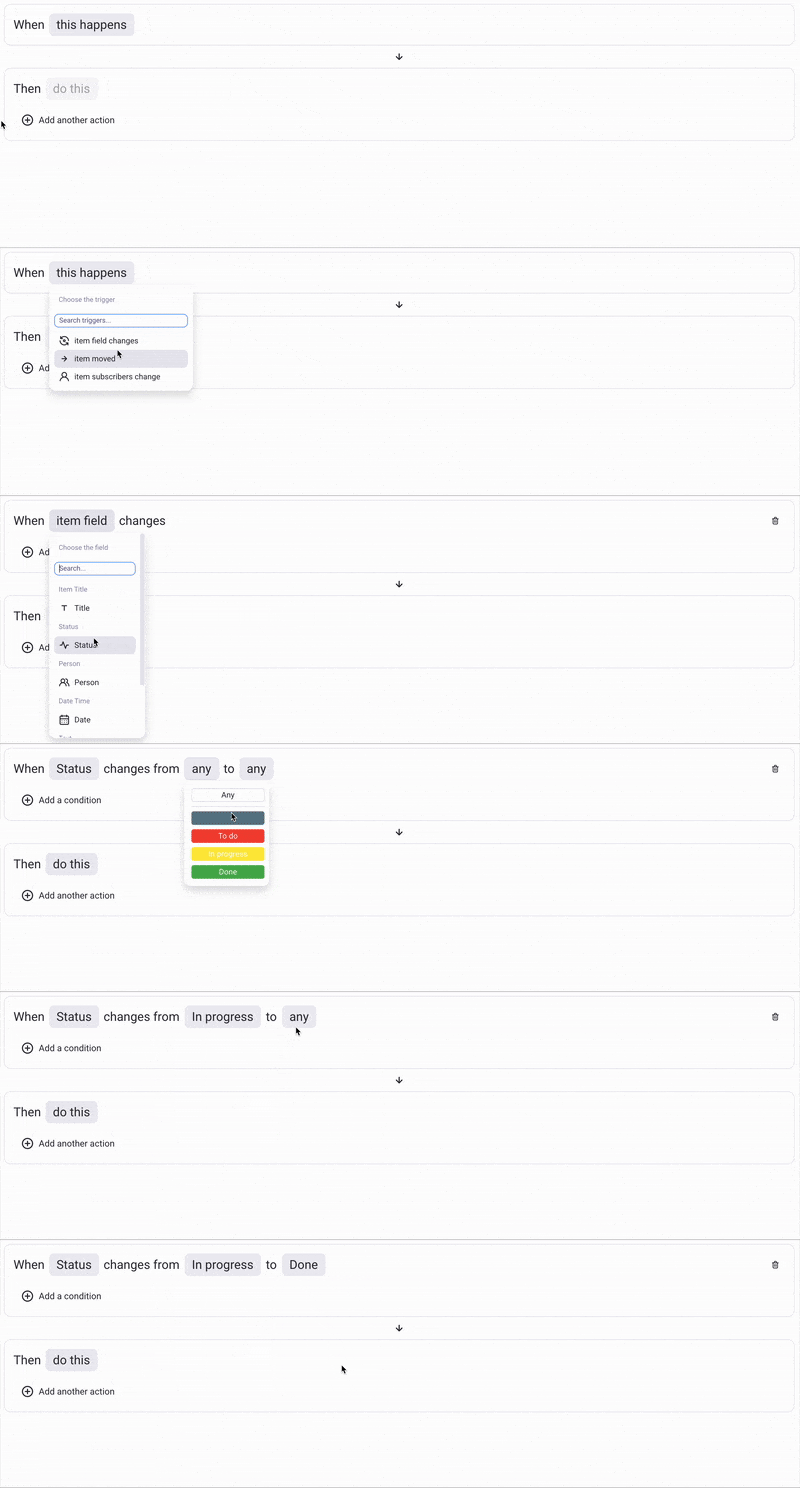
Der Auslöser Elementfeld ändert sich wird aktiviert, wenn sich ein Feld auf dem Board von einem Wert zu einem anderen ändert. Ein Auslöser kann beispielsweise eine Automation aktivieren, wenn sich ein Statusfeld von „Zu erledigen“ zu „In Bearbeitung“ ändert.
Die folgenden Elementfelder können als Auslöser ausgewählt werden:
- Elementname
- Status
- Tag
- Text
- Rich Text
- Person
- Nummer
- Link
- Datum
- Zeitleiste
Abhängig davon, welches Elementfeld du auswählst, bietet der Auslöser verschiedene Optionen zur Auswahl. Im folgenden Beispiel zeigen wir, wie das Pop-up-Fenster erscheint, wenn du das Statusfeld auswählst.
Element verschoben #
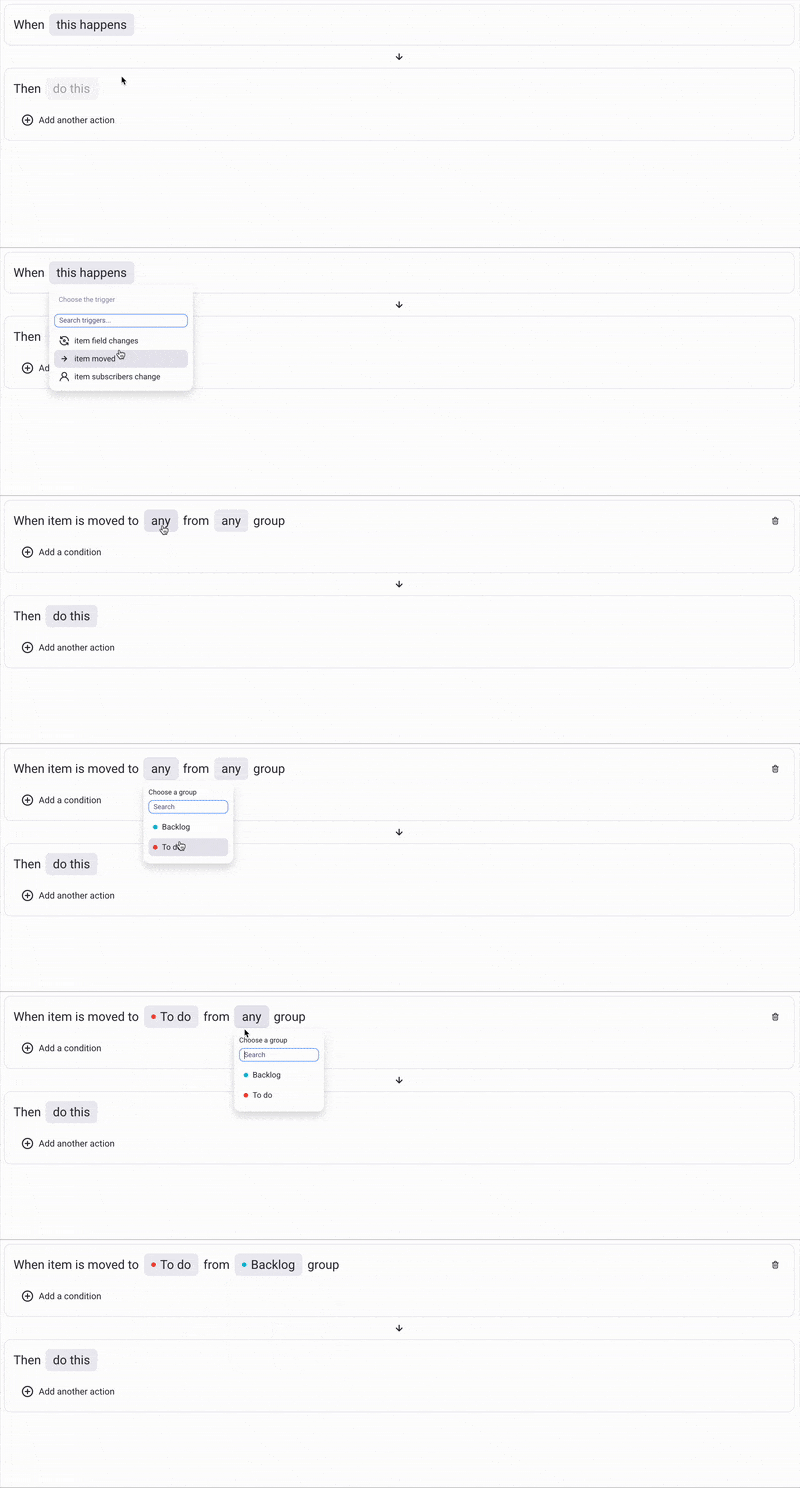
Der Auslöser Element verschoben wird aktiviert, wenn ein Element von einer Elementgruppe in eine andere verschoben wird. Ein Element kann beispielsweise von der Gruppe „Backlog“ in die Gruppe „Zu erledigen“ verschoben werden. Dadurch wird ein Auslöser aktiviert und eine Automation gestartet.
Element-Abonnenten ändern sich #
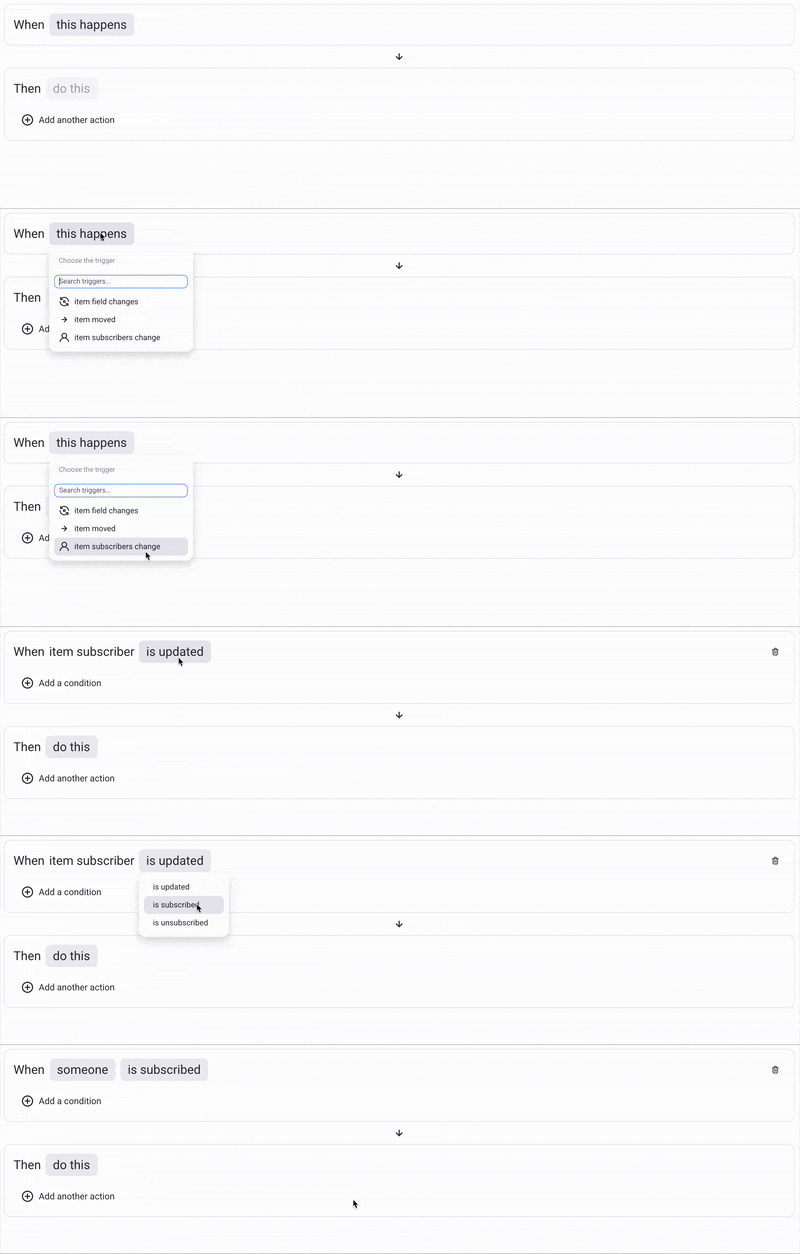
Der Auslöser Element-Abonnenten ändern sich wird aktiviert, wenn ein Nutzer als Abonnent zu einem Element hinzugefügt oder entfernt wird. Du kannst zum Beispiel einen Auslöser erstellen, der die Automation immer dann aktiviert, wenn ein Mitglied deines Teams (z. B. die Personalabteilung, die ein Finanzmitglied hinzufügt) zu einem Element hinzugefügt wird.
Element erstellt #
Der Auslöser Element erstellt wird aktiviert, wenn ein Benutzer ein neues Element oder Unterelement auf dem Board erstellt. Du kannst beispielsweise eine Automatisierung erstellen, die einen Benutzer benachrichtigt, wenn ein Element erstellt wird.

Wiederholen alle #
Die Option Wiederholen alle erstellt einen wiederkehrenden Auslöser, der an einem bestimmten Tag und zu einer festgelegten Uhrzeit aktiviert wird. Du kannst zum Beispiel einen Auslöser erstellen, der sich an jedem 10. des Monats wiederholt.
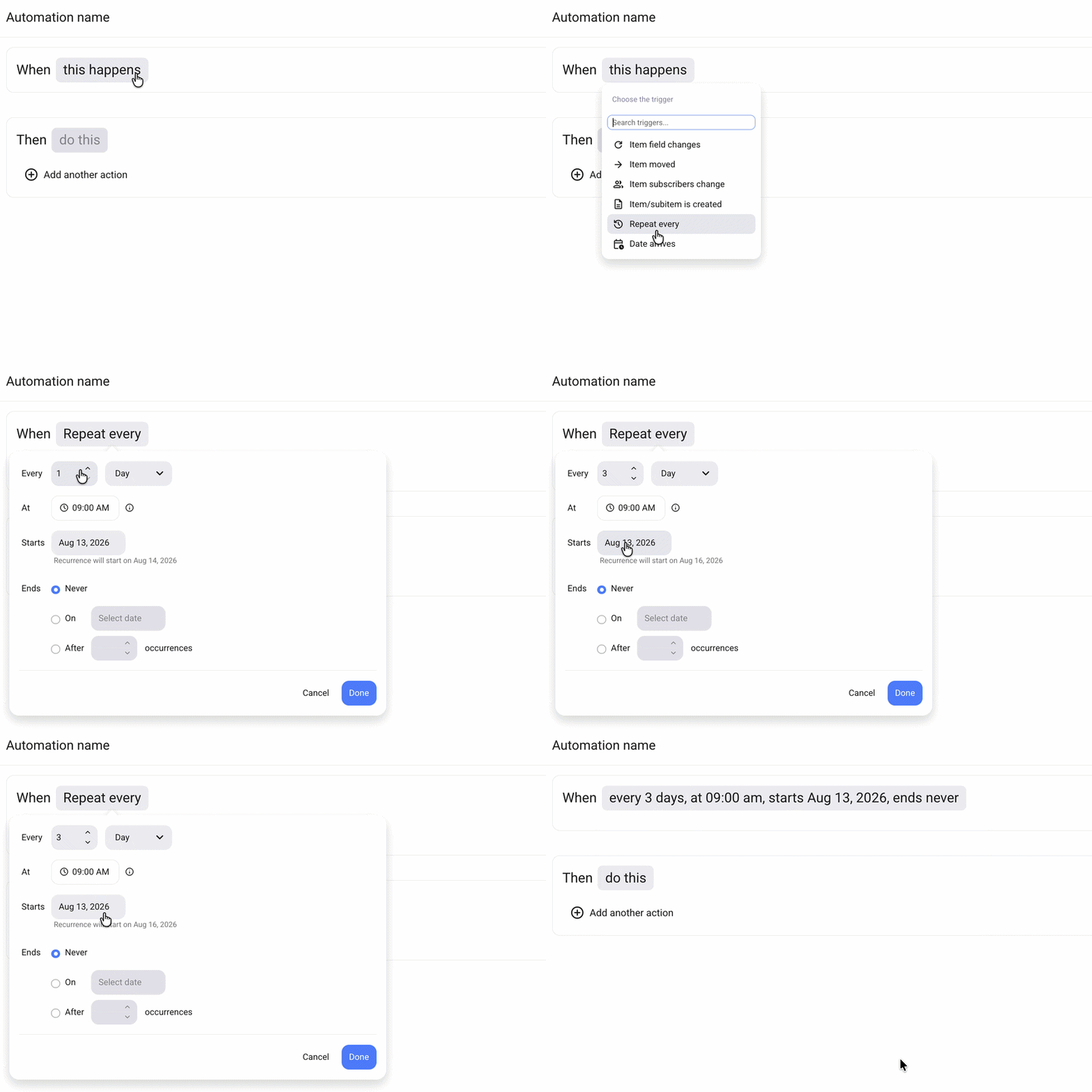
Klicke auf die hervorgehobenen Felder, um deinen Auslöser anzupassen.
Datum erreicht #
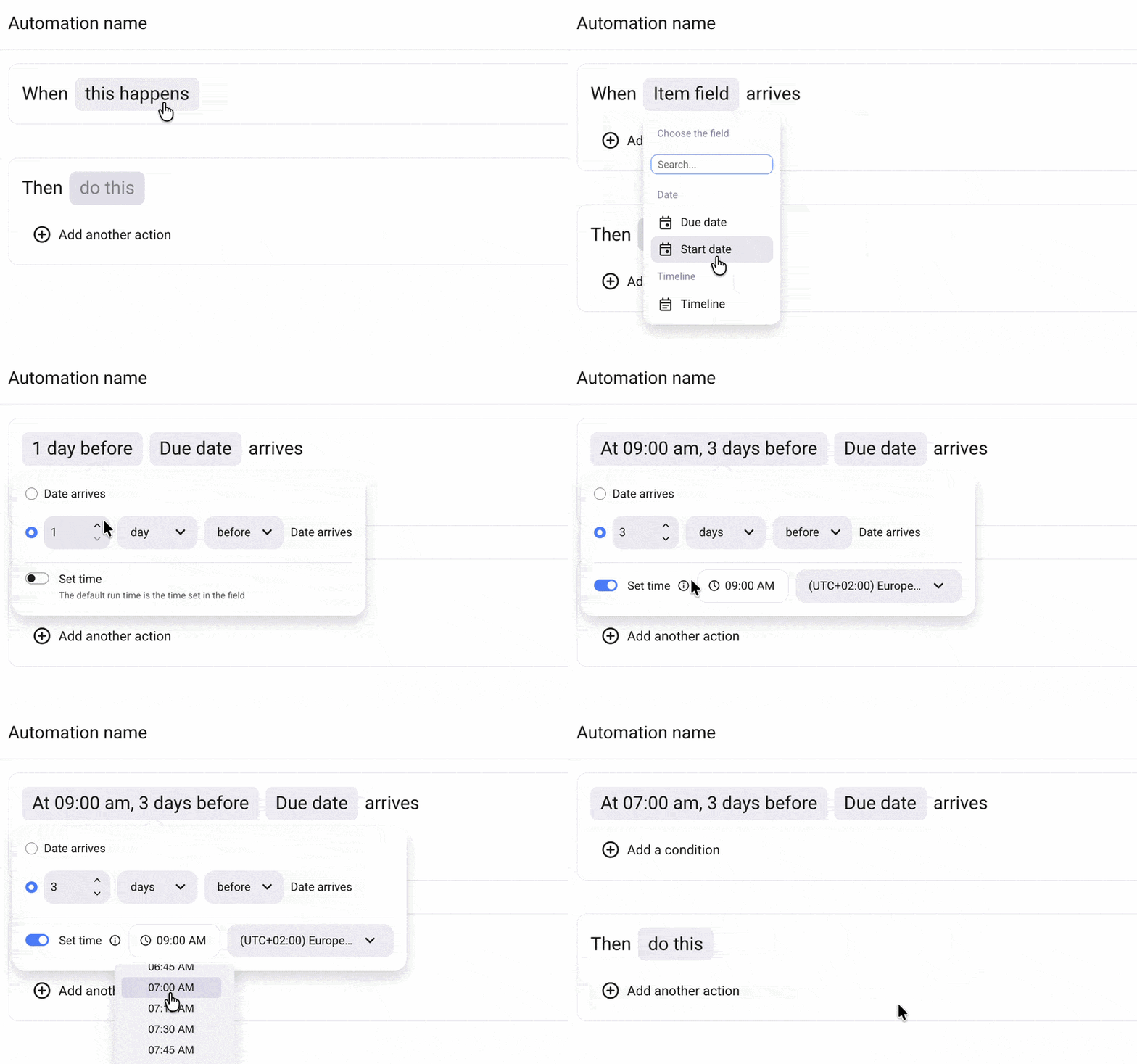
Mit der Option Datum erreicht kannst du einen Auslöser erstellen, der an einem bestimmten Datum aktiviert wird. In Kombination mit einer Benachrichtigungs-Aktion lassen sich so Erinnerungen einrichten, damit du kein wichtiges Datum verpasst. Wenn du diesen Auslöser auswählst, stehen dir folgende Optionen zur Auswahl:
- Datum
- Zeitleiste
Wenn du diese Option wählst, kannst du festlegen, ob die Automatisierung an einem bestimmten Datum oder vor/nach dem ausgewählten Datum startet. Darüber hinaus kannst du sogar die genaue Uhrzeit (in 15-Minuten-Schritten) und die Zeitzone für den Start festlegen. Bei der Option „Zeitachse“ kannst du wählen, ob die Automatisierung zu Beginn oder am Ende des Zeitraums startet.
Schritt 3: Bedingungen hinzufügen #
Sobald du einen Auslöser festgelegt hast, kannst du Bedingungen hinzufügen, die erfüllt sein müssen, bevor die Automation gestartet wird. Bedingungen sind optional, und es liegt bei dir, ob du diese der Automation hinzufügen möchtest.
Um eine Bedingung hinzuzufügen, folge diesen Schritten:
- Klicke auf die Schaltfläche + Bedingung hinzufügen
- Wähle den gewünschten Bedingungstyp aus
- Fülle die markierten Felder aus
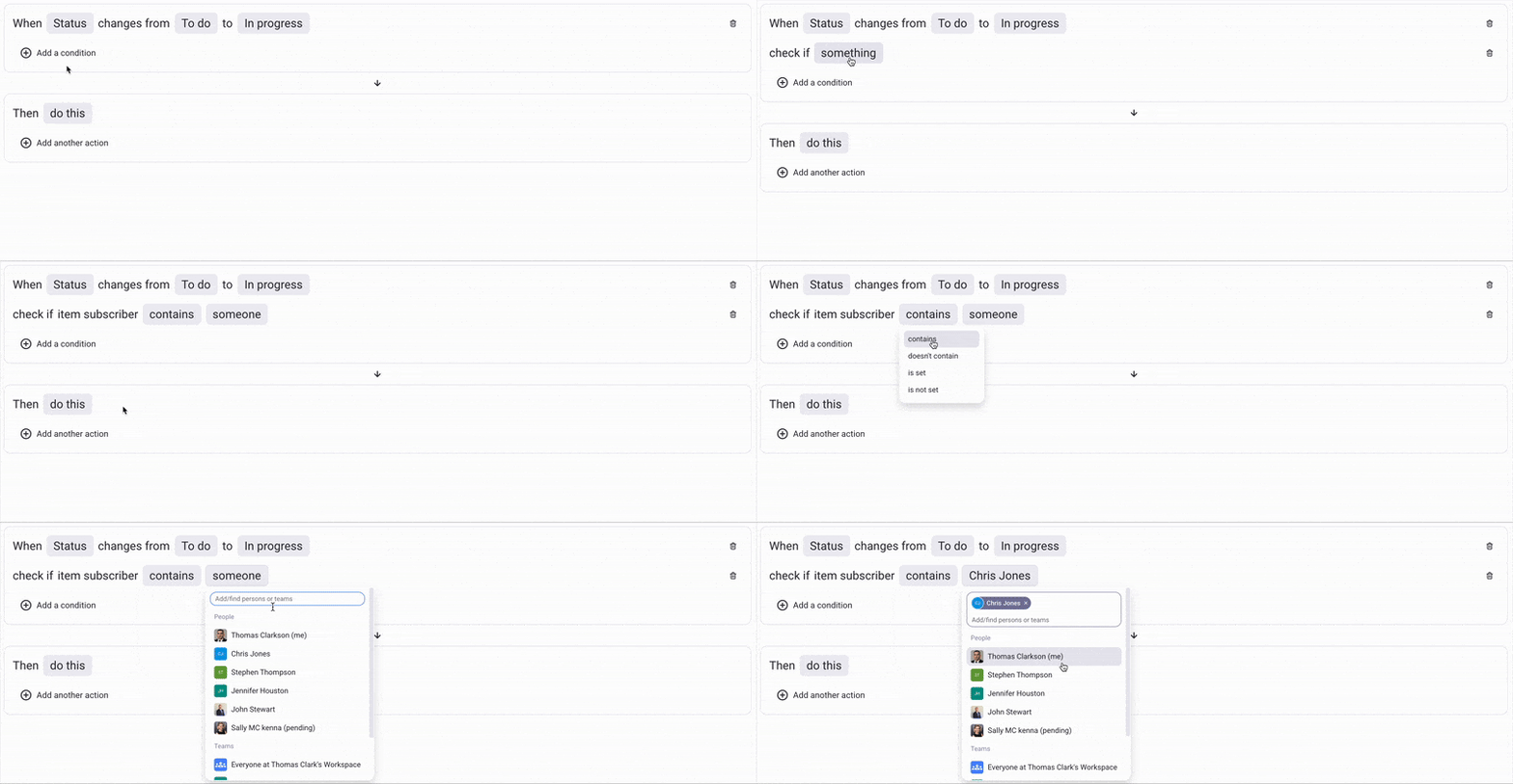
Bis zu 5 Bedingungen können zu einer Automation hinzugefügt werden.
Schritt 4: Aktionen auswählen #
Der letzte Schritt beim Erstellen einer benutzerdefinierten Automation ist die Auswahl einer Aktion. Aktionen werden jedes Mal ausgeführt, wenn ein Auslöser aktiviert wird und eine bestimmte Bedingung erfüllt ist (falls Bedingungen zutreffen). Wenn sich zum Beispiel ein Elementfeld ändert, kann das Element automatisch in eine andere Gruppe verschoben oder ein Abonnent hinzugefügt werden.
Plaky lässt dich zwischen 5 verschiedenen Arten von Aktionen wählen:
- Elementfeld ändern
- Element verschieben
- Element-Abonnenten ändern
- Benachrichtigung senden
- Element/Unterelement erstellen
Um eine Aktion auszuwählen, folge diesen Schritten:
- Klicke auf das Feld Dann dies tun
- Wähle den gewünschten Aktionstyp aus
- Fülle die markierten Felder aus
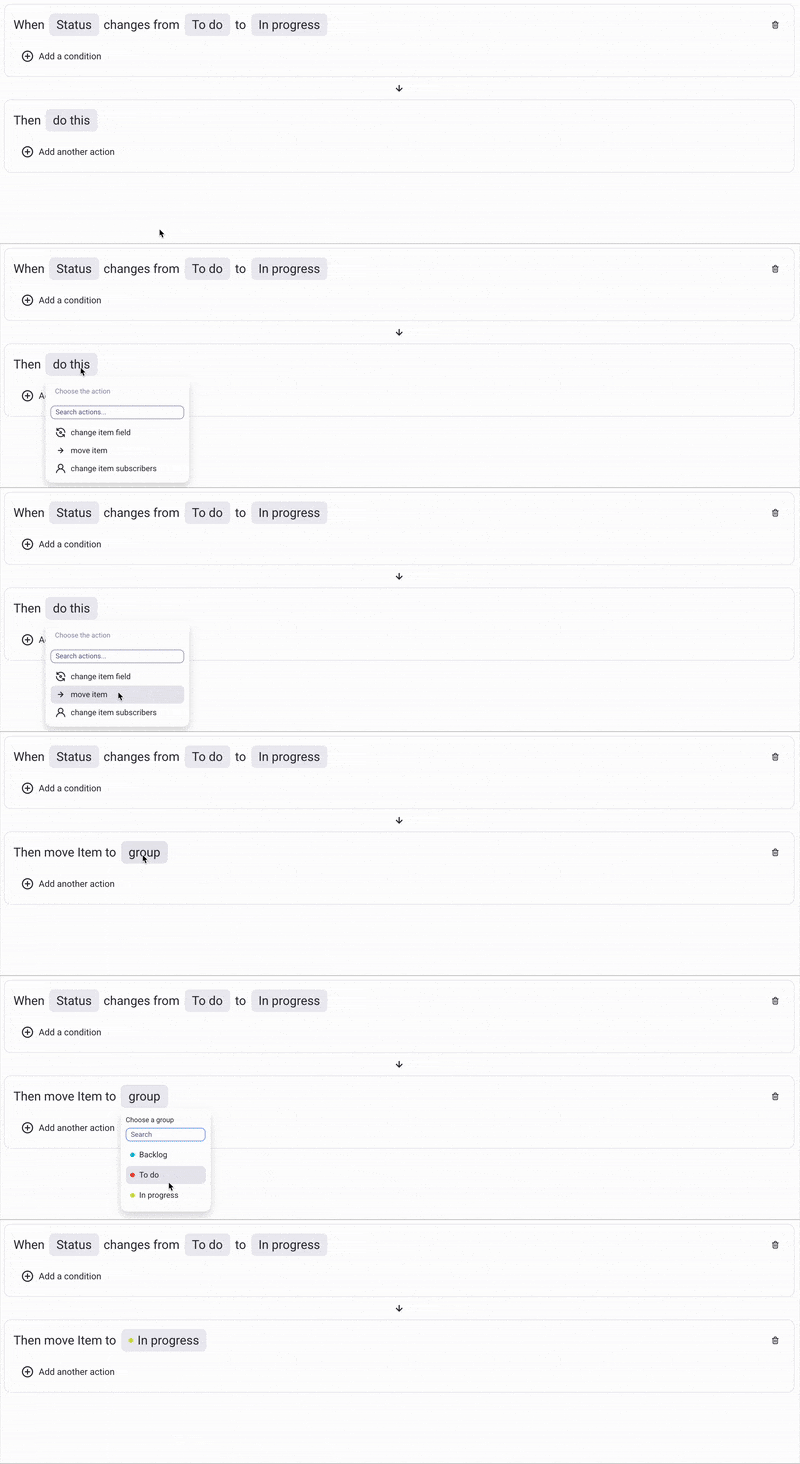
Sobald du alle Schritte abgeschlossen hast, klicke auf die Schaltfläche Automation erstellen in der unteren rechten Ecke, um die Automatisierung zu erstellen.
Bis zu 5 Aktionen können zu deiner Automation hinzugefügt werden.