
Element erstellen
Jedes Board in Plaky enthält Entitäten, die als Elemente bezeichnet werden. Elemente können ein Begriff, eine Einheit oder ein anderer für dich sinnvoller Bestandteil deines Projekts sein (z. B. Aufgabe, Standort, Kunde, Zeit …).
In diesem Artikel wird kurz beschrieben, wie du Elemente erstellst, die du später nach Bedarf bearbeiten und verwalten kannst.
Jedes Element gehört zu einer Elementgruppe und kann ohne diese nicht erstellt werden. Lies diesen Artikel, um zu erfahren, wie du Elementgruppen erstellst.
Für jedes Element auf deinem Board kannst du ein oder mehrere Unterelemente erstellen. Weitere Informationen dazu findest du in diesem Artikel.
Neue Elemente hinzufügen #
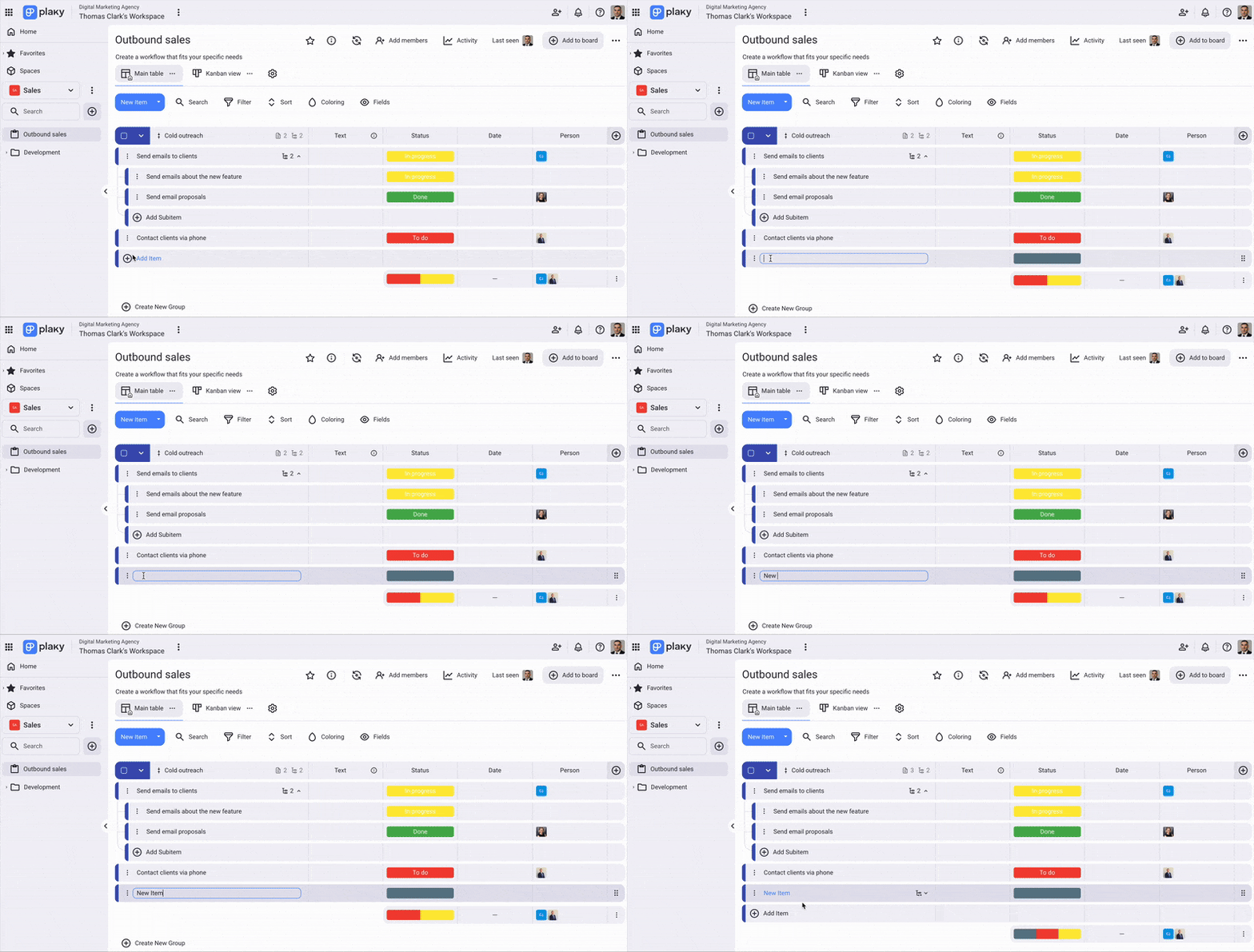
- Navigiere zur Schaltfläche +Element hinzufügen unter der Elementgruppe im entsprechenden Board
- Gib den Namen ein
- Drücke die Eingabetaste auf der Tastatur
- Fülle weitere Felder aus
- Wähle den Arbeitsbereich und dann das Board, dem du ein Element hinzufügen möchtest
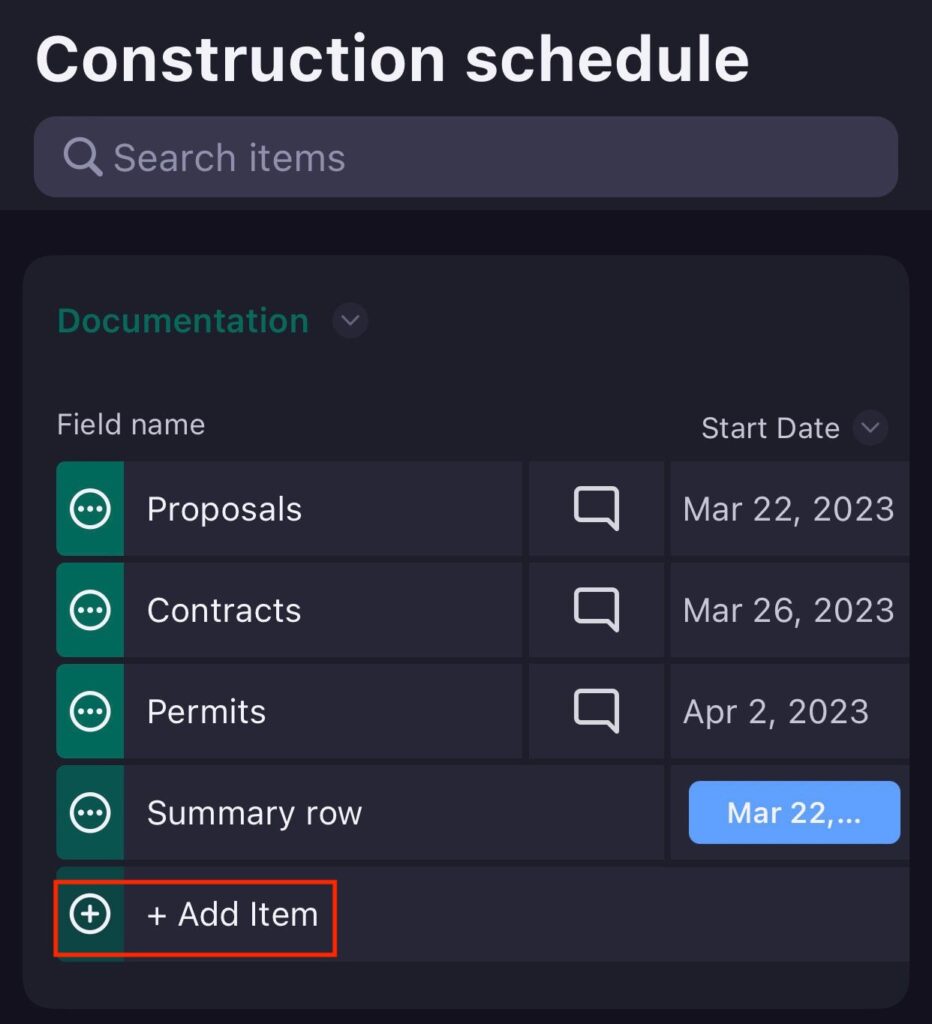
- Tippe auf dem Board auf +Element hinzufügen
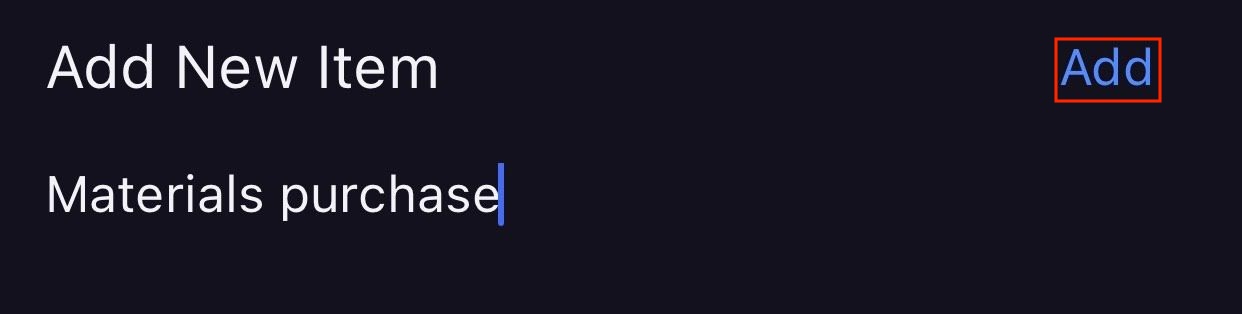
- Gib den Elementnamen ein
- Tippe im modalen Fenster Element hinzufügen auf Hinzufügen, um die Aktion abzuschließen.
oder
- Wähle den Arbeitsbereich und dann das Board, dem du ein Element hinzufügen möchtest
- Tippe auf die Schaltfläche + oben auf dem Bildschirm
- Wähle Neues Element
- Gib den Elementnamen ein
- Tippe im modalen Fenster Element hinzufügen auf Hinzufügen, um die Aktion abzuschließen.
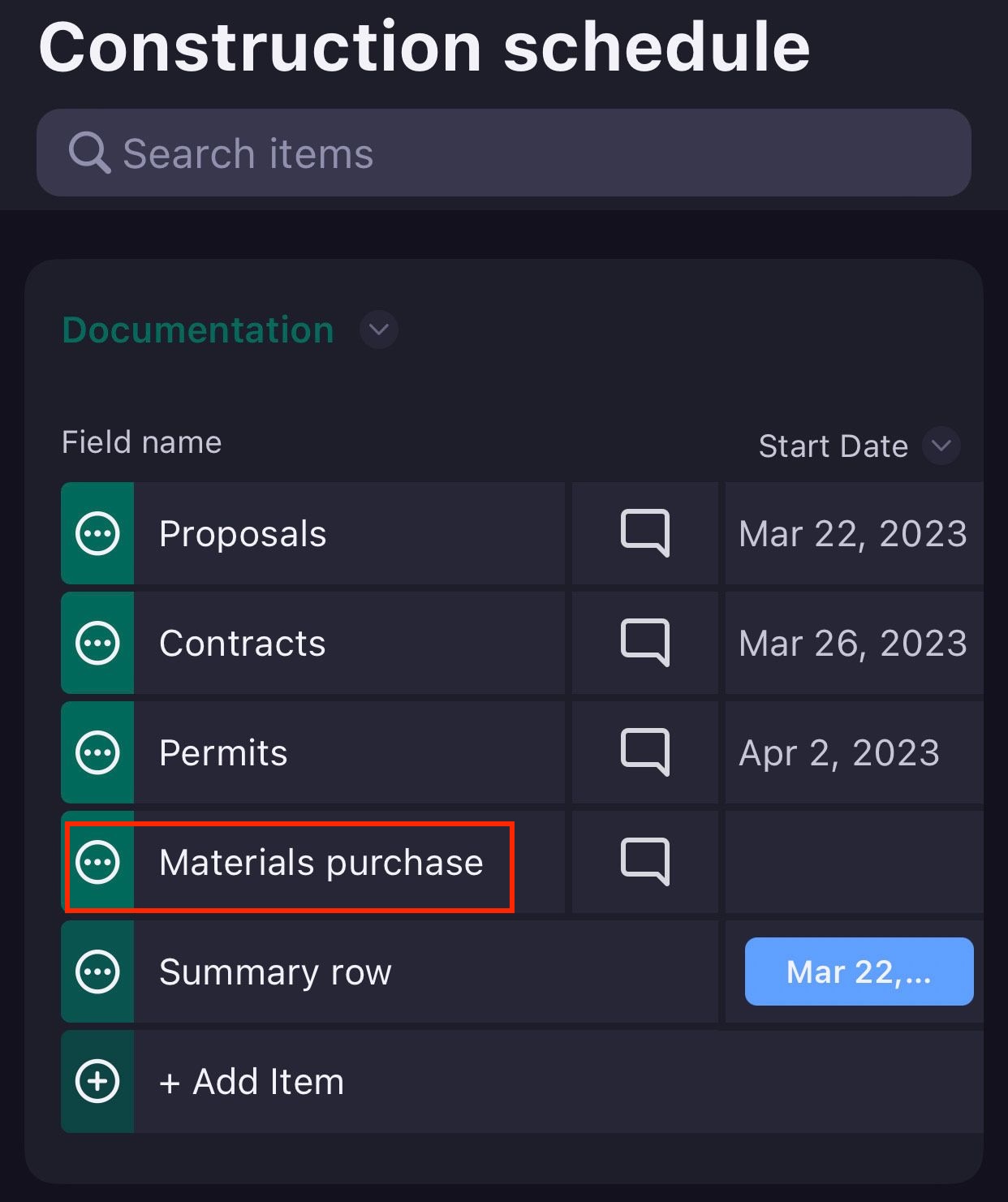
Sobald du ein neues Element erstellt hast, wird es auf dem Board in der iOS- und Web-App angezeigt.
- Gehe zum Arbeitsbereich und Board, zu dem du ein Element hinzufügen möchtest
- Tippe auf +Neues Element
- Gib im Modal Element erstellen den Elementnamen ein
- Tippe auf Element erstellen, um die Aktion zu bestätigen
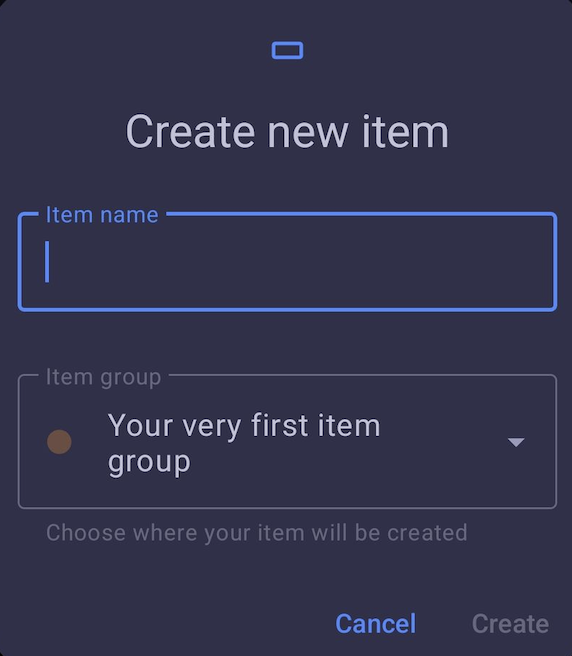
oder
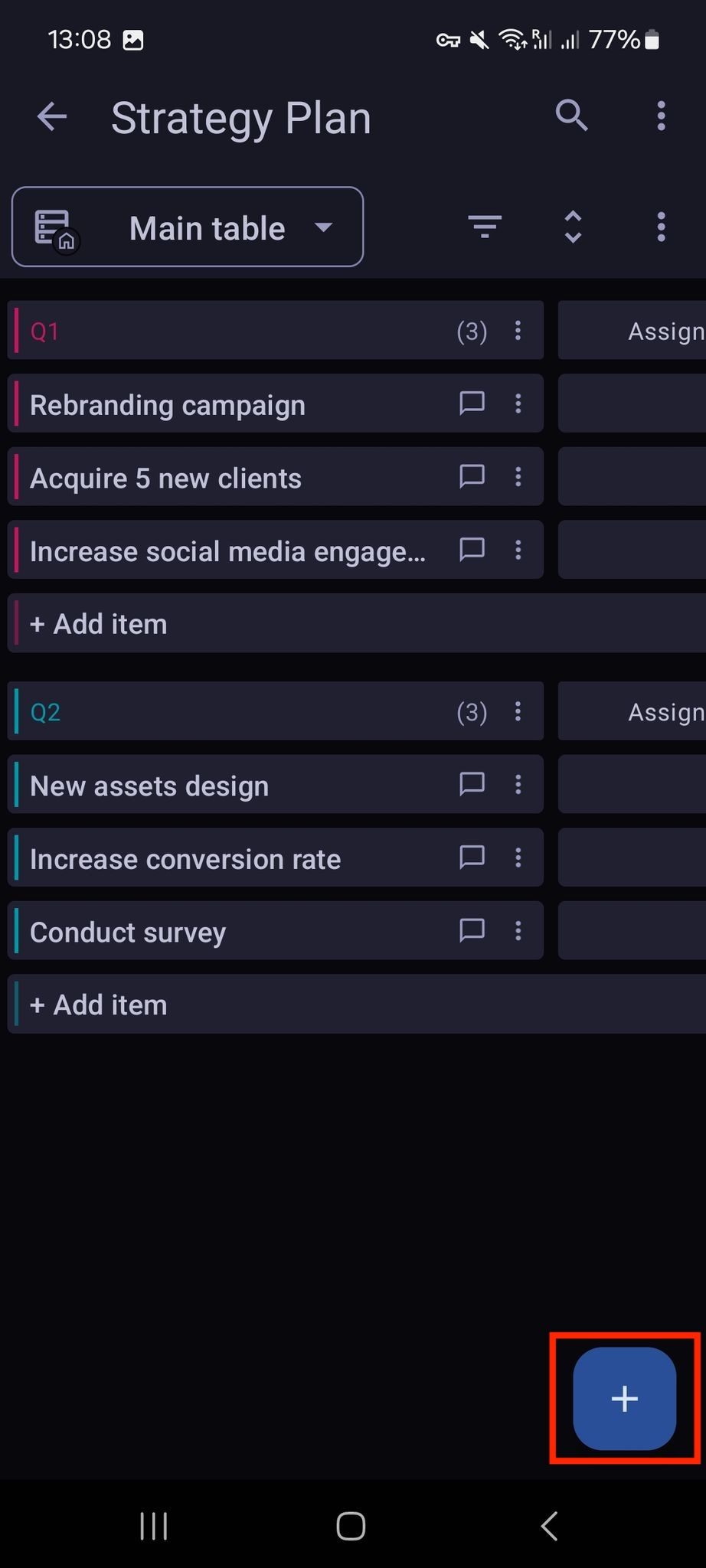
- Tippe auf das +-Symbol unten rechts auf dem Bildschirm
- Wähle Neues Element
- Gib im Modal Element erstellen den Elementnamen ein
- Wähle die Elementgruppe
- Tippe auf Element erstellen, um die Aktion zu bestätigen
Neues Element hinzufügen – erweiterte Option #
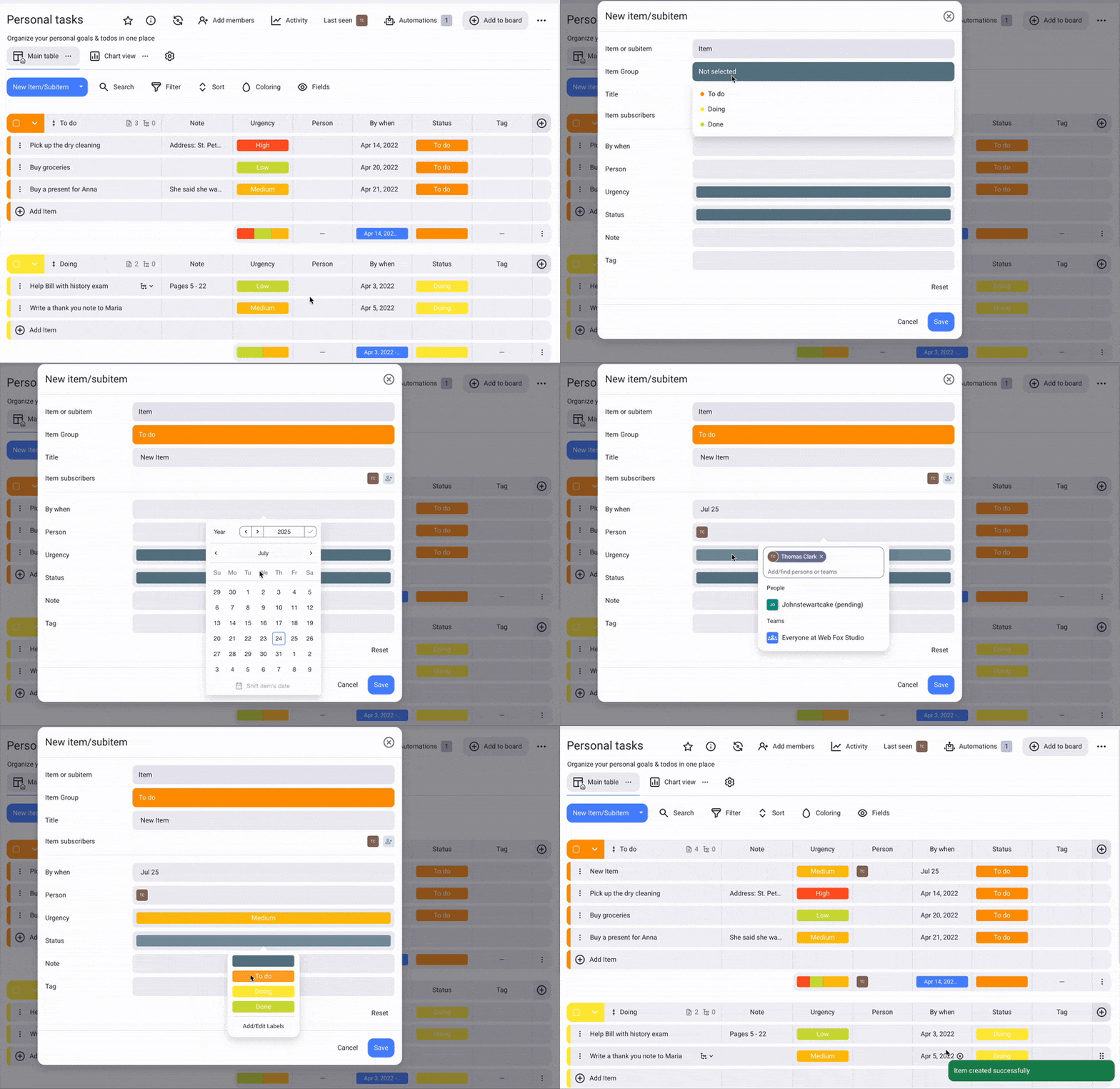
Mit dieser Option kannst du ein neues Element in nur einem modalen Fenster anzeigen und schnell mit allen erforderlichen Informationen und Aktionen füllen.
So fügst du mithilfe der erweiterten Option ein neues Element hinzu:
- Klicke auf den Button Neues Element/Unterelement
- Fülle das Modal Neues Element erstellen mit den benötigten Informationen
- Klicke auf Speichern, um die Aktion abzuschließen
Du kannst das Element auch in die Elementgruppe einfügen, ihm einen Namen geben und Abonnenten hinzufügen.
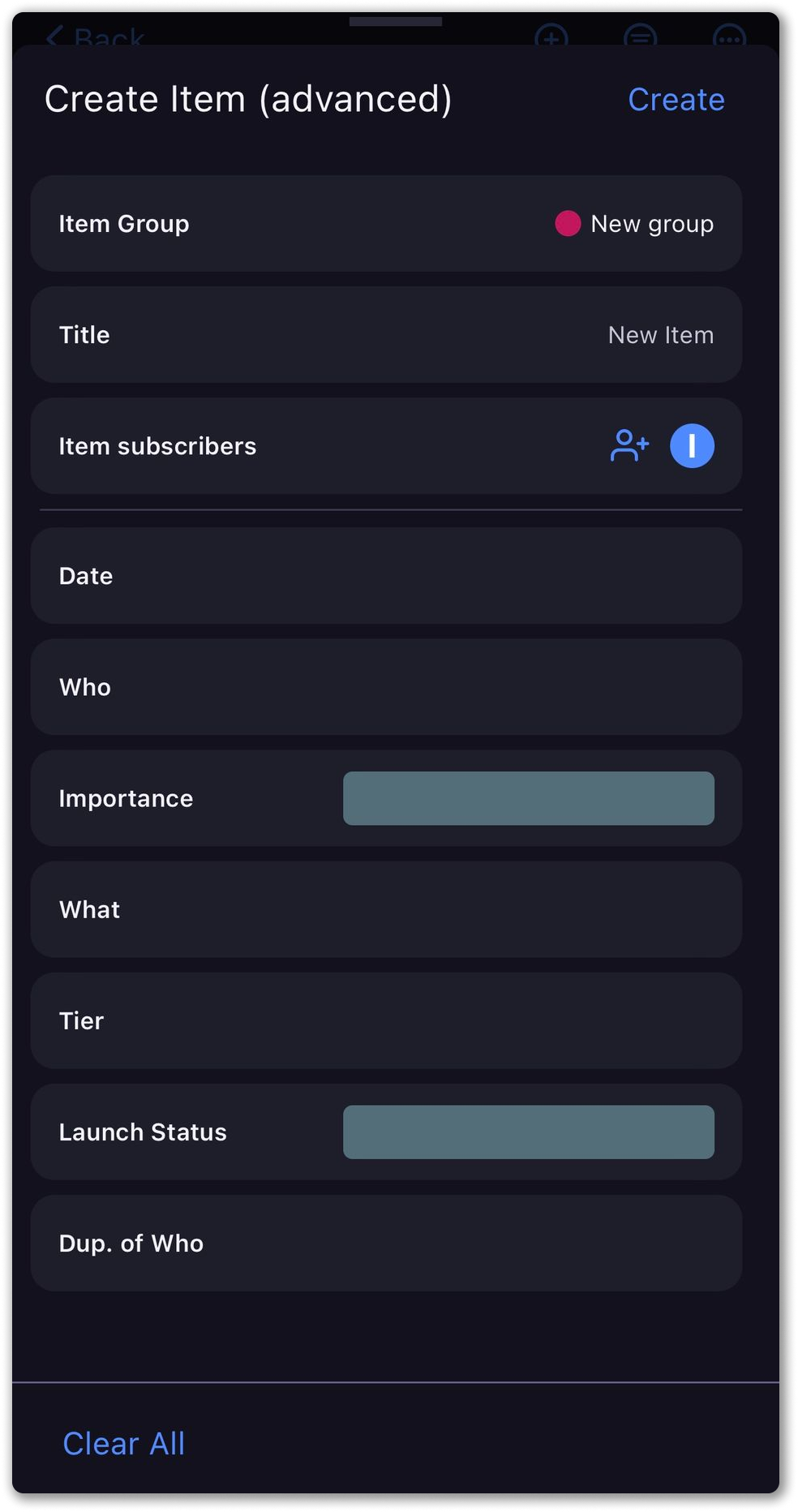
- Tippe auf das +-Symbol oben rechts
- Wähle Neues Element (erweitert)
- Fülle das Modal Neues Element erstellen mit den benötigten Informationen
Du kannst das Element auch in die Elementgruppe einfügen, ihm einen Namen geben und Abonnenten hinzufügen.
BALD VERFÜGBAR