CSV-Datei in ein Board importieren
In this article
Importiere eine CSV-Datei in ein Board, um wichtige Daten in dein bestehendes Plaky-Board zu übertragen. So integrierst du Informationen aus externen Systemen nahtlos in Plaky.
CSV-Daten importieren #
Importiere zuerst deine vorbereitete CSV-Datei in dein Plaky-Board. Das geht so:
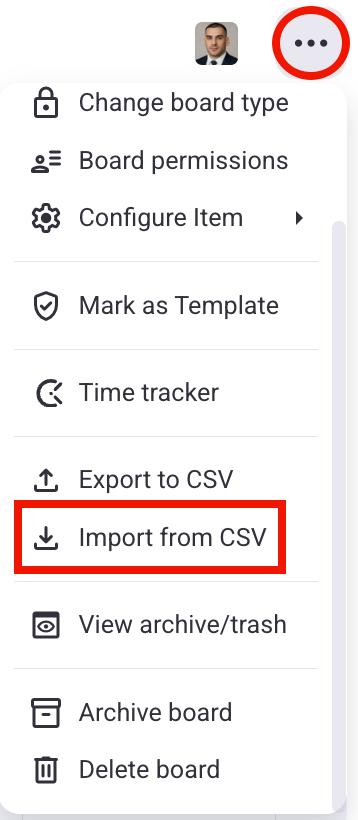
- Klicke auf die drei Punkte rechts
- Select Import from CSV
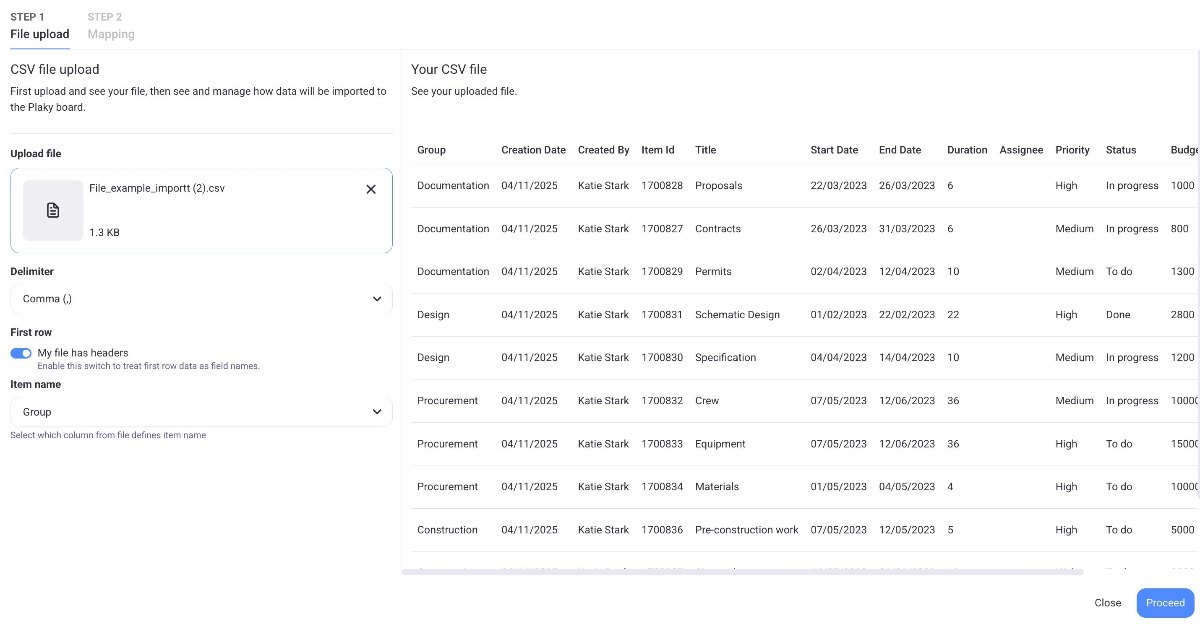
- Lade eine CSV-Datei hoch
- Wähle das Trennzeichen aus
- Aktiviere die Option, falls die erste Zeile Überschriften enthält
- Wähle die Spalte aus, die den Namen des Elements enthält
- Click Proceed to move on to mapping
Nach dem Hochladen einer CSV-Datei kannst du die CSV-Spalten den Board-Feldern zuordnen.
- Wähle die Zielgruppe aus:
- Wähle eine der vorhandenen Elementgruppen
- Erstelle eine neue Elementgruppe
- Wähle eine CSV-Spalte für den Gruppennamen
- Ordne die CSV-Daten den gewünschten Board-Feldern zu
- Click on Finish import to complete the action
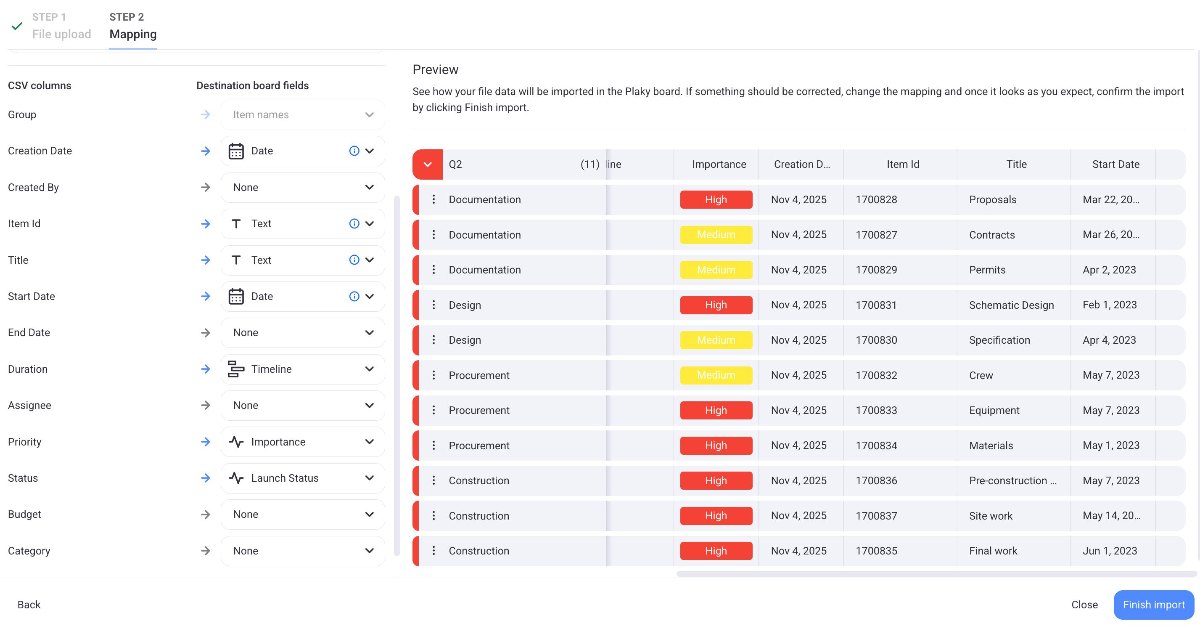
Die Feldliste enthält sowohl vordefinierte Felder (Status, Zugewiesen an und Fälligkeitsdatum) als auch benutzerdefinierte Felder. Da ein Board jedes vordefinierte Feld nur einmal enthalten kann, ist ein vordefiniertes Feld in der Liste deaktiviert, wenn es bereits einer anderen Spalte zugeordnet ist oder sich bereits auf deinem Board befindet. Fahre mit der Maus darüber, um den Grund zu sehen.
Wenn die CSV-Spalte mehr Spalten enthält als die zulässige Anzahl von Feldern auf dem Board (definiert durch den Abonnementplan deines Arbeitsbereichs), kannst du die CSV-Spalten bis zu diesem Limit zuordnen, und die Zuordnung zusätzlicher Spalten wird deaktiviert. Wenn die Daten einer Spalte für dich nicht so wichtig sind, kannst du die Zuordnung für diese Spalte jederzeit überspringen, indem du die Option Keine auswählst.
Unterelemente können nicht aus einer CSV-Datei importiert werden.
Nicht zugeordnete Spalten gehen verloren.
Erforderliches CSV-Format #
- Plaky verwendet standardmäßig ein Komma als Trennzeichen. Du kannst dies jedoch in ein Tabstopp-Zeichen, einen Strich, ein Leerzeichen oder ein Semikolon ändern.
- Wenn die Datei nicht als Datei mit Kopfzeilen markiert ist, wird die erste Zeile als Elementdaten behandelt. Bei CSV-Dateien sind die Spaltennamen dann generisch: Spalte 1, Spalte 2 usw.
- Die maximale CSV-Dateigröße beträgt 10 MB.
Wenn du eine große Datei oder eine Datei mit vielen Zeilen hast, kannst du sie so aufteilen, dass sie das Limit nicht überschreitet.
CSV-Beispiel #
Du kannst eine CSV-Datei erstellen: Indem du eine Excel-Datei öffnest und dann auf „Speichern unter“ klickst und das CSV-Format auswählst; oder indem du einen einfachen Texteditor (wie Notepad) öffnest und Überschriften in die erste Zeile einfügst (wo du Werte beispielsweise mit einem Komma trennst) und Werte in neuen Zeilen auflistest.
Beispiel-CSV-Datei herunterladen.
Gruppe, Erstellungsdatum, Erstellt von, Element-ID, Titel, Veröffentlichungsdatum, Person, Kopie, Design, Veröffentlichungsstatus, Kanal

GruppeA1, ErstellungsdatumA,,

GruppeB1, ErstellungsdatumB,,

GruppeB2, ErstellungsdatumB, Erstellt vonB1

GruppeC1, Erstellt vonC1,

GruppeC2, Erstellt vonC1, Element-ID1

,,,"Element-ID2, Element-ID3"
Hinweise #
- Wenn du nicht auswählst, welche Spalte den Elementnamen definiert, wird standardmäßig die erste Spalte aus deiner CSV-Datei als Elementname verwendet.
- Die maximale Anzahl von Zeilen in der CSV-Datei beträgt 1001
- Die Zeichenbeschränkungen innerhalb der App gelten auch für CSV-Dateien
- CSV-Datei kann bis zu 18 Werte für ein Statusfeld enthalten; alle zusätzlichen Werte werden beim Import übersprungen
- Die maximale Anzahl der zu importierenden Elementgruppen beträgt 20; alle zusätzlichen Elementgruppen werden der letzten Elementgruppe auf dem Board zugeordnet
- Der Inhalt der CSV-Datei muss nicht auf Englisch sein
- Du kannst jeweils nur eine CSV-Datei auf ein Board hochladen; eine neue CSV-Datei kann erst hochgeladen werden, nachdem der Import der ersten Datei abgeschlossen ist
- Jedes Feld auf dem Board kann nur einer Spalte aus der CSV-Datei zugeordnet werden (1 Spalte = 1 Feld)
- CSV-Spalten, die Buchstaben oder Zahlen enthalten, können Textfeldern zugeordnet werden. Wenn du jedoch versuchst, Textspalten Zeitleisten-, Datums- oder Zahlenfeldern zuzuordnen, werden sie beim Import übersprungen