 Publicado: 10 de septiembre de 2025
¿Cambias de Notion y tienes miedo de que se perderán los datos de tu proyecto? ¡No te preocupes, puedes importar tus datos a Plaky en un abrir y cerrar de ojos!
Hemos compilado una guía de paso a paso para exportar tus datos de Notion y configurar tu nuevo espacio de trabajo en Plaky con capturas de pantalla e instrucciones sencillas. Así que, ¡continúa leyendo!

1. Exporta tu tablero de Notion
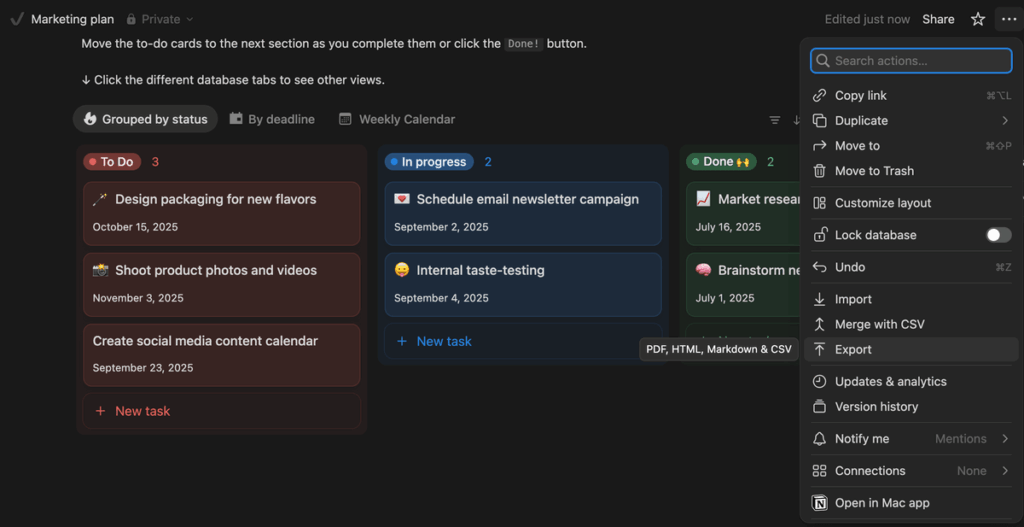
Exportar tus datos de Notion es bastante sencillo, solo necesitas encontrar el menú de tres puntos en la esquina superior derecha de tu proyecto y hacer clic en el botón Exportar (Export).
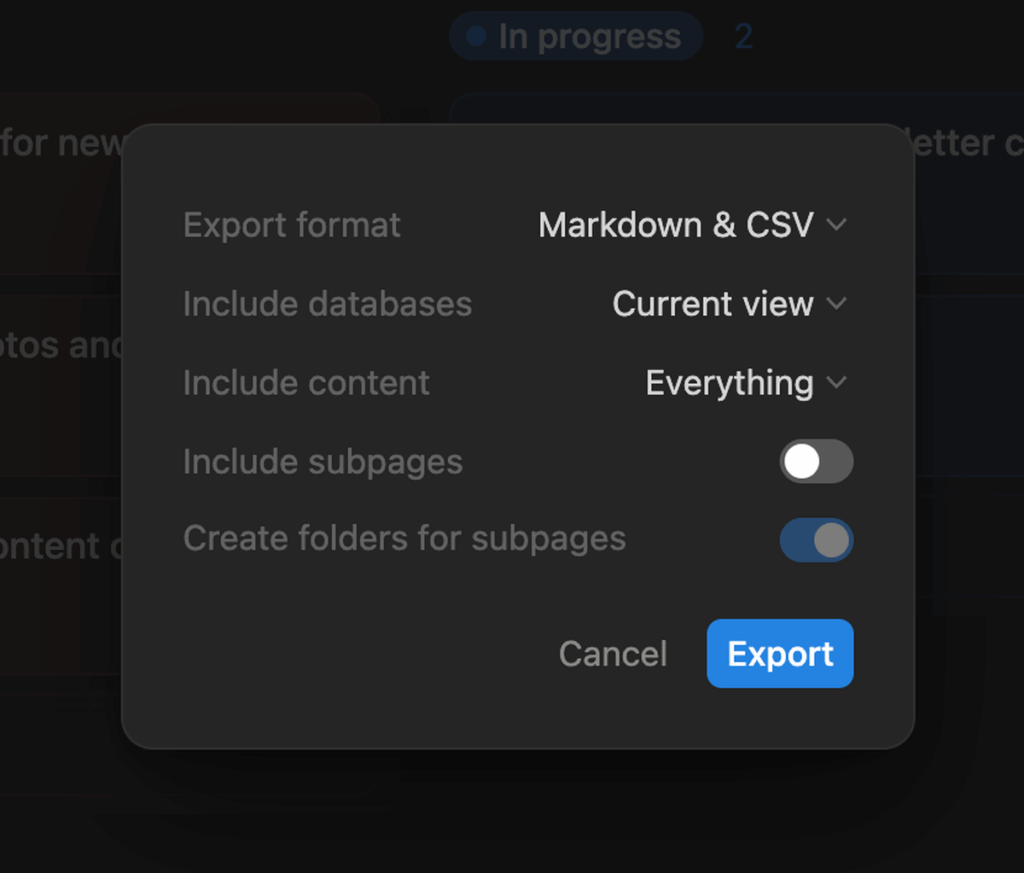
Podrás elegir qué datos quieres exportar y en qué formato. Puesto que quieres importar datos a Plaky, elige el formato CSV.
💡 CONSEJO PRO DE PLAKY
¿Necesitas refrescar tu memoria sobre los precios de Notion? Puedes encontrar todos los detalles en el artículo a continuación:
2. Importa el archivo CSV a Plaky
Hay 2 maneras de importar tus datos a Plaky:
- Crea un nuevo tablero, y
- Añade a un tablero existente.
Crea tableros personalizados en Plaky
Importa a un nuevo tablero
Aquí es cómo puedes importar tus datos a un nuevo tablero de Plaky:
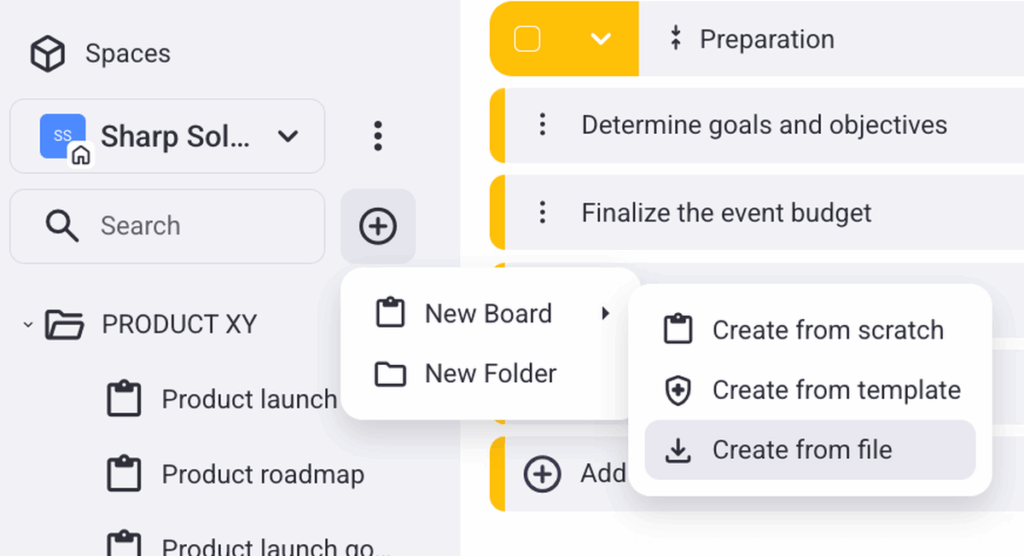
- Haz clic en el botón + en el menú de izquierda.
- Elige Nuevo tablero (New Board).
- Selecciona Crea de archivo (Create from file).
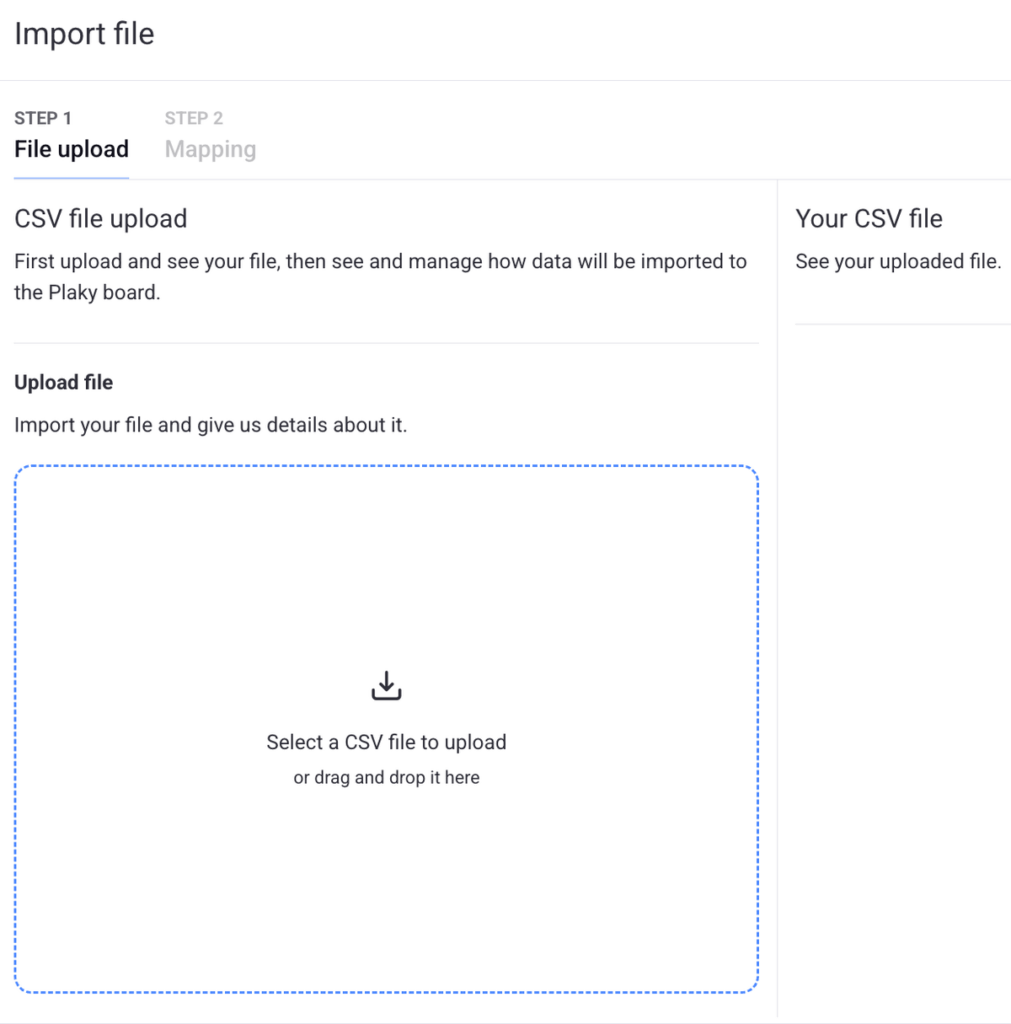
Luego, verás una pestaña como esta donde podrás subir tu archivo CSV:
Importa a un tablero existente
Si ya tienes un tablero de proyecto en Plaky, puedes añadir más datos de un archivo CSV. Aquí te explicamos los pasos:
- Haz clic en el menú de 3 puntos en la esquina superior derecha.
- Elige Importar de CSV (Import from CSV).
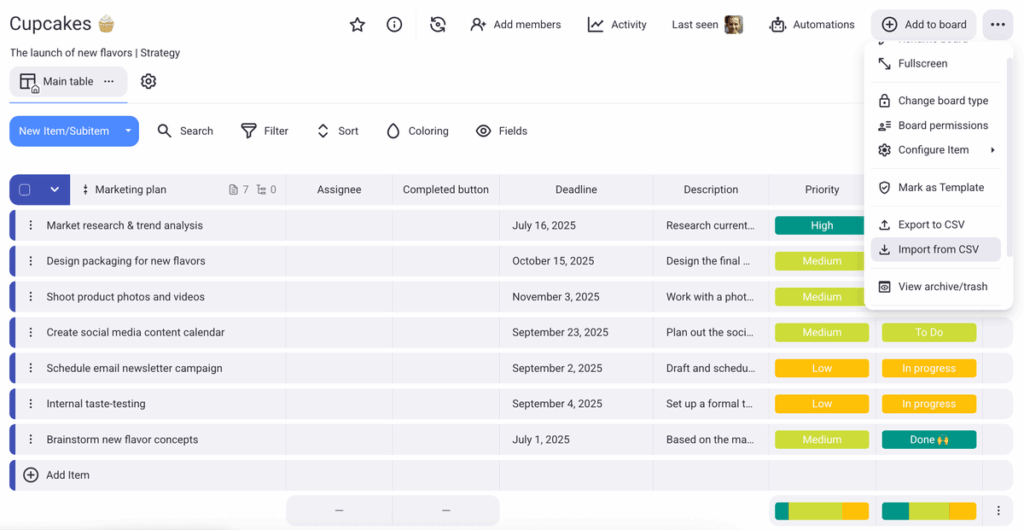
Después de esto, verás la misma ventana que hemos mostrado anteriormente donde puedes subir tu archivo.

Nota: Hay algunas limitaciones al importar datos a Plaky:
- El número máximo de columnas en el archivo CSV es 70.
- El número máximo de filas en el archivo CSV es 1001.
- El número máximo de grupos de elementos es 20 (cualquier grupo después se fusionará con el último grupo).
- El número máximo de valores de campo Estado en el archivo CSV es 18 (se omitirá cualquier valor adicional).
- Hay un límite de tamaño de importe de 10 MB.
3. Genera el tablero de Plaky
Una vez que el archivo se importa, verás la vista previa de tu tablero, donde podrás seleccionar qué columna de archivo CSV define el nombre del archivo.
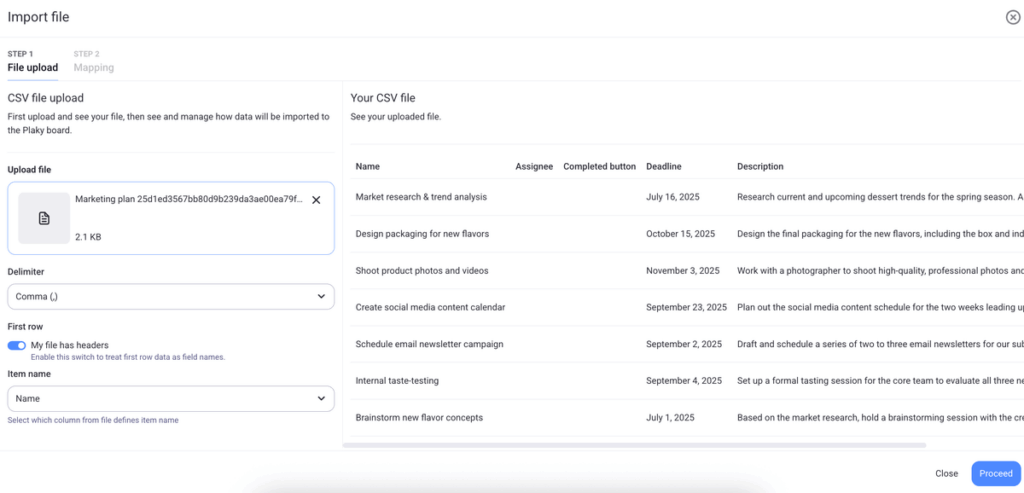
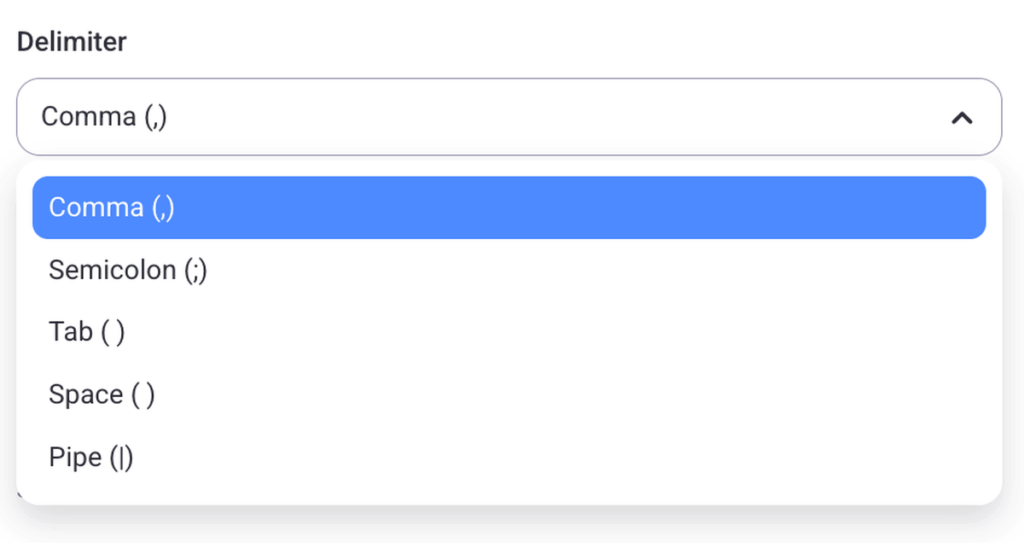
El delimitador está configurado a una coma, lo que debería funcionar al importar los datos de Notion. Además, puedes elegir un punto y coma, espacio, una barra vertical o una tabulación como delimitador si esto te resulta más conveniente.
4. Configura tu tablero de Plaky
El siguiente paso es mapear tu tablero de Plaky. Obtendrás una vista previa de tu tablero de proyecto en la parte derecha, así que podrás configurar los campos adecuadamente.
Al principio, todos los campos se establecerán como texto por defecto, y el tablero se verá así:
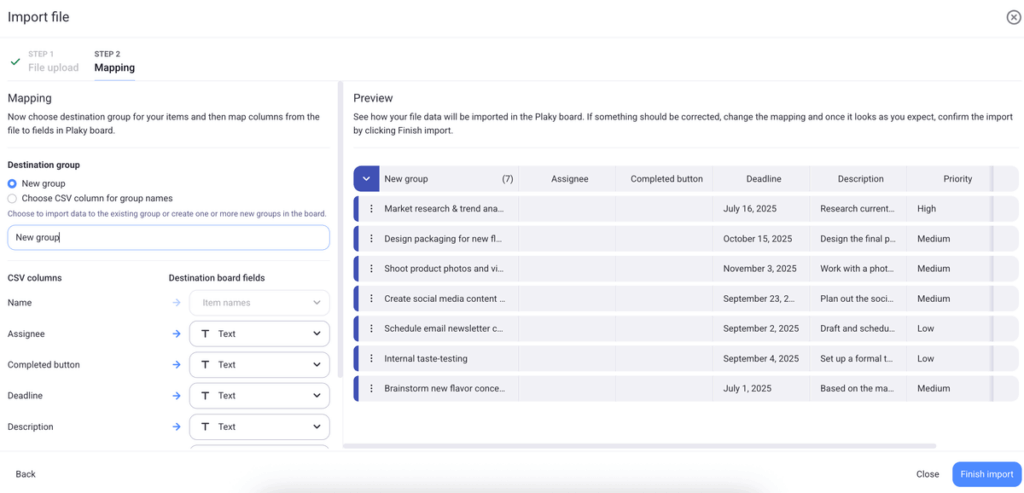
Puedes crear:
- Un nuevo grupo de elementos como destino y colocar todas las tareas en él, o
- Múltiples grupos según una columna que importaste.
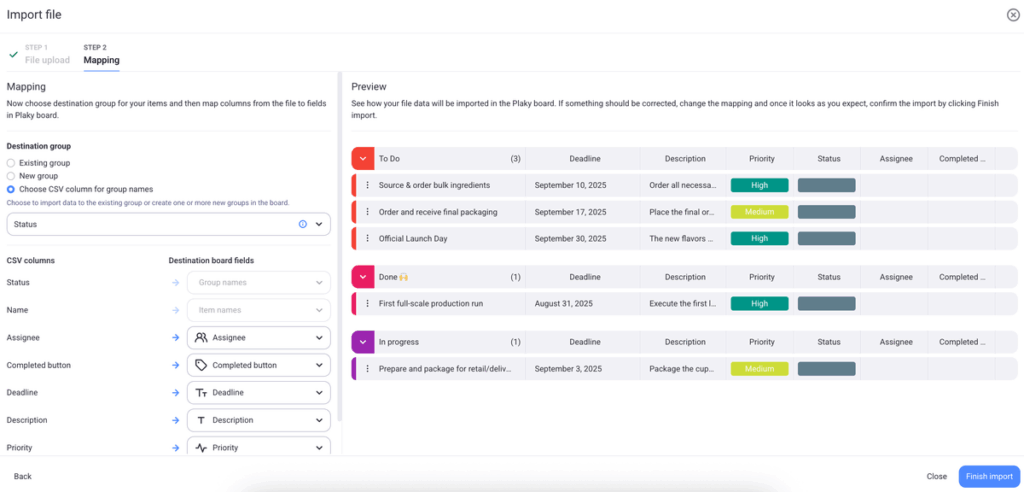
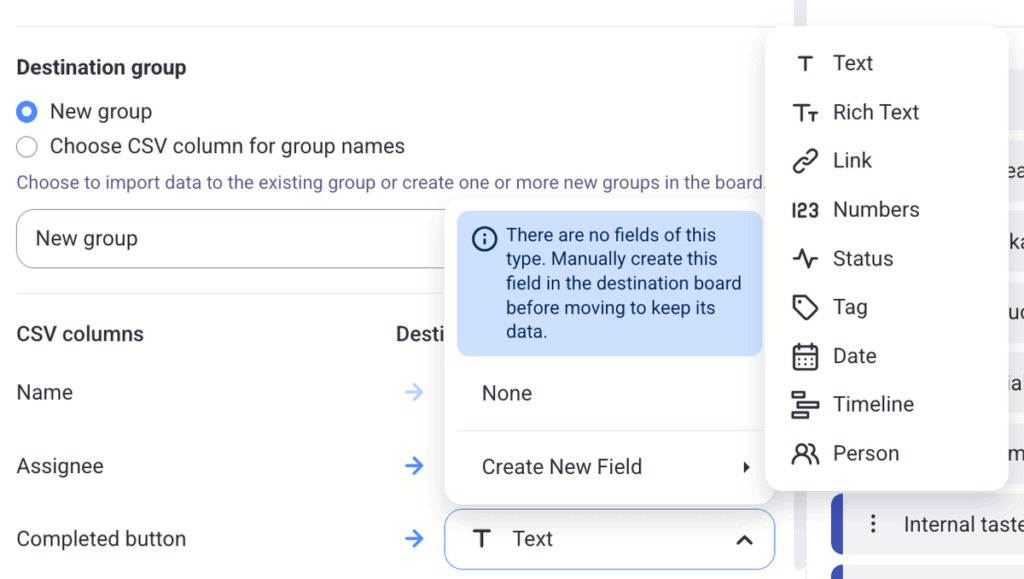
Al importar los datos en un tablero de Plaky existente, Plaky mapeará automáticamente los nombres de columnas a los campos existentes. Si alguno no encaja en estos campos, siempre puedes elegir el tipo correcto del menú desplegable.
Gestiona tus proyectos en Plaky
5. Finaliza el importe
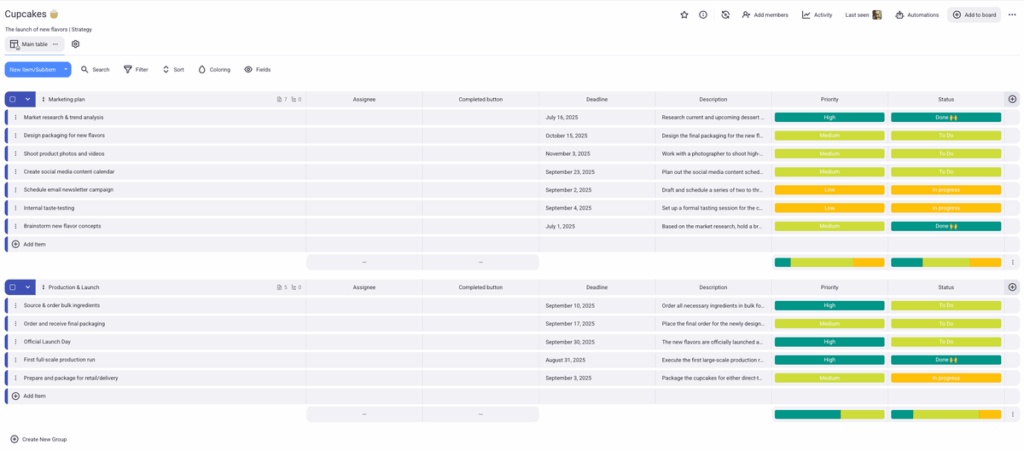
Haz clic en Finalizar importe (Finish Import) para finalizar el proceso, y verás tus datos en tu nuevo espacio de trabajo de Plaky.
6. Personaliza tu nuevo tablero de Plaky
Ahora que has importado todos los datos, puedes personalizar tu tablero de Plaky.
Por ejemplo, puedes mover las columnas, cambiar el tipo de campos o añadir nuevos campos.
Dependiendo de tu plan, puedes también:
- Establecer automatizaciones de tablero para automatizar las tareas repetitivas.
- Obtener la información sobre datos valiosos y optimizar la claridad de los proyectos con la coloración condicional.
- Crear gráficos de colores y analizar los datos del proyecto con facilidad, y mucho más.
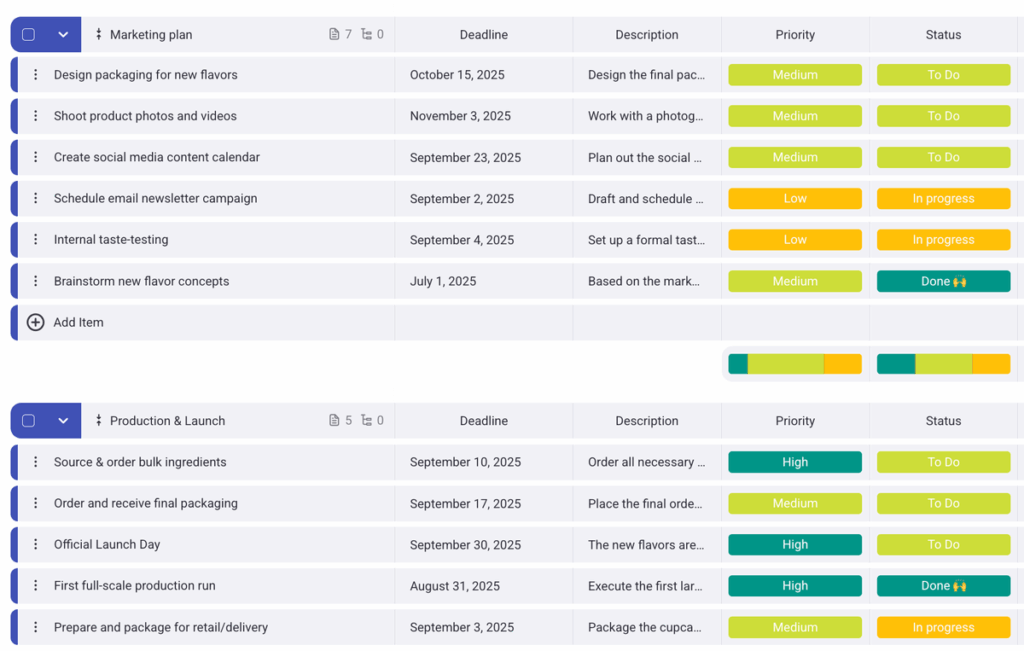
Y esto es todo, ¡los datos de tu proyecto de Notion ahora están disponibles en Plaky!
Es bueno saber antes de comenzar a exportar
Antes de comenzar con la transferencia de datos de Notion, queremos destacar que puedes importar:
- Solo los archivos CSV a Plaky,
- Un tablero a la vez, y
- Todos tipos de datos, independientemente del idioma.
El proceso de exportación e importación puede durar desde segundos hasta minutos, dependiendo del volumen de tus proyectos.
Si experimentas algunos problemas, retrasos o errores, comunícate con el equipo de soporte de Plaky. Soporte al cliente en vivo está disponible 24 horas 7 días a la semana, independientemente del plan que tengas.
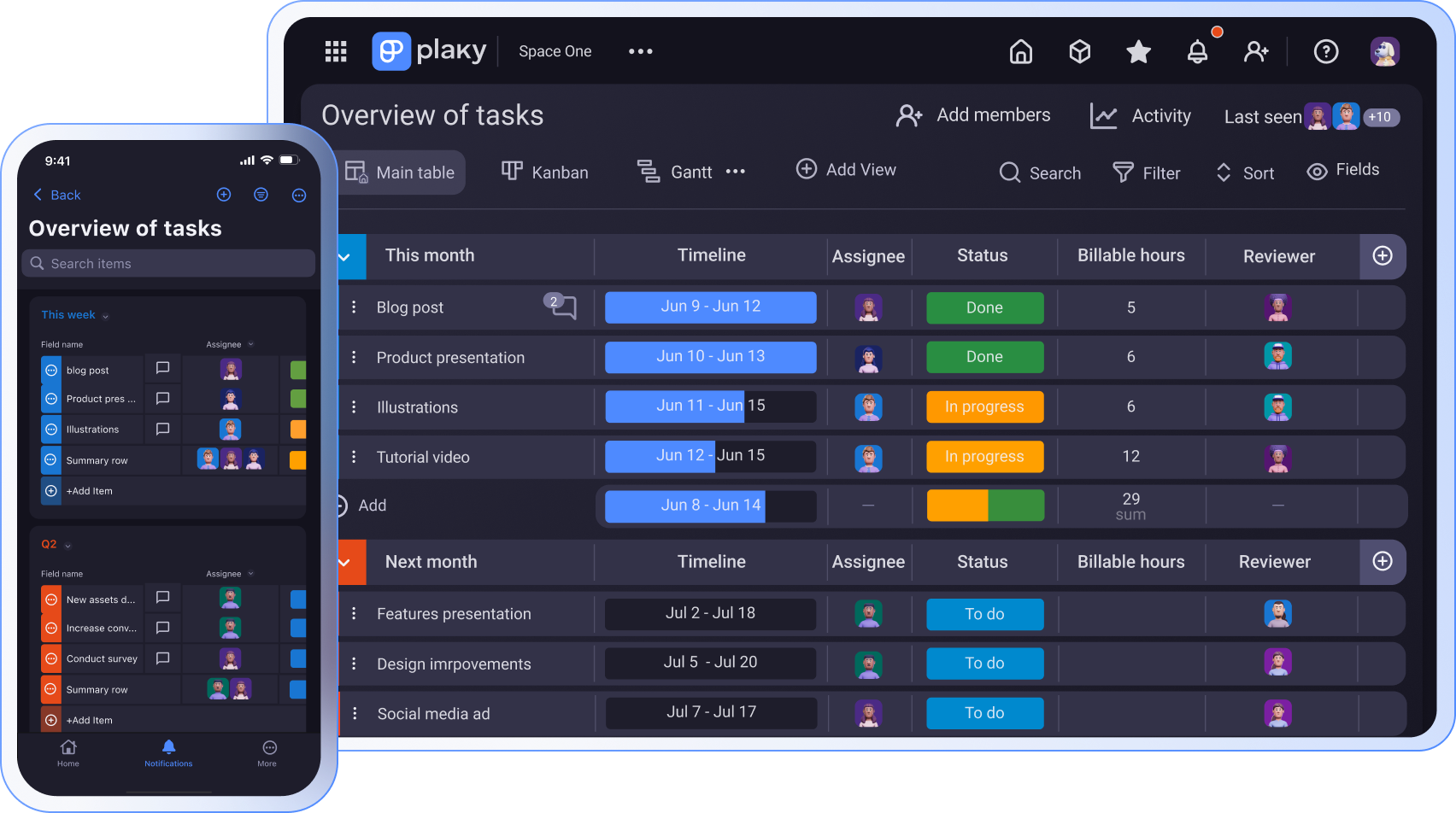
Traslada tus archivos de Notion a un espacio de trabajo práctico y eficiente. ¡Prueba Plaky gratis hoy!
Cómo revisamos esta publicación: Nuestros escritores y editores monitorean las publicaciones y las actualizan cuando hay nueva información disponible, para mantenerlas frescas y relevantes.