Publicado: 5 de septiembre de 2025
¿Jira se ha vuelto demasiado engorrosa para las necesidades de tu equipo?
¿Te gustaría cambiar a una herramienta diferente y más simple pero tienes miedo de perder todos los datos importantes del proyecto?
No tienes que preocuparte, ¡la transferencia de datos se convierte en un paseo por el parque con Plaky!
El proceso completo tiene 5 pasos simples, así que síguelos para importar tus datos de Jira a Plaky en un abrir y cerrar de ojos.

1. Exporta tu tablero de Jira
Para comenzar la transmisión de datos, el primer paso es exportar los datos de Jira en el formato de un archivo CSV. Para hacerlo, haz clic en el botón Exportar (Export) en la esquina superior derecha disponible en la vista de tablero Trabajo completo (All work) y elige una de las opciones de Exportar CSV (Export CSV).
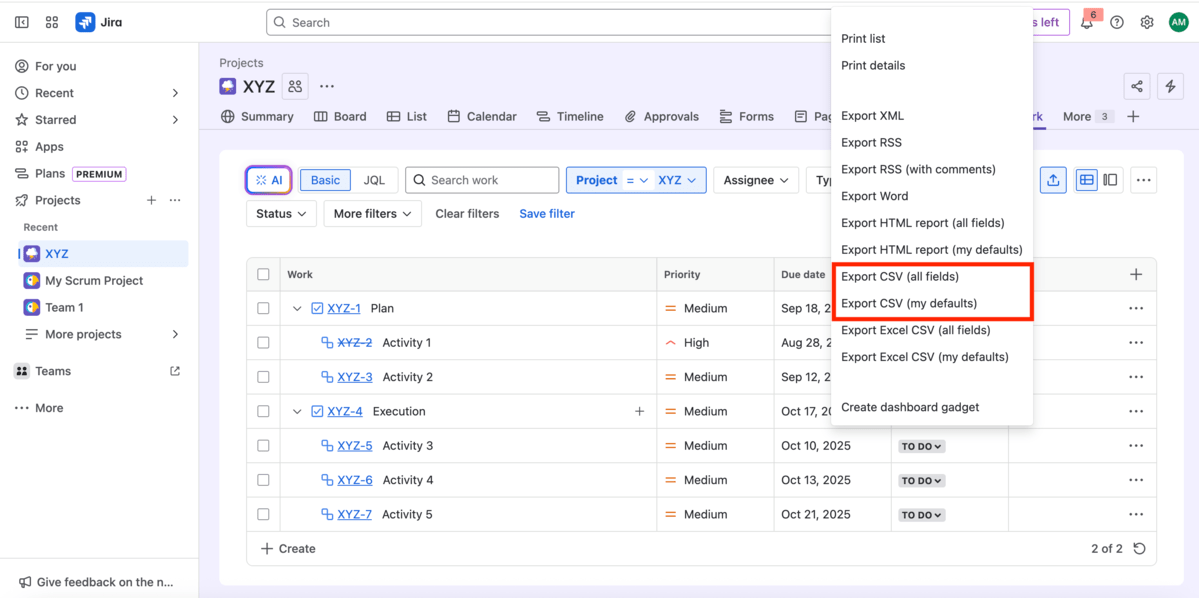
Nota: Jira tiene una función incorporada que te permite exportar datos. Puedes usar filtros o Jira Query Language (JQL) para seleccionar los problemas que quieres exportar.
2. Importa el archivo CSV a Plaky
Antes de comenzar el proceso de importación, debes determinar si quieres crear un nuevo tablero para tus datos de Jira o importar los datos a un tablero existente de Plaky.
Importa a un nuevo tablero
Aquí son los pasos para configurar un nuevo tablero de Plaky para tus datos de Jira:
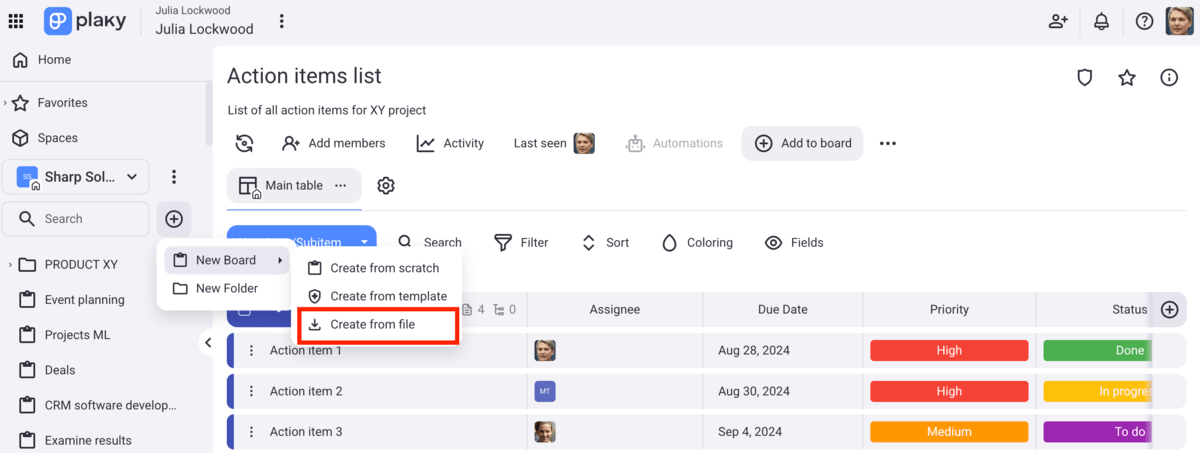
- Haz clic en el botón + en el menú al lado (junto a la casilla de Buscar (Search)).
- Del menú desplegable, elige Nuevo tablero (New Board).
- Elige la opción Crear de archivo (Create from file).
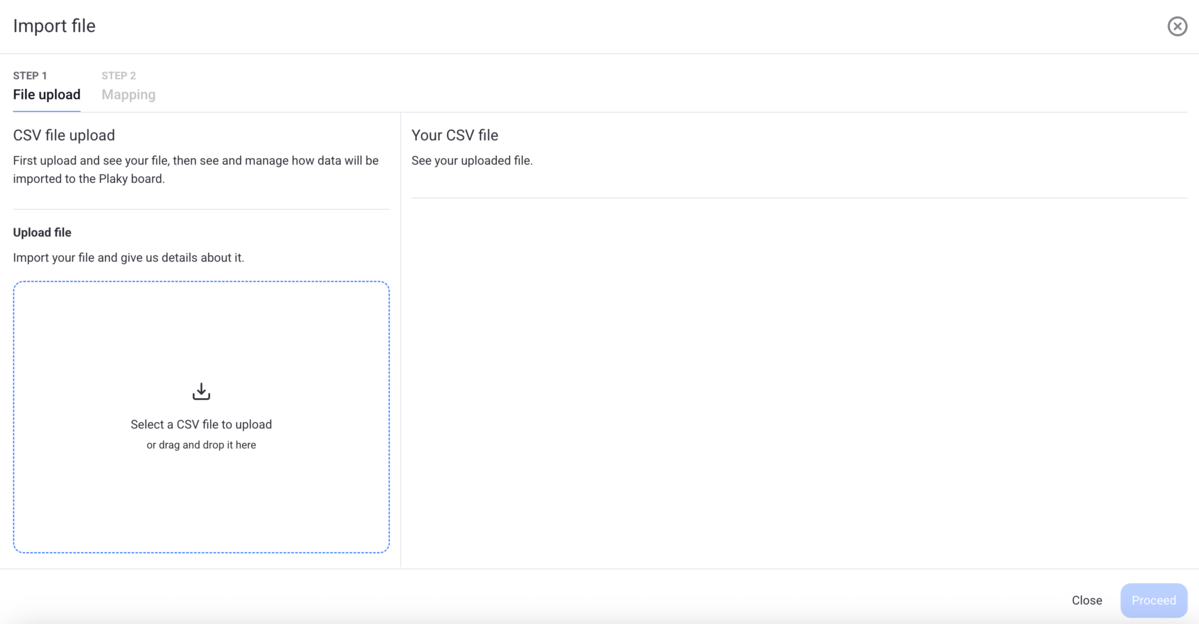
- Elige el archivo CSV que quieres importar a Plaky.
- Haz clic en Continuar (Proceed).
Importa a un tablero existente
Importar datos de Jira a un tablero de Plaky existente es un poco diferente, pero igual de fácil:
- Haz clic en los 3 puntos en la esquina superior derecha para abrir el menú Tablero (Board).
- Selecciona Importar de CSV (Import from CSV).
- Elige el archivo CSV que quieres importar.
- Haz clic en Continuar (Proceed).
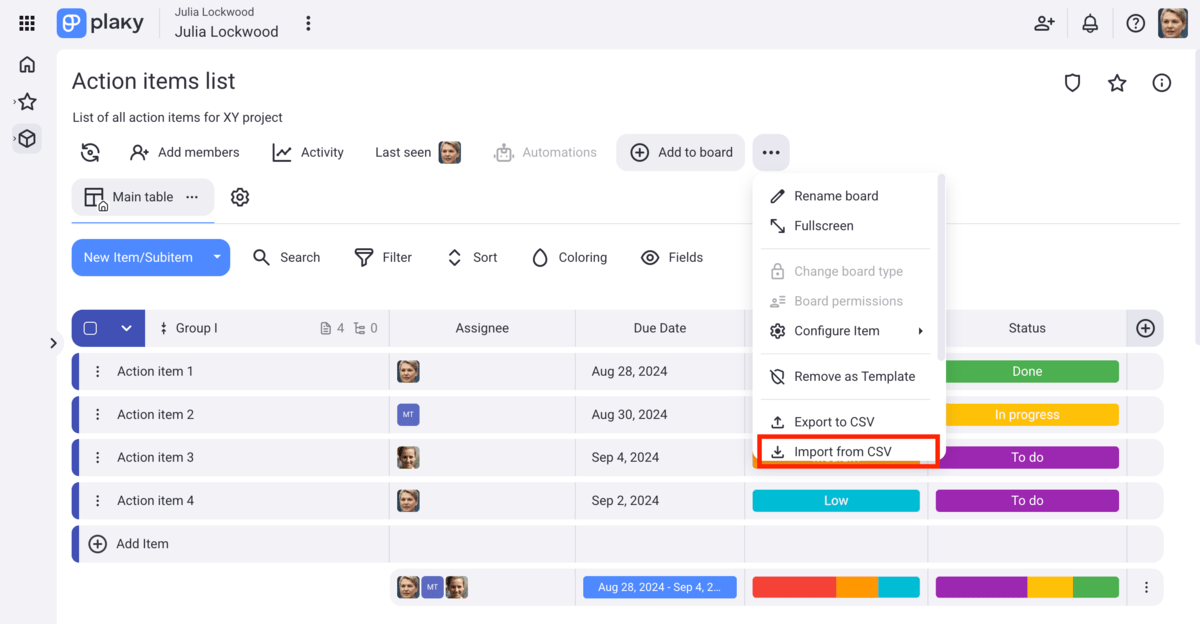
Ten en cuenta que si tienes un archivo más grande, con muchas filas, deberías dividirlo para que no exceda el límite de 10 MB como se menciona anteriormente.
Nota:
- El número máximo de grupos de elementos que puedes importar es 20. En el caso de que tienes más grupos, se mapearán al último grupo de elementos en el tablero.
- Tu archivo CSV puede contener hasta 18 valores para el campo de Estado. Los valores adicionales se omitirán durante el proceso de importación.
3. Genera la tabla
Una vez que importes el archivo CSV, se generará una tabla y podrás ver el contenido del archivo presentado en la parte derecha del modal. Asegúrate de seleccionar el archivo correcto revisando el contenido.
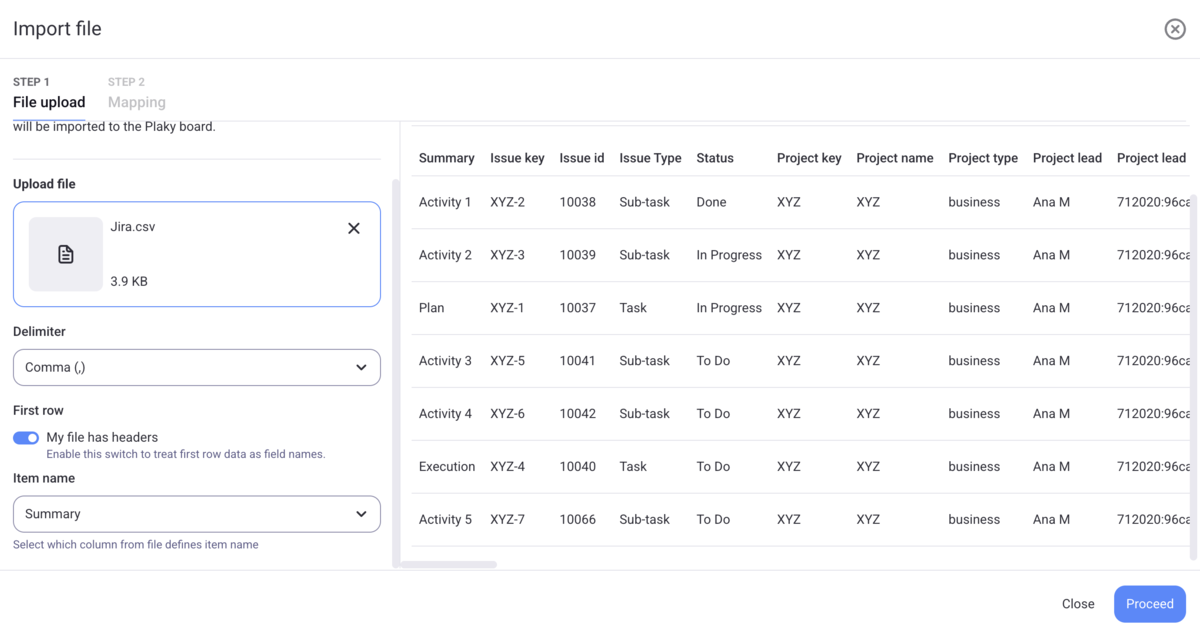
En este punto, puedes:
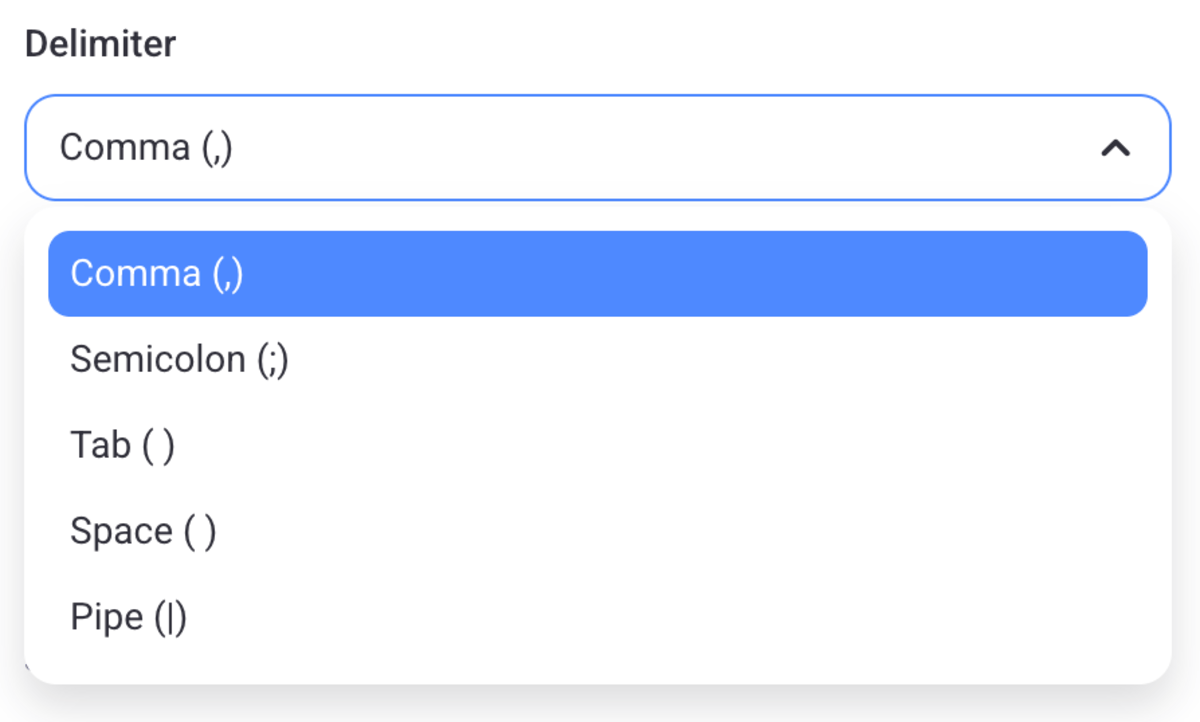
- Elegir el delimitador del menú desplegable (comma es predeterminado, pero puedes optar por punto y coma, tabulación, espacio o barra vertical, dependiendo del tipo de tu archivo CSV),
- Indicar si el archivo contiene encabezados (si marcas sí, la primera fila se tomará como nombres de campo),
- Seleccionar la columna que definirá el nombre del elemento (por defecto, la primera columna del CSV se toma como nombre de elemento).
Cuando termines, solo haz clic en el botón Continuar en la esquina inferior derecha.
4. Mapea los datos de tu tablero
Ahora que tus datos se han generado adecuadamente, puedes empezar a mapear tu tablero. Primero deberías seleccionar el grupo de destino para tus elementos y elegir entre:
- Un nuevo grupo (introduce el nombre),
- Una columna CSV para nombres de grupos.
Si estás trasladando tus datos de Jira a un tablero existente de Plaky, obtendrás una opción adicional, el Grupo existente (Existing group) como tu grupo de destino.
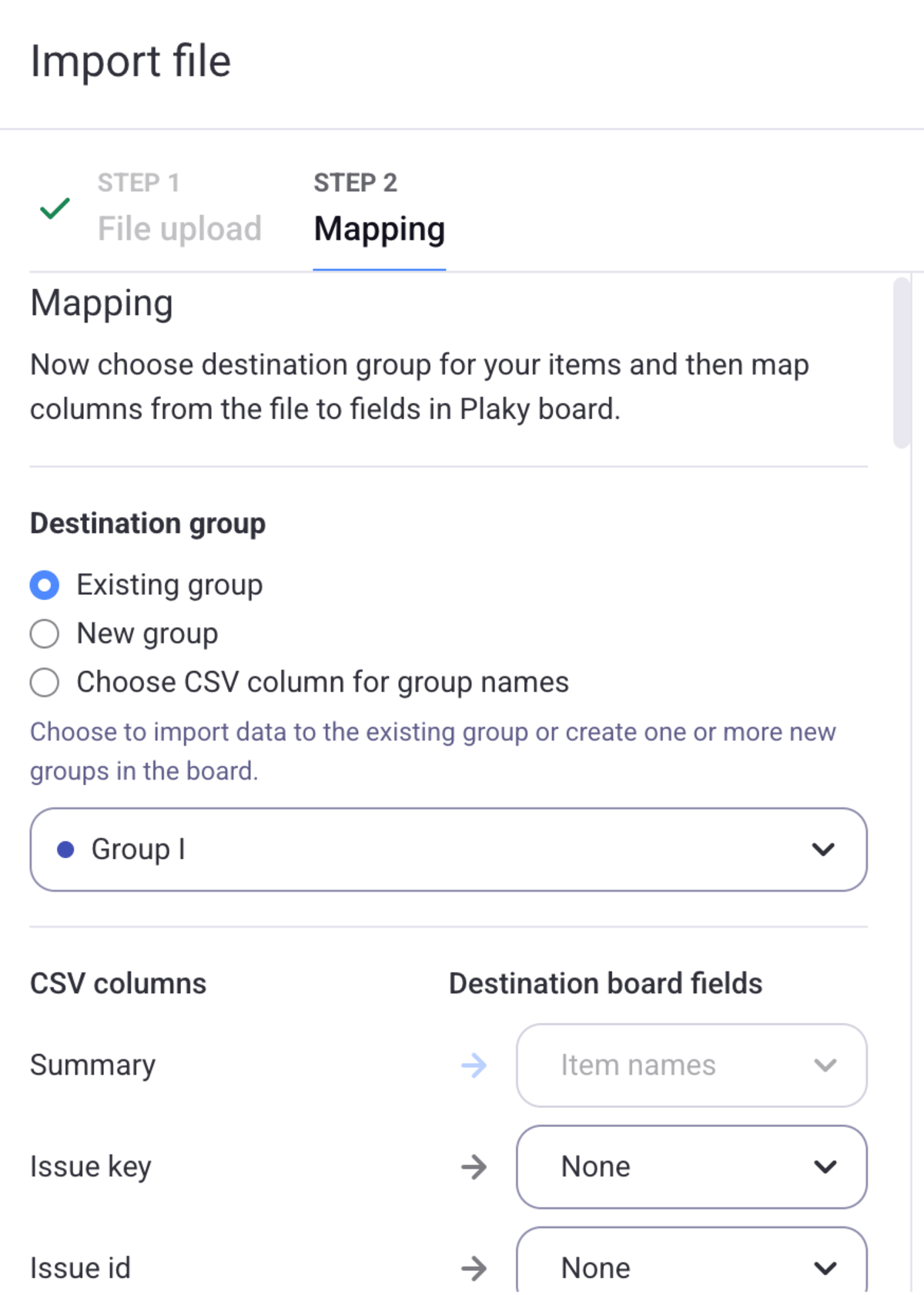
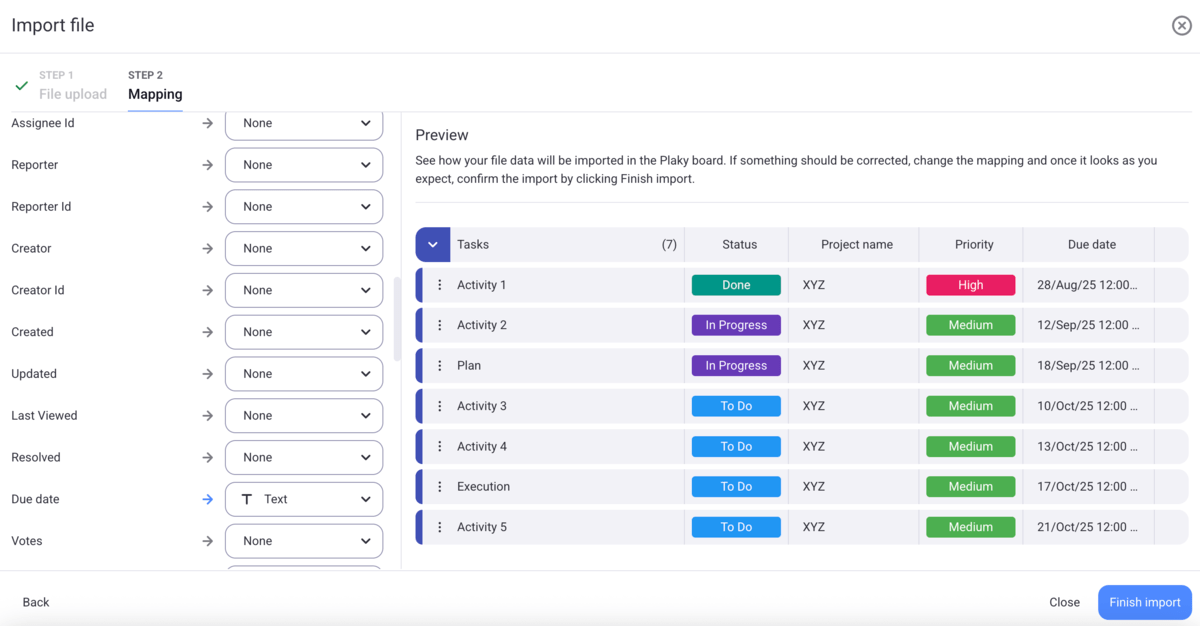
Luego, debes hacer coincidir la columna CSV al campo de tablero de Plaky correspondiente (texto, número, enlace, etc.). Para hacerlo, puedes:
- Seleccionar el campo existente (Plaky asignará automáticamente un tipo de campo si coincide con uno de Jira),
- Crear uno nuevo de la lista proporcionada, o
- Elegir Ninguno (None) (si no quieres importar los datos de una columna CSV particular).
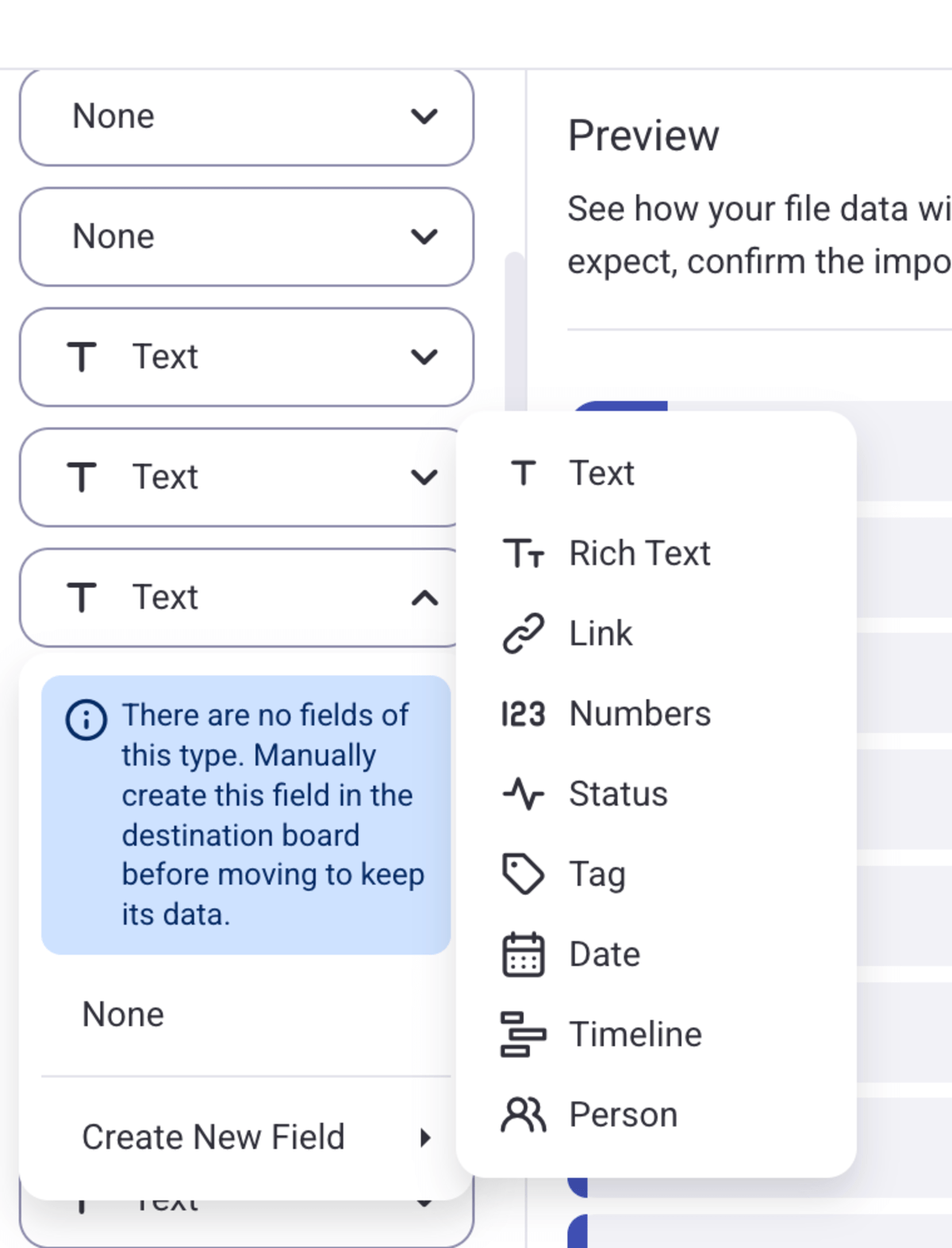
Ten en cuenta que una columna CSV no mapeada no se trasladará a Plaky, es decir se perderá. Por lo tanto, es altamente recomendable comprobar dos veces si las has mapeado todas.
Además, debes saber que cualquier columna CSV que contiene letras o números se debe mapear a un campo de texto para que se pueda importar adecuadamente.
Durante el proceso de mapeo, la vista previa a la derecha mostrará la forma en la que los datos importados se verán en tu tablero futuro de Plaky.
Campos personalizados a un toque
5. Finaliza el proceso de importación
Al final, puedes revisar las columnas mapeadas una vez más para asegurarte de que todo esté exactamente como lo deseas. Cuando estés listo, haz clic en Finalizar importación (Finish import) para completar el proceso de transferencia.
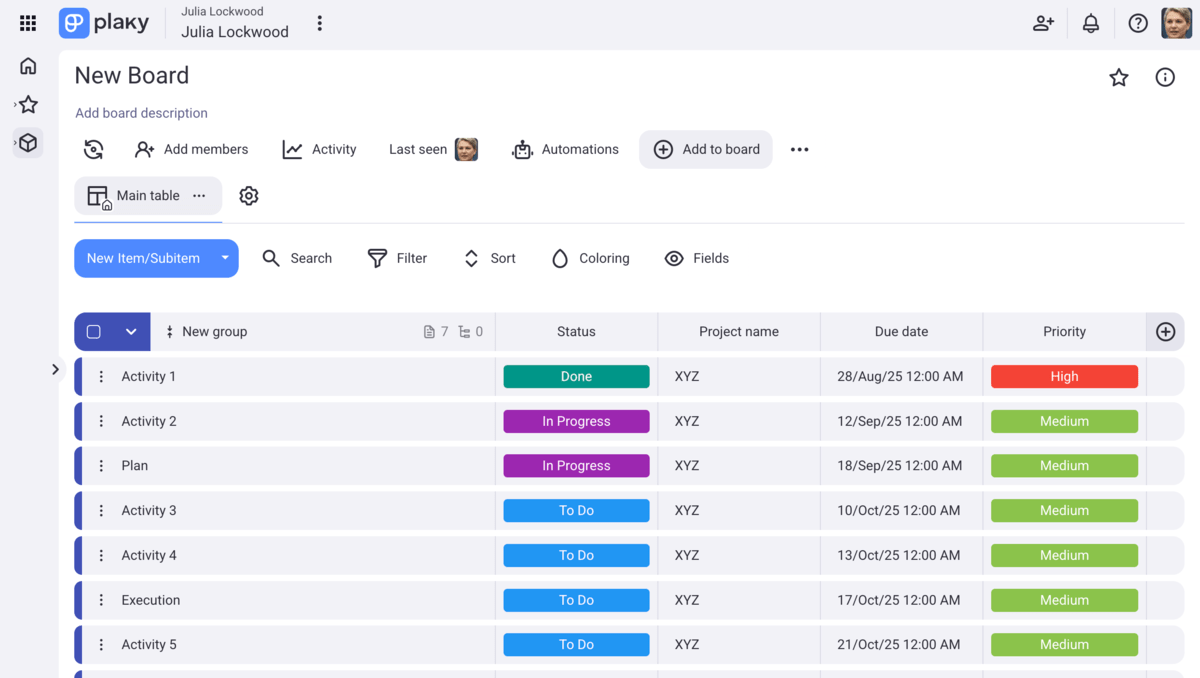
Ahora que tienes toda la información bien establecida en tu tablero de Plaky, puedes considerar que el trabajo está hecho.
Si aún necesitas hacer ajustes, no te preocupes. Plaky es altamente personalizable así que podrás reorganizar tu tablero y adaptarlo según tus necesidades en un par de clics. Puedes también aplicar nuestras acciones masivas para hacer cambios rápidamente y acelerar el proceso de organización de tu tablero.
¡Esto es todo! Con solo 5 pasos simples puedes trasladar tus datos de Jira a Plaky sin ningún problema.
Es bueno saber antes de comenzar a exportar
Hay un par de cosas que debes tener en cuenta antes de comenzar el proceso de importación:
- Tus datos deben estar en el formato de un archivo CSV.
- El contenido del archivo CSV no tiene que ser en inglés.
- Solo puedes migrar un tablero a la vez.
- La duración del proceso de importación depende del tamaño de archivo, pero es un proceso relativamente rápido.
- El tamaño máximo del archivo CSV permitido para la importación es 10 MB.
- El número máximo de columnas en tu archivo CSV es 70.
- El número máximo de filas en tu archivo CSV es 1001.
Lo más importante, en el caso de que experimentas cualquier problema o necesitas apoyo, puedes comunicarte con el equipo de Centro de ayuda de Plaky que está disponible 24/7 a través del teléfono, chat o correo electrónico.
Mantén tus datos seguros y bien organizados en los tableros ilimitados de Plaky. ¡Prueba Plaky hoy!
Cómo revisamos esta publicación: Nuestros escritores y editores monitorean las publicaciones y las actualizan cuando hay nueva información disponible, para mantenerlas frescas y relevantes.