 Publicado: 10 de septiembre de 2025
¿ClickUp te resulta demasiado complicado? ¿Te sientes cómo si estuvieras pagando demasiado por usar menos de una mitad de sus funciones?
Si este es el caso, es probable el momento de cambiar a una alternativa más simple y económica pero igualmente confiable como ClickUp: Plaky.
En nuestra guía de paso a paso, te mostramos cómo trasladar tus datos de ClickUp a Plaky, sin problemas.
¡Continúa leyendo!

1. Prepara tus datos de ClickUp para la exportación
ClickUp te permite exportar tus datos en 2 diferentes maneras:
- Los usuarios del plan Free Forever (propietarios o administradores del espacio de trabajo) solo pueden exportar sus datos completos de espacio de trabajo.
- Los usuarios de planes Business y Enterprise (miembros, administradores y propietarios) pueden exportar los datos completos del espacio de trabajo, así como tableros con vistas de lista y tabla.
💡CONSEJO PRO DE PLAKY
¿Estás interesado en encontrar qué obtienes en cada plan de ClickUp? Consulta nuestro desglose de precios de ClickUp a continuación:
Exporta tus datos completos de espacio de trabajo
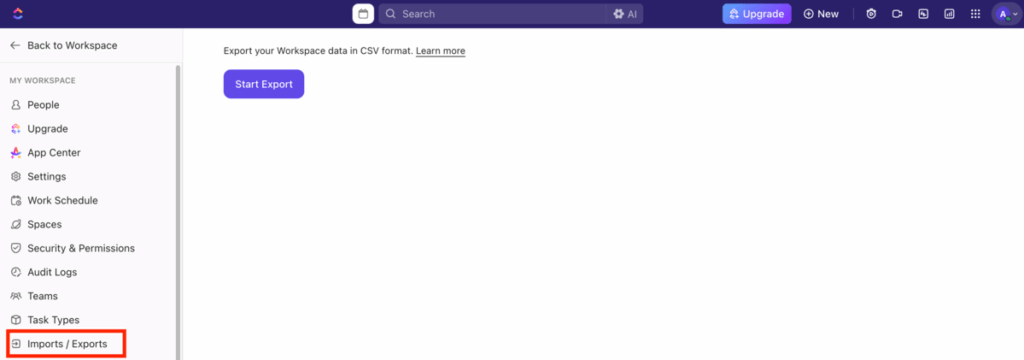
Para exportar tus datos de espacio de trabajo de ClickUp, sigue estos pasos:
- Haz clic en tu avatar de espacio de trabajo en la esquina superior izquierda y selecciona Configuración (Settings) del menú desplegable.
- Haz clic en la opción Importar/Exportar (Imports/Exports).
- Haz clic en el botón Exportar en su lugar (Export Instead).
- Haz clic en el botón Iniciar exportación (Start Export).
Una vez que tu exportación finalice, podrás descargarla.
Exporta un tablero de vista de lista o tabla
Si quieres exportar cualquier vista de lista o tabla, hay una pequeña diferencia en los pasos que tienes que tomar:
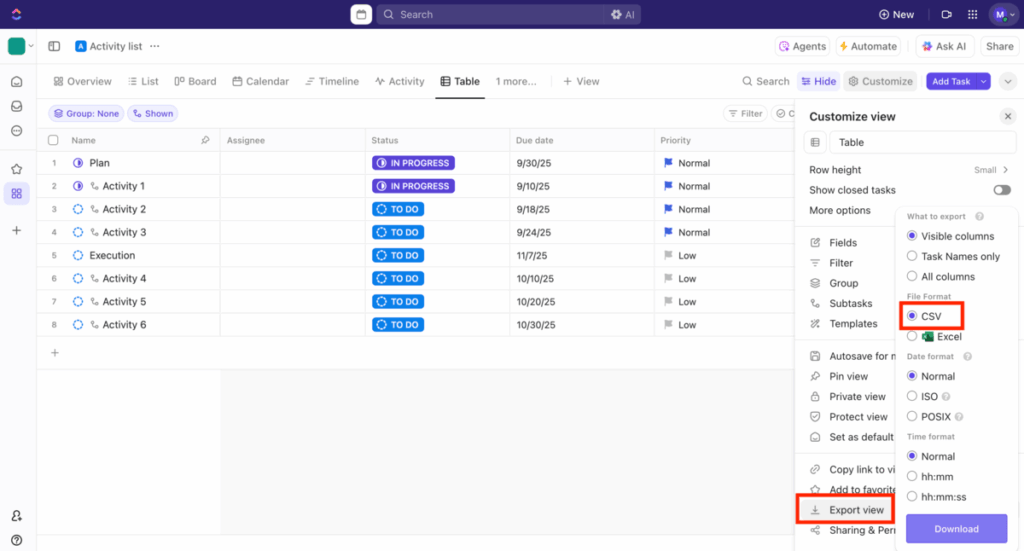
- Navega a la vista de lista o tabla que contiene las tareas que quieres exportar. (Para incluir las subtareas en tu exporte elige la opción Subtarea (Subtask) en la esquina superior derecha de tu vista y selecciona Separar (Separate) (para vista de Lista) o Mostrado (Shown) (para vista de tabla)).
- Haz clic en la opción Personalizar (Customize) en la misma fila donde están tus vistas, un poco a la derecha.
- Elige Exportar vista (Export view) del menú desplegable.
- Del menú nuevo, elige qué quieres exportar, así como el formato de archivo, fecha, y hora. Asegúrate de que el formato de archivo elegido es CSV.
- Haz clic en Descargar (Download).
Nota: El archivo CSV se descargará a tu ordenador y recibirás también un correo electrónico con un enlace a tu archivo exportado. Ten en cuenta que el enlace de descarga enviado a tu correo electrónico expira después de 1 hora.
2. Importa el archivo CSV a Plaky
¿Estás listo para trasladar los datos de tablero a Plaky?
Al importar tu archivo CSV, primero debes decidir si quieres crear un nuevo tablero para tus datos de ClickUp o importar los datos a uno existente.
Importa a un nuevo tablero
Aquí es cómo crear un nuevo tablero de Plaky para tus datos de ClickUp desde cero:
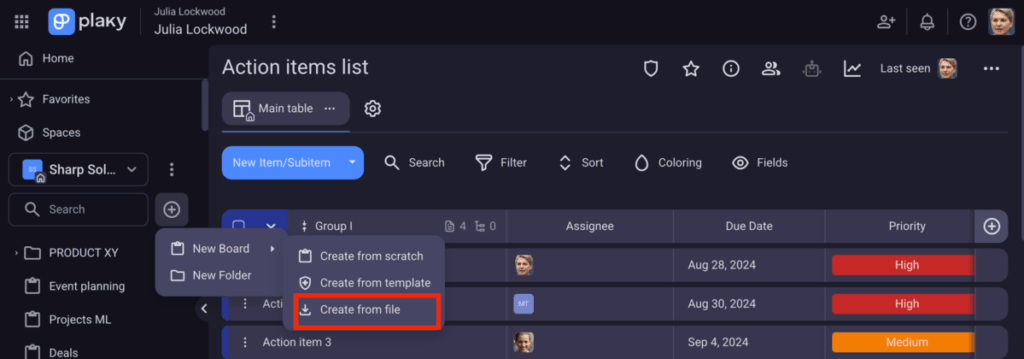
- Ve a la barra lateral de Plaky y haz clic en el botón + junto a la caja Buscar.
- Selecciona Nuevo tablero (New Board) del menú desplegable.
- Haz clic en Crear de archivo (Create from file).
- Selecciona el archivo CSV que quieres subir.
- Haz clic en Continuar (Proceed).
Crea tableros personalizados en Plaky
Importa a un tablero existente
Aquí es cómo importar datos de ClickUp a un tablero de Plaky existente:
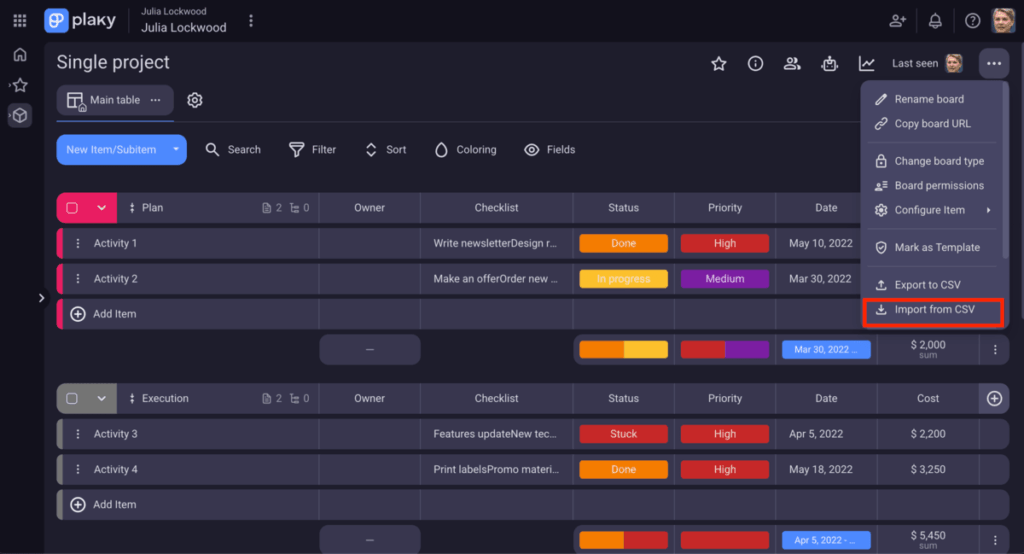
- Navega a los 3 puntos en la esquina superior derecha de tu tablero para abrir el menú Tablero (Board).
- Selecciona Importar de CSV (Import from CSV) del menú desplegable.
- Elige el archivo CSV que quieres subir.
- Haz clic en Continuar (Proceed).
En el caso de que tienes una cantidad enorme de los datos que debes trasladar, es mejor desglosar los proyectos grandes en más pequeños e importarlos como múltiples archivos CSV. Además, nota que:
- Puedes importar un máximo de 20 grupos de elementos. Si tienes más grupos, se asignarán al último grupo de elementos en el tablero.
- El archivo CSV que quieres importar puede tener hasta 18 valores para el campo de estado. En el caso de que tienes más valores, se saltarán durante el importe.
3. Genera la tabla
Una vez que has importado el archivo, Plaky generará una tabla donde verás el contenido de tu archivo CSV. Asegúrate de que toda la información esté allí antes de continuar.
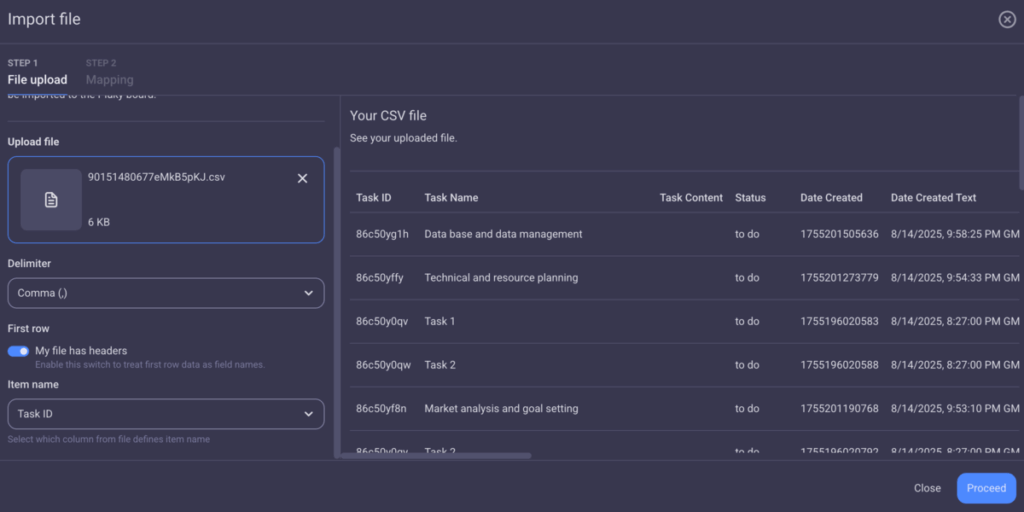
Nota: Al importar tu espacio de trabajo completo, obtendrás un archivo CSV que contiene todas tus tareas. Por otra parte, al importar un tablero de vista de lista o tabla, el archivo CSV contendrá solo los elementos encontrados en el tablero exportado.
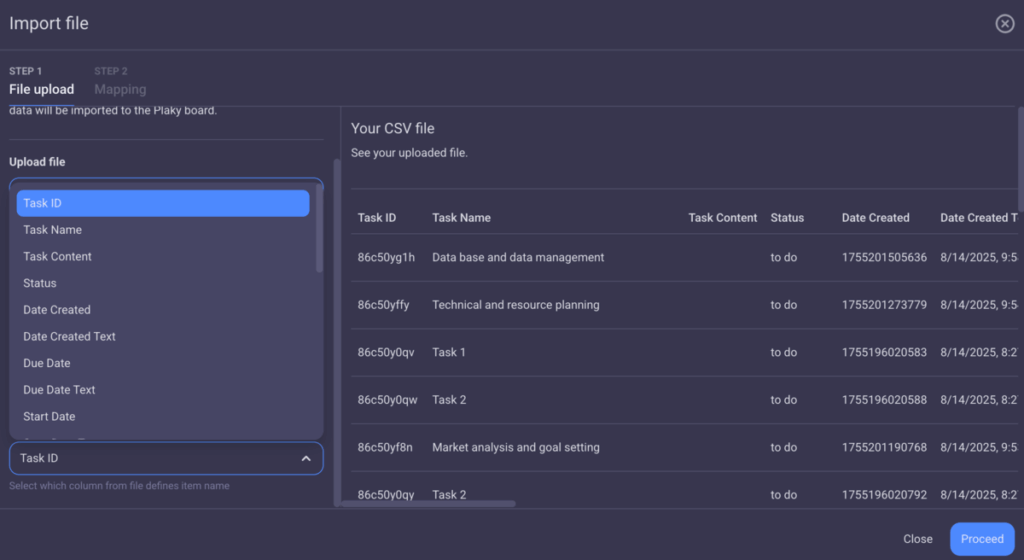
En esta fase del proceso de importación, puedes:
- Elegir el delimitador: Plaky utiliza una coma como delimitador predeterminado, pero tu puedes también configurarlo para que sea barra vertical, espacio, tabulación o punto y coma.
- Marcar si tu archivo tiene encabezados: Si habilitas esta opción, la primera fila se tomará como el nombre del campo.
- Configurar la columna del archivo que definirá el nombre del elemento: La primera columna del archivo CSV se toma como el nombre del elemento predeterminado.
Al final haz clic en el botón Continuar (Proceed) en la esquina inferior derecha.
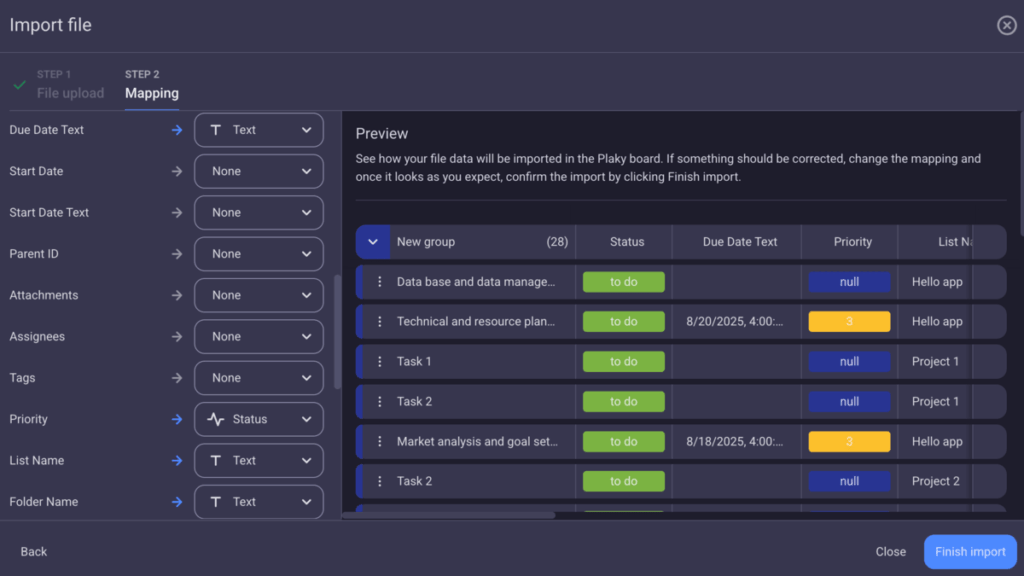
4. Mapea los datos del tablero
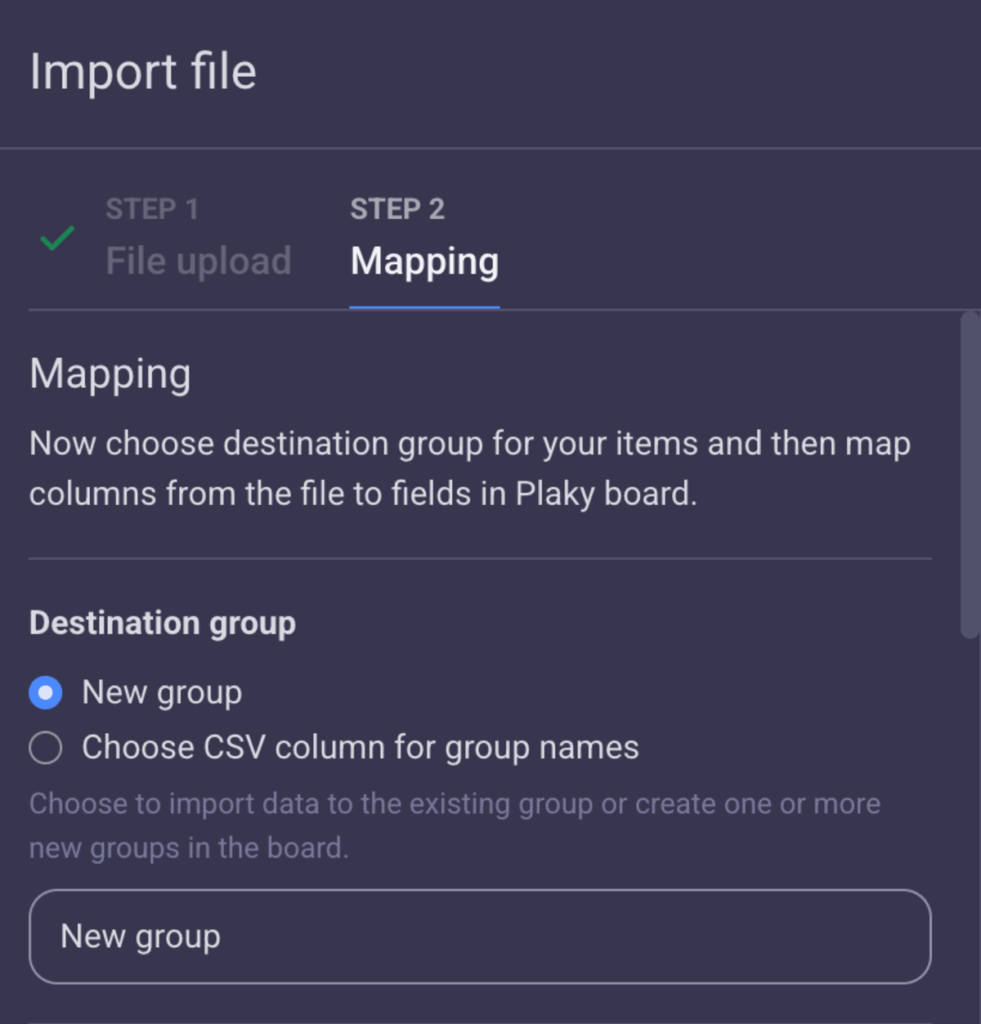
Ahora que tu tabla está generada adecuadamente, puedes empezar a mapear tu tablero. Aquí, necesitarás seleccionar el grupo destinatario para tu archivo CSV:
- Nuevo grupo (introduce el nombre deseado para el grupo), o
- Una columna CSV para nombres de grupos.
Nota: Estas 2 opciones están disponibles al mapear los datos para transferirlos a un nuevo tablero en Plaky. En el caso de que quieras trasladar los datos a un tablero de Plaky existente, obtendrás una opción adicional para seleccionar un Grupo existente como tu grupo destinatario.
El siguiente paso es asignar uno de los tipos de campos de Plaky a la columna CSV correspondiente. Si los tipos de campos de Plaky y ClickUp corresponden, Plaky asignará automáticamente un tipo de campo, pero verifica de todos modos.
Es importante saber qué puedes:
- Mantenerte en el campo existente,
- Crear uno nuevo eligiéndolo del menú desplegable (texto, número, enlace, etc.), o
- Elegir Ninguno (None) (si no quieres trasladar datos de un campo particular).
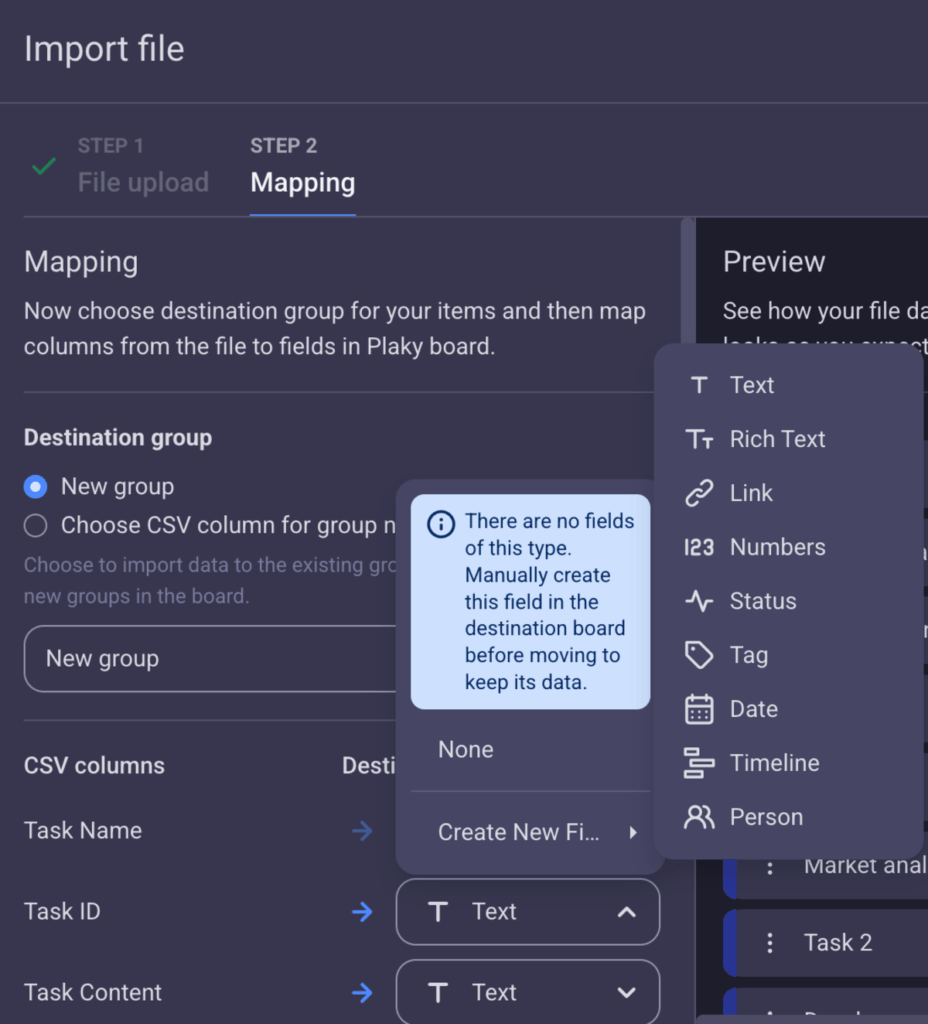
Cualquier columna de CSV no mapeada se perderá, es decir, no se trasladará a Plaky. Además, deberías mapear todas las columnas de CSV que contienen letras o números como un campo Texto (Text) para que Plaky pueda importarlas adecuadamente.
La vista previa de tu futuro tablero de Plaky a la derecha te debería ayudar a revisar que todos se hayan mapeado correctamente.
5. Finaliza la importación
Una vez que todo se finalice, para completar la importación de datos haz clic en el botón Finalizar la importación (Finish import).
Verás todos los datos claramente organizados en Plaky en un pestañeo.
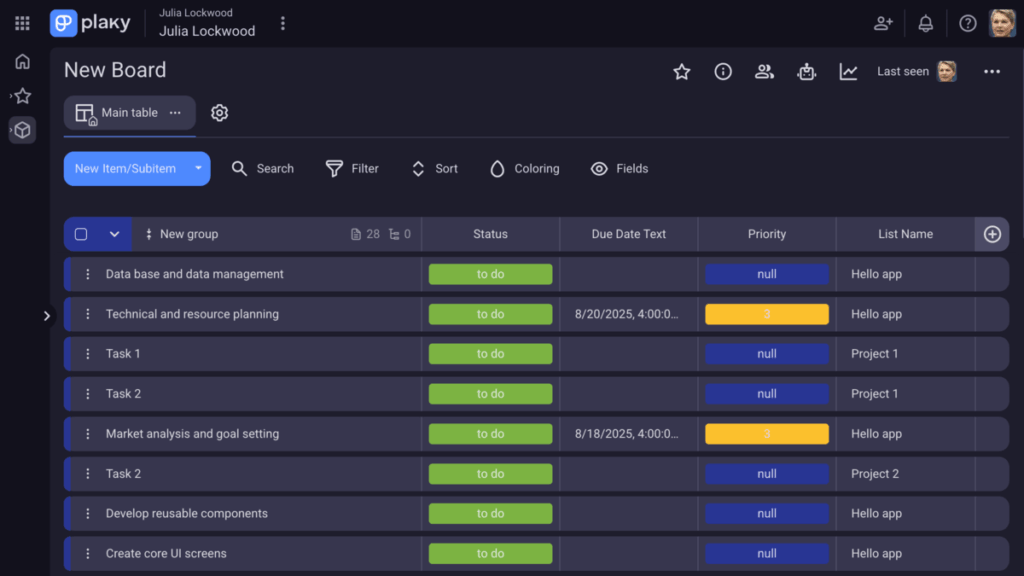
Lo mejor es que Plaky es altamente personalizable, así que puedes reorganizar tu tablero en la manera que mejor se adapte a las necesidades de ti y tu equipo.
Asegúrate de aprovechar las acciones masivas de Plaky (disponibles en los planes de pago) para editar, duplicar o mover múltiples elementos a la vez. Esto resulta bastante útil, especialmente al trasladar el espacio de trabajo completo de ClickUp.
Y, esto es todo, ¡misión cumplida! Después de solo 5 pasos simples, tus datos de ClickUp están listos para usarlos en Plaky.
Es bueno saber antes de comenzar a exportar
Antes de comenzar a exportar los datos de ClickUp e importarlos en Plaky, hay un par de cosas que deberías saber:
- Solo puedes importar archivos CSV a Plaky.
- No es necesario que el contenido de tu archivo CSV esté en inglés.
- Solo se puede transferir un tablero a la vez.
- La duración de importación depende del volumen de datos almacenados en tu cuenta de ClickUp, pero habitualmente no tarda mucho.
- El tamaño máximo del archivo CSV permitido para la importación es 10 MB.
- El número máximo de columnas en tu archivo CSV es 70.
- El número máximo de filas en tu archivo CSV es 1001.
Aún así, si tienes cualquier problema o necesitas soporte, puedes comunicarte con el equipo de soporte de Plaky disponible 24/7 a través del teléfono, chat o correo electrónico.
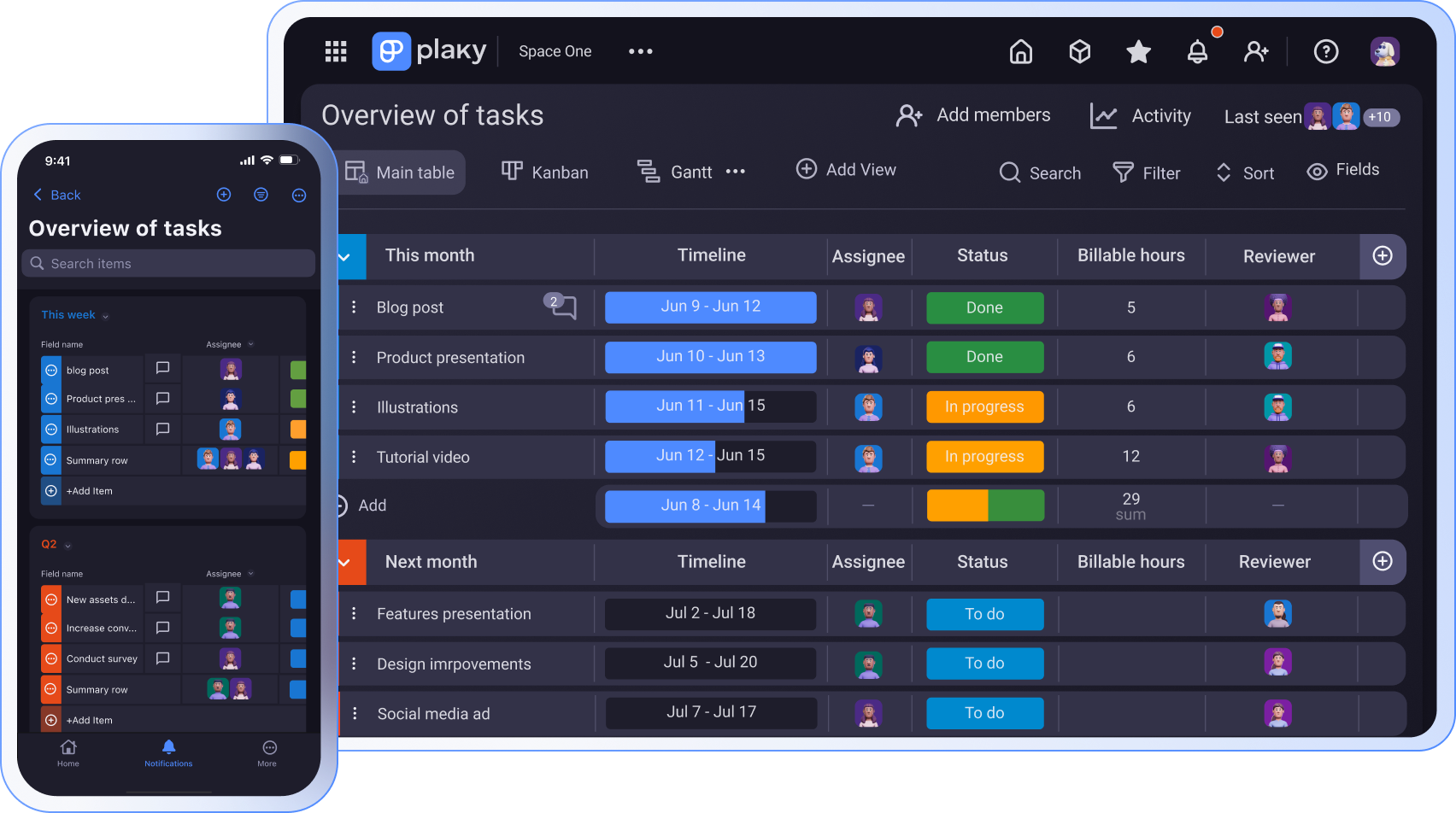
Migra de ClickUp a Plaky y disfruta de tableros personalizables ilimitados en todos los planes. ¡Prueba Plaky hoy!
Cómo revisamos esta publicación: Nuestros escritores y editores monitorean las publicaciones y las actualizan cuando hay nueva información disponible, para mantenerlas frescas y relevantes.