 Publicado: 13 de octubre de 2025
¿Te sientes frustrado con los altos precios y las funciones demasiado complicadas de Asana?
¡Ningún problema! Puedes trasladar todas tus tareas y proyectos rápidamente y sin problemas a Plaky, una alternativa sencilla y más económica que Asana.
No se requieren habilidades técnicas, simplemente sigue estos 5 pasos sencillos y tendrás tus tareas organizadas en una plataforma bien organizada y fácil de usar.
Por lo tanto, ¡empecemos!

1. Exporta tareas de Asana
El primer paso es exportar tus tareas a un archivo CSV. Con suerte, los archivos CSV están disponibles en todos los planes de Asana, incluyendo el plan gratuito, así que no tienes costes ni pasos adicionales que tomar.
Hay 2 tipos de datos que puedes exportar de Asana: proyectos (tableros de proyecto completos) y tareas (tablero Mis tareas (My tasks) completo).
Exporta proyectos de Asana
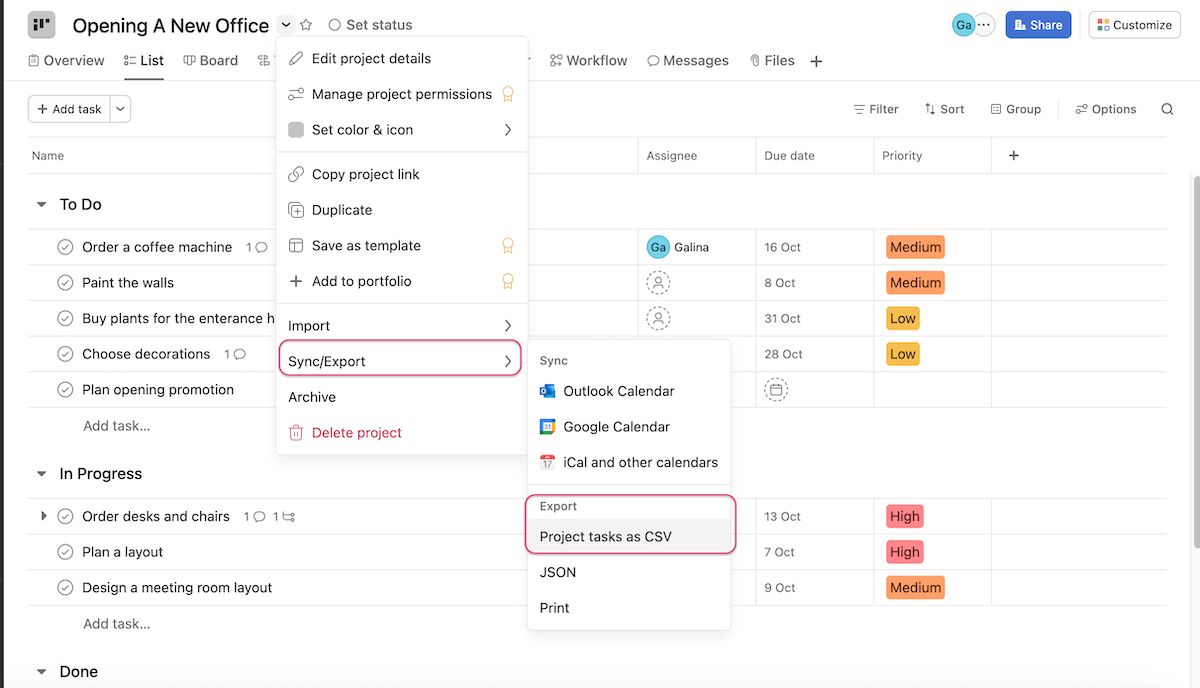
Puedes exportar un proyecto completo de Asana en un par de pasos:
- Haz clic en la flecha junto al nombre del proyecto.
- Elige Sincronizar/Exportar (Sync/Export) del menú desplegable.
- Haz clic en Tareas de proyecto como CSV (Project tasks as CSV).
Exporta Mis tareas de Asana
Si quieres exportar solo las tareas, y no el proyecto completo, puedes exportar solo el tablero Mis tareas (My tasks).
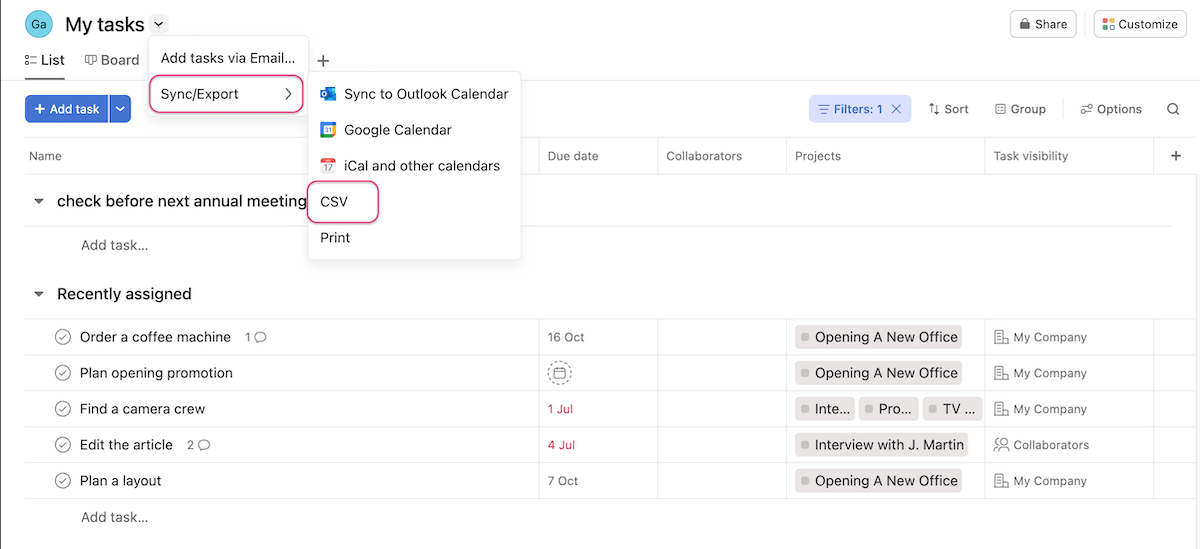
Similarmente a los proyectos, puedes exportar este tablero en 3 pasos:
- Haz clic en la flecha en el nombre del tablero en la esquina superior izquierda.
- Elige Sincronizar/Exportar (Sync/Export) del menú desplegable.
- Selecciona CSV.
Gestiona todas las tareas en Plaky
2. Importa el archivo CSV a Plaky
Puedes elegir si quieres importar datos de Asana a un tablero completamente nuevo o transferirlos a uno existente de Plaky.
Importa a un nuevo tablero
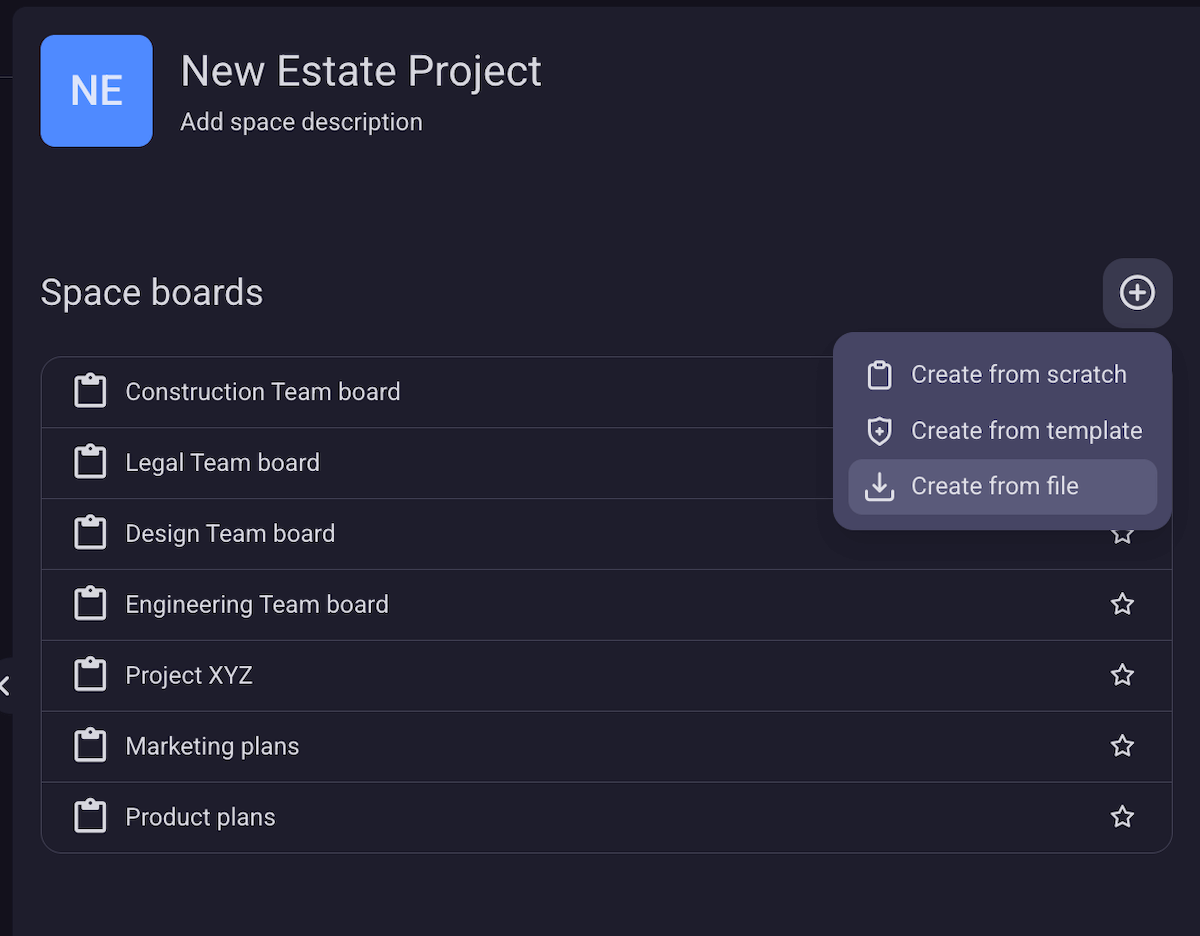
Aquí te explicamos cómo importar un archivo CSV a un nuevo tablero de Plaky:
- Navega al Espacio donde quieres crear el tablero.
- Haz clic en el botón +.
- Elige Crear de archivo (Create from file).
Importa el archivo CSV a un tablero existente
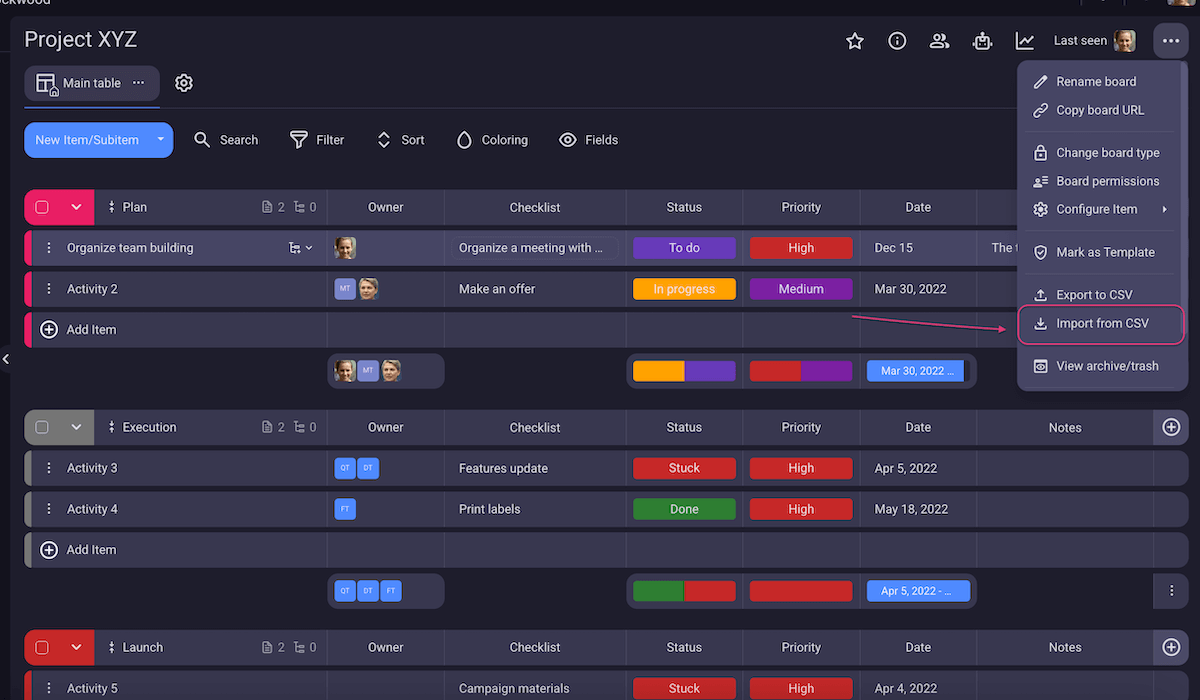
Si ya estás utilizando Plaky y quieres importar datos en uno de tus tableros, debes:
- Ir al tablero que quieras.
- Hacer clic en los 3 puntos en la esquina superior derecha.
- Elegir Importa de CSV (Import from CSV).
Esta opción es también útil si quieres unir varios proyectos de Asana en un tablero único de Plaky. Simplemente importa el primero a un nuevo tablero, y luego solo añade otros proyectos a él.
Ambas opciones te llevarán a la ventana de Importar archivo (Import file).
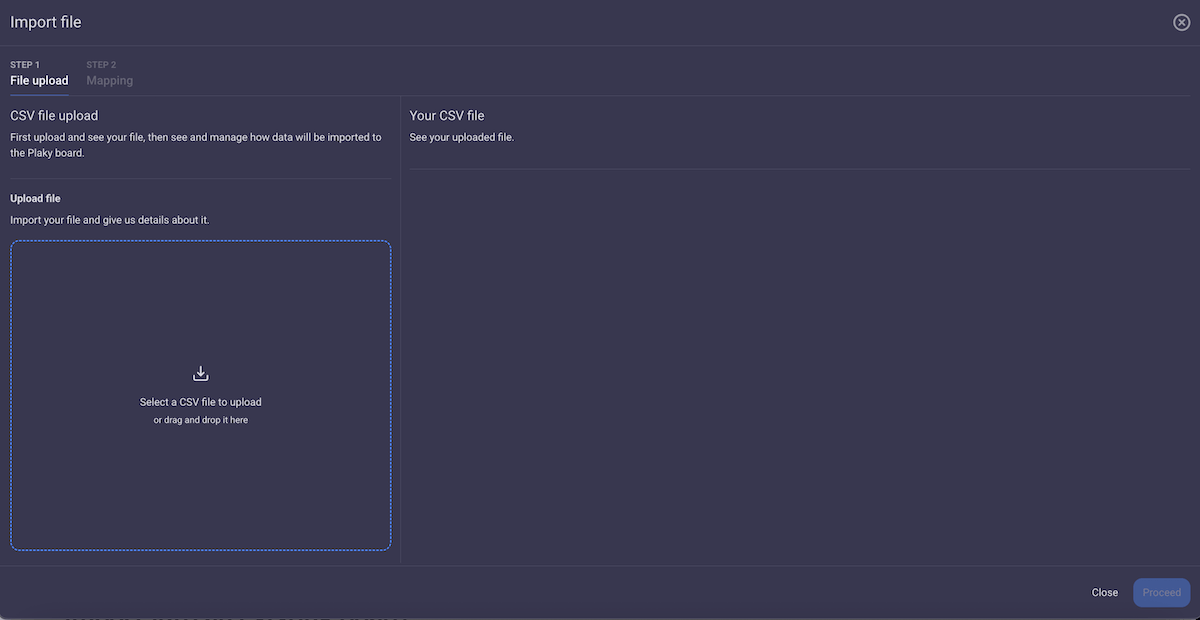
Ten en cuenta que hay algunas limitaciones en cuanto a la importación de archivos a Plaky:
- Plaky tiene un límite de tamaño de importación de 10 MB.
- El número máximo de filas que puedes importar es 10001.
- El número máximo de columnas en el archivo CSV es 70.
- El número máximo de grupos de elementos es 20 (cualquier grupo que supere este número se unirá con el último grupo).
- El número máximo de valores de campo Estado en el archivo CSV es 18 (se omitirá cualquier valor adicional).
3. Genera la tabla
Una vez que añades el archivo CSV, verás tus datos subidos a Plaky. Asegúrate de revisar que toda la información está allí.
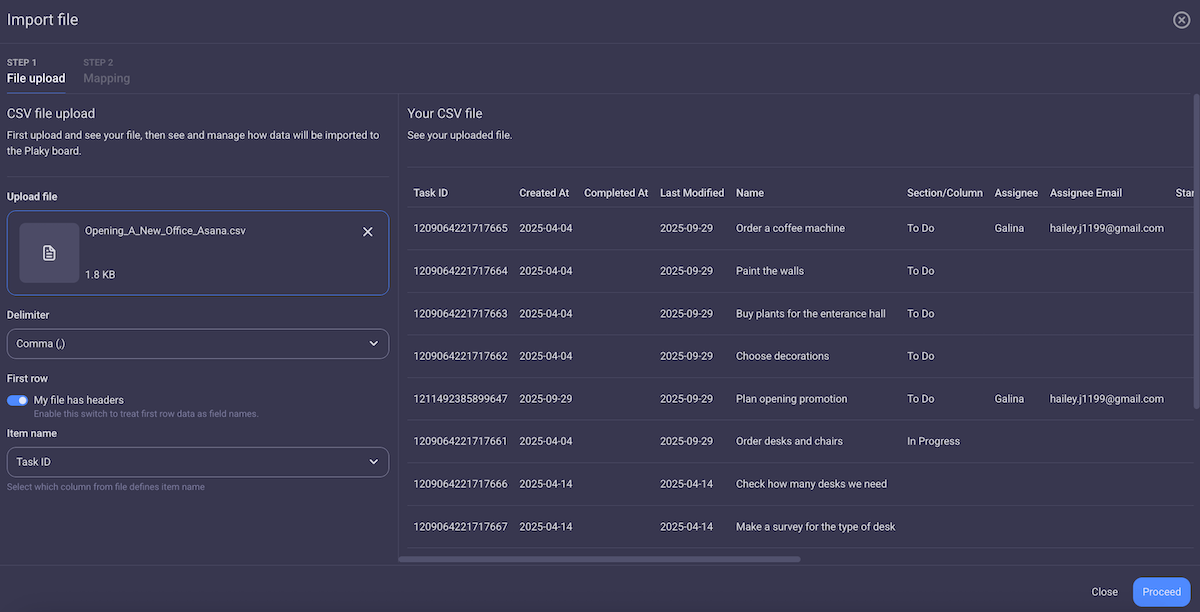
En este momento puedes:
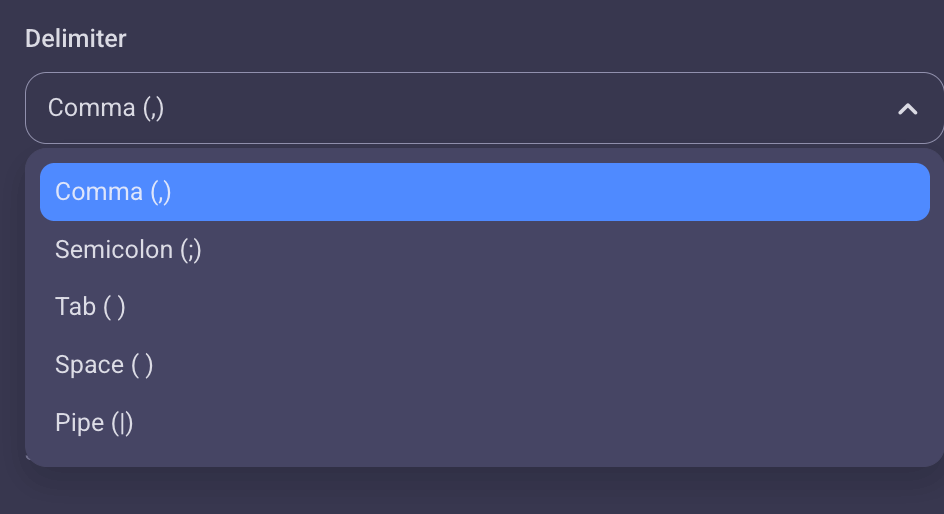
- Elegir el delimitador que quieres: coma, punto y coma, tabulación, espacio o barra vertical. Sin embargo, para las importaciones de Asana, puedes dejar la coma, que está establecida por defecto.
- Elegir la columna para el nombre del elemento: El ID de la tarea se establecerá como predeterminado, pero puedes cambiarlo a cualquier columna que te apetece.
- Activar el botón Mi archivo tiene encabezado (My file has headers button) button para que la primera fila de tus columnas CSV sirva como nombre de campo.
Una vez que te sientas satisfecho con tus elección, haz clic en Continuar (Proceed).
4. Mapea los datos del tablero
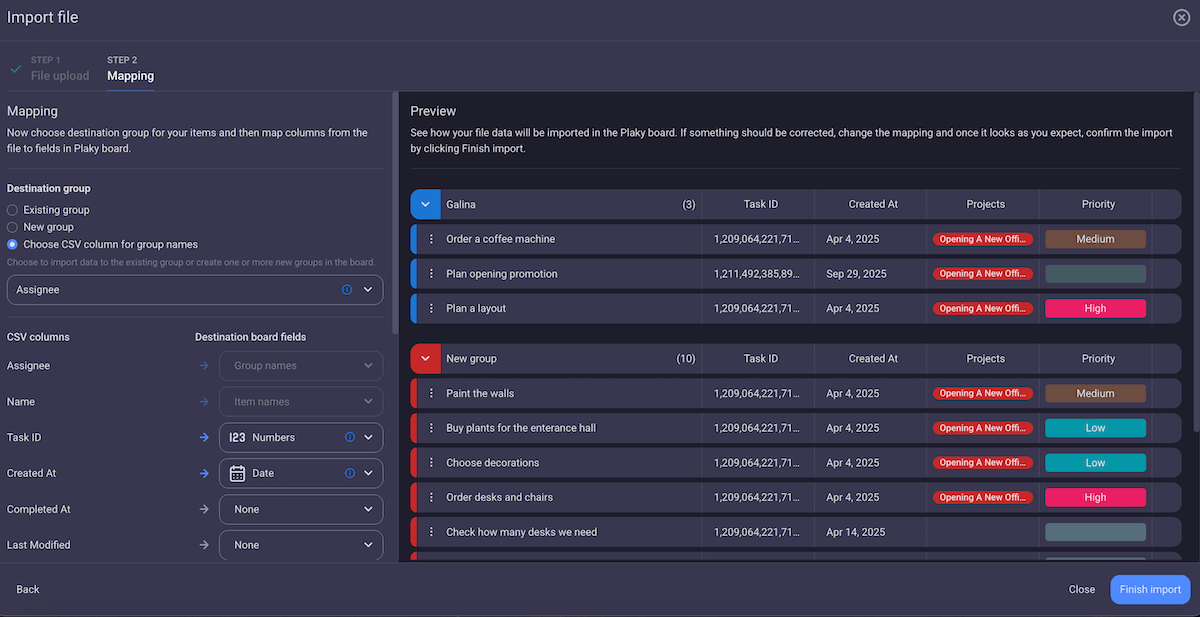
Al mapear tus datos, primero necesitas elegir el grupo de destino para tus elementos. Puedes agrupar todos los elementos en un grupo completamente nuevo o generar grupos según una columna de tu archivo CSV, como estado o prioridad.
Si añades archivos a un tablero existente, hay también la opción de añadir tareas a uno de los grupos en este tablero.
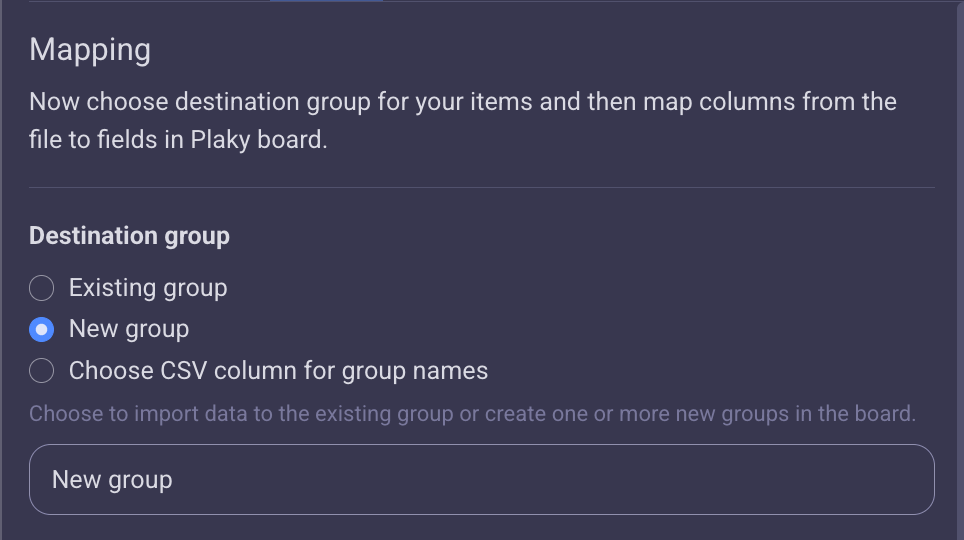
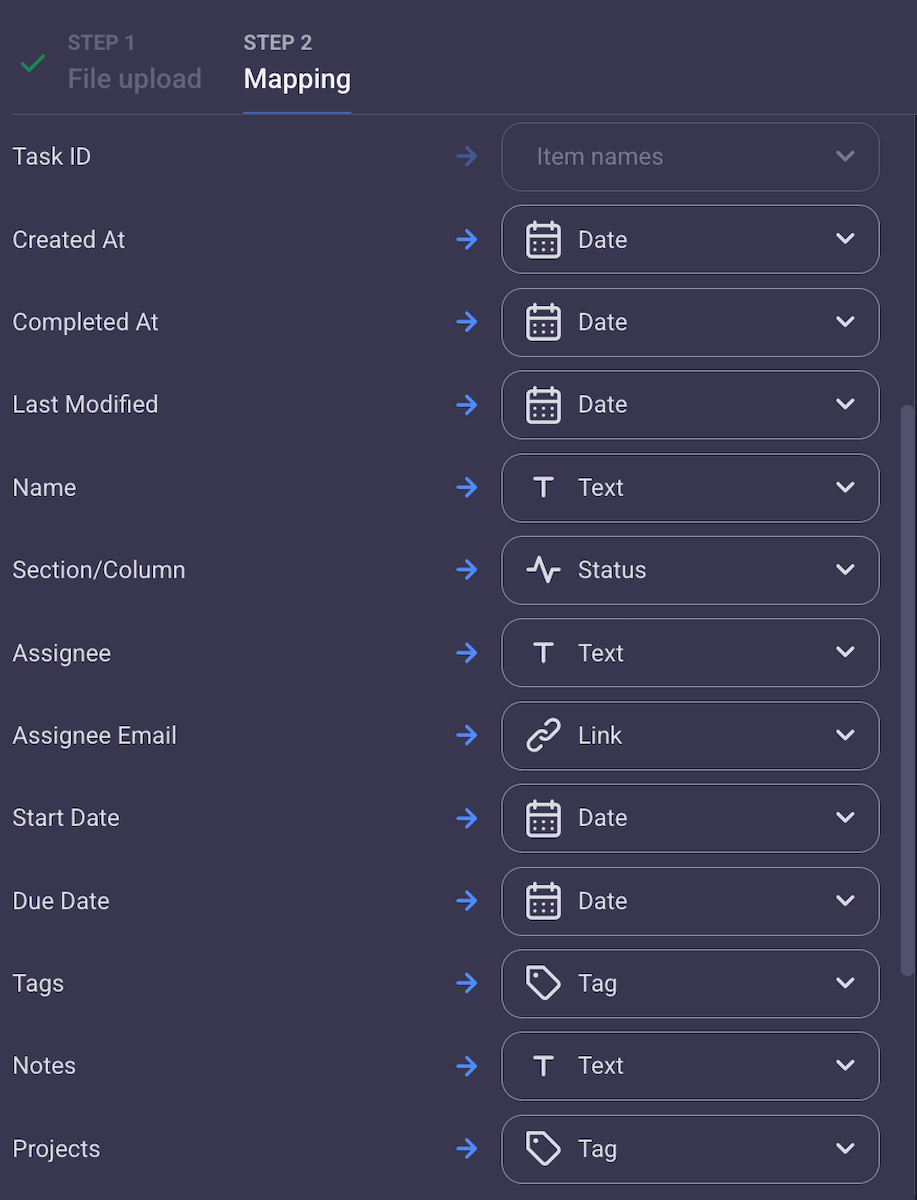
Luego, debes elegir el tipo de campo para cada columna del archivo. Si el campo de Asana coincide con el tipo de campo en Plaky, asignará automáticamente un tipo de campo a esta columna. Aún así, deberías comprobar si es el que quieres.
Nota: Las columnas CSV que no tienen un campo asignado a ellas no se trasladarán al tablero de Plaky. Por lo tanto, revisa todo dos veces antes de continuar.
Aquí está la vista previa de tu tablero durante el proceso de mapeo, para que puedas ver cómo se organizarán tus datos en el tablero de Plaky.

5. Finaliza el proceso de importación
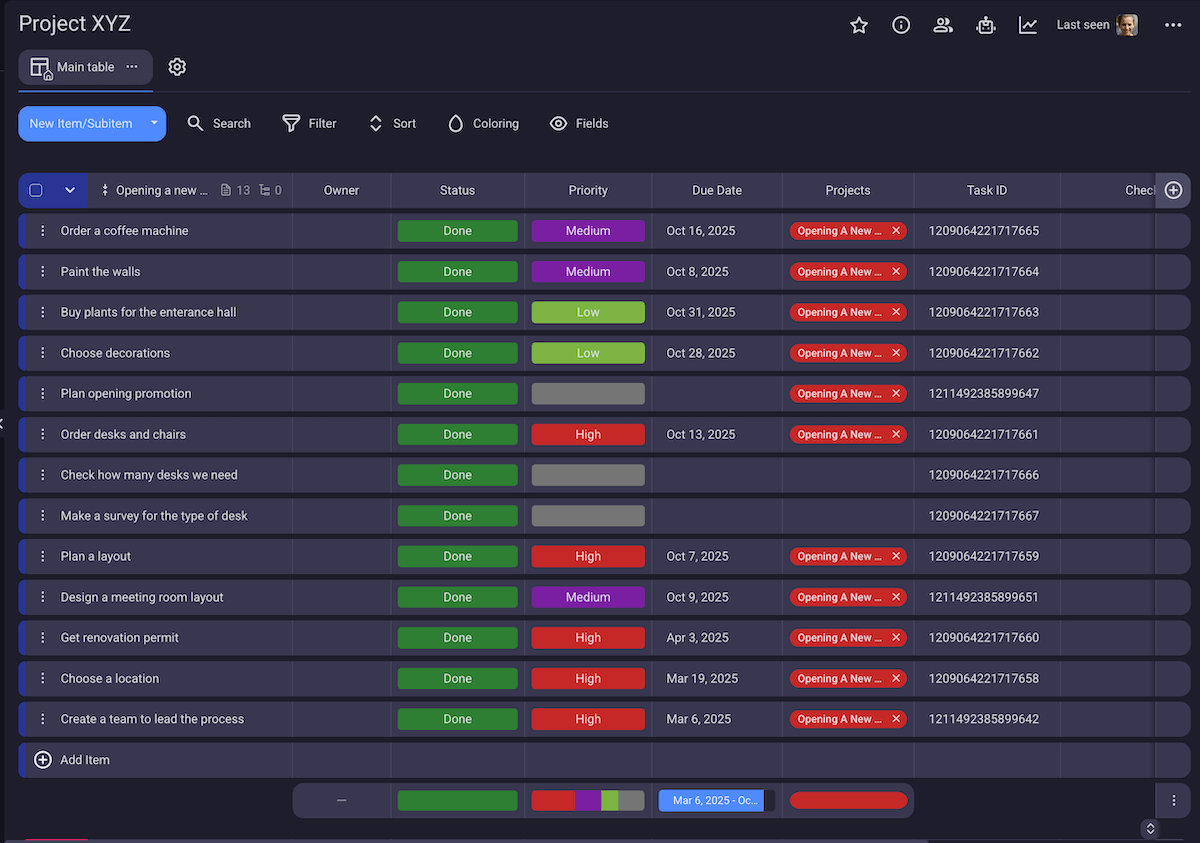
¡Y esto es todo! Tus proyectos y tareas te están esperando seguramente en Plaky, para que puedas eliminar tu cuenta de Asana sin preocuparte por perder tus datos.
Una vez que hayas importado tus datos a Plaky, puedes organizarlos como te apetece. Plaky es altamente personalizable, así que puedas organizar tu tablero de la manera que se ajuste perfectamente a tu flujo de trabajo.
Puedes:
- Agrupar tareas (por ejemplo, según estado o prioridad),
- Clasificar tareas (por ejemplo, según fecha de inicio o fin), y
- Filtrar tareas (por ejemplo, ver tareas de solo un miembro de equipo).
Consejo: Para ahorrar tiempo y esfuerzos, usa acciones masivas para mover elementos en el tablero.
Es bueno saber antes de comenzar a exportar
Antes de comenzar a exportar proyectos de Asana a Plaky, aquí son un par de cosas que debes tener en cuenta:
- Plaky solo admite archivos CSV para la importación.
- Puedes comenzar a importar solo un tablero a la vez.
- Cualquier miembro puede importar archivos a Plaky, no tienes que ser administrador.
- El contenido del archivo no tiene que ser en inglés.
- La duración del importe depende del tamaño del archivo, pero es generalmente rápido.

¡Traslada tus proyectos de Asana a Plaky y disfruta de una gestión de proyectos sin problemas!
Cómo revisamos esta publicación: Nuestros escritores y editores monitorean las publicaciones y las actualizan cuando hay nueva información disponible, para mantenerlas frescas y relevantes.