Campos de tablero
In this article
Los campos representan información que es relevante para el elemento (proyecto o tarea) en el tablero. Por ejemplo, los campos personalizados pueden mostrar el estado actual de la tarea o su fecha límite. Los campos son creados y gestionados a nivel del tablero, y cualquier modificación (añadir, editar, eliminar) afecta todos los elementos/grupos de elementos en el tablero.
Los campos en tu tablero se dividen en 2 categorías:
- Campos predefinidos: Estado, Asignado, y Fecha de vencimiento. Estos campos empoderan funciones clave de Plaky como Mis tareas y vista Kanban. Un tablero puede tener solo un campo de cada tipo.
- Campos personalizados: Todos los demás tipos de campos. Añade tantos como necesites para seguir la información con la que trabaja tu equipo.
Nuevos tableros creados desde cero tienen 3 campos predefinidos.
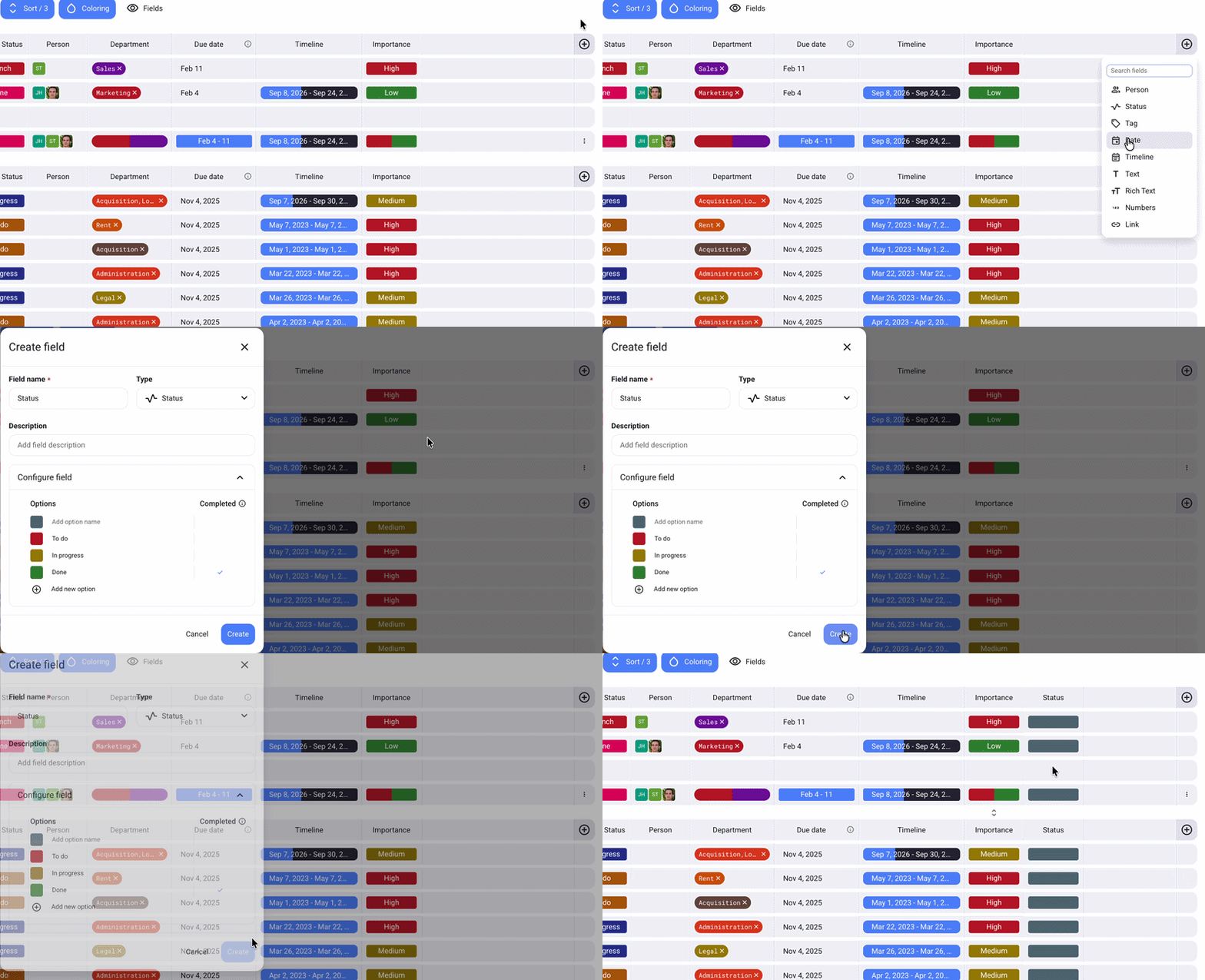
Aquí te explicamos cómo añadir un nuevo campo:
- Abre tu tablero
- Haz clic en el icono + en el lado derecho
- Selecciona el tipo del campo
- Introduce el nombre del campo
- Añade la descripción del campo (opcional)
- Haz clic en el menú desplegable Configurar campo
- Configura el campo
- Haz clic en Crear para completar la acción
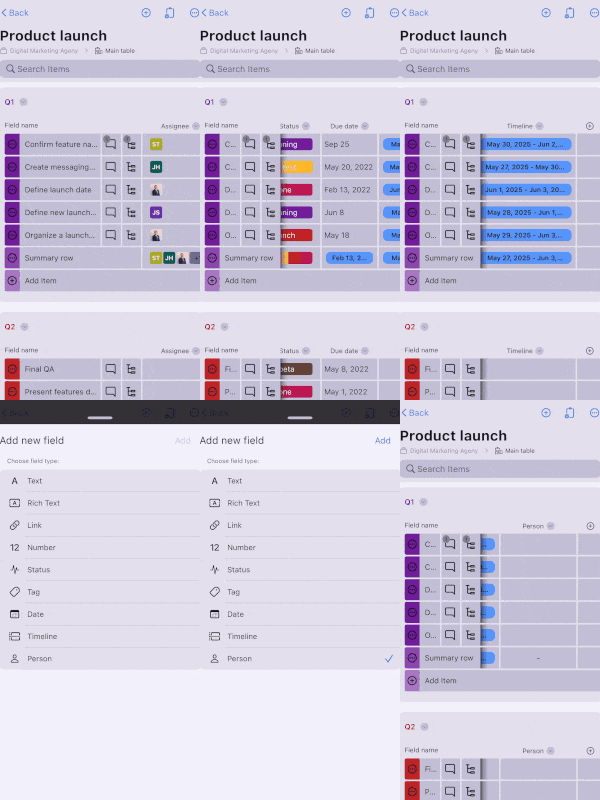
- Deslízate hacia izquierda para ver el último campo
- Toca el icono +
- Selecciona el tipo del campo
- Toca Añadir para completar la acción
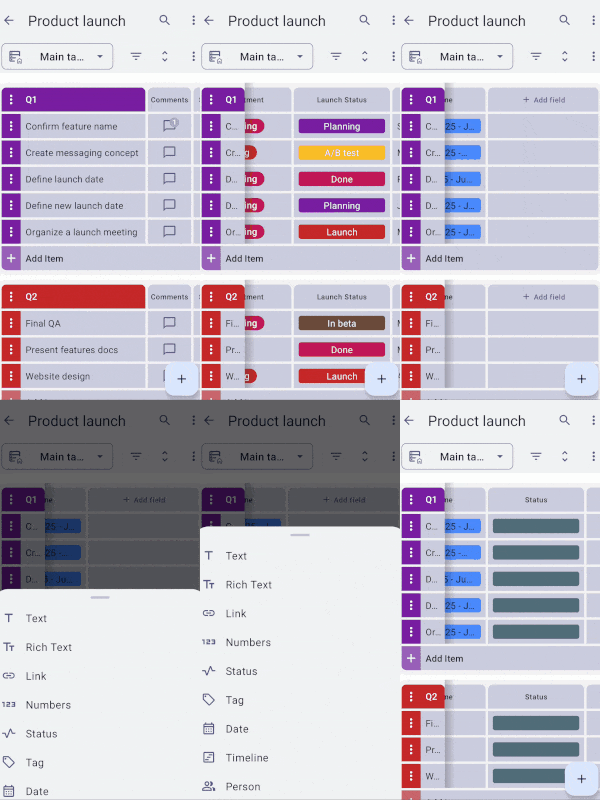
- Deslízate hacia izquierda para ver el último campo
- Toca en +Añadir campo
- Selecciona el tipo del campo
Cada campo predefinido (Estado, Asignado y Fecha de vencimiento) se puede añadir solo una vez por tablero. Si un campo predefinido ya está en tu tablero, está deshabilitado en la lista de campos. Si eliminas un campo predefinido, puedes añadirlo de nuevo de la misma lista.
Campos predefinido #
Los campos predefinidos impulsan la lógica principal de tu tablero. Un tablero puede tener solo un campo predefinido de cada tipo de campo, pero no son obligatorios. Puedes eliminarlos y añadirlos de nuevo en cualquier momento.
Estado #
El campo Estado representa el estado actual de tu proyecto o tarea. Por ejemplo, puedes marcar elementos según su progreso (por ejemplo, Por hacer, En progreso, Hecho). Adicionalmente, puedes utilizar el campo Estado para indicar la prioridad de la tarea (por ejemplo, Baja, Media, Alta).
Un tablero puede tener solo un campo de estado. Para etiquetar elementos por prioridad, tipo o categoría, utiliza el campo desplegable.
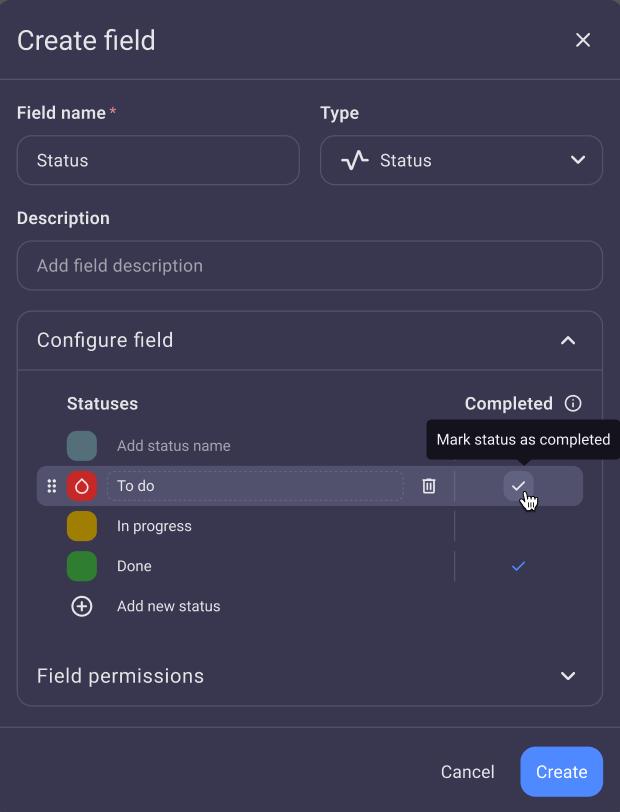
Para más información sobre el campo de estado y sus etiquetas, consulta el artículo: Configurar campo de estado.
Asignado #
El campo Asignado muestra la persona responsable para completar un elemento. Para asignar un elemento, haz clic en el campo Asignado y selecciona los miembros del equipo que quieres asignar.
Los elementos aparecen en la página Mis tareas de todos los usuarios en el campo Asignado, y los usuarios asignados reciben una notificación que fueron asignados al elemento. Un tablero puede tener solo un campo asignado.
Puedes limitar el número de usuarios asignados al configurar el campo Asignado.
Fecha de vencimiento #
El campo Fecha de vencimiento establece la fecha límite por un elemento. Para establecer la fecha de vencimiento, haz clic en el campo Fecha de vencimiento y selecciona una fecha en el calendario.
Un tablero puede tener solo un campo Fecha de vencimiento. La página de Mis tareas lo utiliza por defecto para agrupar tus tareas por fechas.
Campos personalizados #
Campos personalizados te permite seguir cualquier otra información que tu equipo necesite. Puedes añadir tantos campos como te permite tu plan.
Campo desplegable #
Campo desplegable te permite etiquetar elementos con opciones que defines, como la prioridad, tipo o categoría. Funciona como un campo de estado pero no tiene un estado completado, por lo que no afecta el seguimiento del progreso.
New Dropdown Fields come with 3 options: Empty, Option 1, and Option 2. You can rename them, change their colors, and add new ones.
Texto #
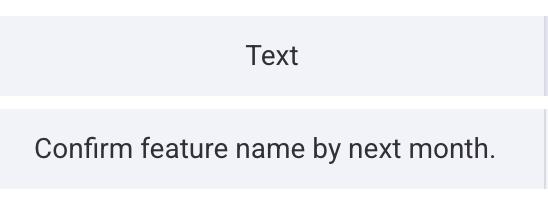
El campo de texto te permite añadir información textual sobre una tarea o un proyecto específico. Por ejemplo, si quieres escribir un artículo puedes añadir el esquema en el campo de texto.
Texto enriquecido #
Con el campo de texto enriquecido, puedes añadir archivos de texto y transferirlos en diferentes editores de texto, entre diferentes procesadores y sistemas operativos. Si quieres dedicar más tiempo a crear el archivo de texto, puedes ponerlo en borrador y volver a él más tarde.
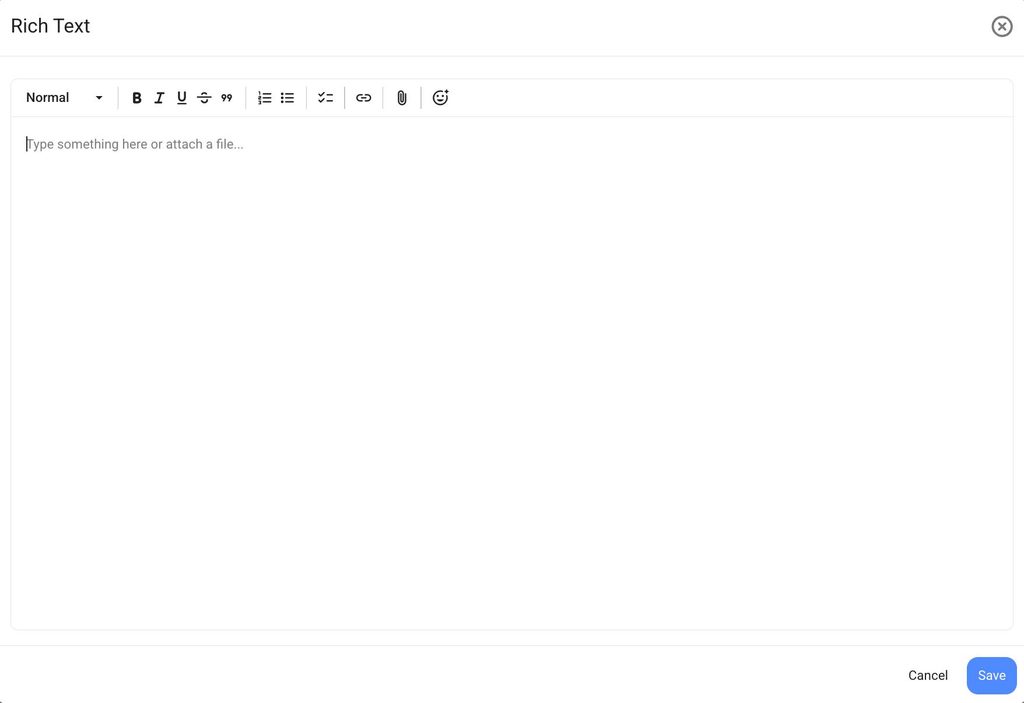
En adición, puedes usar el campo de texto enriquecido para mencionar otros usuarios o equipos. Aquí te explicamos cómo puedes hacerlo:
- Abre el editor de texto enriquecido
- Introduce @ y escribe el nombre del equipo o usuario que quieres mencionar
- Haz clic en Guardar
Una vez que has hecho esto, el usuario o equipo que has mencionado obtendrá la notificación. La notificación mostrará el contenido y el enlace al campo de texto enriquecido.
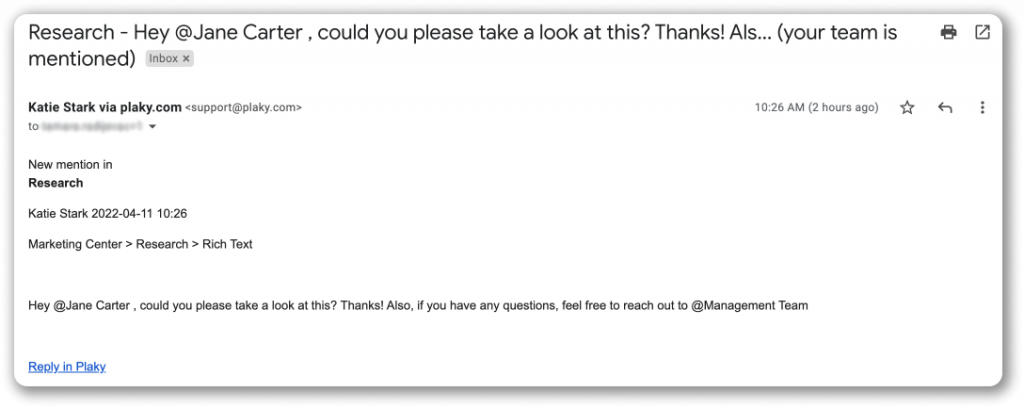
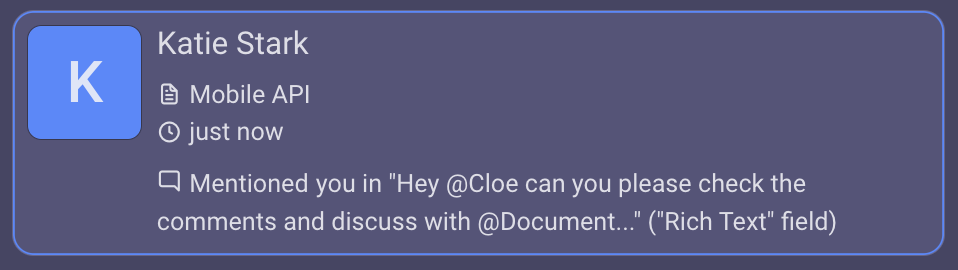
Además, puedes añadir archivos en el editor de texto enriquecido haciendo clic en el icono Adjuntar archivos y selecciona el archivo, arrastrándolo y soltando un archivo en el editor de texto enriquecido o utilizando las acciones copiar/pegar.

Enlace #
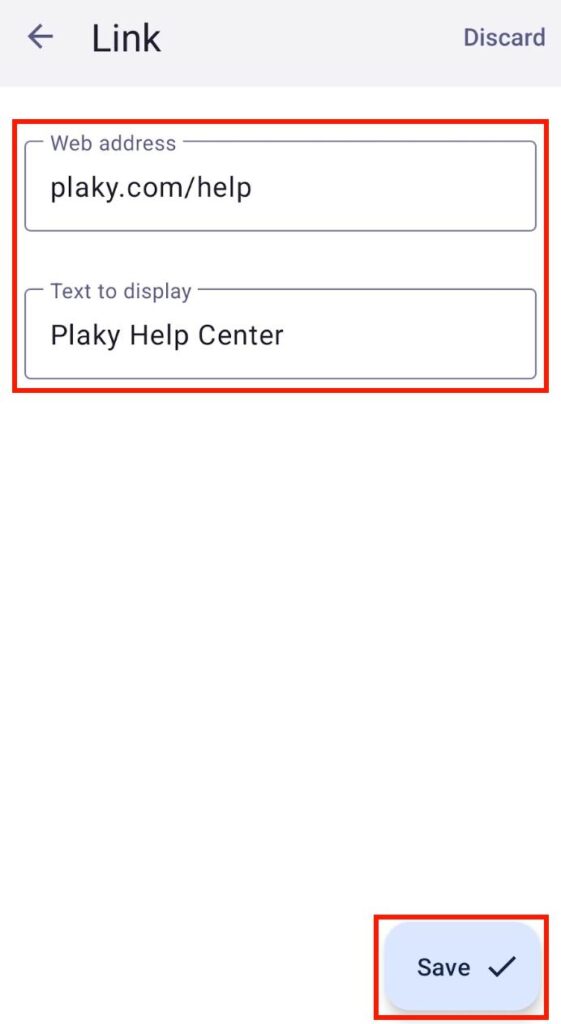
El campo de enlace te permite vincular cualquier sitio web al elemento. De esta manera, puedes personalizar cada elemento con la dirección web específica y el texto que se mostrará en el campo.
Aquí es cómo puedes añadir enlaces:
- Pasa el cursor sobre el campo de enlace
- Haz clic en ícono +
- Introduce la Dirección web y el Texto para mostrar en el modal que aparece
- Haz clic en Guardar para completar el proceso
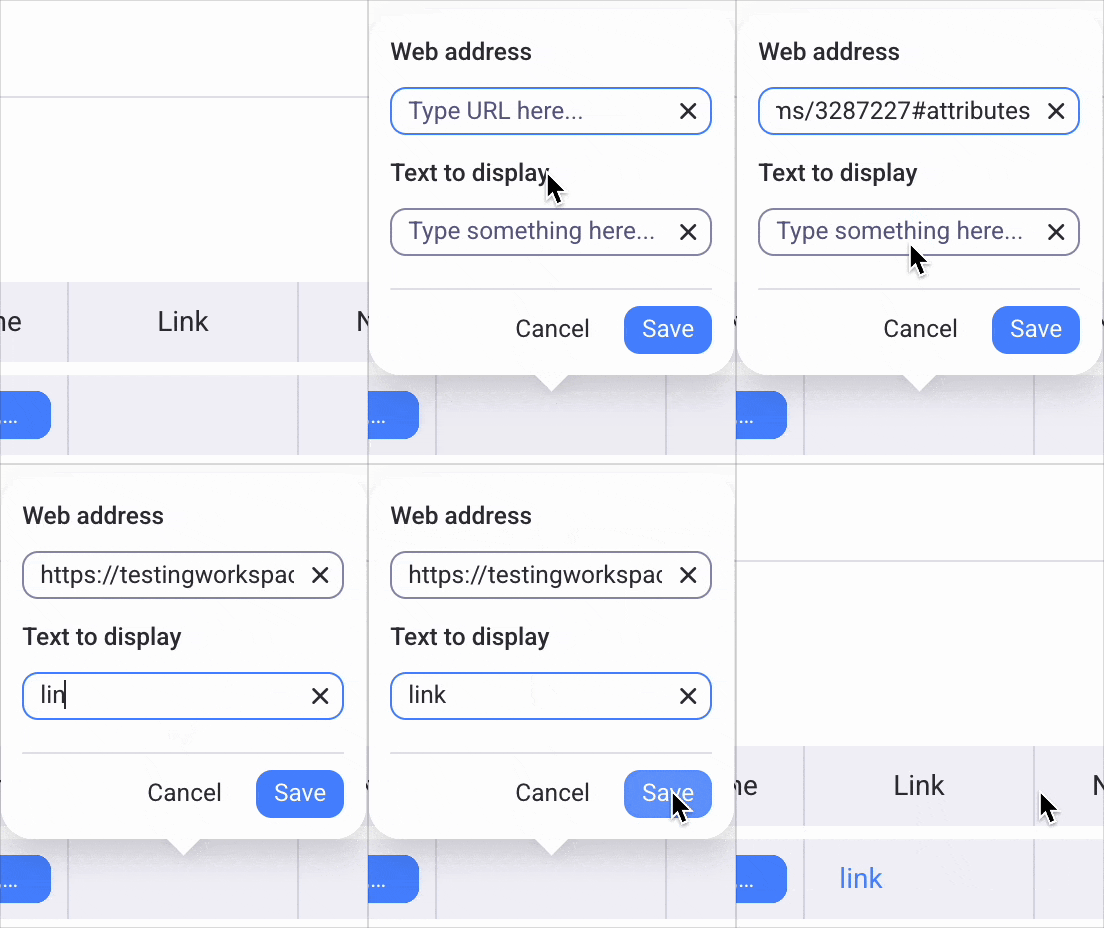
- Toca el enlace en el campo
- Introduce la Dirección web y el Texto para mostrar en el modal que aparece
- Toca Guardar para completar el proceso
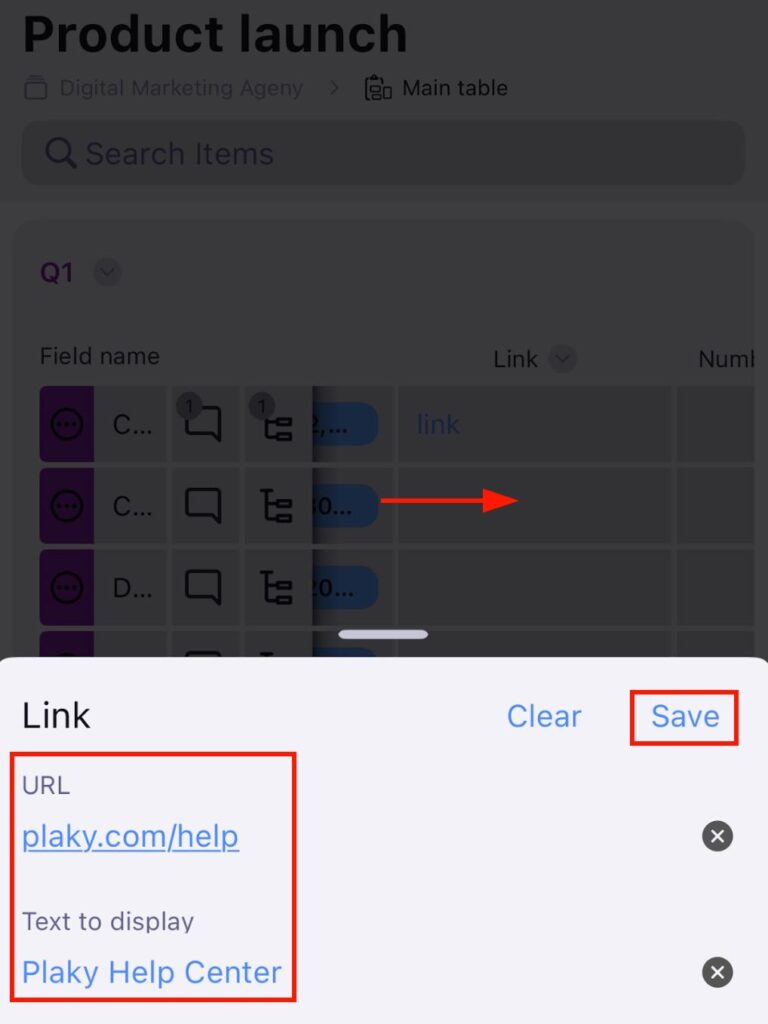
- Toca el campo de enlace
- Introduce la Dirección web y el Texto para mostrar en el modal que aparece
- Toca Guardar para completar el proceso
Números #
El campo de número te permite añadir números que están relacionados a tu proyecto o tarea. Por ejemplo, puedes añadir el número de horas de trabajo o la cantidad de dinero gastado en el proyecto.
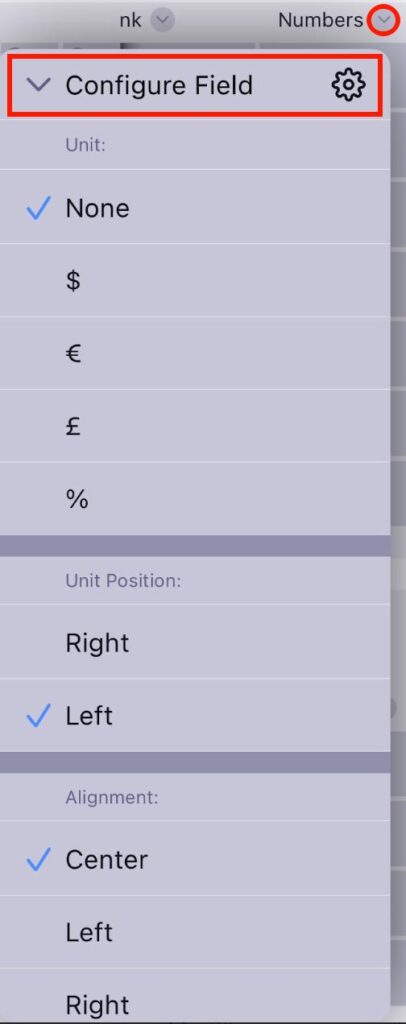
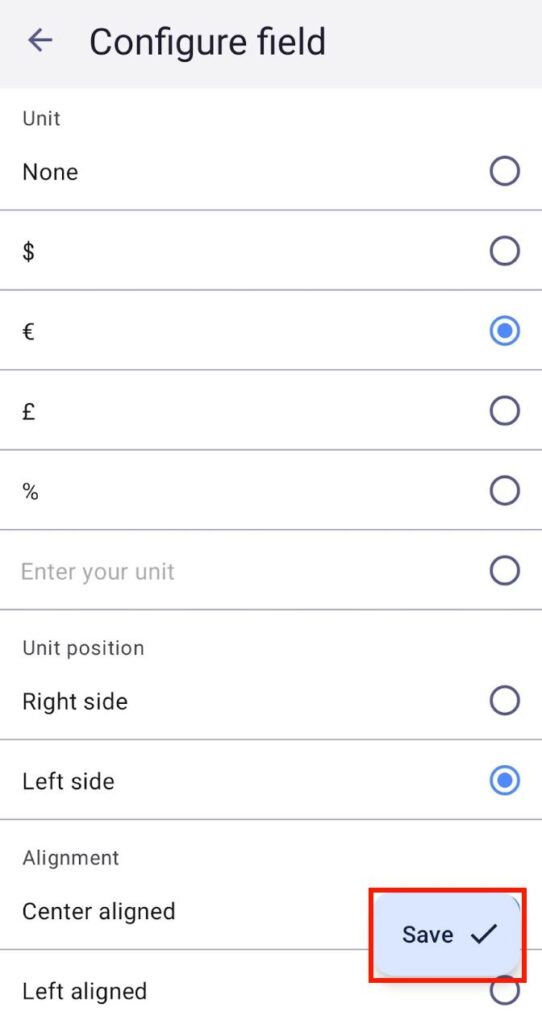
Cuando añades el campo de número, puedes configurar qué unidad se mostrará en el campo. Aquí es cómo hacerlo:
- Haz clic en la flecha al lado del campo de número
- Select the Field settings
- Elige la Unidad, Posición de la unidad, y Alineación
- Haz clic fuera del área designada para completar la acción
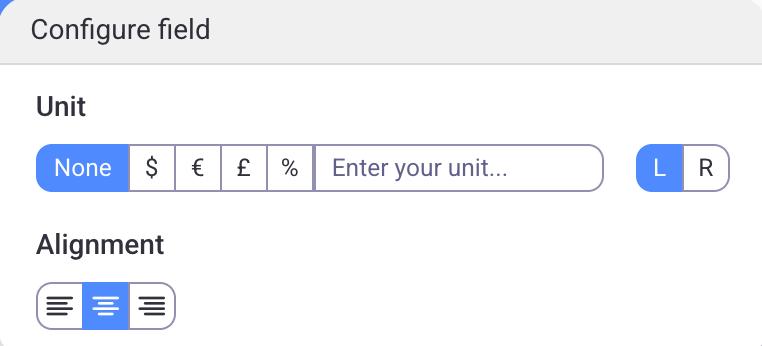
Por ejemplo, si el campo de elemento debería representar una suma de dinero, la unidad puede definirse como símbolo de moneda: $, €, £, %. Si no coincide con ninguna de las opciones enumeradas, se puede escribir la unidad personalizada en el campo designado.
Adicionalmente, puedes ajustar la alineación y posicionar el valor de la unidad a la izquierda o a la derecha.
- Toca la flecha al lado del nombre del campo
- Haz clic en Configurar campo
- Elige la Unidad, Posición de la unidad, y Alineación
- Toca fuera del área designada para completar la acción
- Toca el nombre del campo (por ejemplo, número)
- Haz clic en Configurar campo
- Elige la Unidad, Posición de la unidad, y Alineación
- Toca Guardar para completar la acción
Etiqueta #
El campo de etiqueta te permite añadir importantes palabras clave a un elemento. Estas palabras pueden indicar los principales temas cubiertos por una tarea o un proyecto, una lista de los conceptos más importantes o cualquier otra noción que te parece crucial para la tarea en cuestión.
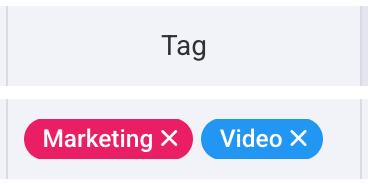
Para obtener más información sobre el campo de etiquetas, consulta el artículo: Configurar etiquetas.
Fecha #
El campo Fecha te permite añadir cualquier fecha a un elemento, como fecha de inicio, fecha de revisión o la fecha de creación del elemento. Para establecer la fecha de vencimiento para un elemento, utiliza el Campo de vencimiento.
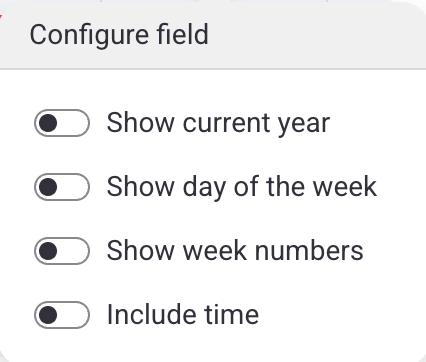
Aquí es cómo puedes configurar el campo de fecha:
- Haz clic en la flecha al lado del campo Fecha
- Haz clic en Configuración de campo
- Activa las opciones que quieres
- Haz clic fuera del área designada para completar la acción
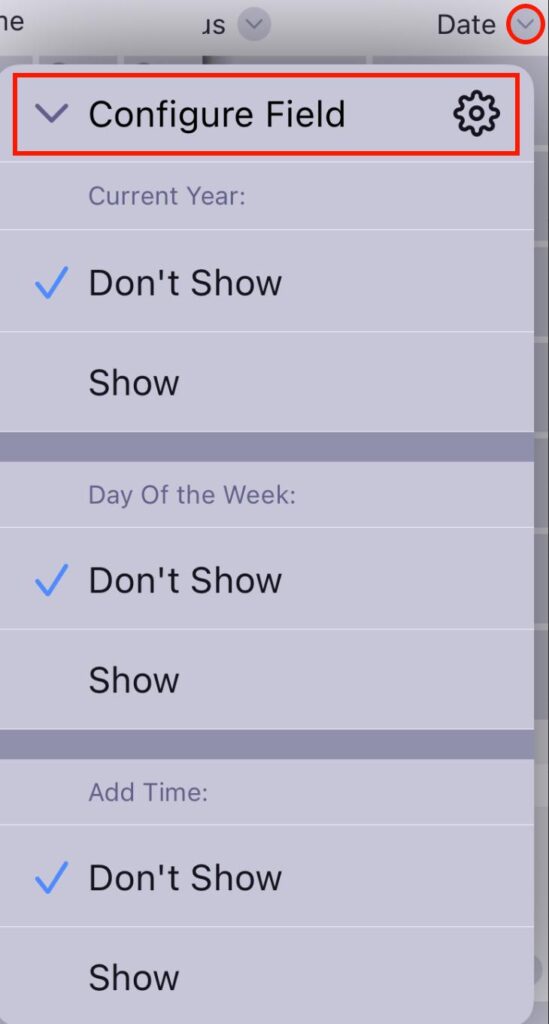
- Toca la flecha al lado del campo de fecha
- Haz clic en Configurar campo
- Toca Mostrar para mostrar las opciones que quieres ver
- Toca fuera del área designada para completar la acción
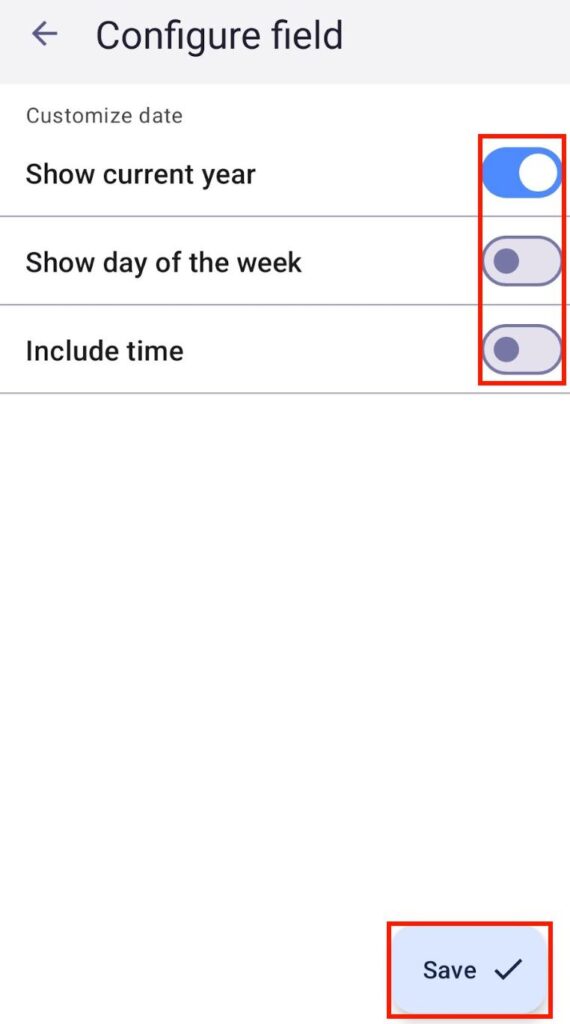
- Toca el nombre del campo (por ejemplo, fecha)
- Haz clic en Configurar campo
- Activa las opciones que quieres
- Toca Guardar para completar la acción
Persona #
El campo Persona te permite asignar los miembros del equipo a elementos o verificar quién en tu equipo es responsable de qué tarea. Para asignar una persona al campo, solo haz clic en el campo y elige el usuario a que quieres asignar.
Añadir alguien al campo de Persona no asigna el elemento a esta persona. El elemento no aparece en su página de Mis tareas, y reciben una notificación que fueron añadidos al elemento. Para asignar un elemento, utiliza el campo Asignado.
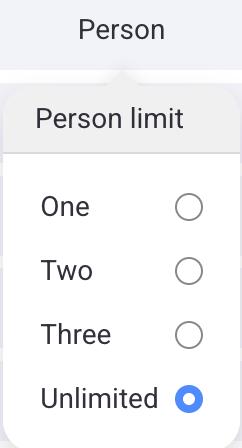
Puedes limitar el número de usuarios asignados configurando el campo de persona. Aquí te explicamos cómo hacerlo:
- Haz clic en la flecha al lado de campo de persona
- Haz clic en Configuración de campo
- Selecciona la opción que quieres
- Haz clic fuera del área designada para completar la acción
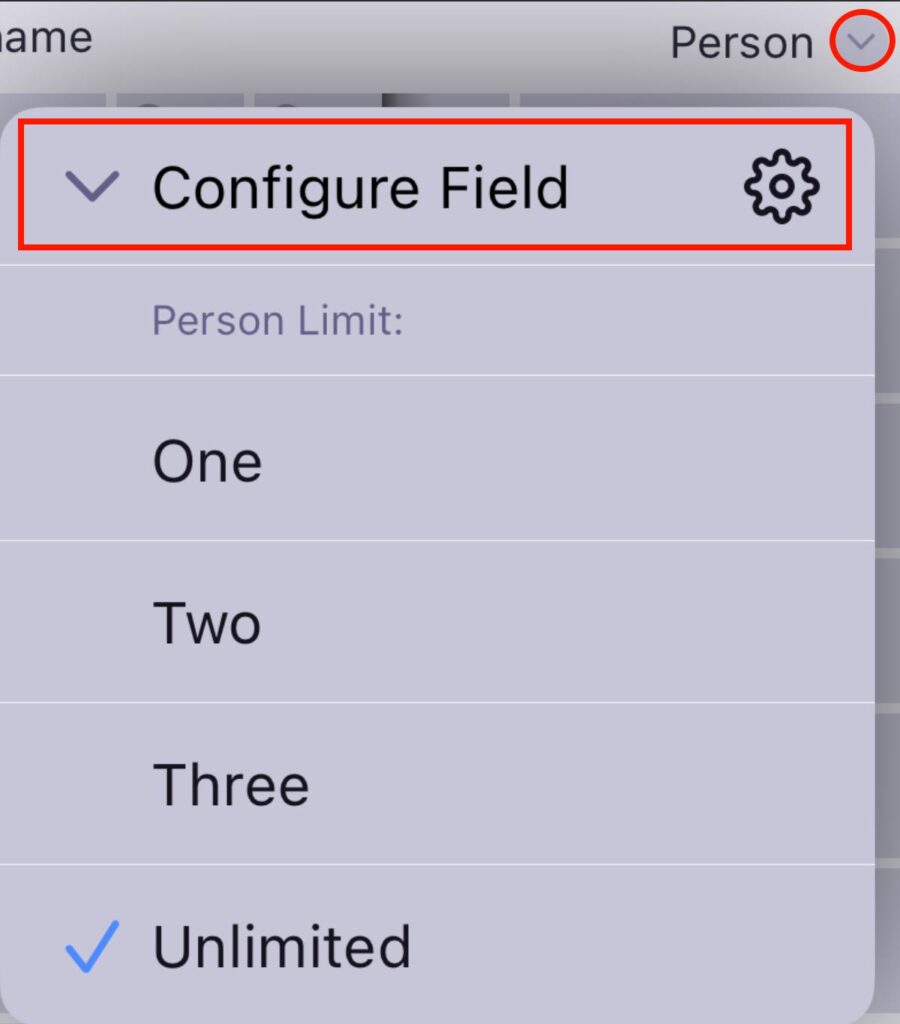
- Haz clic en la flecha al lado de campo de persona
- Haz clic en Configurar campo
- Selecciona el límite de personas
- Toca en cualquier lugar fuera del modal para guardar los cambios
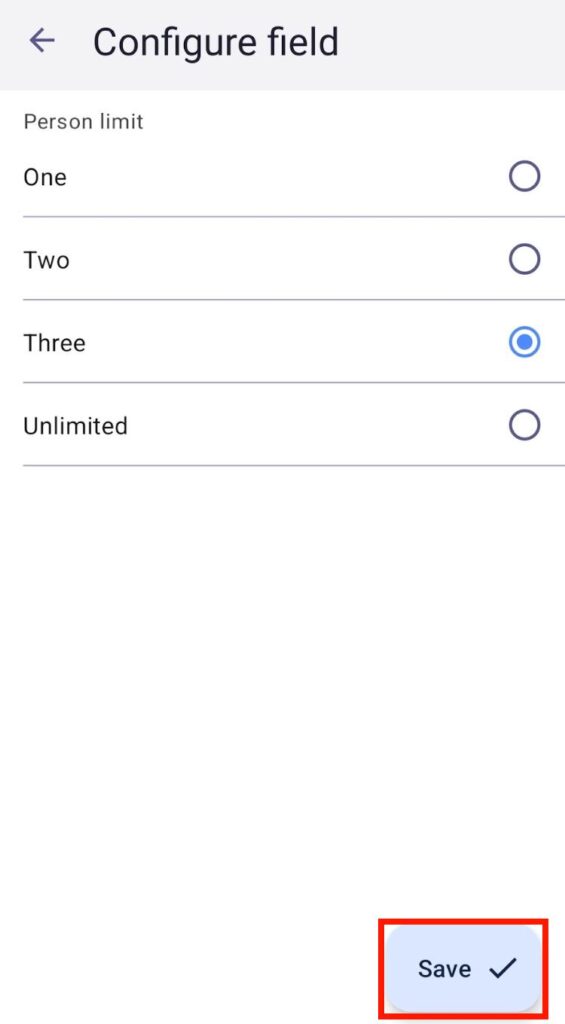
- Toca el nombre del campo (por ejemplo, persona)
- Haz clic en Configurar campo
- Selecciona el límite de personas
- Toca Guardar para completar la acción
Línea temporal #
Esta función está disponible solo en los planes de pago.
Con el campo de línea temporal, puedes ingresar y rastrear períodos de tiempo usando dos selectores de fechas. Para hacerlo, añade un campo de línea temporal, haz clic en el campo añadido y selecciona el año y dos fechas del calendario, o escribe manualmente la fecha de inicio y finalización.
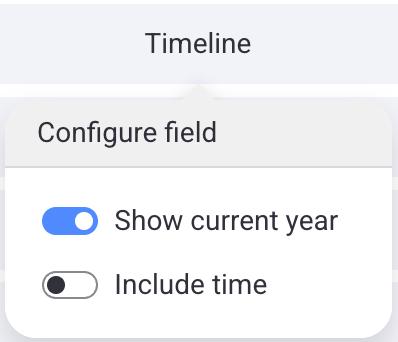
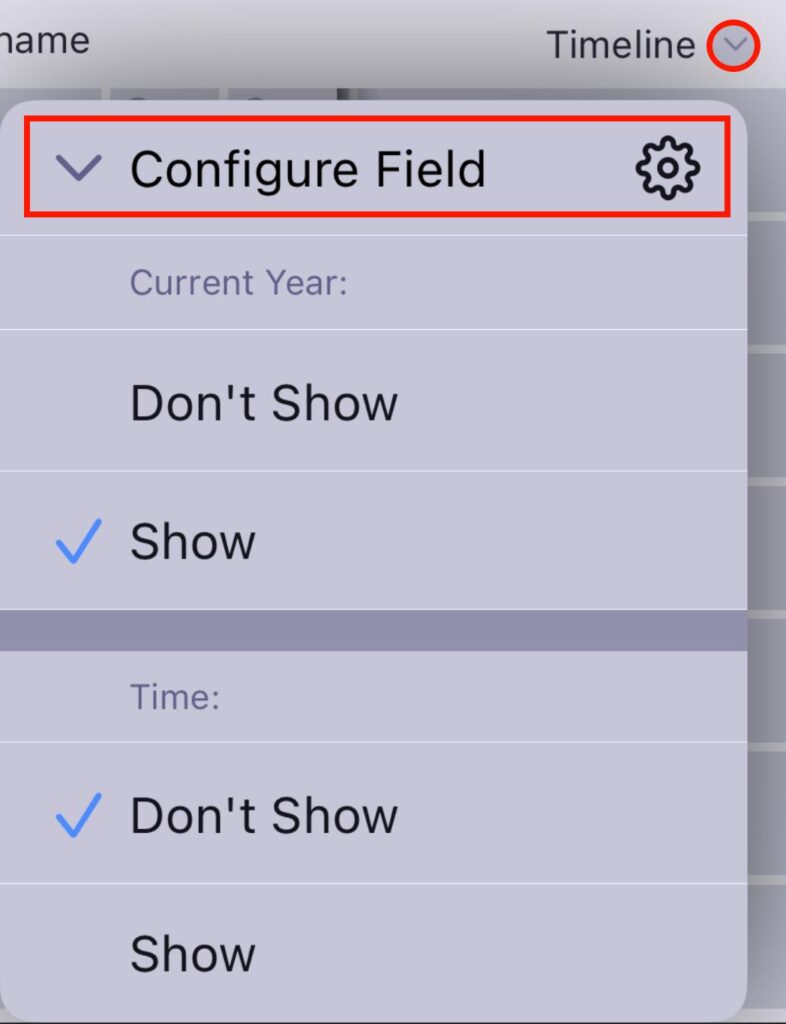
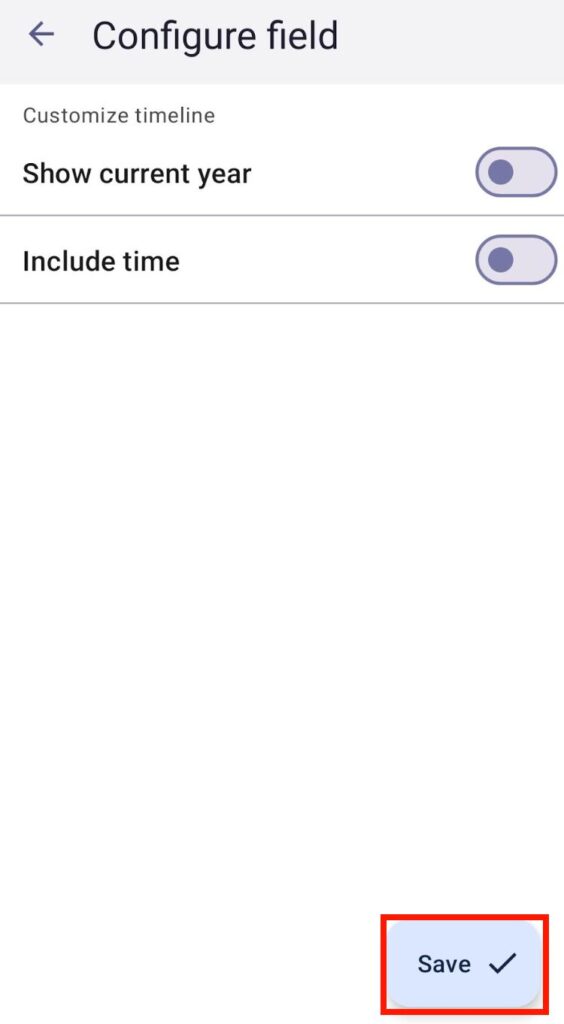
Para configurar el campo de línea temporal:
- Haz clic en la flecha junto al campo de línea temporal
- Haz clic en Configuración de campo
- Activa las opciones que quieres
- Haz clic fuera del área designada para completar la acción
- Haz clic en la flecha junto al campo de línea temporal
- Haz clic en Configurar campo
- Toca Mostrar para mostrar las opciones que quieres ver
- Toca en cualquier lugar fuera del modal para guardar los cambios
- Toca el nombre del campo (por ejemplo, línea tiemporal)
- Haz clic en Configurar campo
- Selecciona el límite de personas
- Toca Guardar para completar la acción
Añadir la descripción del campo #
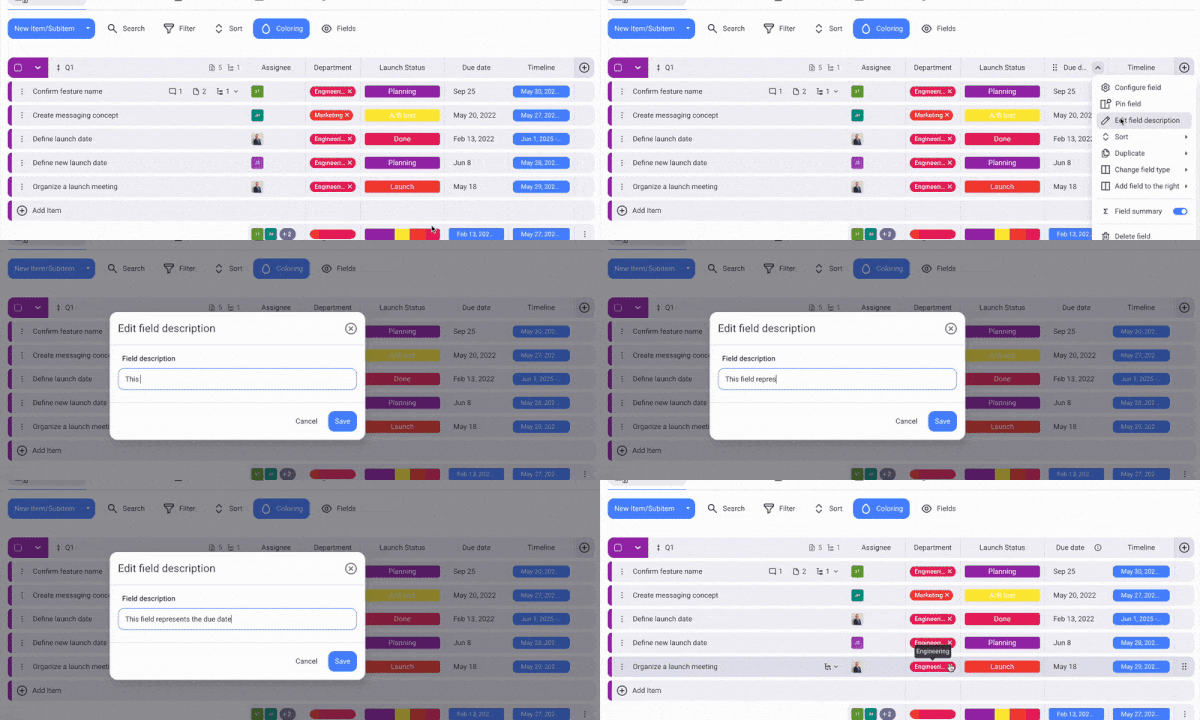
Para ayudar a otros miembros del equipo a entender de qué se trata en el campo, puedes añadir una descripción del campo. Aquí te explicamos cómo hacerlo:
- Haz clic en la flecha junto al nombre del campo
- Selecciona Editar la descripción del campo
- Introduce la descripción
- Haz clic en Guardar para completar la acción
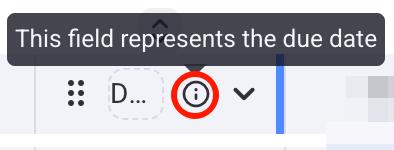
Para ver la descripción del campo, haz clic en el ícono de información junto al nombre de campo.
- Haz clic en la flecha junto al nombre del campo
- Selecciona Descripción
- Introduce la descripción del campo
- Haz clic en Guardar para completar la acción
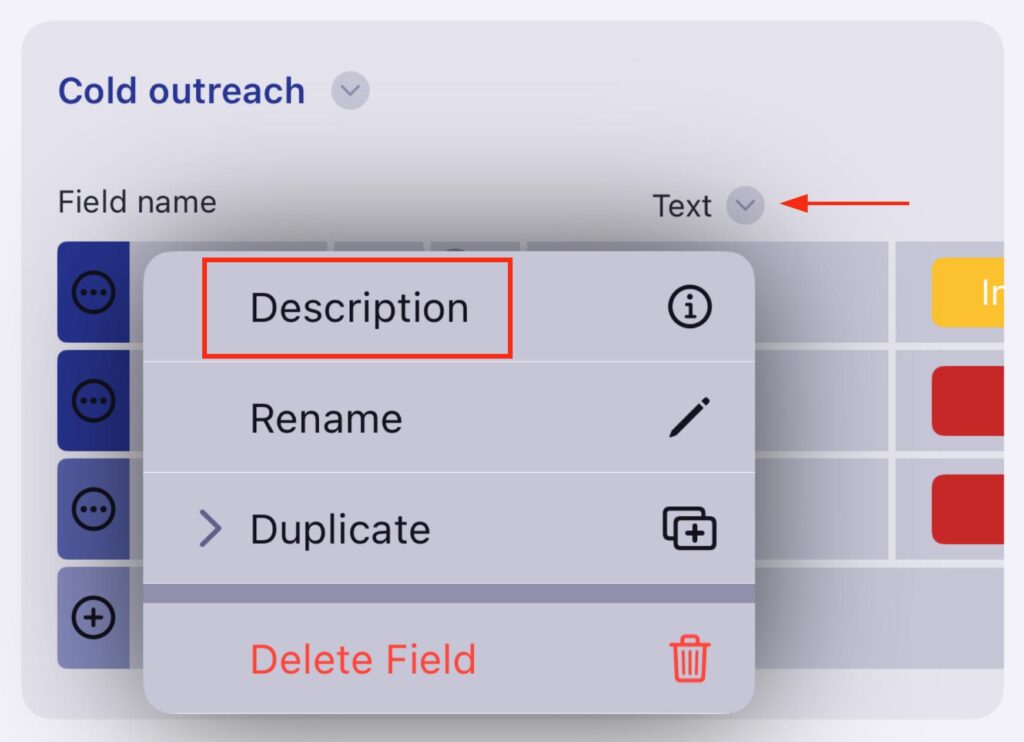
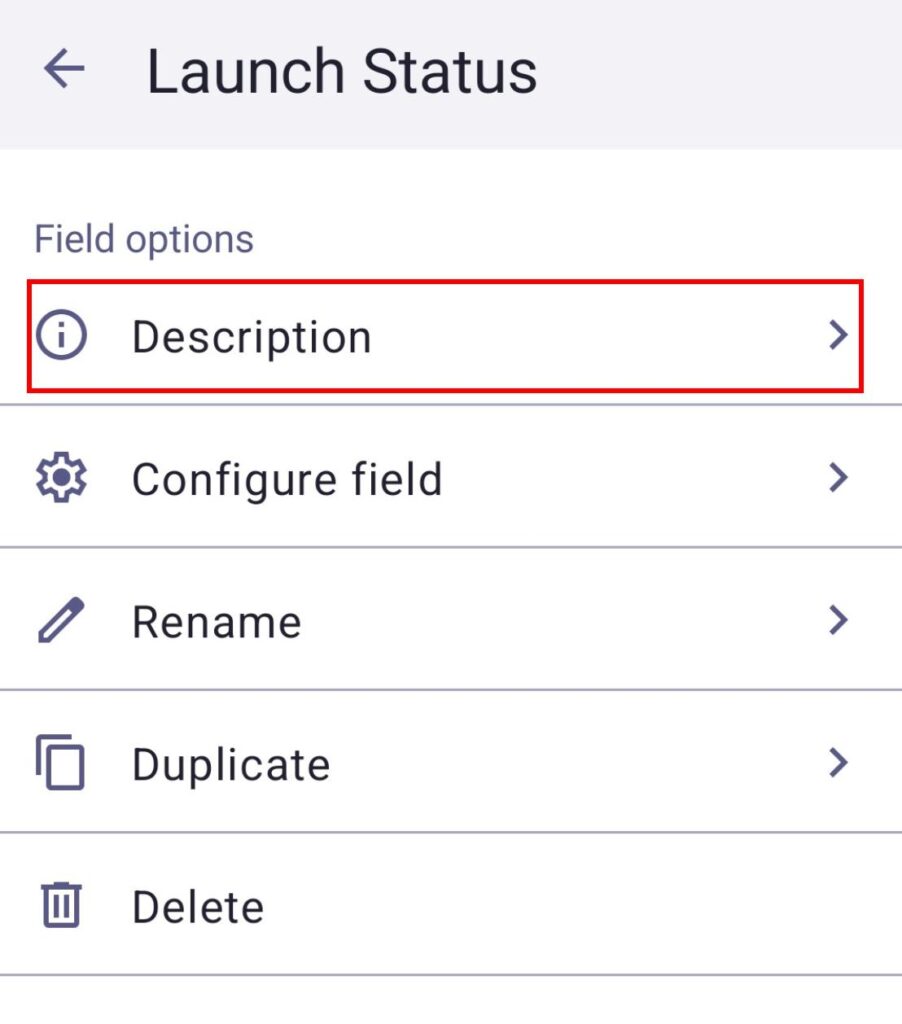
- Toca el nombre del campo (por ejemplo, línea tiemporal)
- Selecciona Descripción
- Introduce la descripción
- Toca Guardar para completar la acción
Anclar un campo #
Esta función solo está disponible en la vista de tabla. Cada campo anclado se coloca después del último campo anclado.
Al elegir anclar un campo específico, puedes priorizar su visibilidad, ya que permanece en una ubicación fija a medida que se desplaza por la vista de tabla.
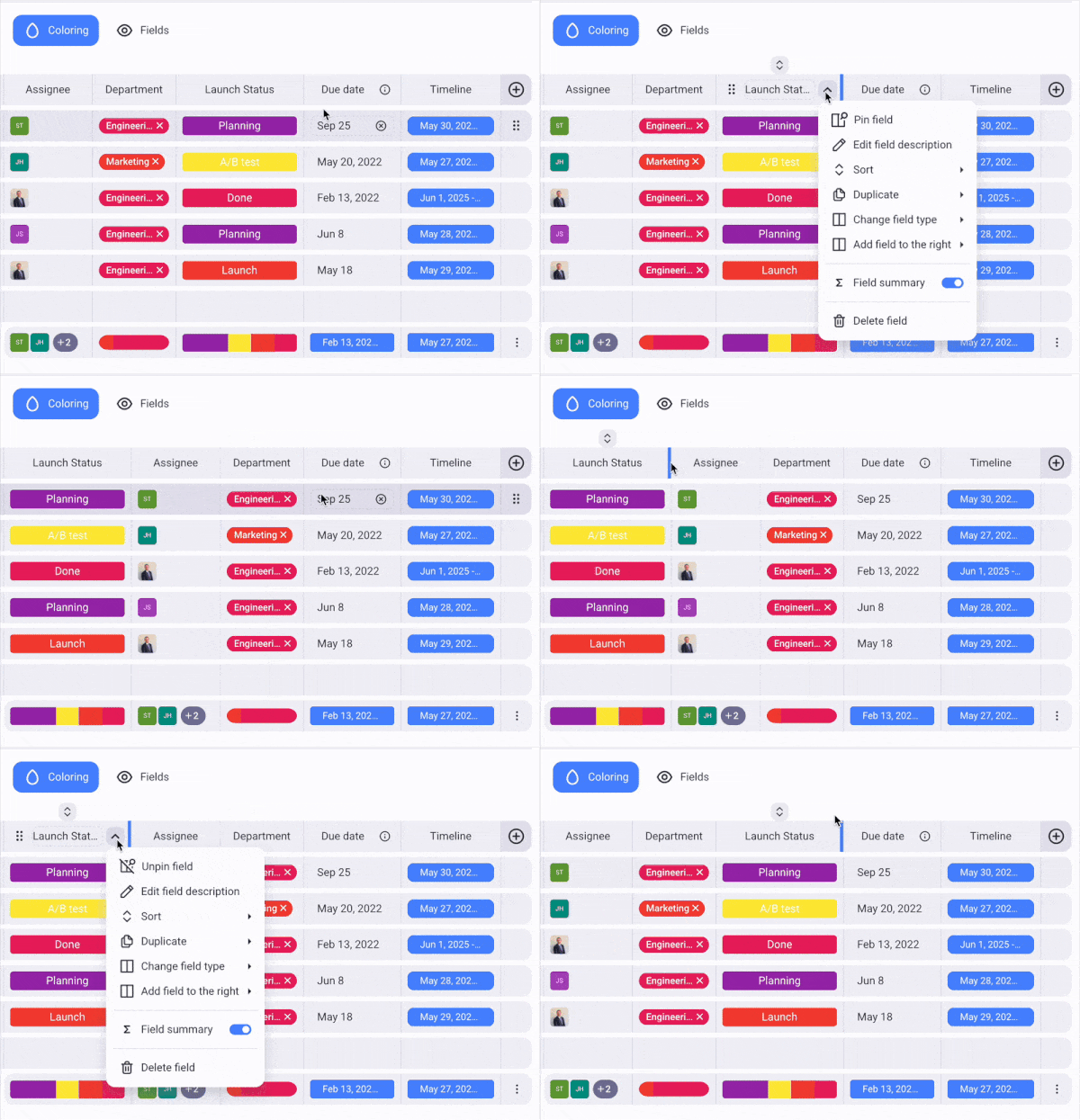
Para anclar/desanclar un campo:
- Haz clic en la flecha junto al nombre del campo
- Selecciona el campo anclar/desanclar para completar la acción
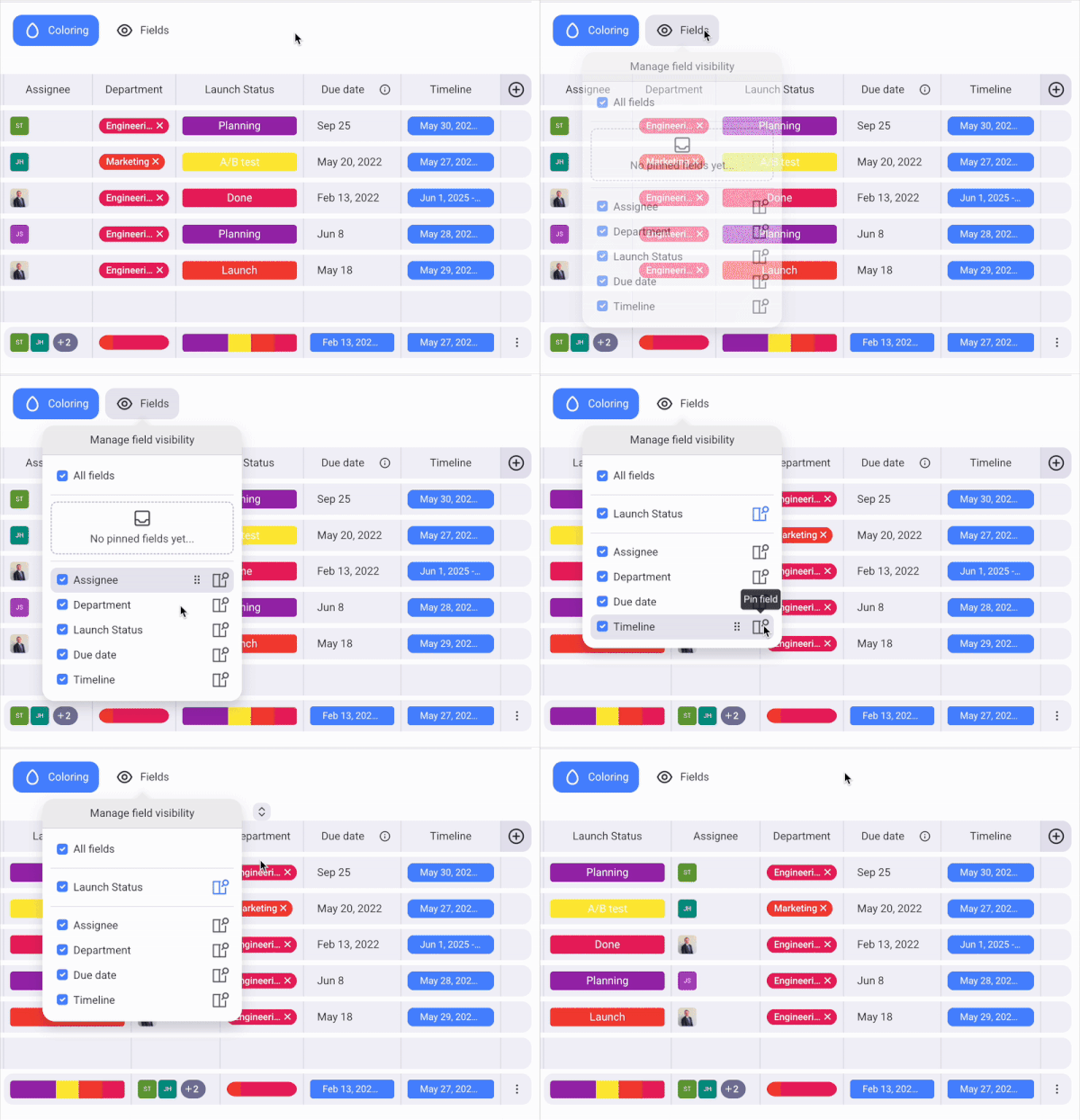
O
- Haz clic en el ícono de visibilidad de campos
- Selecciona los campos para mostrar
- Haz clic en el ícono de anclar/desanclar
Cambiar el nombre del campo #
Puedes cambiar el nombre del campo según tus preferencias. Aquí te explicamos cómo hacerlo:
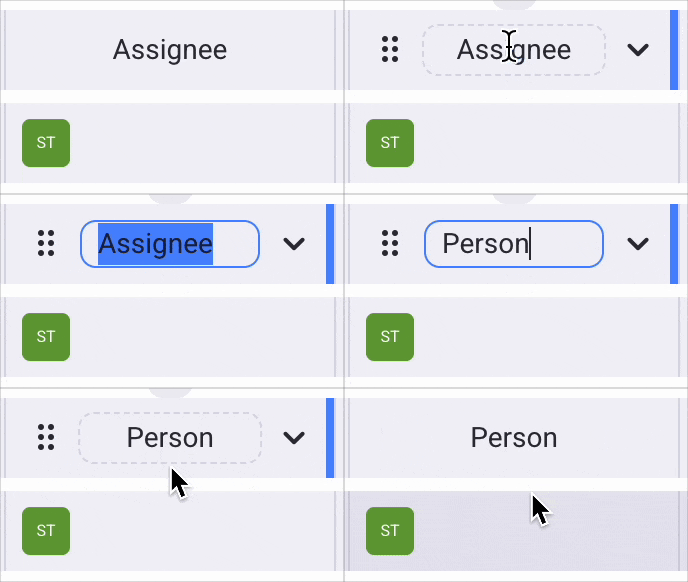
- Haz clic en el nombre del campo (por ejemplo, estado)
- Introduce un nuevo nombre de campo
- Presiona Enter o haz clic fuera del área designada para completar la acción
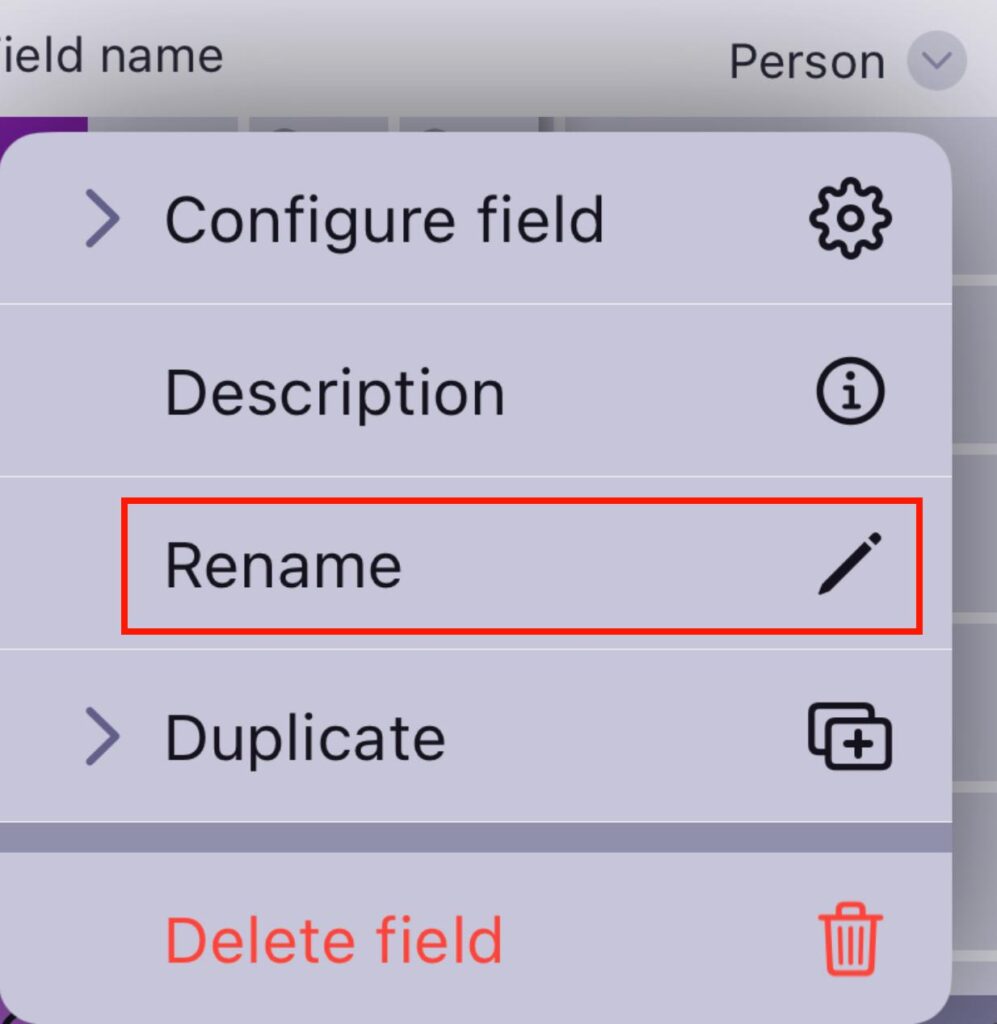
- Haz clic en la flecha junto al nombre del campo
- Selecciona Cambiar nombre
- Introduce un nuevo nombre de campo
- Haz clic en Guardar para completar la acción
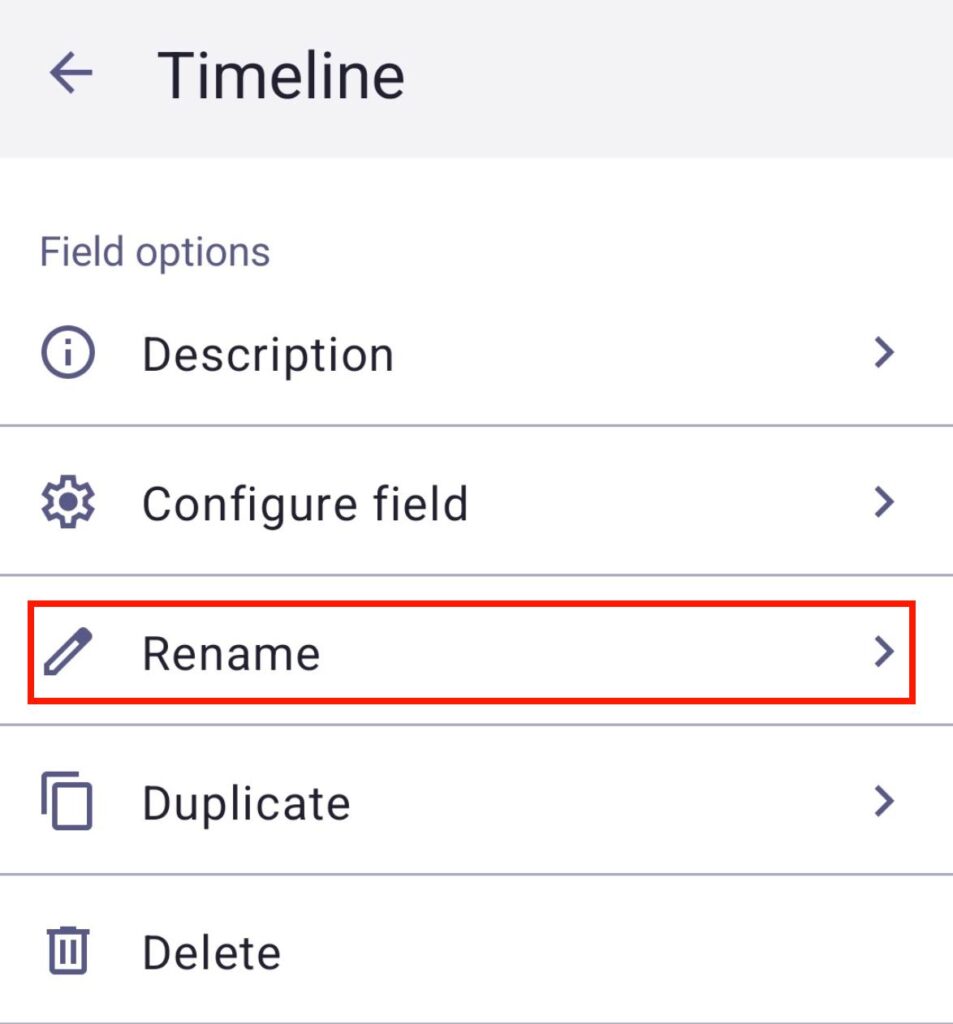
- Toca el nombre del campo (por ejemplo, línea tiemporal)
- Toca Cambiar el nombre
- Introduce un nuevo nombre de campo
- Toca Guardar para completar la acción
Duplicar un campo #
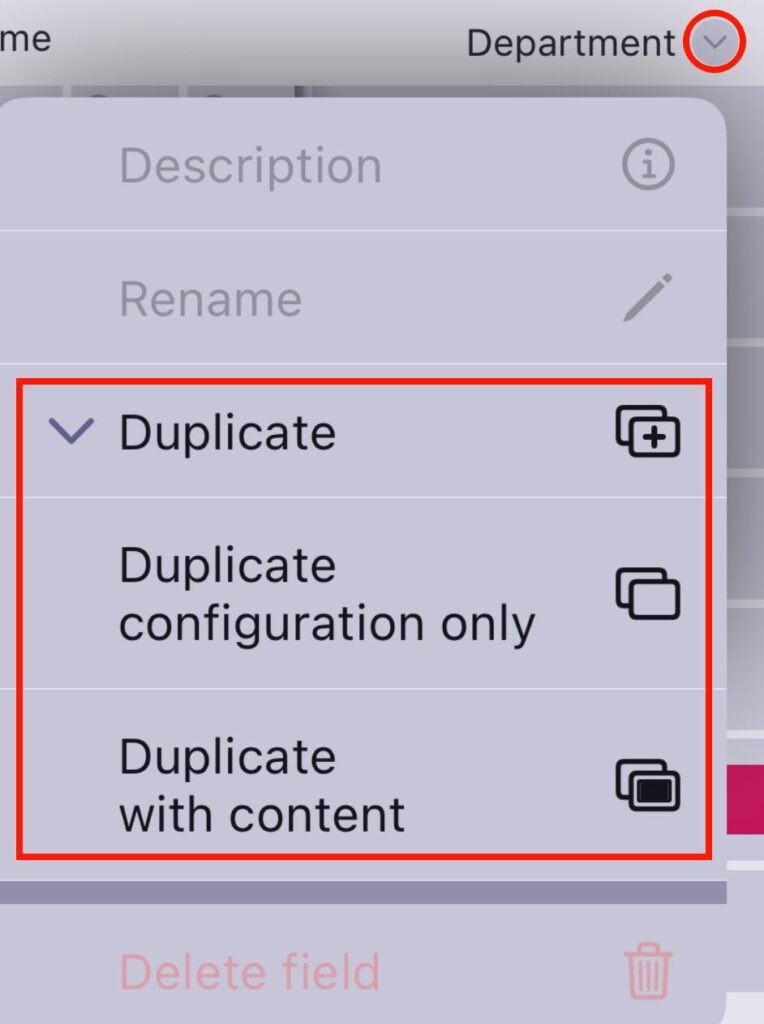
Duplicar campo te permite crear un campo idéntico al uno que tienes en tu tablero. Aquí te mostramos cómo duplicar un campo:
- Haz clic en la flecha junto al nombre de campo (por ejemplo, estado)
- Pasa el cursor sobre Duplicar
- Selecciona una de las 2 opciones:
- Duplicar solo la configuración
- Duplicar con contenido
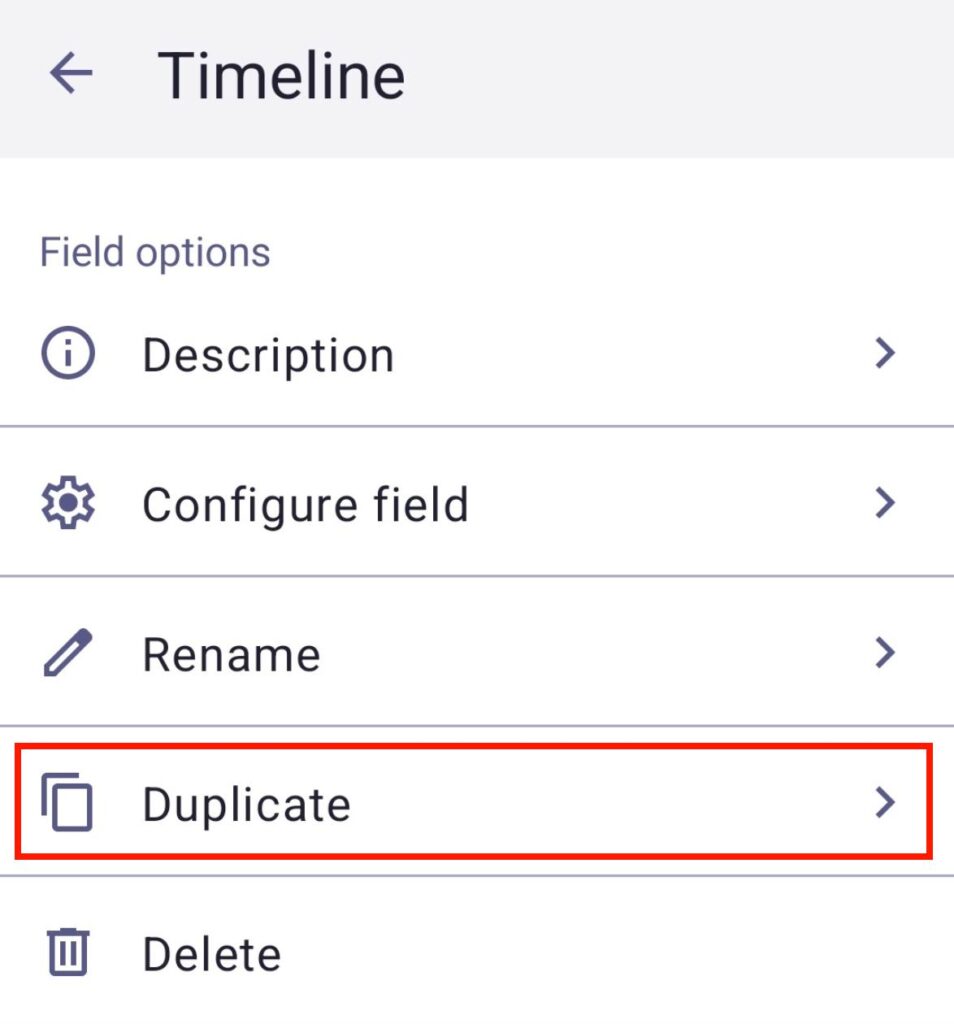
- Haz clic en la flecha junto al nombre del campo
- Selecciona Duplicar
- Selecciona una de las 2 opciones:
- Duplicar solo la configuración
- Duplicar con contenido
- Toca el nombre del campo (por ejemplo, línea tiemporal)
- Toca Duplicar
- Selecciona una de las 2 opciones:
- Duplicar solo la configuración
- Duplicar con contenido
- Toca Duplicar para completar la acción
Cambiar el tipo del campo
La acción de cambiar el tipo del campo te permite convertir el tipo del campo desde uno a otro.
Los propietarios de tableros siempre pueden cambiar el tipo del campo. Los miembros de tablero solo pueden cambiar el tipo del campo si sus permisos de tablero están configurados para Editar todo.
Para cambiar el tipo del campo:
- Haz clic en la flecha junto al campo que quieres cambiar
- Pasa el cursor sobre Cambiar el tipo de campo
- Elige el tipo del campo al que quieres convertir
- Revisa los cambios de tipo de campo
- Haz clic en Convertir para completar la acción
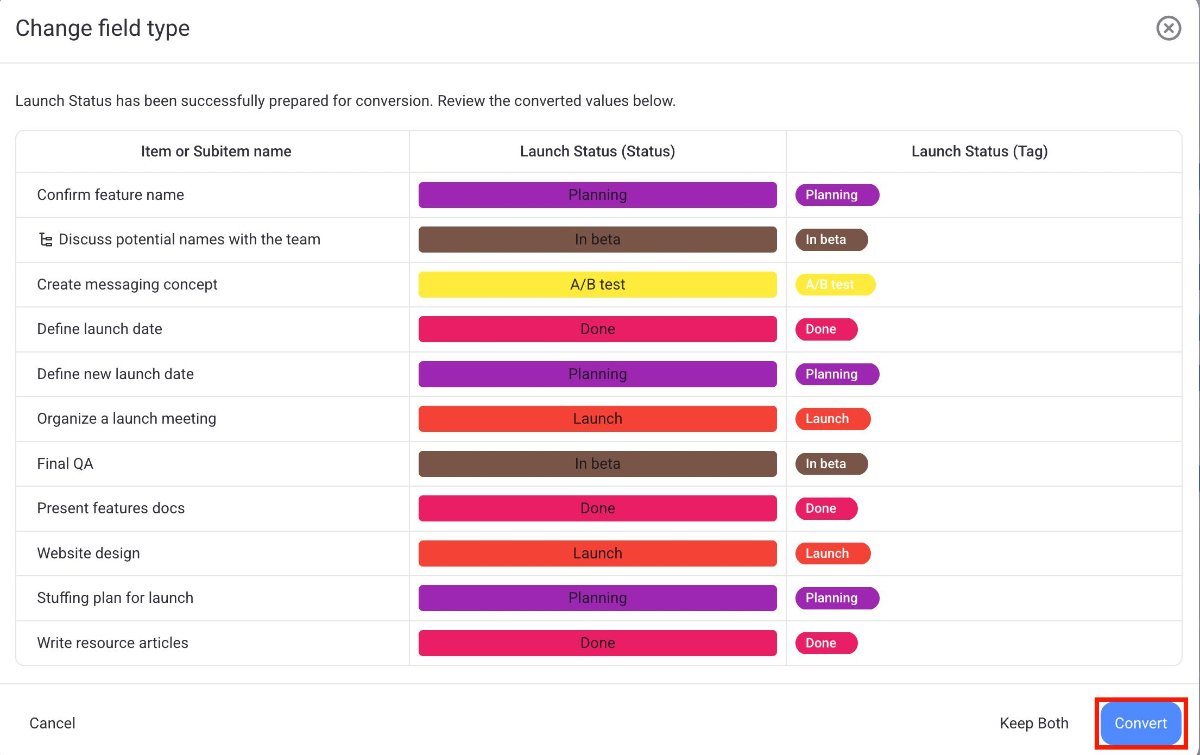
No puedes modificar ningún valor del campo directamente dentro de la ventana de conversión.
Para continuar:
- Mantén ambos: Esta opción mantendrá los tipos de campos originales y nuevos para el campo en tu tablero
- Convierte: Esto ejecutará la conversión, cambiando el tipo de campo como se muestra
- Cancela: Esto detendrá la acción y no se harán cambios
Convertir campos predefinidos y personalizados #
Puedes convertir un campo personalizado a un campo predefinido y vice versa. Los tipos de campo que puede elegir dependen del campo que estás convirtiendo:
| Campo predefinido | Se puede convertir a y desde |
| Estado | Campo desplegable, Persona, Etiqueta, Texto, Texto enriquecido, Números, Asignado |
| Asignado | Persona, Menú desplegable, Texto, Texto enriquecido, Estado |
| Fecha de vencimiento | Fecha, Cronograma, Texto, Texto enriquecido |
Si tu tablero no tiene el campo predefinido al que vas a convertir, el campo se convierte de inmediato.
Si tu tablero ya tiene este campo predefinido, un banner en el modal te permite saber que el campo existente se convertirá también, ya que un tablero puede tener solo un tipo de campo de cada campo predefinido.
- Estado: El campo Estado existente se convierte en un Campo desplegable
- Asignado: El campo Asignado se convierte en un campo Persona.
- Fecha de vencimiento: El campo Fecha de vencimiento se convierte en un Campo de fecha.
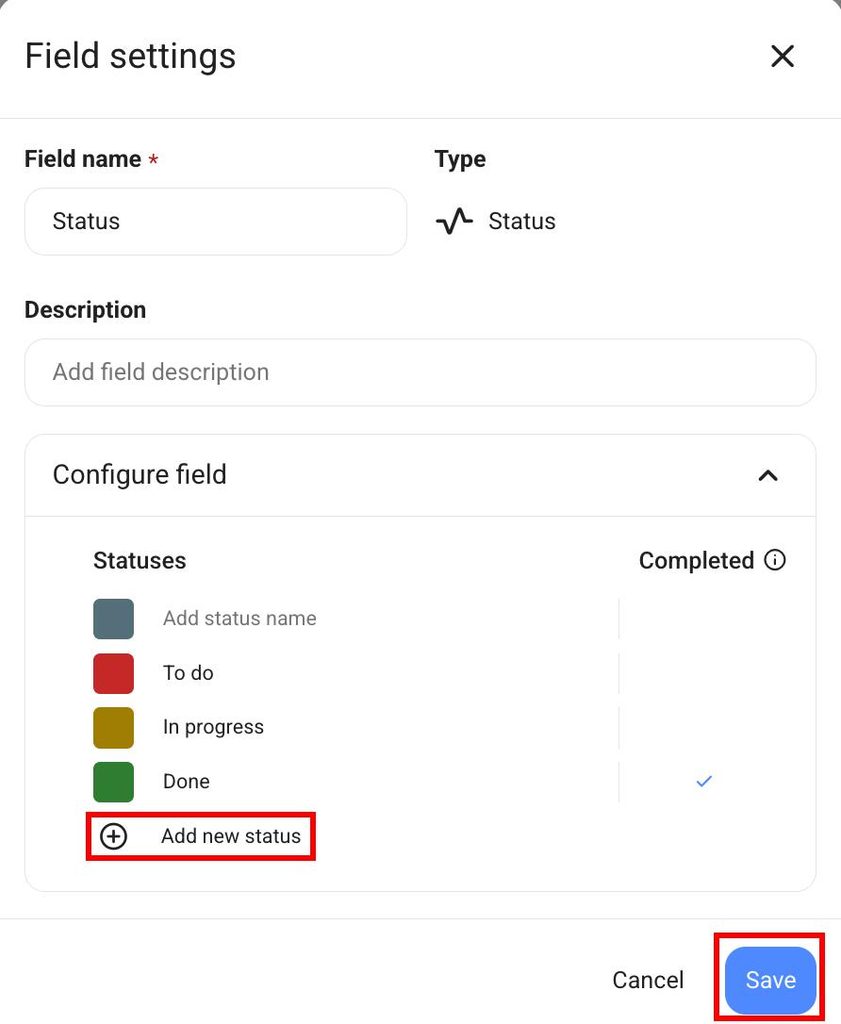
Al convertir un campo a estado, la configuración del campo se abre en una caja. Configura tus estados y elige qué estado marca un elemento como completado.
Eliminar un campo #
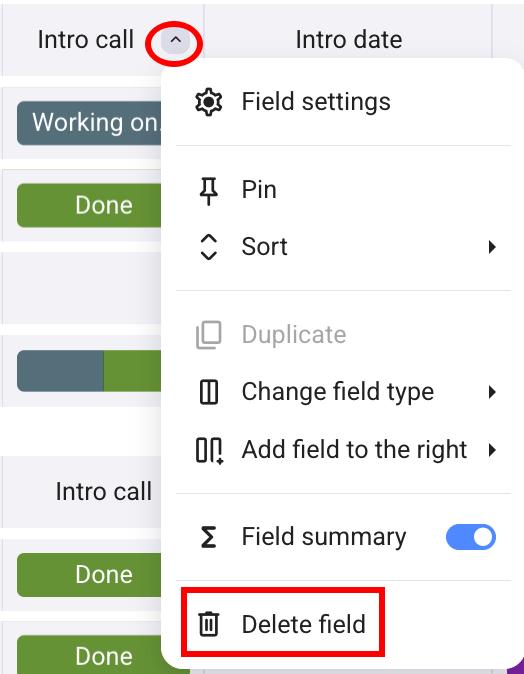
Para borrar el campo de tu tablero, puedes eliminarlo. Aquí es cómo hacerlo:
- Haz clic en la flecha hacia abajo junto al nombre del campo (p. ej., etiqueta)
- Selecciona Eliminar
- Haz clic en Eliminar en el modal de confirmación para completar la acción
- Haz clic en la flecha junto al nombre del campo
- Selecciona Eliminar campo
- Toca Eliminar en el modal de confirmación para completar la acción
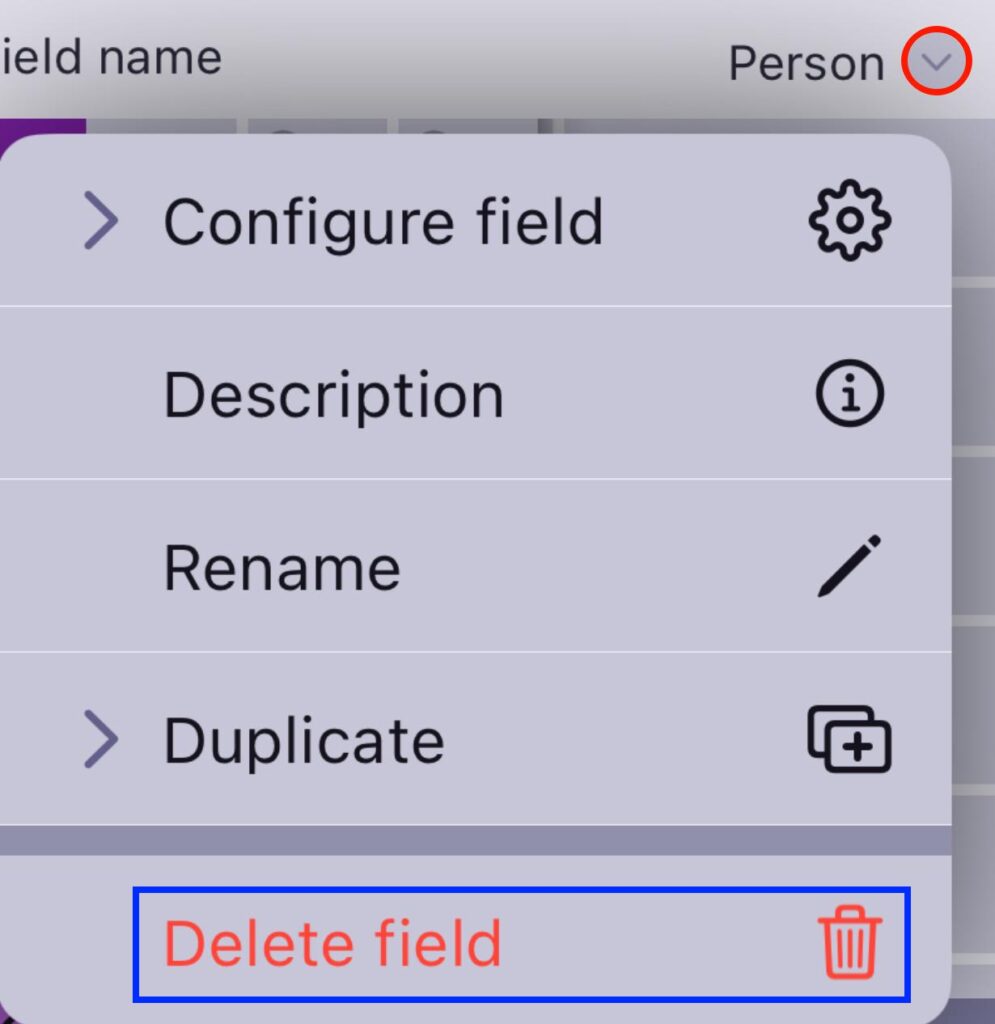
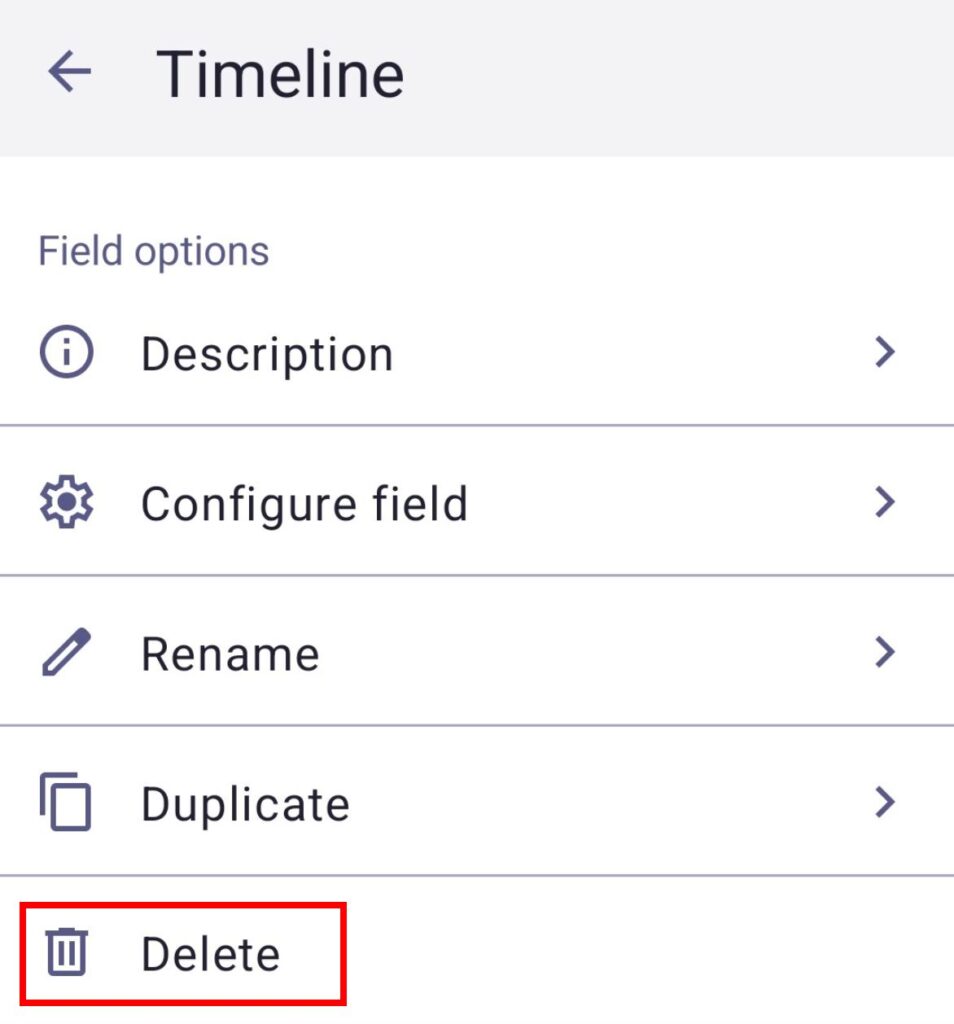
- Toca el nombre del campo (por ejemplo, línea tiemporal)
- Toca Eliminar
- Toca Eliminar otra vez para completar la acción