Vista Kanban
Kanban es una técnica de gestión de proyectos que te ayuda a priorizar tareas según su capacidad disponible.
En esta guía explicaremos cómo usar la vista Kanban de Plaky para organizar tareas y seguir proyectos más eficientemente.
Crear un nueva vista Kanban #
Para empezar, necesitas crear una nueva vista Kanban en tu tablero. Aquí te explicamos cómo hacerlo:
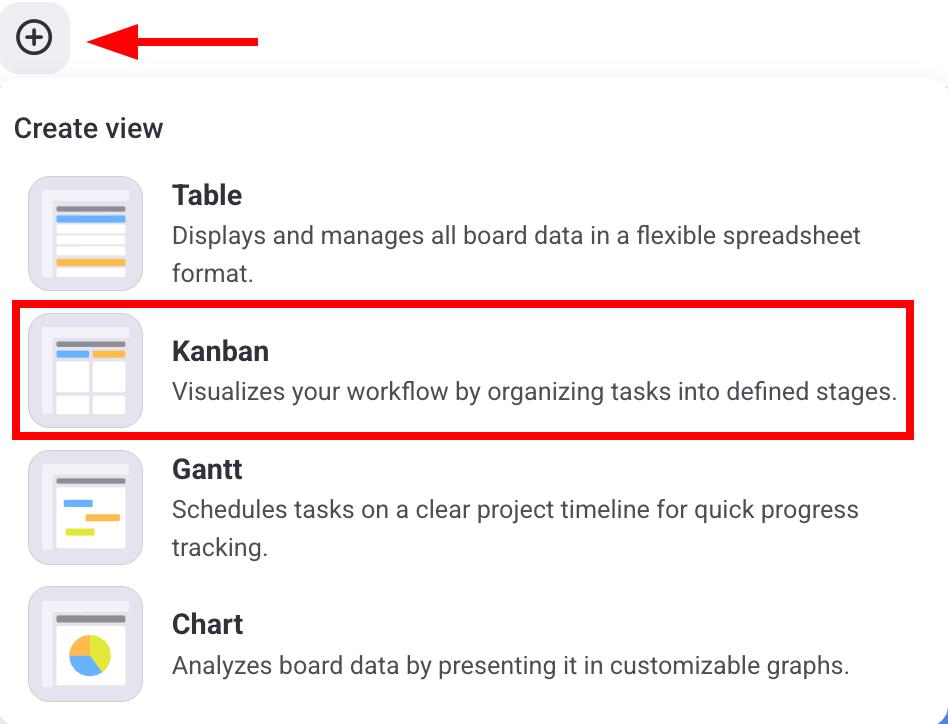
- Haz clic en el botón +
- Selecciona Kanban
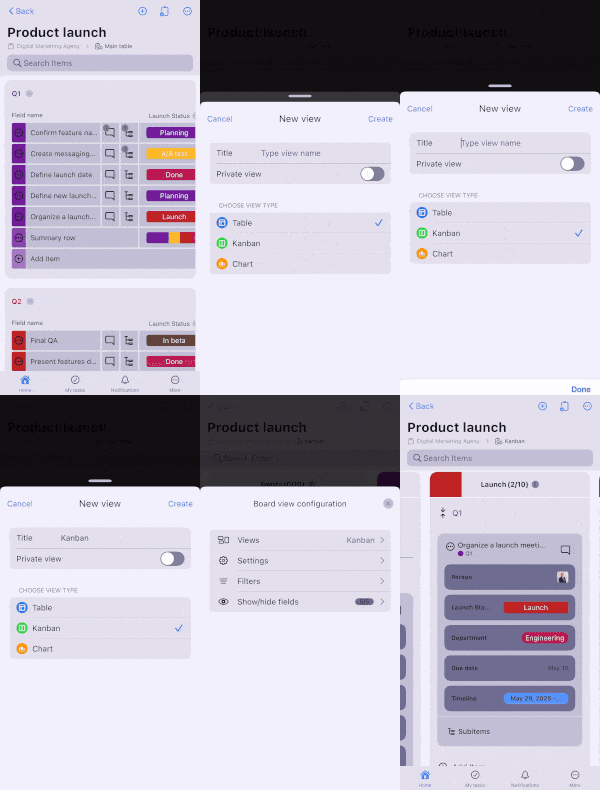
- Toca la Configuración de tablero en la esquina superior derecha
- Toca Vistas
- Toca +Nueva vista
- Selecciona Kanban de Elegir tipos de vista
- Introduce el nombre de la vista
- Toca Crear
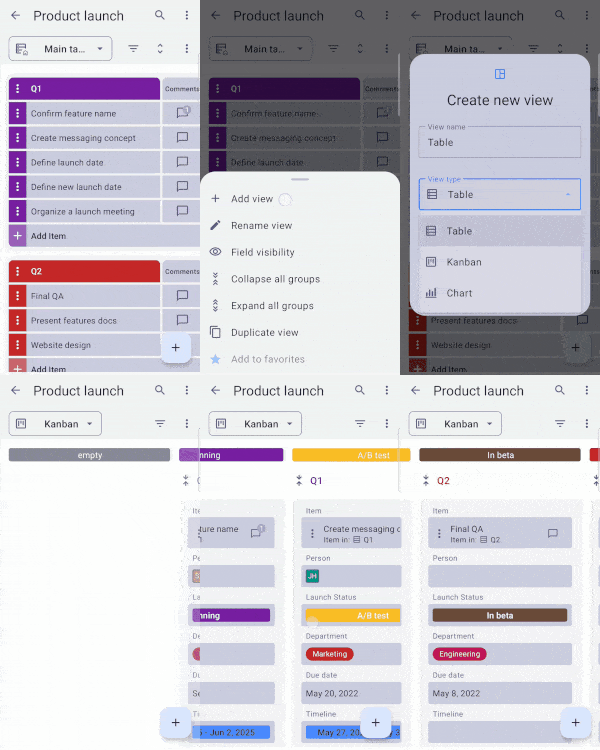
- Toca los tres puntos en la esquina derecha
- Toca Añadir vista
- Elige Kanban de la sección Tipo de vista
- Introduce el nombre de la vista
- Haz clic en Crear para completar la acción
Personalizar vista Kanban #
Una vez que hayas creado la vista Kanban, puedes personalizar su configuración según tus preferencias. Echamos un vistazo a la configuración que puedes cambiar y cómo hacerlo:
Seleccionar campo Kanban #
El campo Kanban se utiliza para organizar columnas en tu vista Kanban. Cada columna representa una etapa específica en el flujo de trabajo (por ejemplo, Por hacer, En progreso, Hecho). Cuando seleccionas un campo Kanban, las columnas muestran elementos organizados por etiquetas del campo Kanban.
La vista Kanban solo puede generar columnas que representan etiquetas de los campos de estado.
Si el tablero no tiene un campo de estado, la vista Kanban estará vacía.
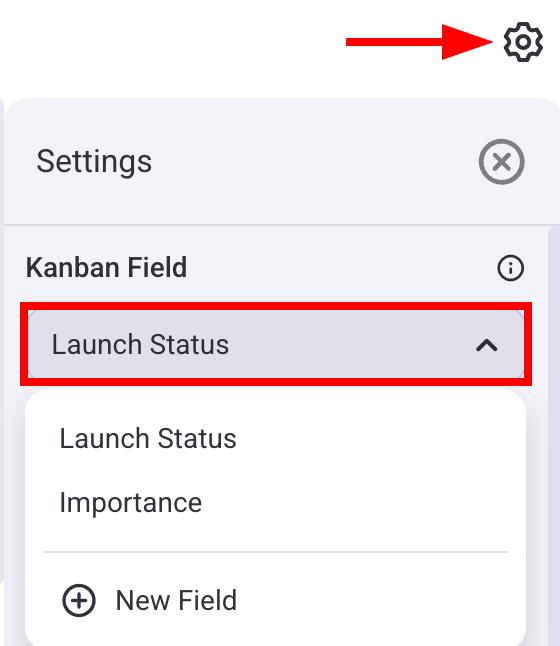
Aquí es cómo puedes seleccionar un campo Kanban:
- Haz clic en el ícono de engranaje
- Haz clic en el campo Kanban
- Selecciona el campo Kanban
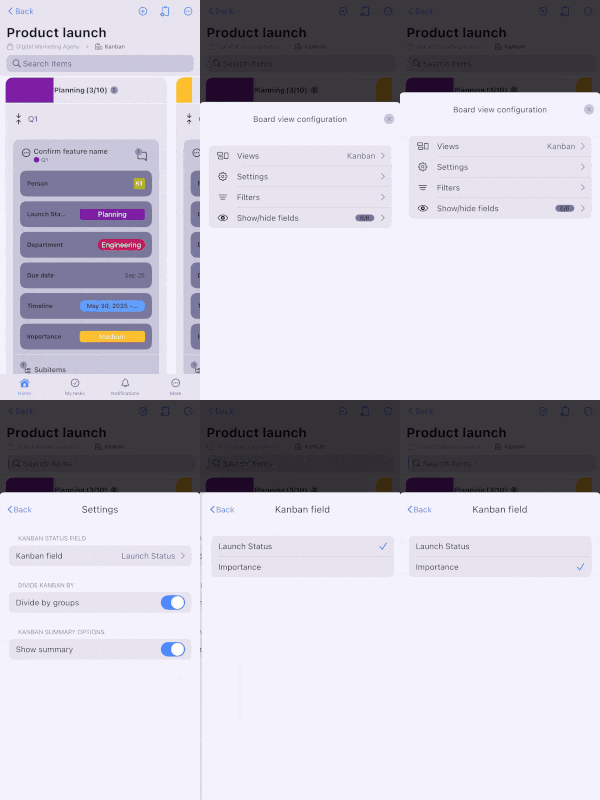
- Toca Configuración de vista de tablero
- Toca Configuración
- Toca campo Kanban
- Selecciona el campo Kanban
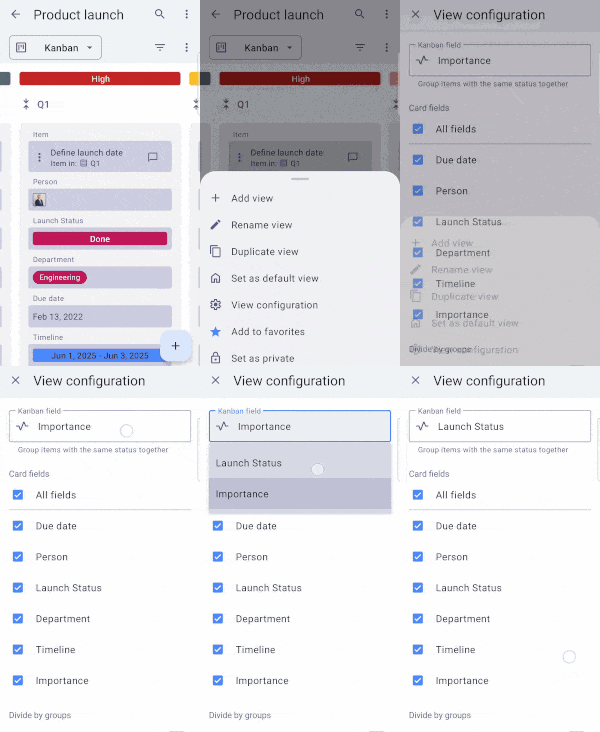
- Toca los tres puntos
- Toca Ver configuración
- Toca campo Kanban
- Selecciona el campo Kanban
Elegir campos para mostrar #
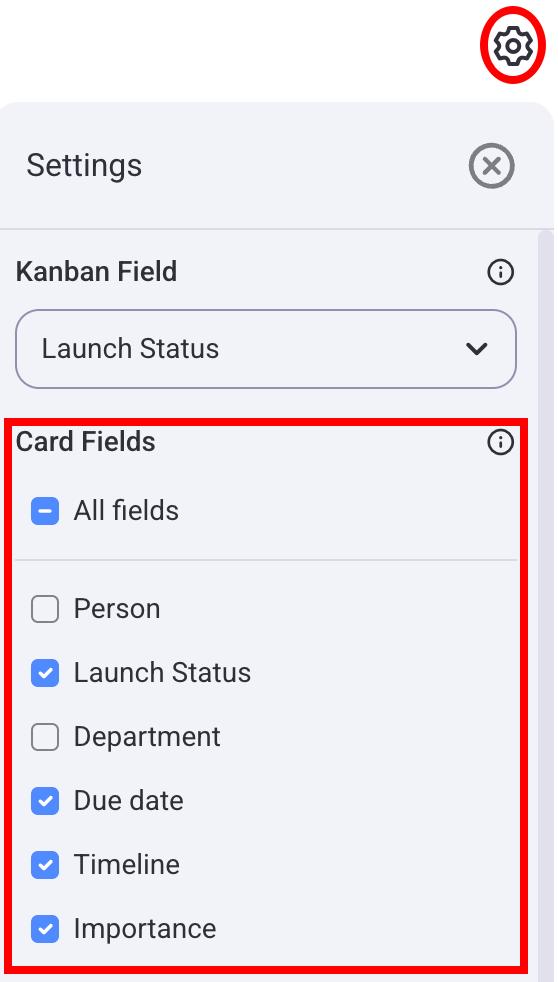
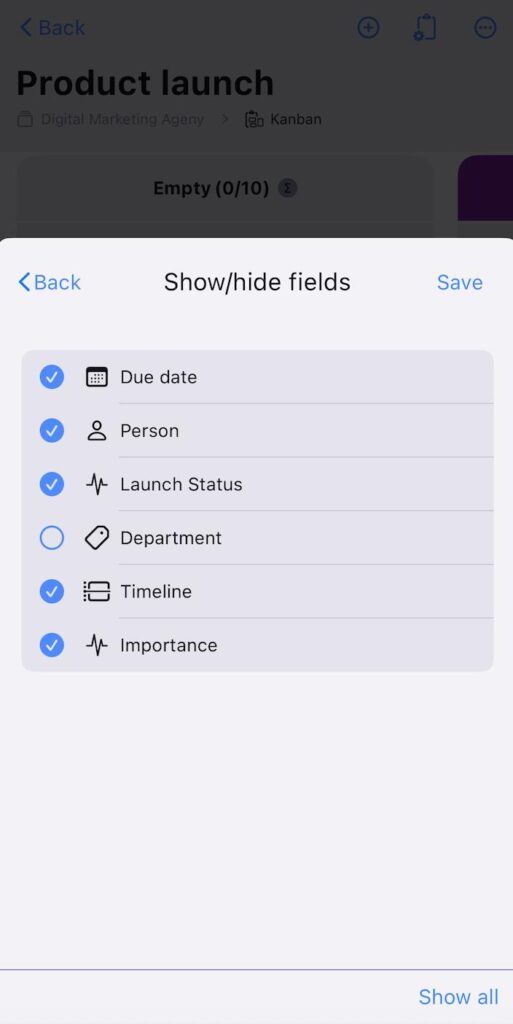
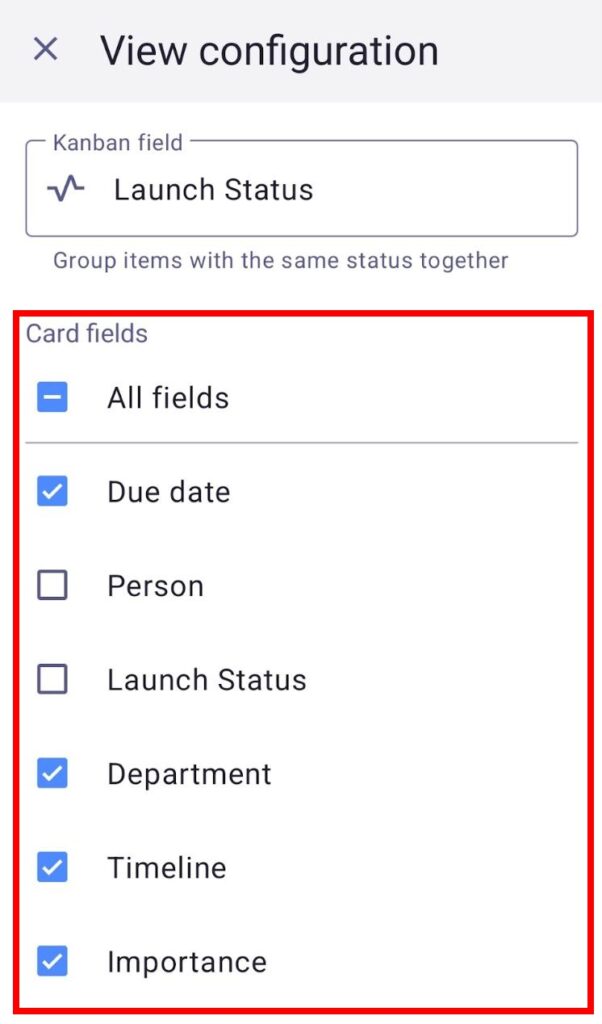
Puedes seleccionar qué campos de elementos se mostrarán en las columnas Kanban. Esto te ayuda a organizar columnas según tus necesidades y preferencias. Aquí es cómo hacerlo:
- Haz clic en el ícono de engranaje
- Desplázate a la sección Campos de tarjeta
- Revisa los campos que quieres mostrar
- Toca Configuración de vista de tablero
- Toca Mostrar/ocultar campos
- Revisa los campos que quieres mostrar
- Toca Guardar para finalizar la acción
- Toca los tres puntos
- Toca Ver configuración
- Desplázate a la sección Campos de tarjeta
- Revisa los campos que quieres mostrar
Dividir por grupos #
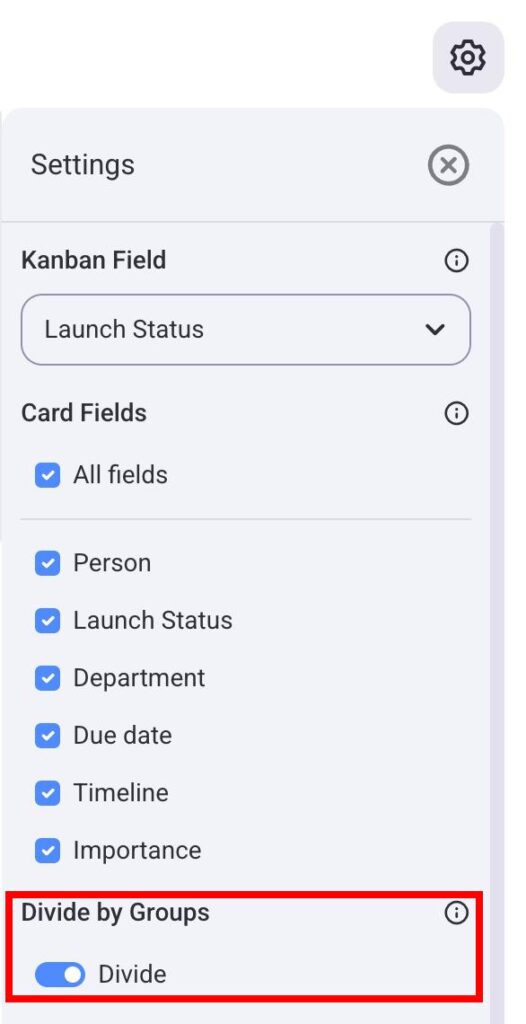
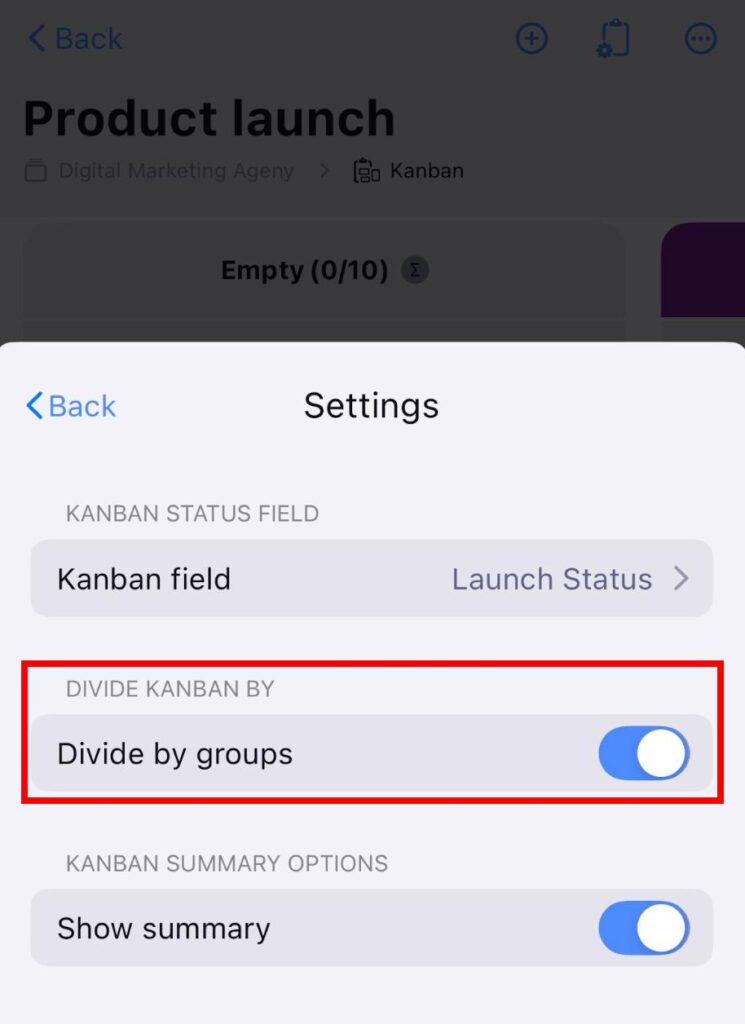
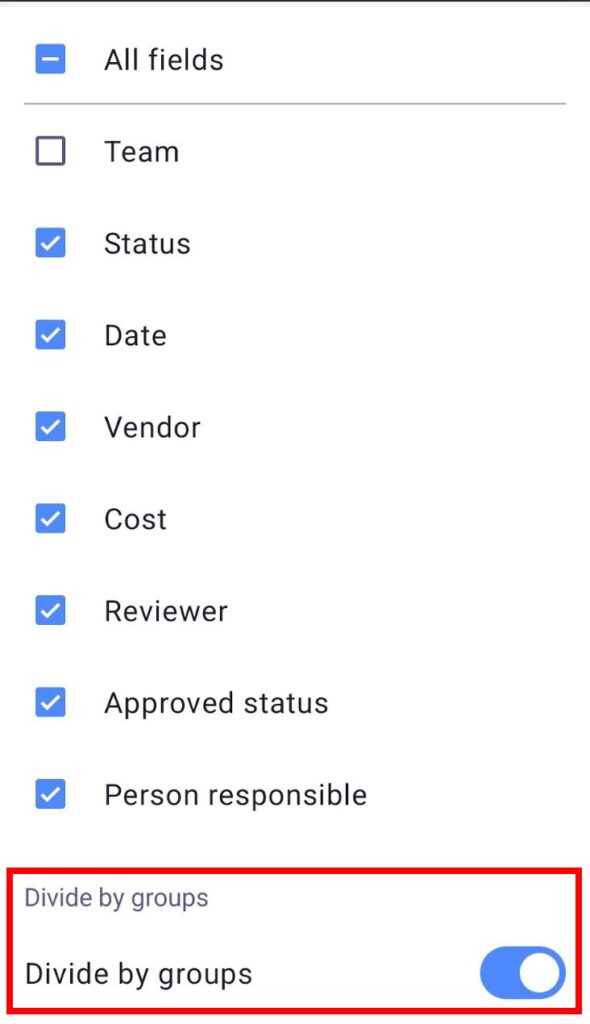
Puedes dividir tu vista Kanban por grupos de elementos en tu tablero. Esto te permite ver a qué grupos de elemento pertenece un elemento particular. Si esta opción se desactiva, todos los elementos se mostrarán juntos.
Aquí es cómo puedes activar/desactivar esta opción:
- Haz clic en el ícono de engranaje
- Desplázate a la sección de Dividir por grupos
- Activa/desactiva el botón Dividir
- Toca Configuración de vista de tablero
- Toca Configuración
- Activa/desactiva el botón Dividir por grupos
- Toca los tres puntos
- Toca Ver configuración
- Desplázate a la sección de Dividir por grupos
- Activa/desactiva el botón Dividir por grupos
Mostrar resumen #
El resumen de Kanban muestra el número de elementos en cada columna y el porcentaje de todos los elementos que representa. Además, al hacer clic en una columna en el resumen se te redireccionará automáticamente a ella.
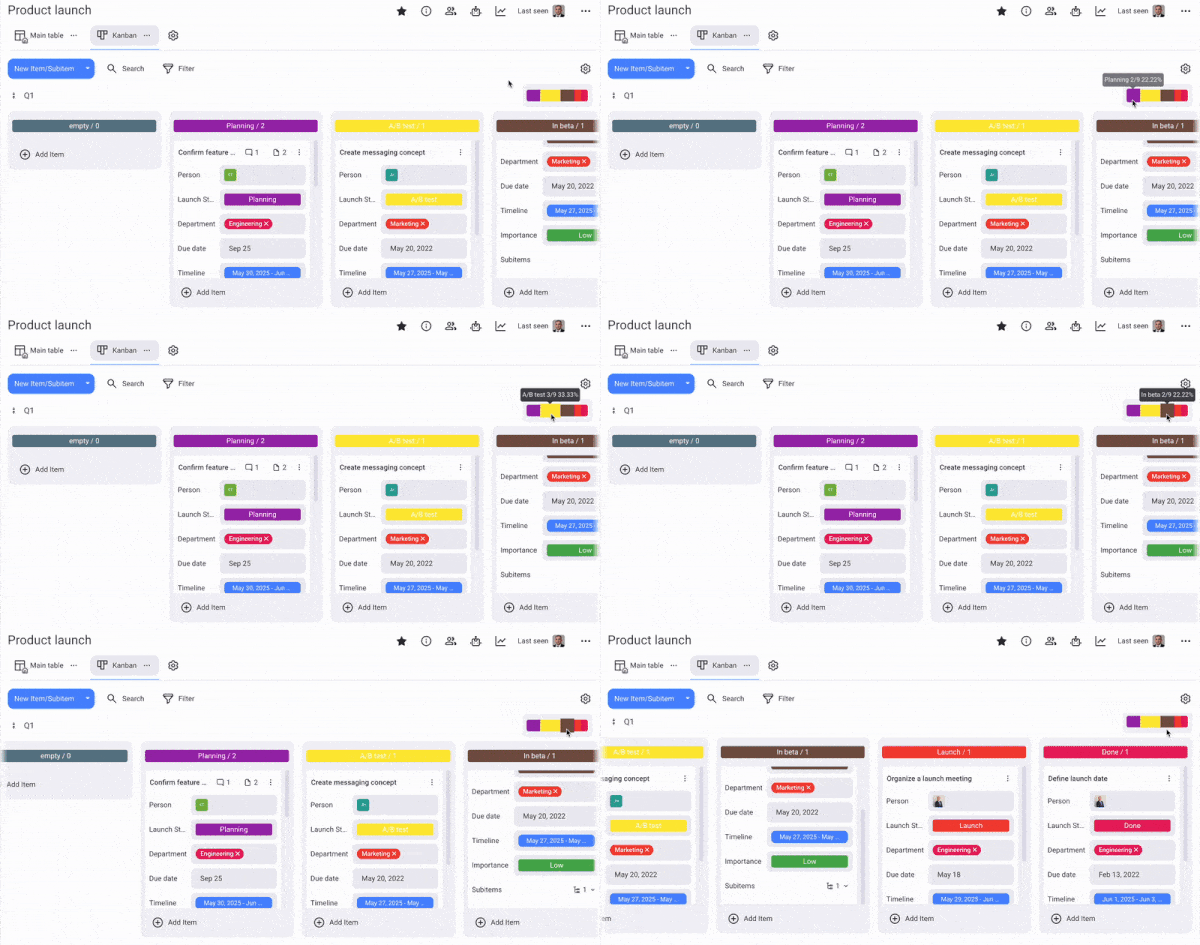
Aquí es cómo puedes activar/desactivar el resumen de Kanban:
- Haz clic en el ícono de engranaje
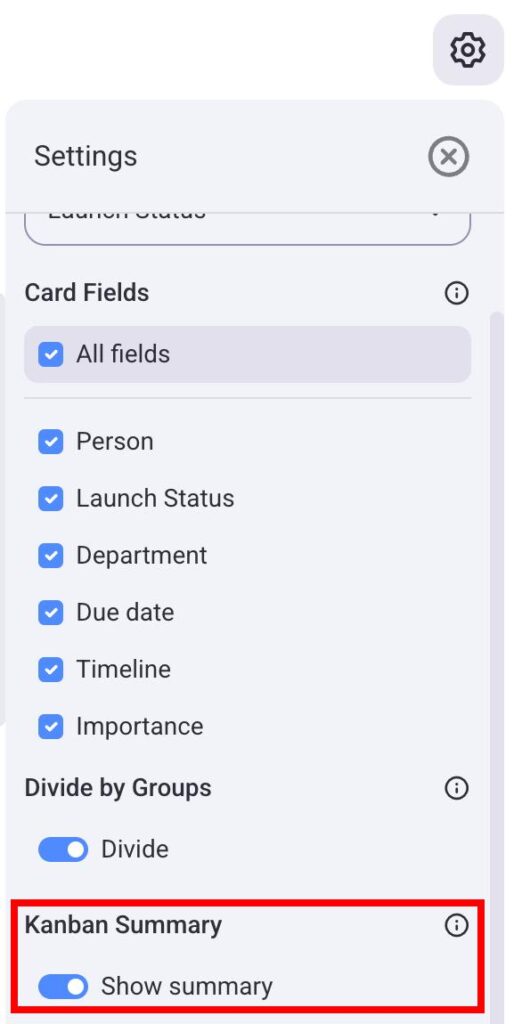
- Desplázate a la sección de Resumen de Kanban
- Activa/desactiva el botón Mostrar resumen
- Toca Configuración de vista de tablero
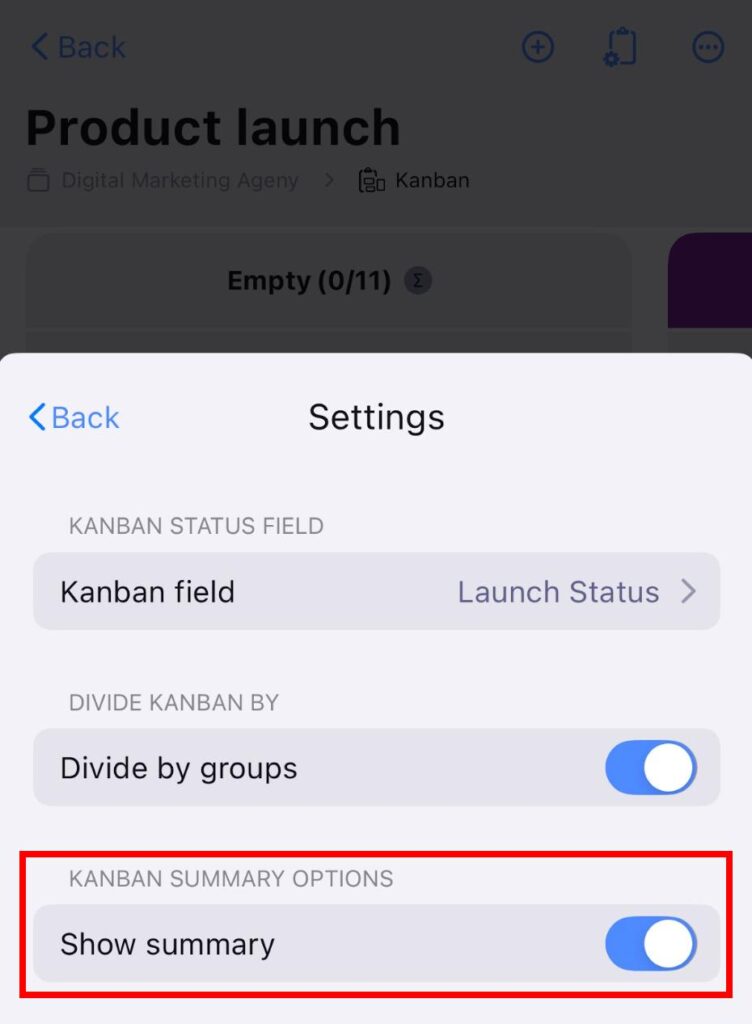
- Toca Configuración
- Activa/desactiva el botón Mostrar resumen
PRÓXIMAMENTE
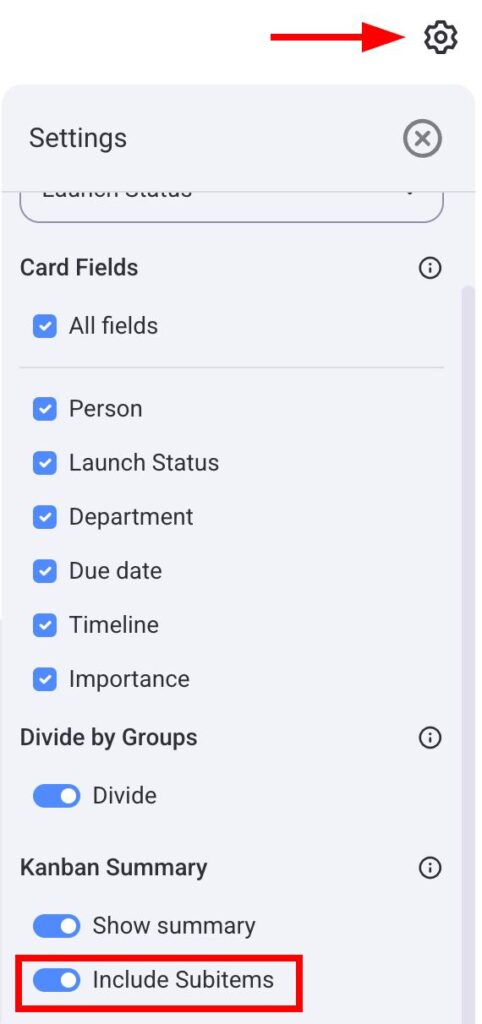
Incluir subelementos #
Tu vista Kanban también puede mostrar subelementos. Si los subelementos están incluidos, el resumen de Kanban mostrará el número total de subelementos con los elementos. Aquí es cómo puedes activar los subelementos:
- Haz clic en el ícono de engranaje
- Desplázate a la sección Resumen de Kanban
- Activa/desactiva el botón Incluir los subelementos
PRÓXIMAMENTE
PRÓXIMAMENTE
Resumen de funciones Kanban #
La vista Kanban en Plaky ofrece varias funciones para ayudar a optimizar el flujo de trabajo y gestionar los proyectos y tareas.
Flujo de trabajo basado en columnas #
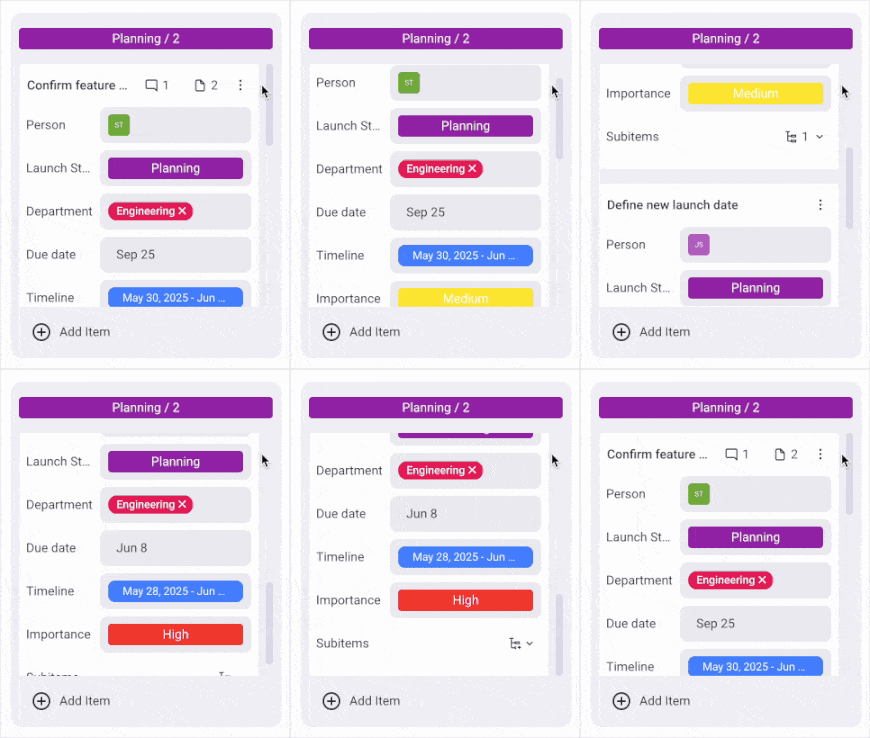
Tu flujo de trabajo en la vista Kanban se presenta en columnas. Cada columna muestra elementos y subelementos agrupados por etiquetas del campo de estado Kanban. Por ejemplo, los elementos con el estado “Por hacer” se mostrarán en la columna “Por hacer” de Kanban.
Arrastrar y soltar elementos #
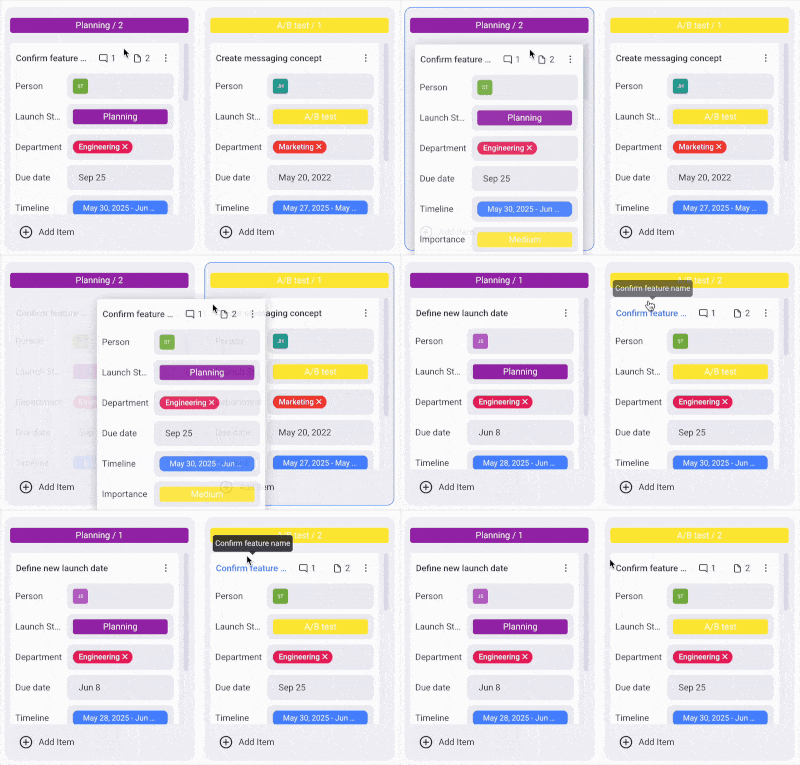
La vista Kanban te permite arrastrar y soltar elementos de una columna a otra. Cuando haces esto, el estado del elemento se actualiza automáticamente. Esto te permite actualizar los estados de elementos rápidamente y fácilmente.
Editar elementos y subelementos #
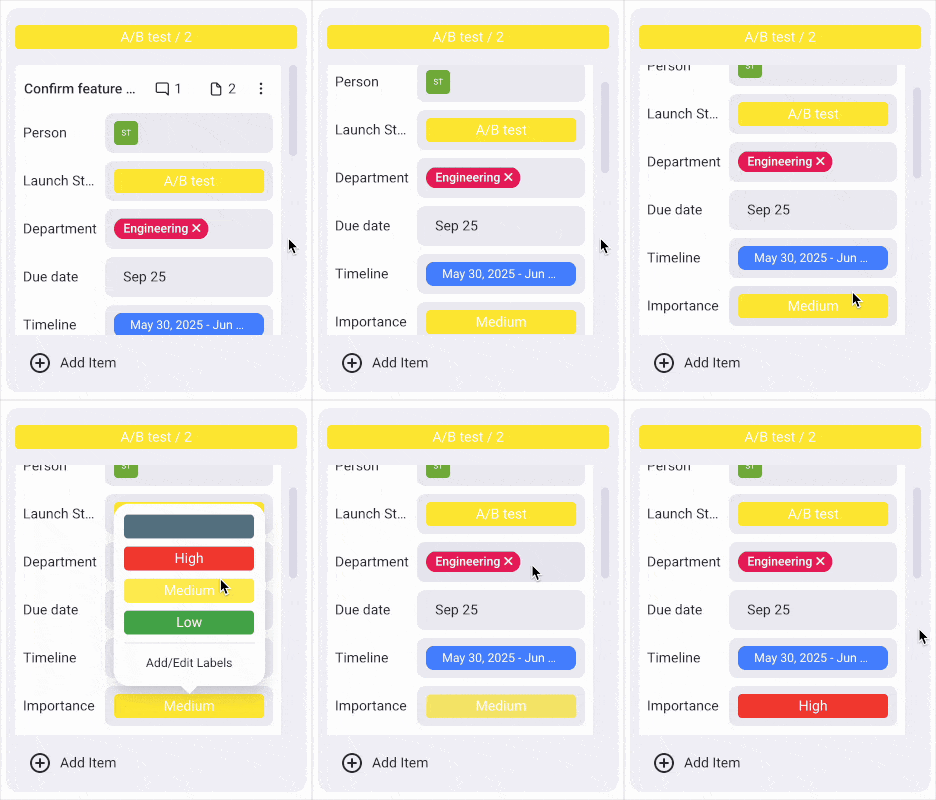
Puedes editar elementos y subelementos directamente de tu vista Kanban. De esa manera, puedes modificar las descripciones de tareas, asignados, fechas límite y más. Para editar un elemento o subelemento, solamente haz clic en su nombre y se abrirá la tarjeta de elemento donde puedes cambiar la información.
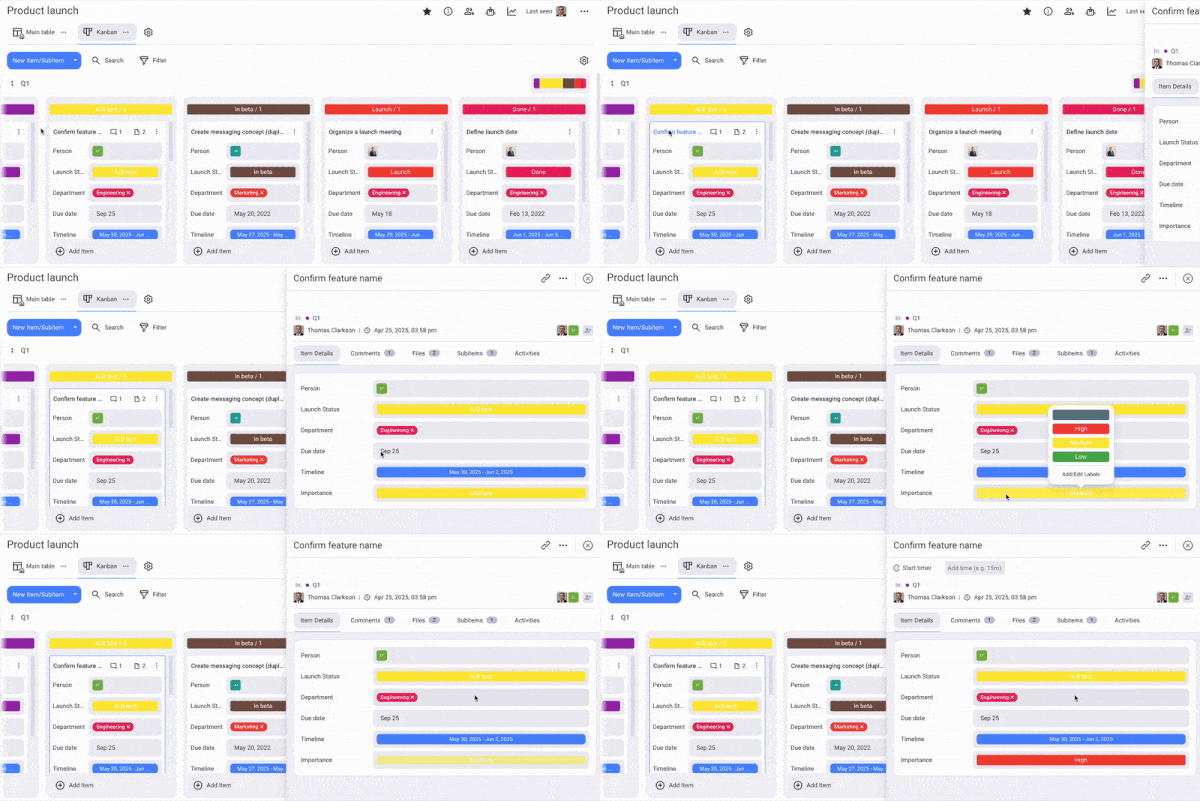
Adicionalmente, puedes editar elementos directamente de columnas. Haz clic en los campos del elemento dentro de la columna y cambia la información.
Filtrar elementos #
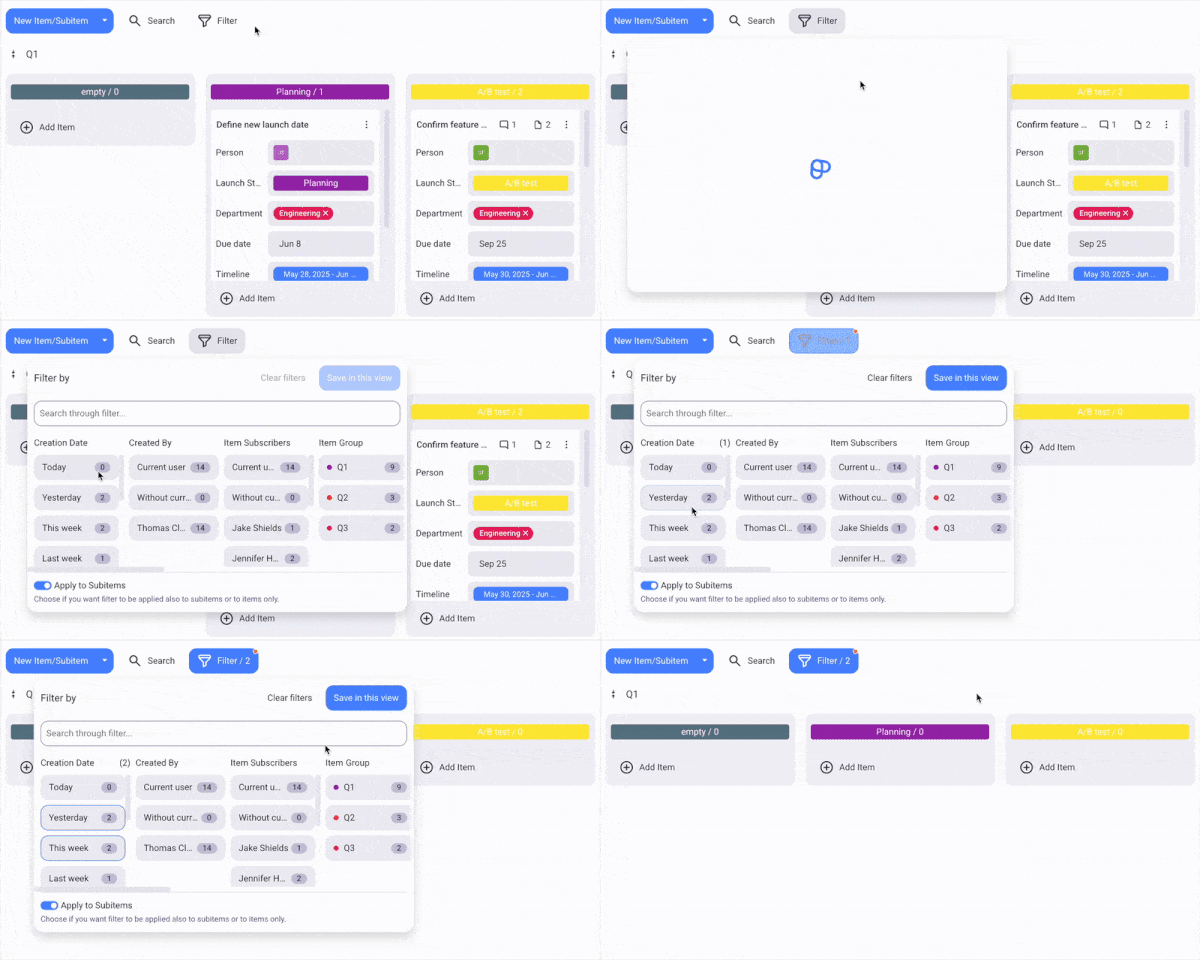
Para tener una vista más clara de tu tablero Kanban, puedes usar filtros. Con esto, puedes elegir mostrar solo elementos con atributos específicos. Por ejemplo, puedes filtrar elementos por fecha de límite, línea temporal y más.
Aquí te mostramos cómo hacerlo:
- Haz clic en el botón Filtrar
- Elige los filtros
- Haz clic en Guardar esta vista
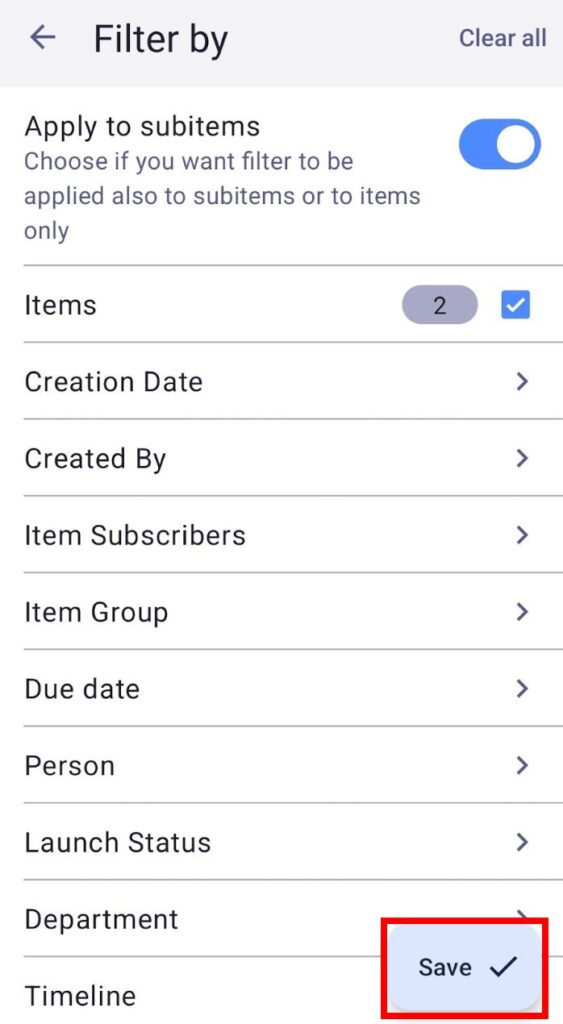
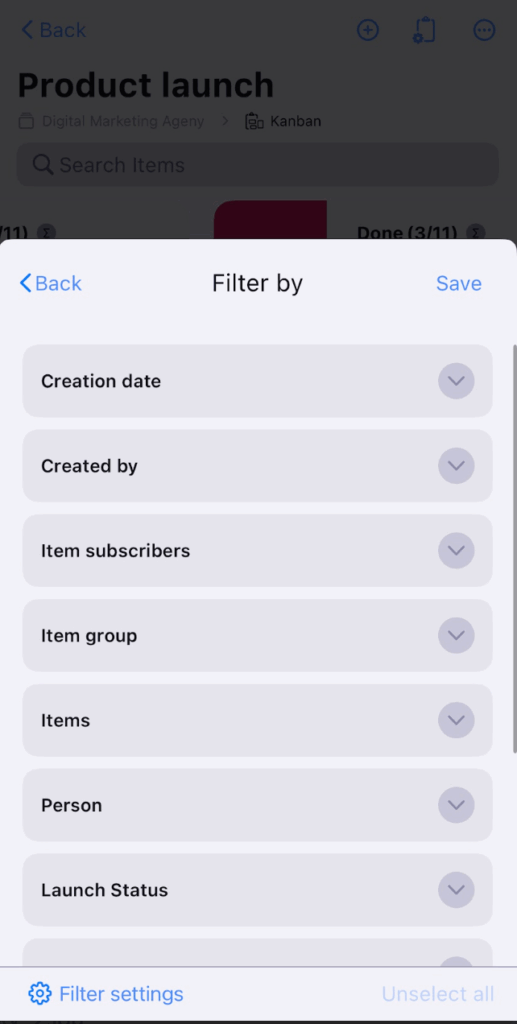
- Toca Configuración de vista de tablero
- Toca Filtros
- Selecciona los filtros
- Toca Guardar
- Toca en el ícono de filtro junto a los tres puntos
- Selecciona los filtros
- Toca Guardar