Vista de Gantt
In this article
La vista de tablero Gantt ofrece una representación visual de tareas y proyectos según sus fechas límites o líneas temporales. Por lo tanto, te puede ayudar a entender la duración de tareas y gestionar las fechas límites de proyectos más efectivamente.
Cómo crear una Vista de Gantt #
Para empezar, necesitarás crear una Vista de Gantt de tu tablero. Aquí te explicamos cómo hacerlo:
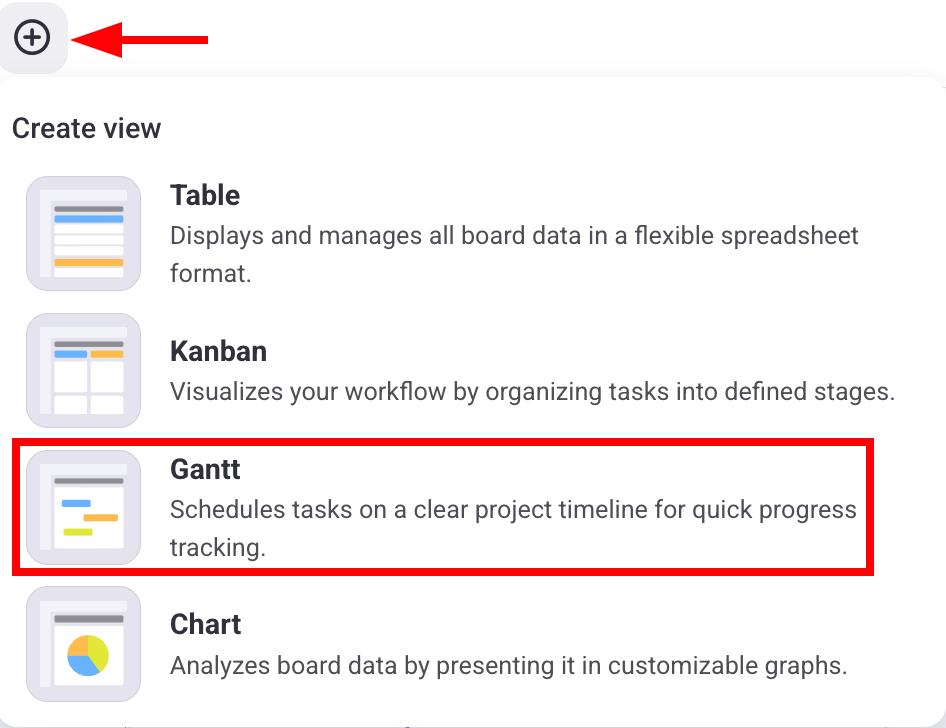
- Haz clic en el botón +
- Selecciona Gantt
PRÓXIMAMENTE
PRÓXIMAMENTE
Resumen #
Al crear una vista de Gantt, toda la información se mostrará en dos partes:
- Barra lateral izquierda
- Sección central
Veamos estas partes en más detalles.
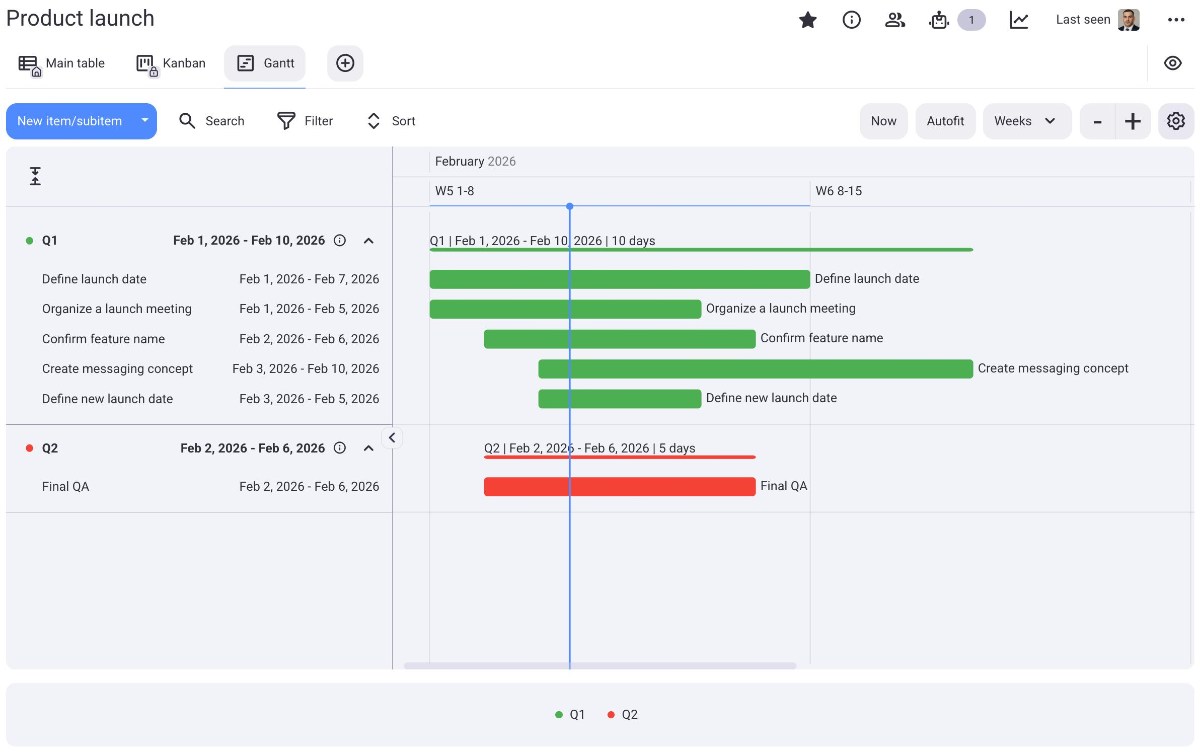
En la barra lateral izquierda se muestran todos los elementos/subelementos que tienen valor en al menos un campo de Gantt (fecha o línea temporal). Junto al nombre del elemento/subelemento, se muestra un valor del campo Gantt. Estos elementos/subelementos están agrupados por defecto según el grupo de elementos.
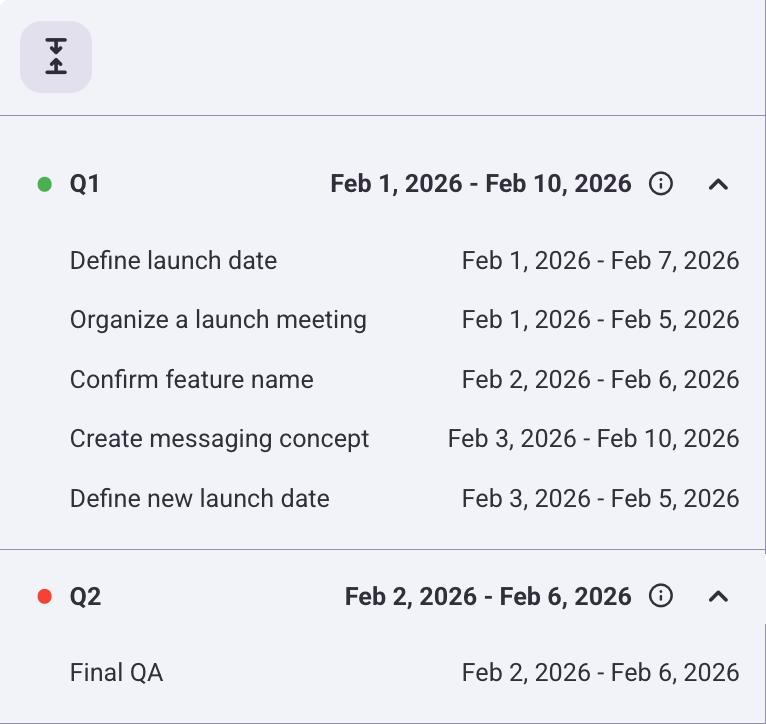
Si has seleccionado más de un campo de Gantt, los elementos/subelementos se mostrarán en más filas. Si no seleccionas un campo de Gantt, no se mostrará ningún elemento en el campo de sección.
En la sección central, las líneas temporales de los elementos se presentan como rectángulos. Existe una opción para personalizar el período de tiempo (día, semana, mes, trimestre, año), con semanas como valor predeterminado. Según el valor elegido, el período correspondiente se muestra en el Gantt. Al hacer clic en el botón Autoajustar, la descripción general se ajusta para que las líneas temporales se ajusten a la vista, y al hacer clic en el botón Ahora la descripción general se centra en la fecha de hoy.
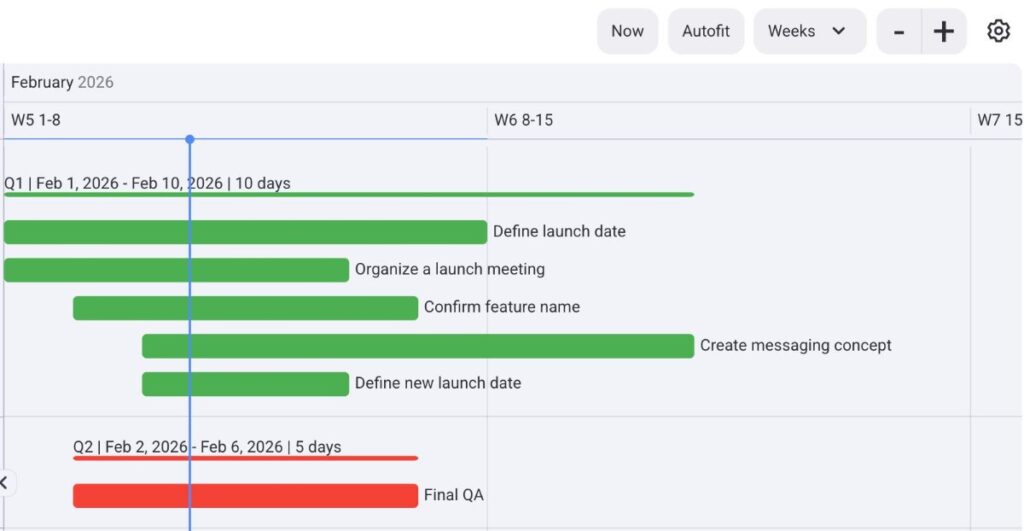
El diagrama de Gantt se puede acercar y alejar, filtrar, ordenar, exportar y buscar.
Personalizar la configuración de la vista de Gantt #
In Gantt view Settings, users can configure which Gantt fields are included in the view, define grouping, coloring, and labeling criteria for Items/Subitems, and select additional view settings.
Veámoslo con más detalle.
Seleccionar campos de Gantt #
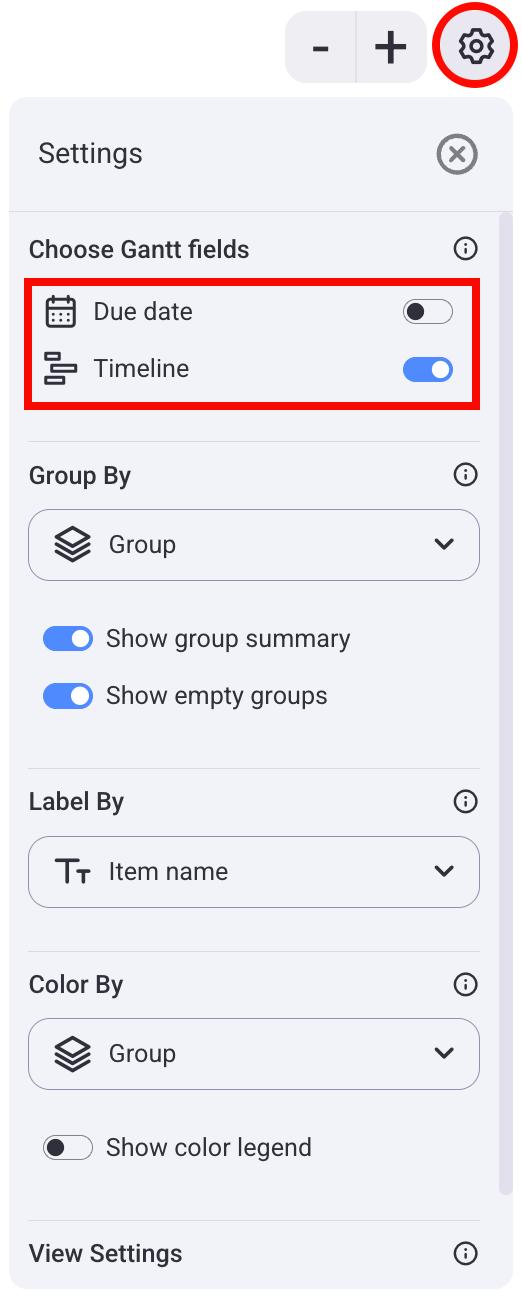
Puedes seleccionar qué campos de Gantt se muestran en tu vista. Aquí es cómo hacerlo:
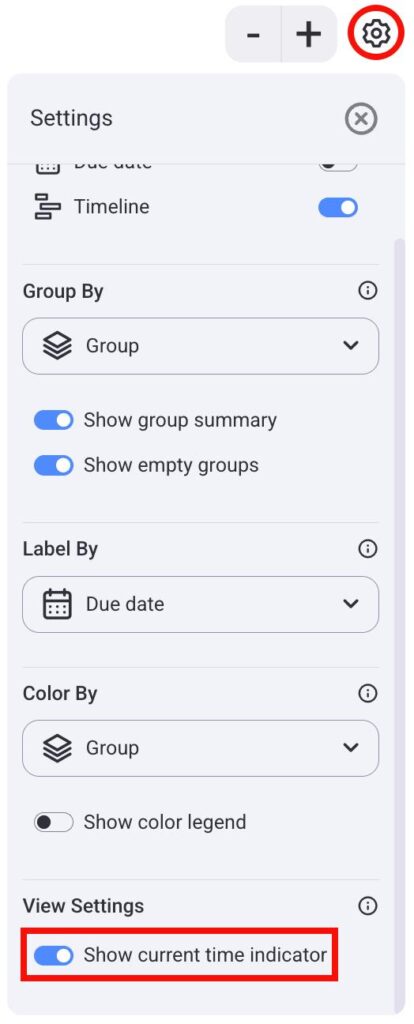
- Haz clic en el ícono de engranaje en la parte derecha
- Bajo Elegir campos de Gantt, activa los campos que quieres mostrar
Agrupar por #
By default, Items/Subitems are grouped by Item groups. You can change this setting and choose one of the following ways to group Items:
- Grupo de elemento
- Campo de estado
- Persona
- Etiqueta
- Ninguno
Si se selecciona Ninguno como criterio de agrupación, los elementos no se agruparán.
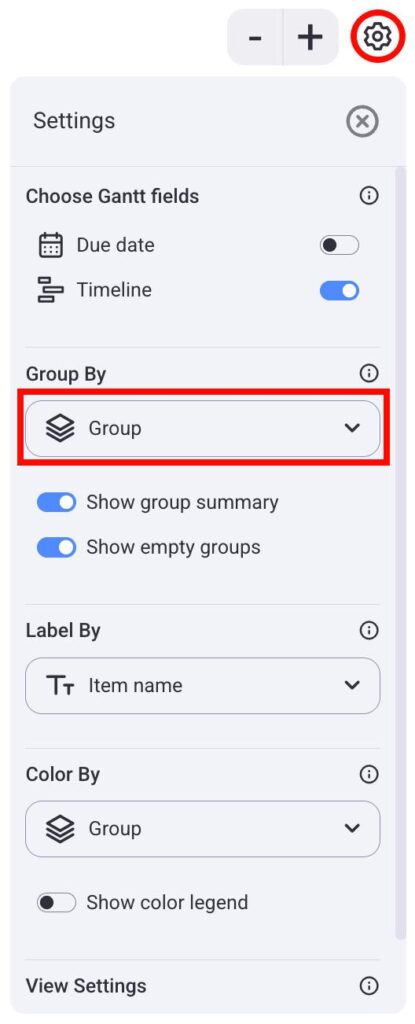
Aquí te explicamos cómo agrupar los elementos:
- Haz clic en el ícono de engranaje
- Haz clic en el menú desplegable Agrupar por
- Selecciona los criterios de agrupación
Etiquetar elementos #
De forma predeterminada, las tareas en el diagrama de Gantt se nombran según los nombres de elementos y sus etiquetas se muestran al lado de los elementos. Puedes seleccionar una de las siguientes etiquetas:
- Persona
- Estado
- Fecha
- Cronograma
- Grupo de elementos
- Ninguno
La disponibilidad de etiquetas para definir criterios depende de los campos presentes en el Tablero.
Si se selecciona Ninguno, no se muestra nada junto al elemento.
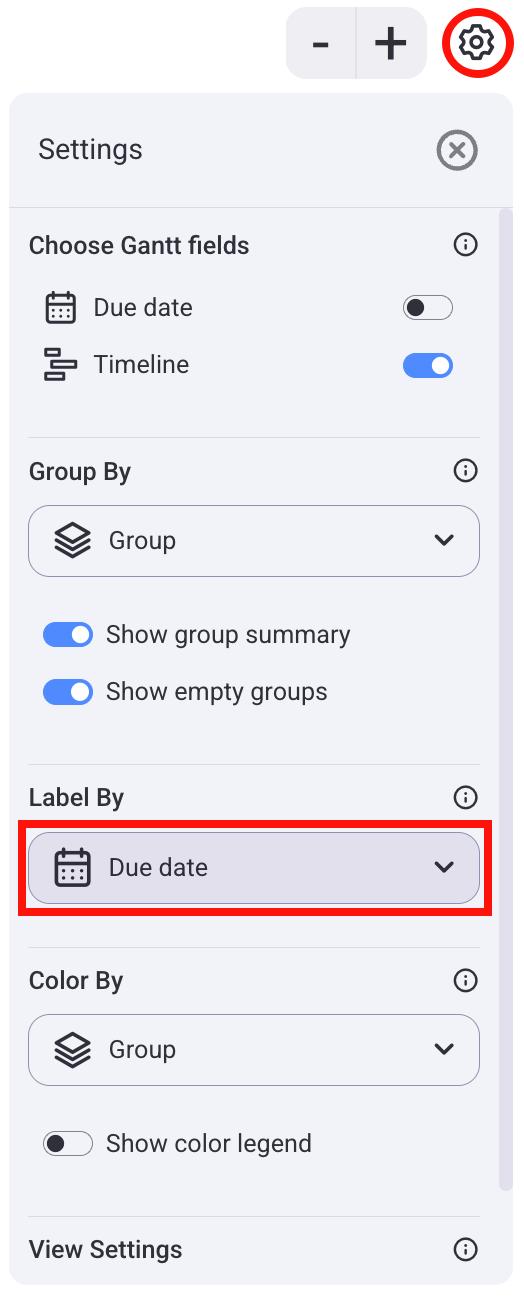
Aquí te explicamos cómo seleccionar una etiqueta:
- Haz clic en el ícono de engranaje en la parte derecha
- Bajo Etiquetar por, haz clic en el menú desplegable
- Selecciona la etiqueta
Color #
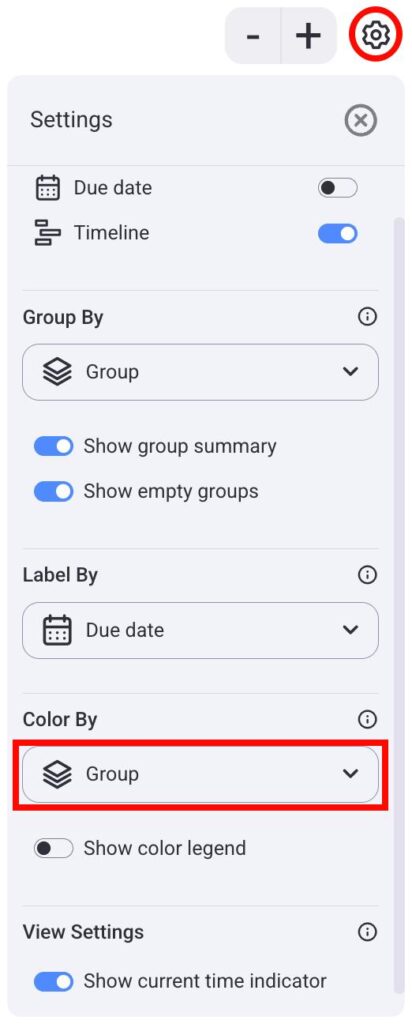
Las tareas por defecto tienen el color del grupo de elementos. Puedes cambiar el color para que se ajuste a cualquier campo de estado en el Tablero:
Aquí te explicamos cómo cambiar los criterios de coloración:
- Haz clic en el ícono de engranaje en la parte derecha
- Bajo Color, haz clic en el menú desplegable
- Selecciona el campo de estado del que quieres heredar el color
Incluir subelementos #
Puedes incluir subelementos en la vista de Gantt. Esto te permite ver cómo las tareas más pequeñas (subelementos) se están desarrollando en tiempo real en comparación con las tareas más grandes (elementos). Puedes incluir subelementos alterando el botón Incluir subelementos del panel de configuración.
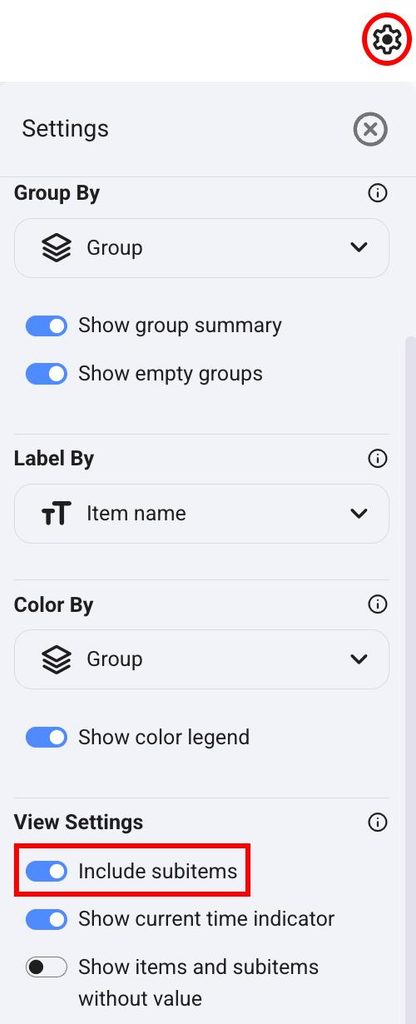
Mostrar indicador de hora actual #
El indicador de hora actual se muestra como una línea azul en tu sección central. Esta línea muestra la fecha actual y cuánto tiempo te queda hasta la fecha límite del proyecto.
Aquí te explicamos cómo activar/desactivar el indicador de hora:
- Haz clic en el ícono de engranaje en la parte derecha
- Bajo Configuración de vista, activa o desactiva el botón