Gantt-Ansicht
Die Gantt-Ansicht bietet eine visuelle Darstellung von Projekten und Aufgaben basierend auf deren Fälligkeitsterminen oder Zeitplänen. Daher hilft sie dir dabei, die Dauer von Aufgaben zu verstehen und Projektfristen effektiver zu verwalten.
So erstellst du eine Gantt-Ansicht #
Um zu beginnen, musst du eine Gantt-Ansicht aus deinem Board heraus erstellen. So gehst du vor:
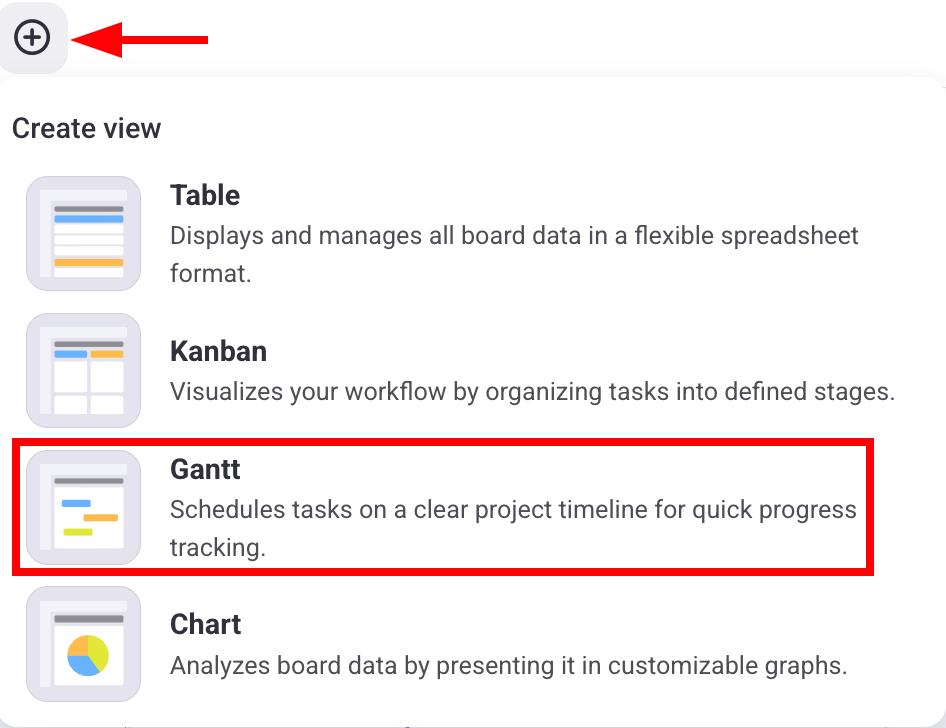
- Klicke auf den Button +
- Wähle Gantt aus
BALD VERFÜGBAR
BALD VERFÜGBAR
Übersicht #
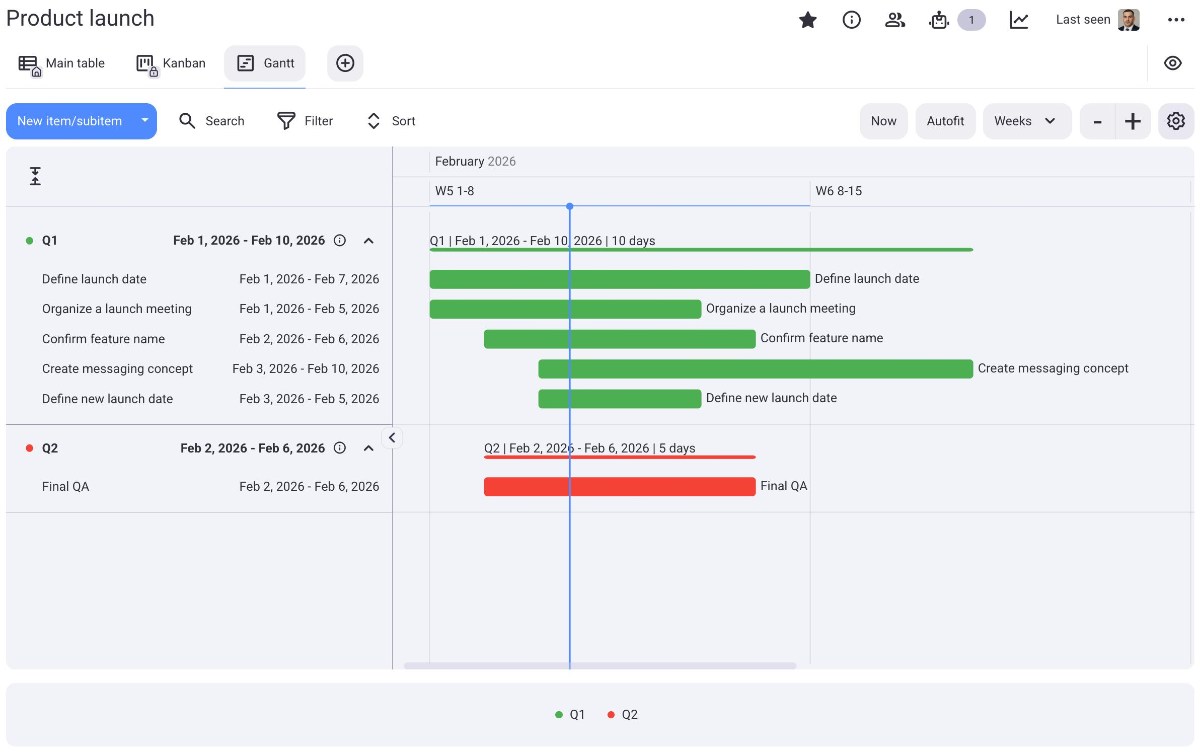
Wenn du eine Gantt-Ansicht erstellst, werden alle Informationen in zwei Bereichen angezeigt:
- Linke Seitenleiste
- Zentraler Abschnitt
Lass uns diese Bereiche im Detail betrachten.
Die Gantt-Ansicht zeigt keine Zeitbereiche für Unterelemente an.
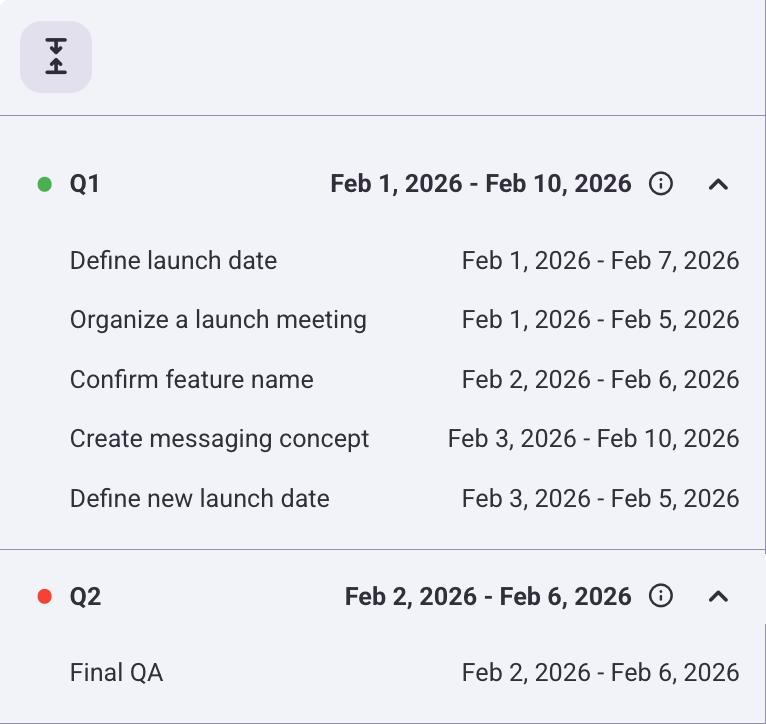
In der linken Seitenleiste werden alle Elemente angezeigt, die in mindestens einem Gantt-Feld (Datum oder Zeitachse) einen Wert enthalten. Neben dem Namen des Elements wird der entsprechende Wert aus dem Gantt-Feld eingeblendet. Standardmäßig sind die Elemente nach ihrer Elementgruppe gruppiert.
Wenn du mehr als ein Gantt-Feld auswählst, werden die Elemente in mehreren Zeilen angezeigt. Wenn kein Gantt-Feld ausgewählt ist, wird im entsprechenden Abschnitt kein Element angezeigt.
Im zentralen Abschnitt werden die Zeitleisten der Elemente als Rechtecke dargestellt. Es besteht die Möglichkeit, den Zeitraum (Tag, Woche, Monat, Quartal, Jahr) anzupassen, wobei Wochen der Standardwert ist. Basierend auf dem gewählten Wert wird der entsprechende Zeitraum im Gantt-Diagramm angezeigt. Durch Klicken auf die Schaltfläche Autofit wird die Übersicht so angepasst, dass die Zeitleisten in die Ansicht passen, und durch Klicken auf die Schaltfläche Jetzt wird die Übersicht auf das heutige Datum fokussiert.
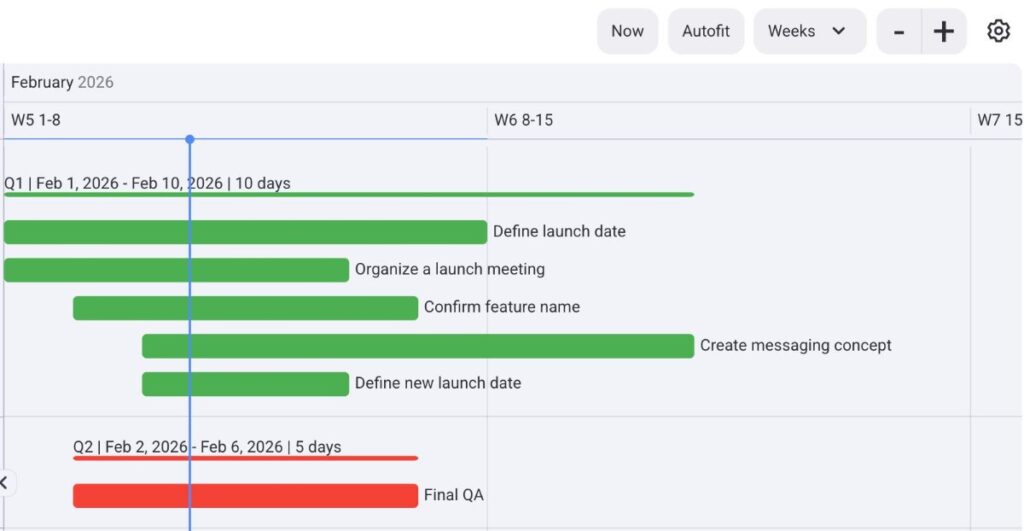
Das Gantt-Diagramm kann vergrößert und verkleinert, gefiltert, sortiert, exportiert und durchsucht werden.
Gantt-Ansichtseinstellungen anpassen #
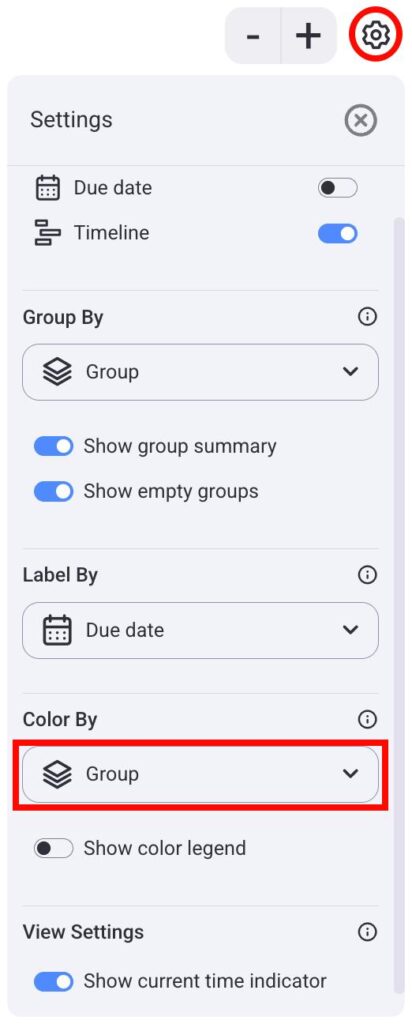
In den Gantt-Ansichtseinstellungen können Benutzer die in die Ansicht aufzunehmenden Gantt-Felder konfigurieren, Gruppierungs-, Farb- und Beschriftungskriterien für die Elemente definieren und zusätzliche Ansichtseinstellungen auswählen.
Schauen wir uns das im Detail an:
Gantt-Felder auswählen #
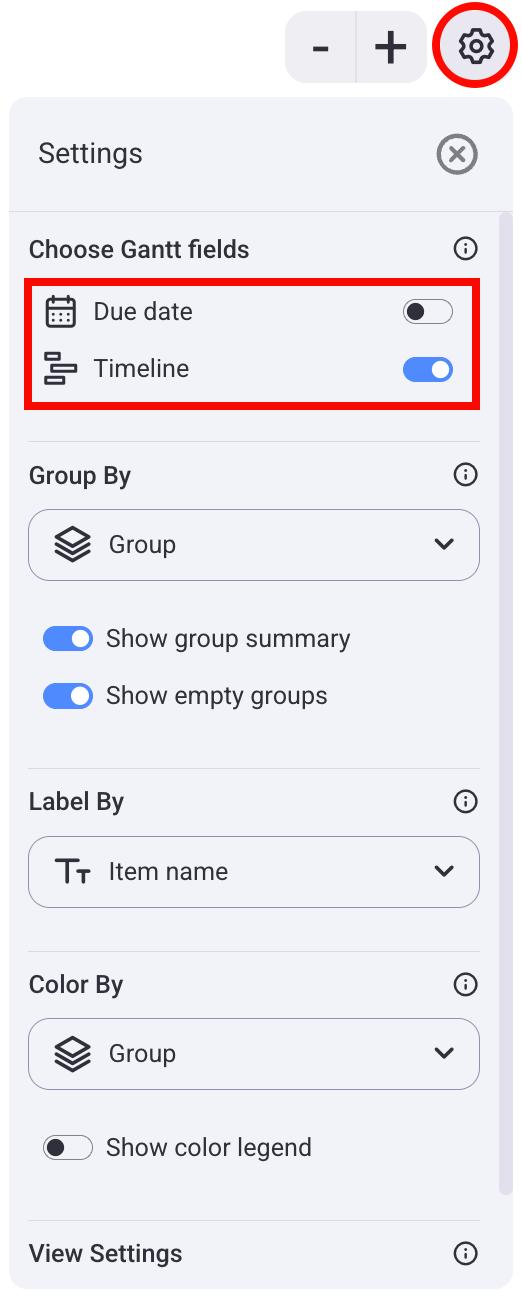
Du kannst auswählen, welche Gantt-Felder in deiner Ansicht angezeigt werden. So gehst du vor:
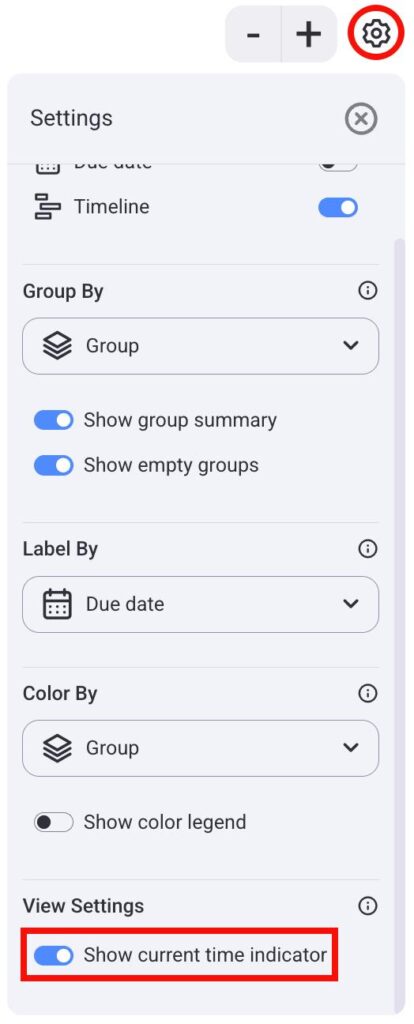
- Klicke auf das Zahnrad-Symbol auf der rechten Seite
- Aktiviere unter Gantt-Felder auswählen die Felder, die du anzeigen möchtest
Gruppieren nach #
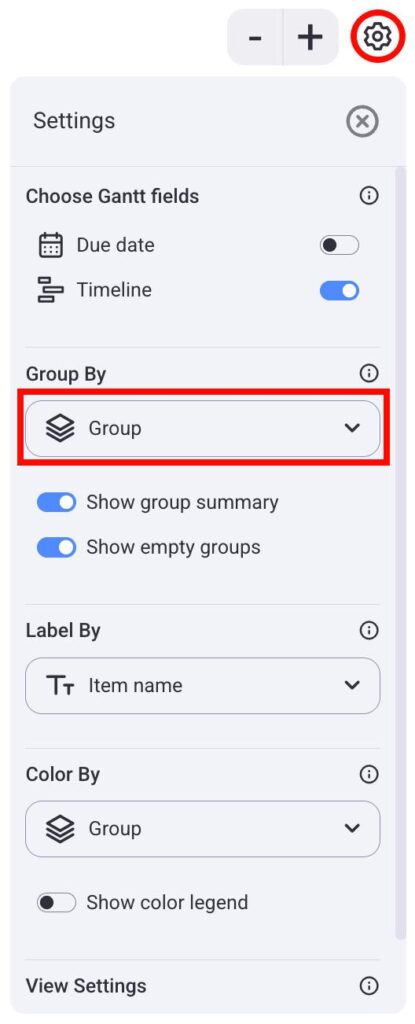
Standardmäßig werden Elemente nach Elementgruppen gruppiert. Du kannst diese Einstellung ändern und eine der folgenden Arten der Gruppierung wählen:
- Elementgruppe
- Statusfeld
- Person
- Tag
- Keines
Wenn „Keines“ als Gruppierungskriterium ausgewählt ist, werden die Elemente nicht gruppiert.
So machst du das:
- Klicke auf das Zahnrad-Symbol
- Klicke auf das Dropdown-Menü unter Gruppieren nach</strong<
- Wähle das Gruppierungskriterium aus
Beschriften nach #
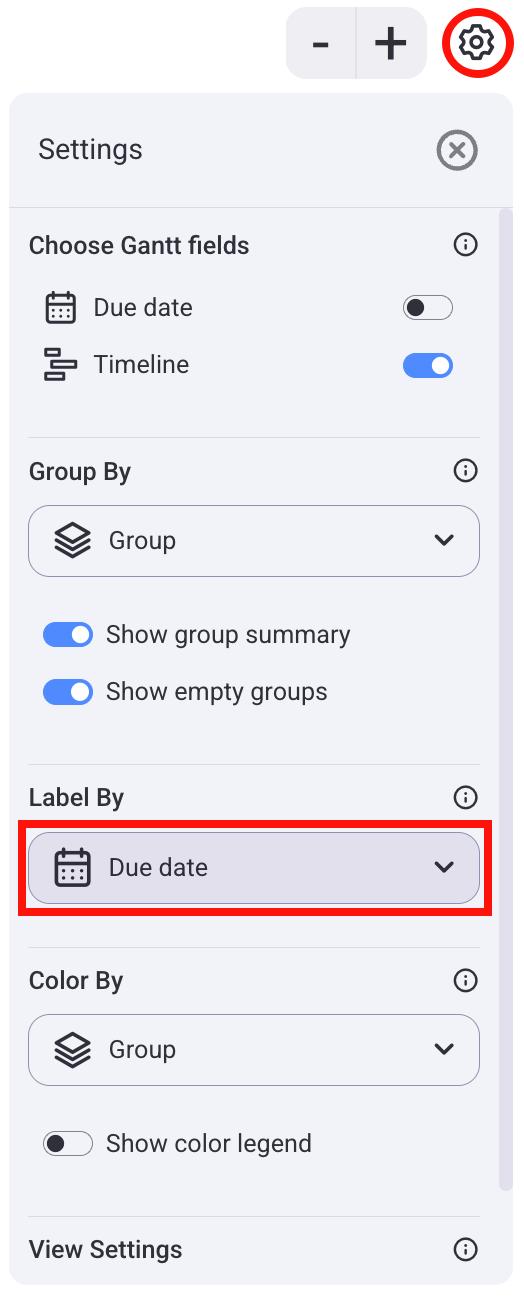
Aufgaben im Gantt-Diagramm werden standardmäßig nach Elementnamen benannt und ihre Beschriftungen werden neben den Elementen im Gantt-Diagramm angezeigt. Du kannst eine der folgenden Beschriftigungen auswählen:
- Person
- Status
- Datum
- Zeitleiste
- Elementgruppe
- Keines
Die Verfügbarkeit von Beschriftungen zum Definieren von Kriterien hängt von den auf dem Board vorhandenen Feldern ab.
Wenn keines ausgewählt ist, wird neben dem Element nichts angezeigt.
So kannst du eine Beschriftung auswählen:
- Klicke auf das Zahnrad-Symbol auf der rechten Seite
- Klicke unter Beschriften nach auf das Dropdown-Menü
- Wähle ein Label aus
Farben nach #
Standardmäßig haben Aufgaben die Farbe ihrer Elementgruppe. Du kannst die Farbe jedoch so ändern, dass sie jedem beliebigen Statusfeld auf dem Board entspricht.
Hier erfährst du, wie du das Farbkriterium ändern kannst:
- Klicke auf das Zahnrad-Symbol auf der rechten Seite
- Klicke unter Farben nach auf das Dropdown-Menü
- Wähle das Statusfeld aus, von dem die Farbe übernommen werden soll
Aktuelle Zeitanzeige einblenden #
Die aktuelle Zeitanzeige wird als blaue Linie im zentralen Abschnitt deines Zeitstrahls dargestellt. Diese Linie markiert das heutige Datum und hilft dir, visuell einzuschätzen, wie viel Zeit bis zum Erreichen deiner Projektfristen verbleibt.
So kannst du die Zeitanzeige ein- oder ausschalten:
- Klicke auf das Zahnrad-Symbol auf der rechten Seite
- Schalte unter Ansichtseinstellungen den Schalter für die Zeitanzeige ein oder aus