Diagrammansicht
Die Diagrammansicht ermöglicht es dir, deine Projekte und Aufgaben mithilfe interaktiver Diagramme zu visualisieren. Mit dieser Ansicht kannst du Aufgaben nach bestimmten Feldern gruppieren und deren Vergleichsdaten einsehen. Du kannst Diagramme beispielsweise verwenden, um Aufgaben nach dem Bearbeitungsstatus zu gruppieren, was dir ein klares Bild davon vermittelt, wie viele Aufgaben als „Noch zu erledigen“, „In Bearbeitung“ oder „Erledigt“ gekennzeichnet sind.
Plaky bietet zwei Diagrammtypen:
- Kreisdiagramm
- Balkendiagramm
In diesem Artikel findest du Informationen zur Erstellung und Konfiguration der Diagrammansicht.
Neue Diagrammansicht erstellen #
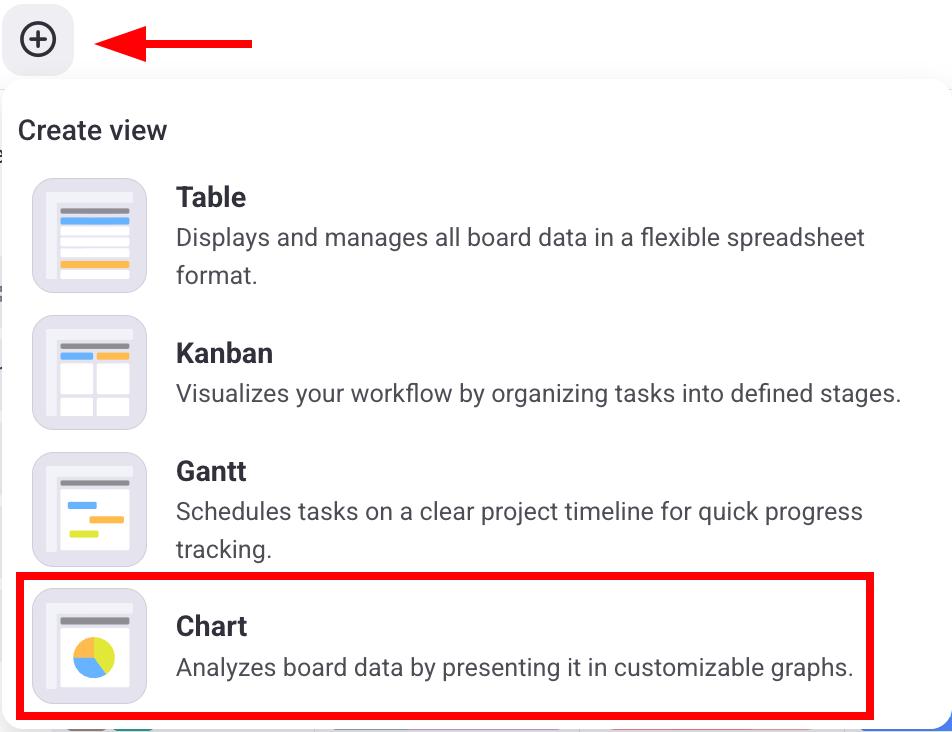
Um eine neue Diagrammansicht zu erstellen, befolge diese Schritte:
- Klicke auf den Button +
- Wähle Diagramm
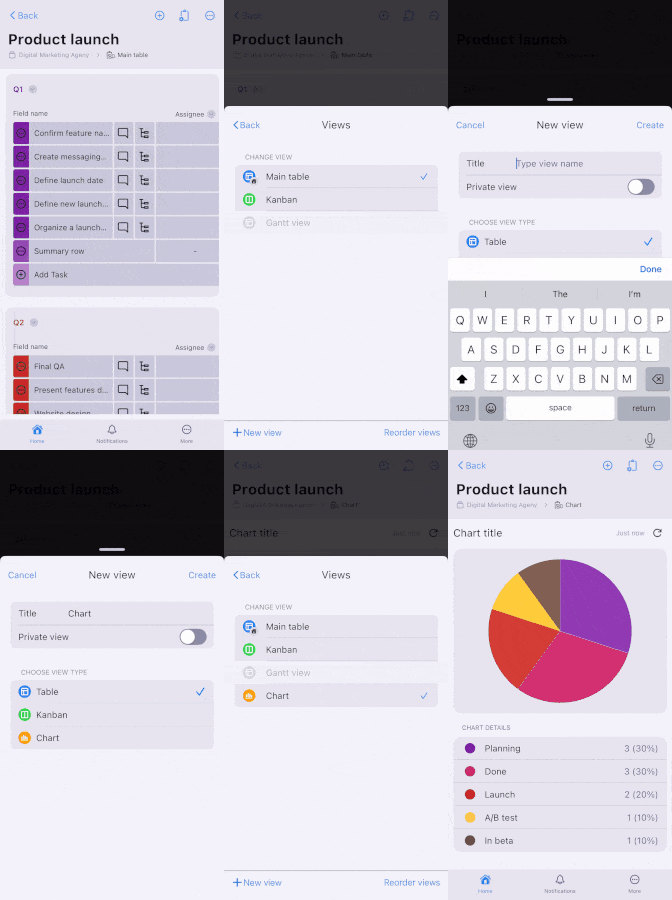
- Öffne dein Board
- Tippe auf Konfiguration der Board-Ansicht oben rechts
- Wähle Ansichten
- Tippe auf +Neue Ansicht
- Gib einen Ansichtstitel ein
- Wähle Diagramm
- Tippe auf Erstellen, um die Aktion abzuschließen
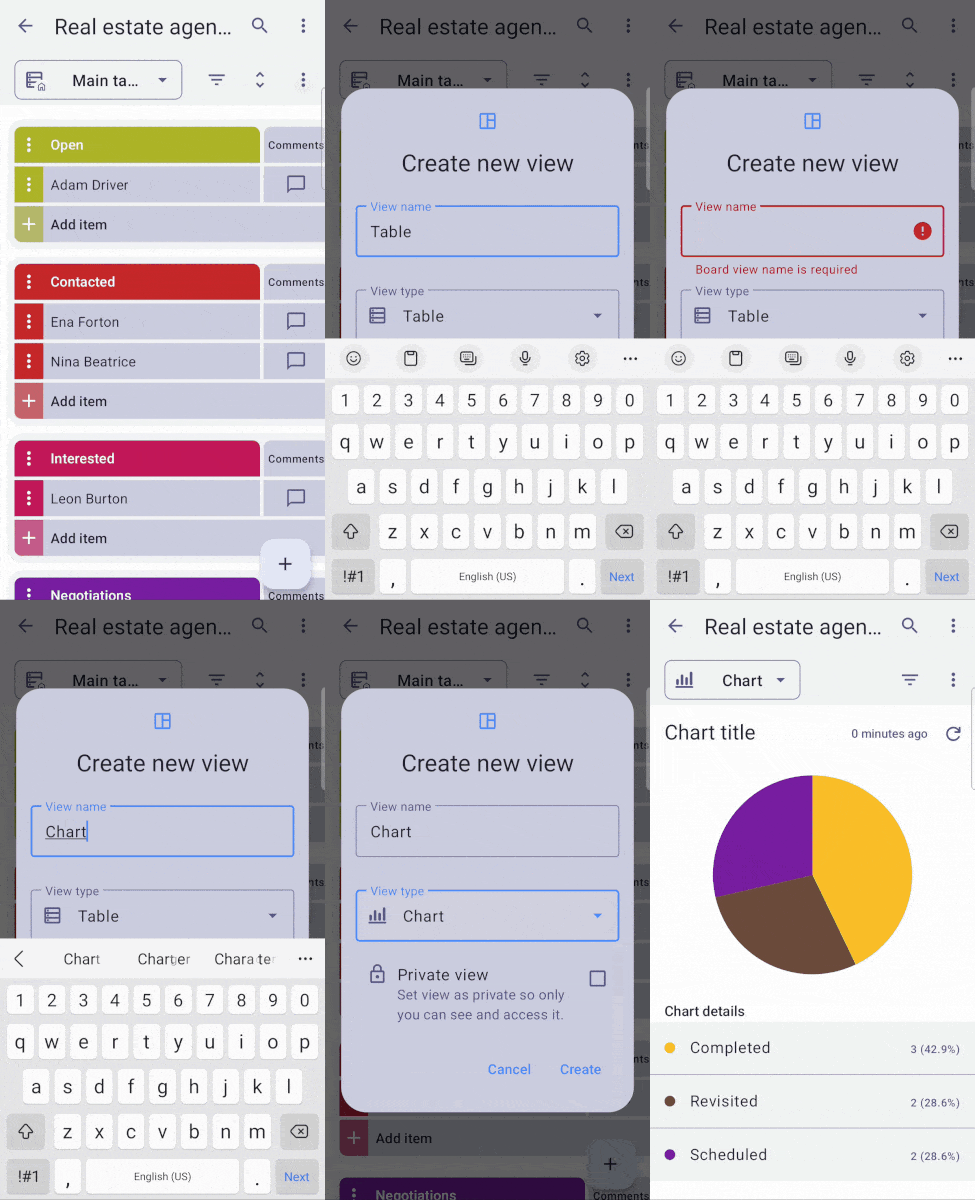
- Öffne dein Board
- Tippe auf die drei Punkte oben rechts
- Tippe auf Ansicht hinzufügen
- Gib den Ansichtsnamen ein
- Wähle Diagramm
- Tippe auf Erstellen, um die Aktion abzuschließen
Benutzer können basierend auf folgenden Board-Berechtigungen Diagramme erstellen:
| Berechtigung | Board-Eigentümer | Board-Mitglied (bearbeitet alles) | Board-Mitglied (bearbeitet Inhalt) | Board-Mitglied (fügt Kommentare und Dateien hinzu) | Zuschauer |
|---|---|---|---|---|---|
| Öffentliches Diagramm erstellen | ✅ | ✅ | ❌ | ❌ | ❌ |
| Privates Diagramm erstellen | ✅ | ✅ | ✅ | ✅ | ❌ |
| Diagramme anpassen | ✅ | ✅ | ❌ | ❌ | ❌ |
Kreisdiagramm #
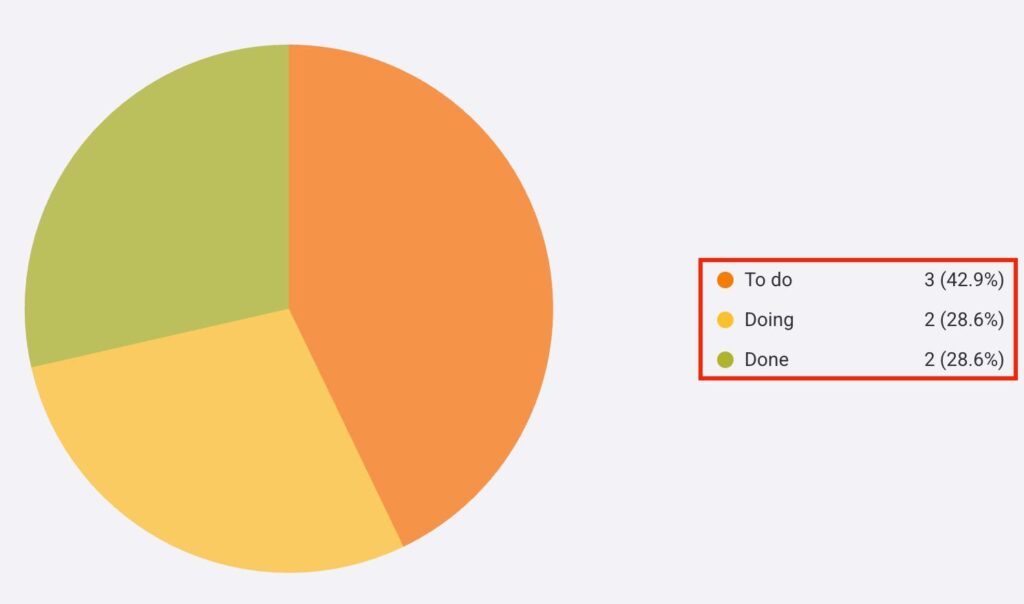
Das Kreisdiagramm zeigt die Anzahl der Projekte und Aufgaben, gruppiert nach bestimmten Feldern (Status, Tag und Person) und in Segmente unterteilt. Jedes Segment stellt die Anzahl der Elemente dar, die Teil des von dir gewählten Labels sind.
Auf der rechten Seite des Kreisdiagramms siehst du Labels, die die Werte jedes Segments im Diagramm anzeigen. Jedes Label hat einen Namen, einen Gesamtwert und den Prozentsatz, den das Segment zum Kreisdiagramm beiträgt.
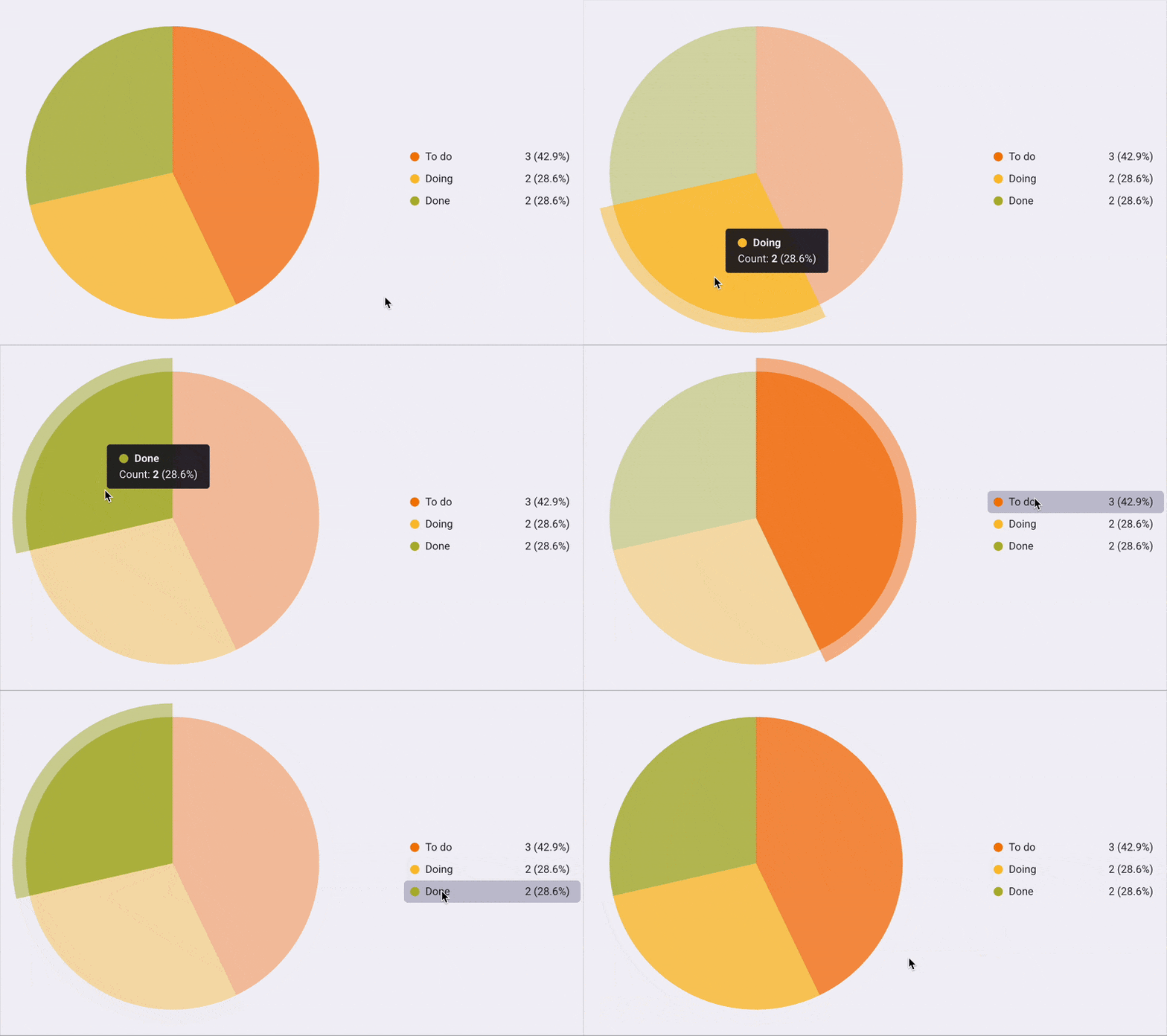
Wenn du mit der Maus über ein Segment im Kreisdiagramm fährst, wird das ausgewählte Segment hervorgehoben und vergrößert. Zusätzlich wird ein Tooltip angezeigt, der den Namen, den Gesamtwert und den Prozentsatz zeigt, den das Segment zum Diagramm beiträgt.
Balkendiagramm
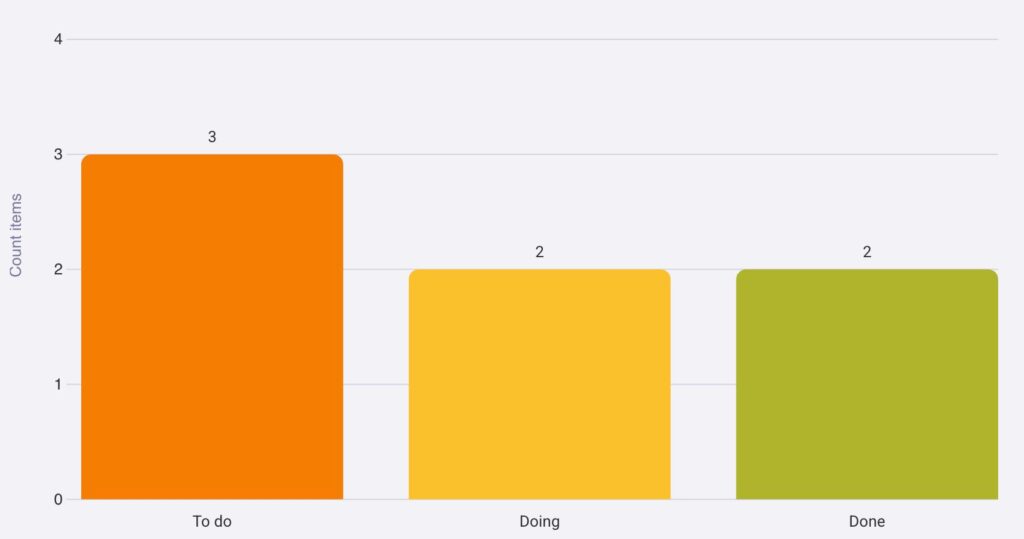
Das Balkendiagramm ermöglicht es dir, alle Aufgaben und Unteraufgaben gruppiert nach Feldern und in Spalten unterteilt anzuzeigen. Wie bei den Segmenten im Kreisdiagramm stellt jede Spalte im Balkendiagramm die Anzahl der Elemente in einem bestimmten Label dar.
Zur Darstellung von Daten verwendet das Balkendiagramm die X- und Y-Achse. Die X-Achse listet alle Spalten auf, während die Y-Achse die Gesamtzahl der Elemente in jeder Spalte zählt.
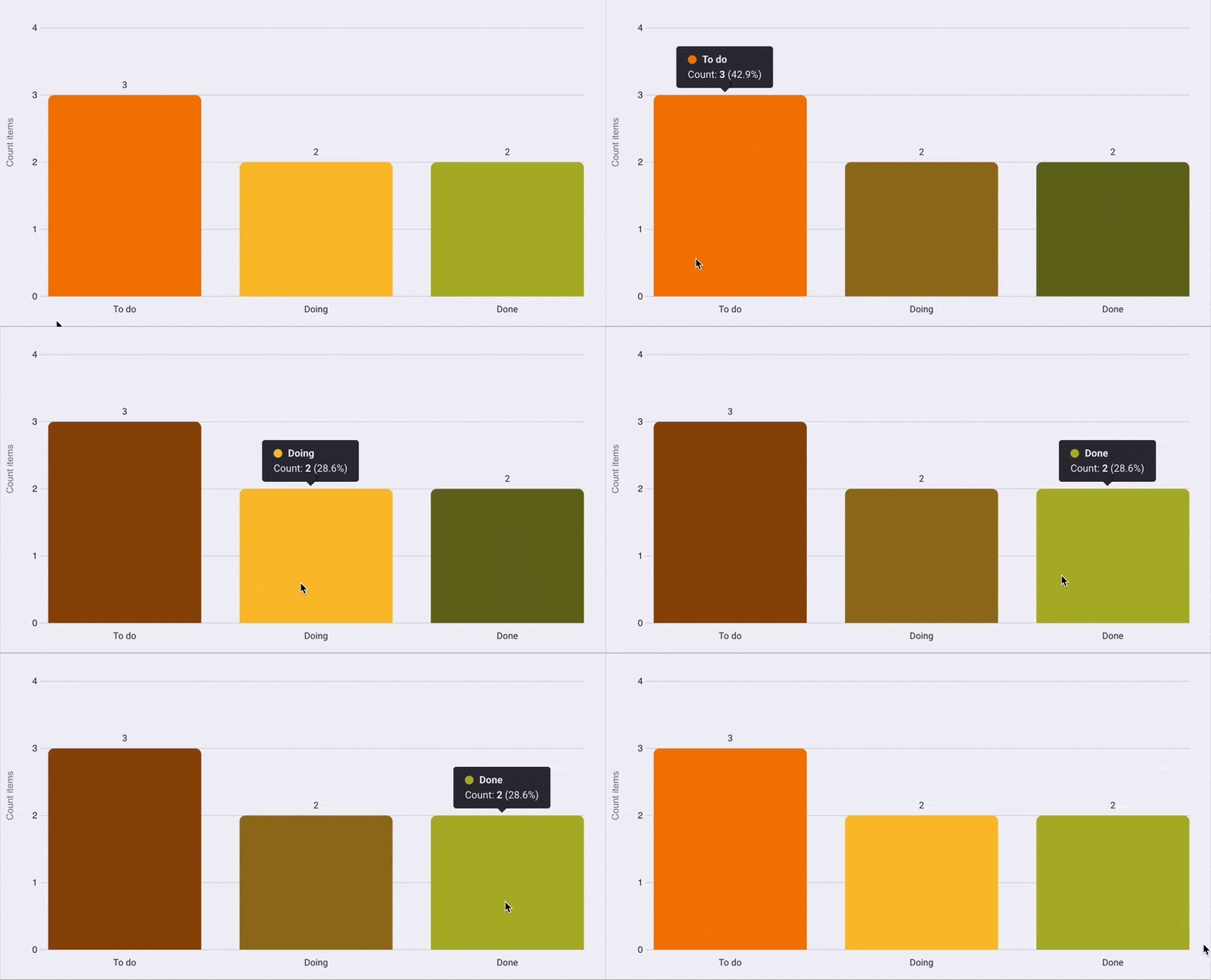
Wenn du mit der Maus über eine Spalte im Balkendiagramm fährst, wird die ausgewählte Spalte heller dargestellt, und ein Tooltip wird darüber angezeigt. Der Tooltip zeigt den Namen, den Gesamtwert und den Prozentsatz, den die Spalte zum Diagramm beiträgt.
Diagrammansicht-Einstellungen #
Du kannst die Diagrammansicht nach deinen Wünschen anpassen, indem du den Einstellungsbereich auf der rechten Seite des Diagramms aufrufst.
Werfen wir einen Blick auf die Einstellungen, die du anpassen kannst.
Diagrammtyp #
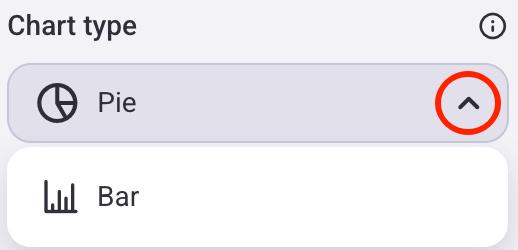
Du kannst den Diagrammtyp ändern, der auf dem Bildschirm angezeigt wird. So gehst du vor:
- Klicke auf das Zahnrad-Symbol, um das Einstellungsmenü zu öffnen
- Klicke auf den Dropdown-Pfeil im Abschnitt Diagrammtyp
- Wähle den Diagrammtyp aus
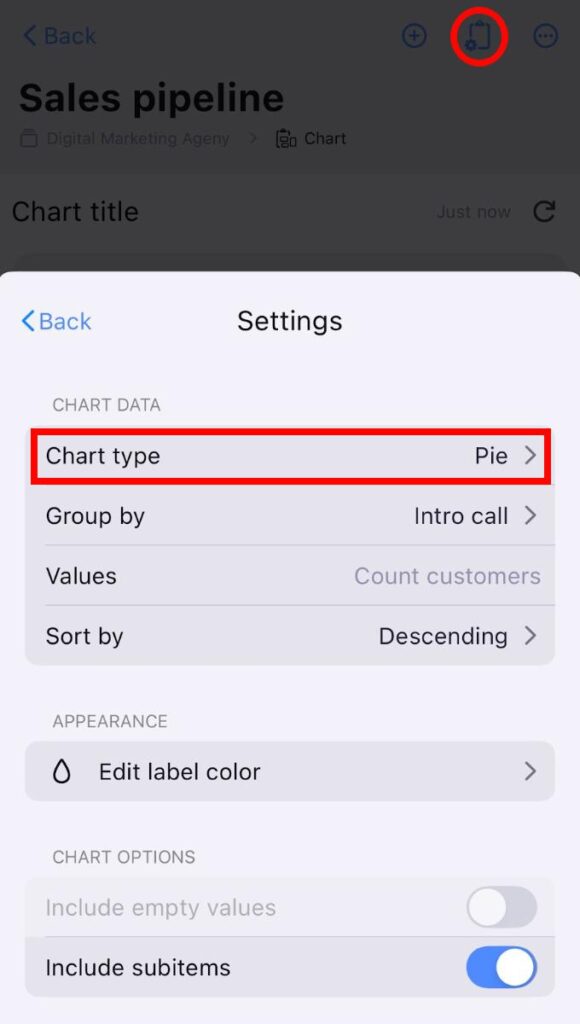
- Tippe auf Board-Ansichtskonfiguration
- Stelle sicher, dass die Diagrammansicht ausgewählt ist
- Tippe auf Einstellungen
- Tippe auf Diagrammtyp
- Wähle deinen bevorzugten Diagrammtyp aus
- Öffne die Diagrammansicht
- Tippe auf die drei Punkte neben dem Filter-Button
- Wähle Konfiguration anzeigen aus
- Tippe auf das Dropdown-Menü Diagrammtyp
- Wähle den Diagrammtyp aus

Das Tortendiagramm ist der Standardtyp beim Erstellen einer neuen Chart-Ansicht.
Elemente gruppieren #
Diagramme zeigen Daten an, je nachdem, wie du Elemente/Unterelemente gruppierst. Du kannst Elemente/Unterelemente so gruppieren:
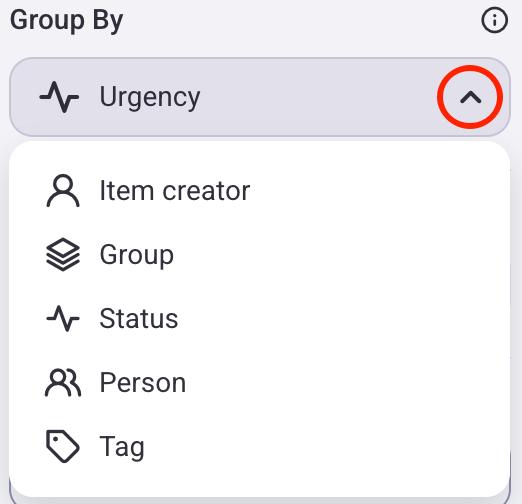
- Element-Ersteller - jedes Segment/jede Spalte zeigt die Anzahl der Elemente, die von einer einzelnen Person erstellt wurden
- Gruppe - jedes Segment/jede Spalte zeigt die Anzahl der Elemente in der Element-Gruppe an
- Status - jedes Segment/jede Spalte zeigt die Anzahl der Elemente nach Status-Labels an
- Person - jedes Segment/jede Spalte zeigt die Anzahl der Elemente an, denen Benutzer und Teams zugewiesen wurden
- Tag - jedes Segment/jede Spalte zeigt die Anzahl der Elemente mit einem bestimmten Tag an
Je nach dem ausgewählten Diagrammtyp variiert die Art und Weise, wie Elemente gruppiert werden.
So machst du das:
Kreisdiagramm
- Klicke auf das Zahnrad-Symbol, um das Einstellungsmenü zu öffnen
- Klicke auf den Dropdown-Pfeil im Abschnitt Gruppieren nach
- Wähle das Kriterium, nach dem du Elemente gruppieren möchtest
Balkendiagramm
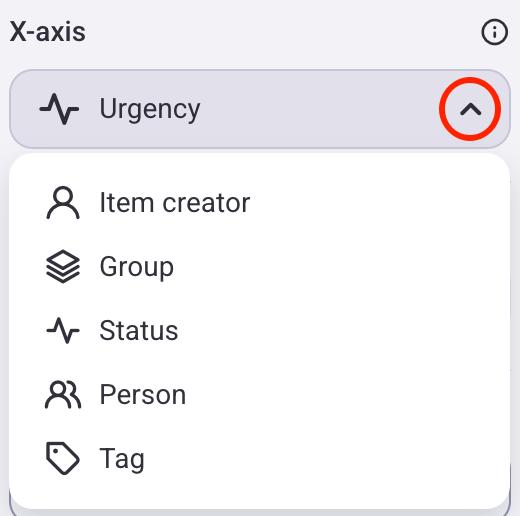
Wenn du vom Kreisdiagramm zum Balkendiagramm wechselst, verhält sich die X-Achse genauso wie die Einstellung Gruppieren nach. Wenn das Kreisdiagramm beispielsweise nach Status gruppiert ist, wird auch die X-Achse des Balkendiagramms auf Status eingestellt.
- Klicke auf das Zahnrad-Symbol, um das Einstellungsmenü zu öffnen
- Klicke auf den Dropdown-Pfeil im Abschnitt X-Achse
- Wähle das Kriterium, nach dem du Elemente gruppieren möchtest
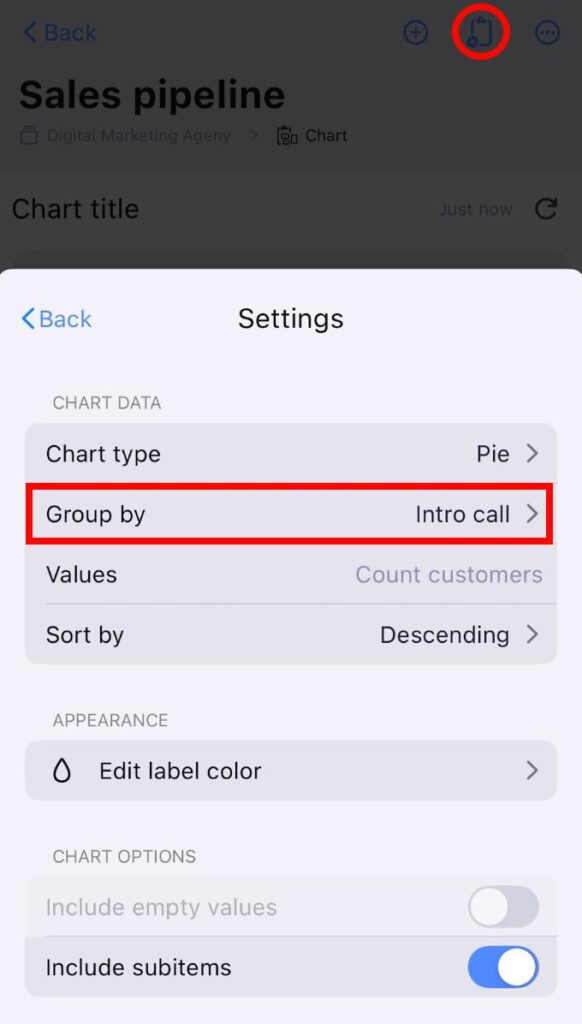
Kreisdiagramm
- Tippe auf Board-Ansichtskonfiguration
- Stelle sicher, dass die Diagrammansicht ausgewählt ist
- Tippe auf Einstellungen
- Tippe auf Gruppieren nach
- Wähle das Kriterium, nach dem du Elemente gruppieren möchtest
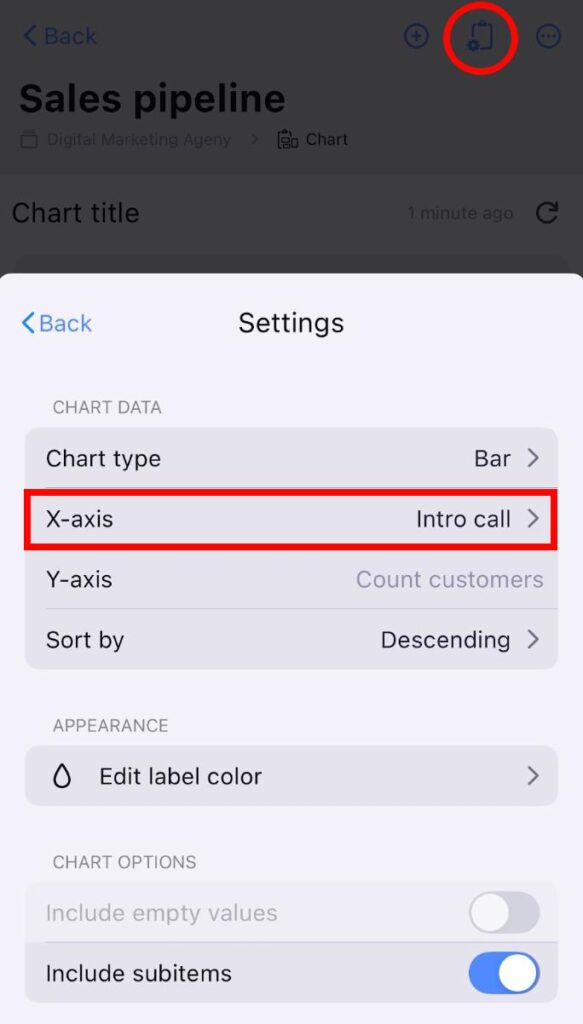
Balkendiagramm
- Tippe auf Board-Ansichtskonfiguration
- Stelle sicher, dass die Diagrammansicht ausgewählt ist
- Tippe auf Einstellungen
- Tippe auf die X-Achse
- Wähle das Kriterium, nach dem du Elemente gruppieren möchtest
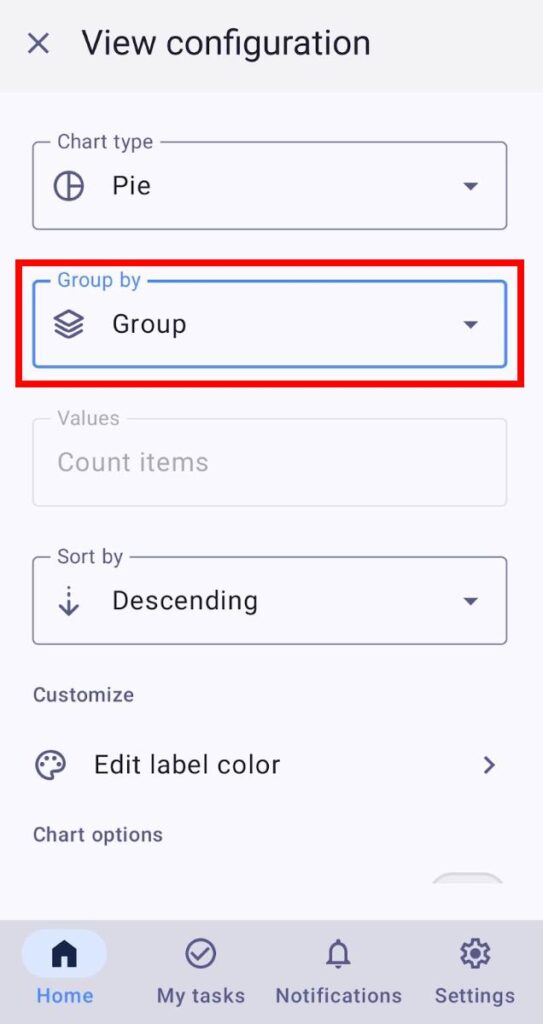
Kreisdiagramm
- Öffne die Diagrammansicht
- Tippe auf die drei Punkte neben dem Filter-Button
- Wähle Konfiguration anzeigen aus
- Tippe auf das Dropdown-Menü Gruppieren nach
- Wähle das Kriterium, nach dem du Elemente gruppieren möchtest
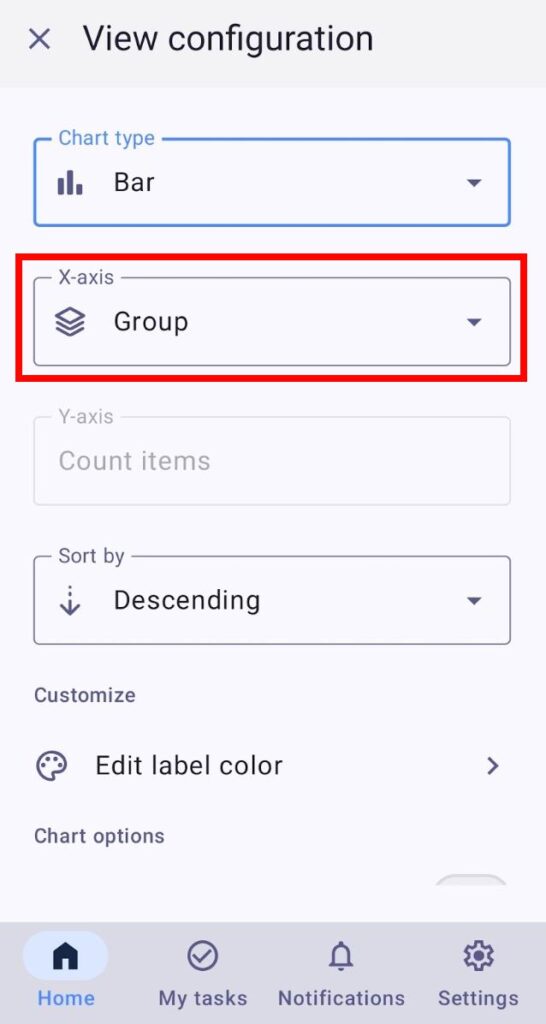
Balkendiagramm
- Öffne die Diagrammansicht
- Tippe auf die drei Punkte neben dem Filter-Button
- Wähle Konfiguration anzeigen aus
- Tippe auf das Dropdown-Menü X-Achse
- Wähle das Kriterium, nach dem du Elemente gruppieren möchtest
Der Element-Ersteller und die Gruppenwerte sind immer sichtbar, während andere Werte auf dem Board zuerst erstellt werden müssen, bevor sie ausgewählt werden können.
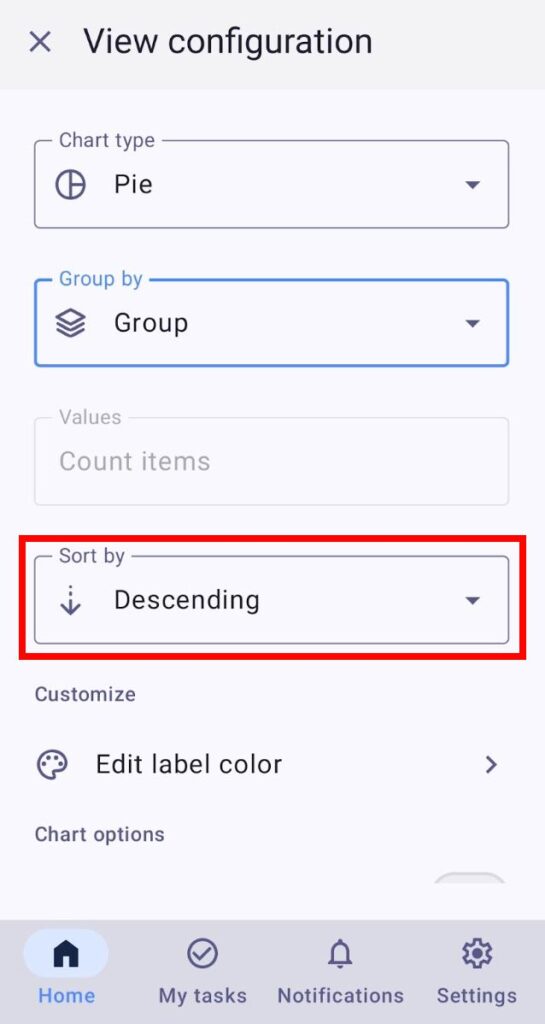
Sortieren nach #
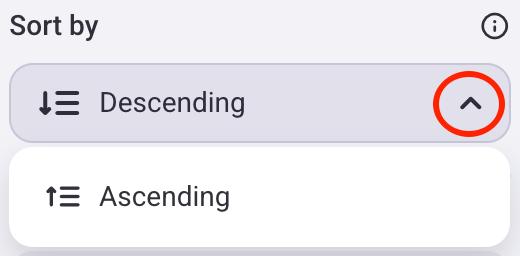
Du kannst auswählen, ob die Diagrammwerte aufsteigend oder absteigend sortiert werden. So gehst du vor:
- Klicke auf das Zahnrad-Symbol, um das Einstellungsmenü zu öffnen
- Klicke auf den Dropdown-Pfeil im Abschnitt Sortieren nach
- Wähle aus, ob die Elemente in aufsteigender oder absteigender Reihenfolge sortiert werden sollen
- Tippe auf Board-Ansichtskonfiguration
- Stelle sicher, dass die Diagrammansicht ausgewählt ist
- Tippe auf Einstellungen
- Tippe auf Sortieren nach
- Wähle aus, ob die Elemente in aufsteigender oder absteigender Reihenfolge sortiert werden sollen

- Öffne die Diagrammansicht
- Tippe auf die drei Punkte neben dem Filter-Button
- Wähle Konfiguration anzeigen aus
- Tippe auf das Dropdown-Menü Sortieren nach
- Wähle aus, ob die Elemente in aufsteigender oder absteigender Reihenfolge sortiert werden sollen
Labelfarbe bearbeiten #
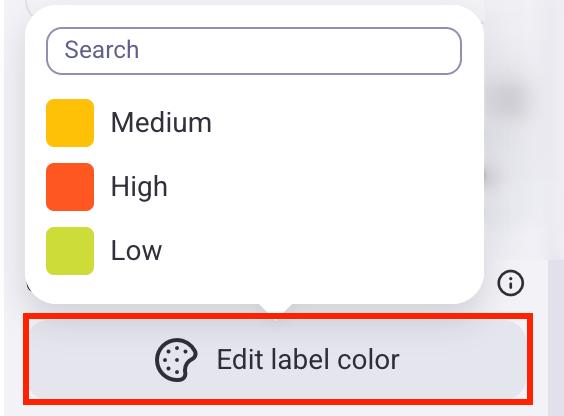
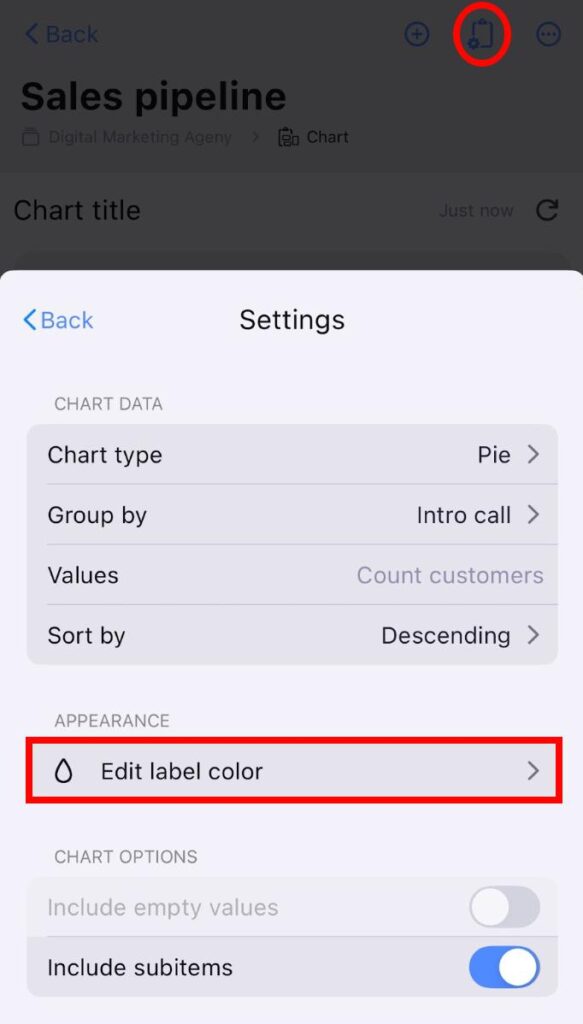
Diagramme übernehmen bei der Erstellung die Primärfarbe des Labels. So kannst du das ändern:
- Klicke auf das Zahnrad-Symbol, um das Einstellungsmenü zu öffnen
- Klicke auf Labelfarbe bearbeiten
- Wähle ein Label aus
- Wähle die neue Label-Farbe aus
- Tippe auf Board-Ansichtskonfiguration
- Stelle sicher, dass die Diagrammansicht ausgewählt ist
- Tippe auf Einstellungen
- Tippe auf Labelfarbe bearbeiten
- Wähle ein Label aus
- Wähle die neue Label-Farbe aus
- Öffne die Diagrammansicht
- Tippe auf die drei Punkte neben dem Filter-Button
- Wähle Konfiguration anzeigen aus
- Tippe auf Labelfarbe bearbeiten
- Wähle das Label aus und ändere die Farbe
- Tippe auf Speichern, um die Aktion abzuschließen

Wenn du die Labelfarbe mit dieser Option änderst, betrifft dies nur die Diagrammansicht.
Leere Werte einschließen #
Du kannst auswählen, ob du Elemente ohne Daten in deinem Diagramm anzeigen oder ausblenden möchtest. Wenn du beispielsweise Elemente nach Person gruppierst, erstellt diese Option ein separates Segment, das die Anzahl der Elemente zeigt, denen keine Personen zugewiesen sind. Dies kann nützlich sein, wenn du den Anteil unzugewiesener Aufgaben in deinem Projekt hervorheben möchtest.
So machst du das:
- Klicke auf das Zahnrad-Symbol, um das Einstellungsmenü zu öffnen
- Aktiviere/Deaktiviere die Schaltfläche Leere Werte einschließen

- Tippe auf Board-Ansichtskonfiguration
- Stelle sicher, dass die Diagrammansicht ausgewählt ist
- Tippe auf Einstellungen
- Aktiviere/Deaktiviere die Schaltfläche Leere Werte einschließen

- Öffne die Diagrammansicht
- Tippe auf die drei Punkte neben dem Filter-Button
- Wähle Konfiguration anzeigen aus
- Aktiviere/Deaktiviere die Schaltfläche Leere Werte einschließen
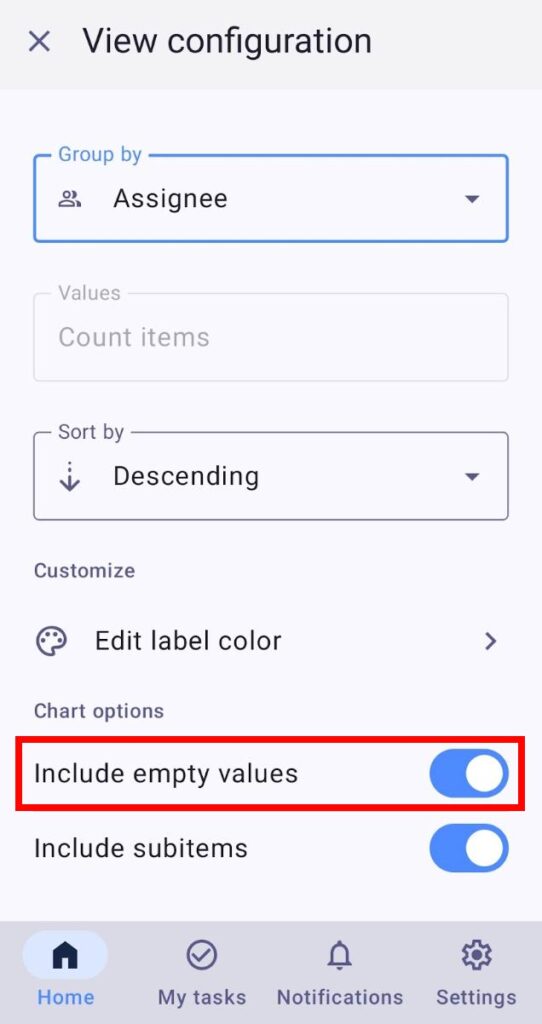
Die Option Leere Werte einschließen ist standardmäßig deaktiviert.
Unterelemente einschließen #
Unterelemente können in das Diagramm aufgenommen und zusammen mit regulären Elementen gezählt werden. Wenn du beispielsweise 2 Elemente und 5 Unterelemente hast, beträgt der Gesamtwert für das Label 7. Dies kann nützlich sein, wenn du die gesamte Arbeitslast sehen möchtest, einschließlich der Hauptaufgaben und deren Unteraufgaben.
So kannst du Unterelemente einschließen:
- Klicke auf das Zahnrad-Symbol, um das Einstellungsmenü zu öffnen
- Aktiviere/Deaktiviere den Button Unterelemente einschließen

- Tippe auf Board-Ansichtskonfiguration
- Stelle sicher, dass die Diagrammansicht ausgewählt ist
- Tippe auf Einstellungen
- Aktiviere/Deaktiviere den Button Unterelemente einschließen
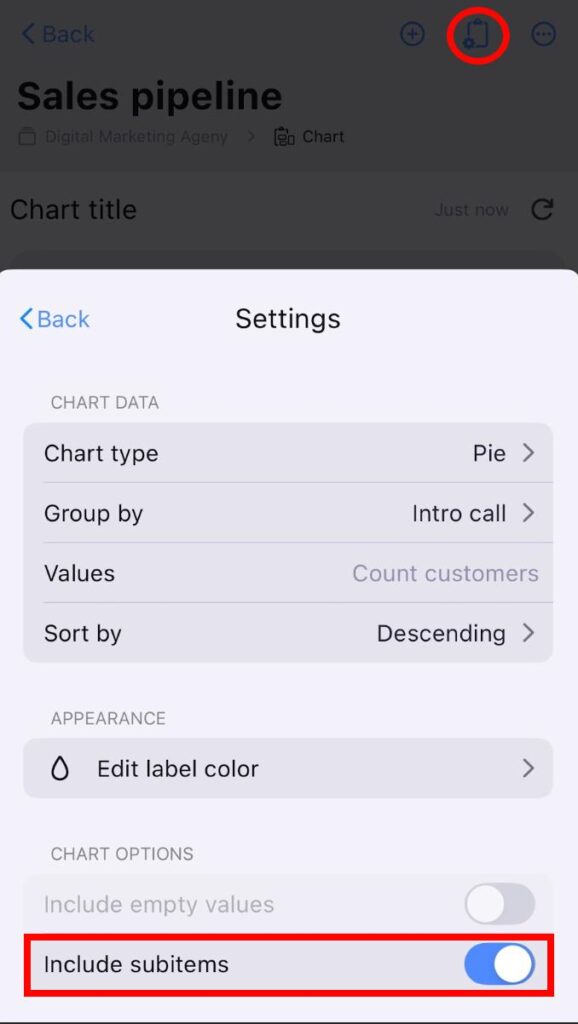
- Öffne die Diagrammansicht
- Tippe auf die drei Punkte neben dem Filter-Button
- Wähle Konfiguration anzeigen aus
- Aktiviere/Deaktiviere den Button Unterelemente einschließen
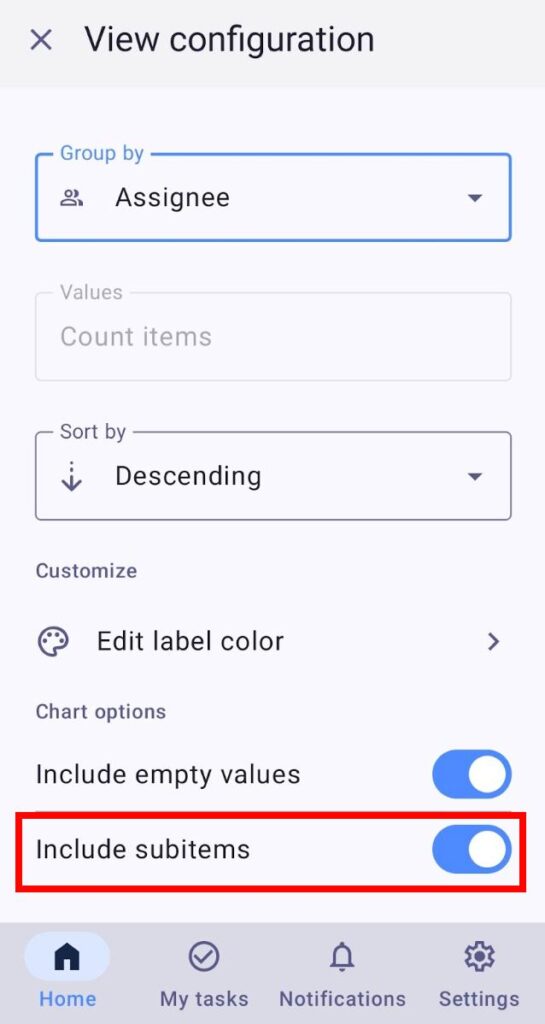
Die Option Unterelemente einschließen ist standardmäßig deaktiviert.
Filter anwenden #
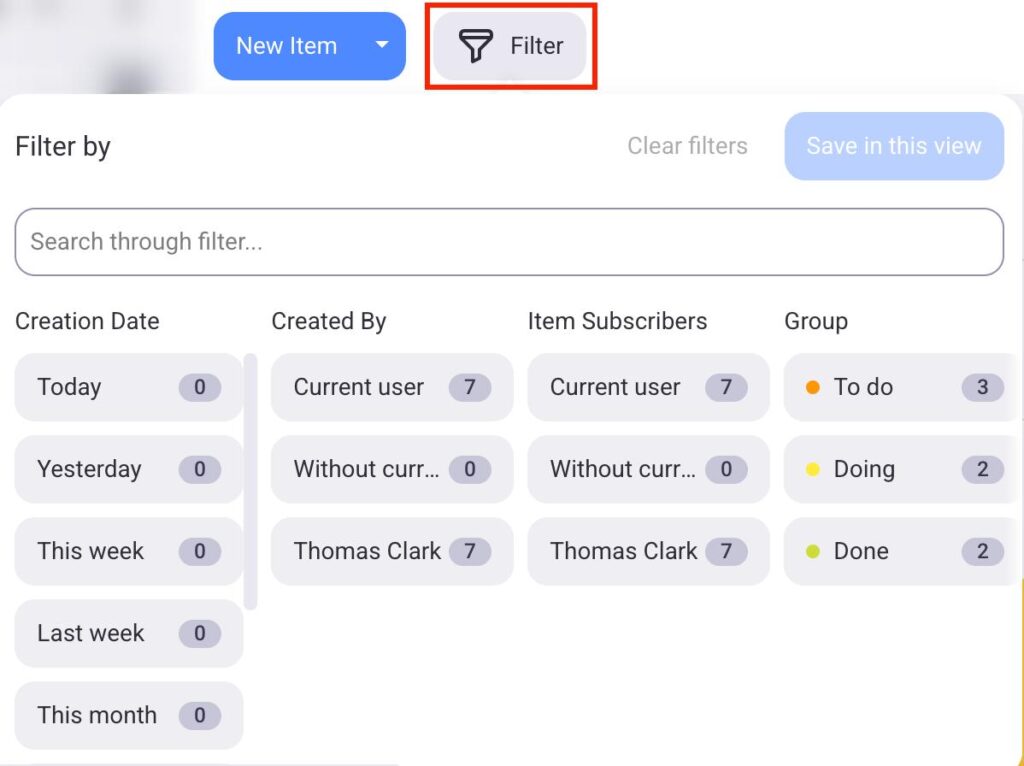
Du kannst Board-Filter anwenden und auswählen, welche Informationen in der Diagrammansicht angezeigt werden.
Um Filter zu verwenden, gehe wie folgt vor:
- Klicke auf die Schaltfläche Filter
- Wähle die Filter aus, die du auf das Diagramm anwenden möchtest
- Klicke auf In dieser Ansicht speichern, um den Vorgang abzuschließen
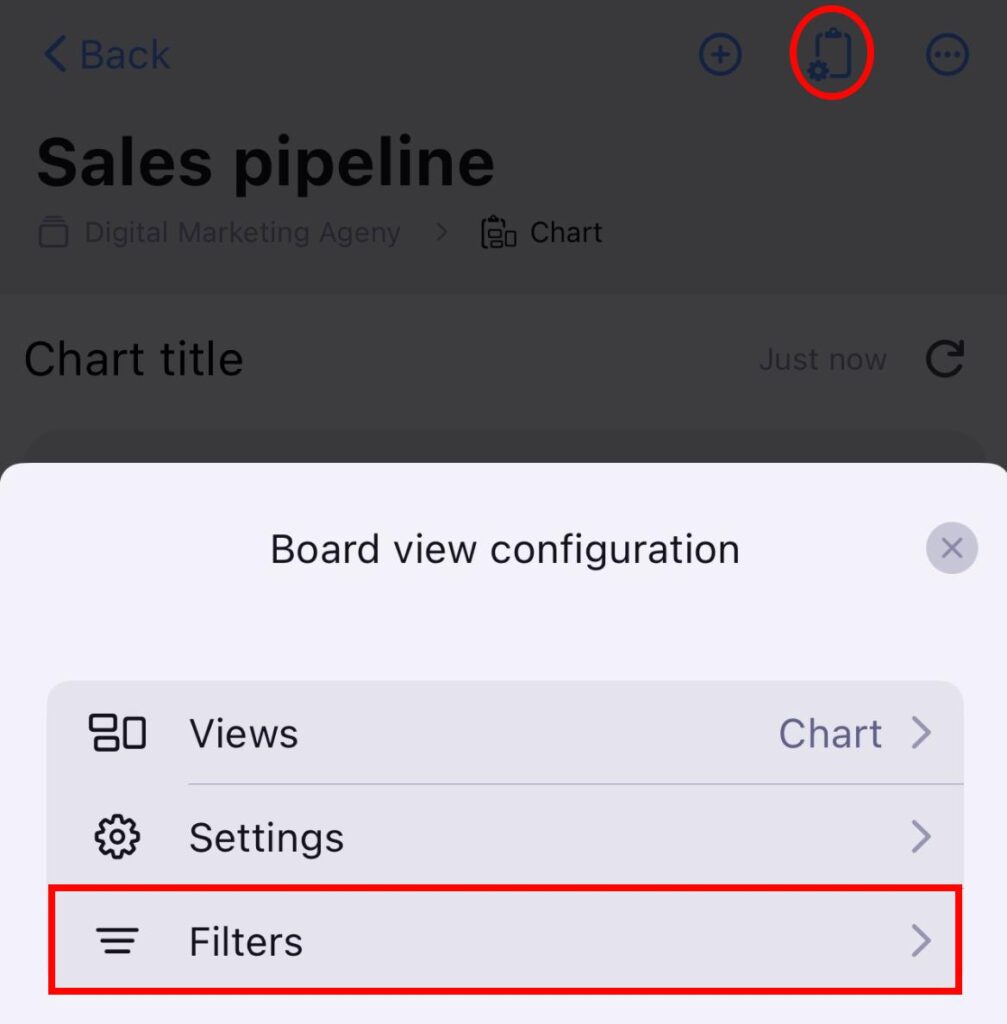
- Tippe auf Board-Ansichtskonfiguration
- Stelle sicher, dass die Diagrammansicht ausgewählt ist
- Tippe auf Filter
- Wähle die gewünschten Filter aus
- Tippe auf Speichern, um die Aktion abzuschließen
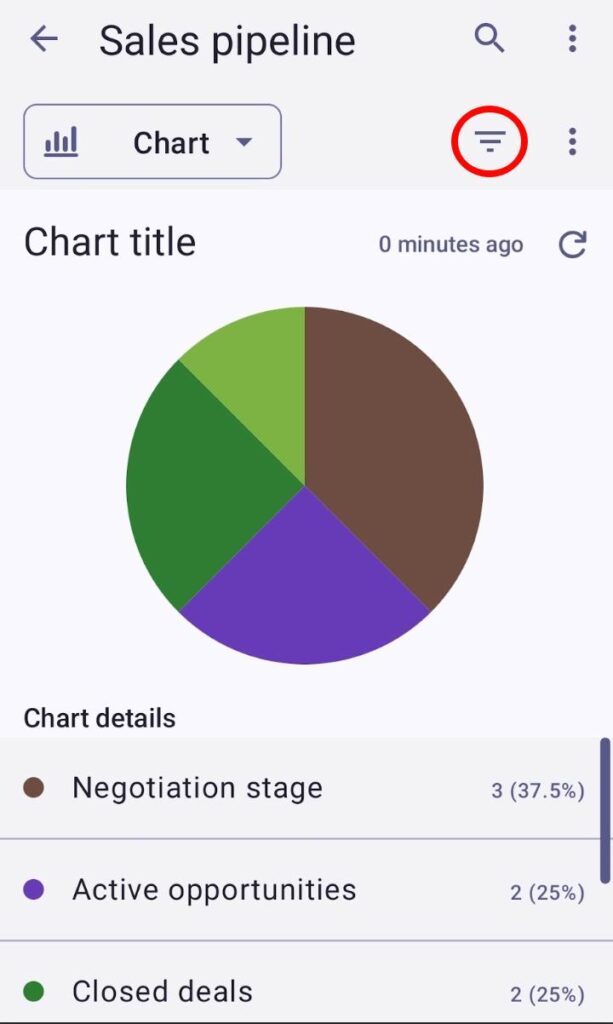
- Öffne die Diagrammansicht
- Tippe auf den Button Filter
- Wähle die gewünschten Filter aus
- Tippe auf Speichern, um die Aktion abzuschließen
Elemente können nach mehreren Kriterien gefiltert werden, wie Erstellungsdatum, Elementgruppe und mehr.
Diagrammansicht aktualisieren #
Das Diagramm wird alle 15 Minuten oder wenn du relevante Board-Daten änderst (z. B. Hinzufügen eines neuen Elements, Anwenden von Filtern, Ändern der Diagrammeinstellungen), automatisch aktualisiert. Wenn du das Diagramm manuell aktualisieren möchtest, kannst du auf die Schaltfläche Aktualisieren in der oberen rechten Ecke klicken oder die Seite neu laden.