Tabela
A visualização em tabela permite organizar projetos e tarefas usando uma planilha. Isso proporciona uma visão geral clara das suas tarefas e seus detalhes.
Neste artigo, mostraremos como você pode usar a visualização de tabela no Plaky.
Criar uma nova visualização de tabela #
A visualização em tabela é a visualização padrão que você verá ao criar um novo quadro.
Veja como adicionar uma nova visualização de tabela:
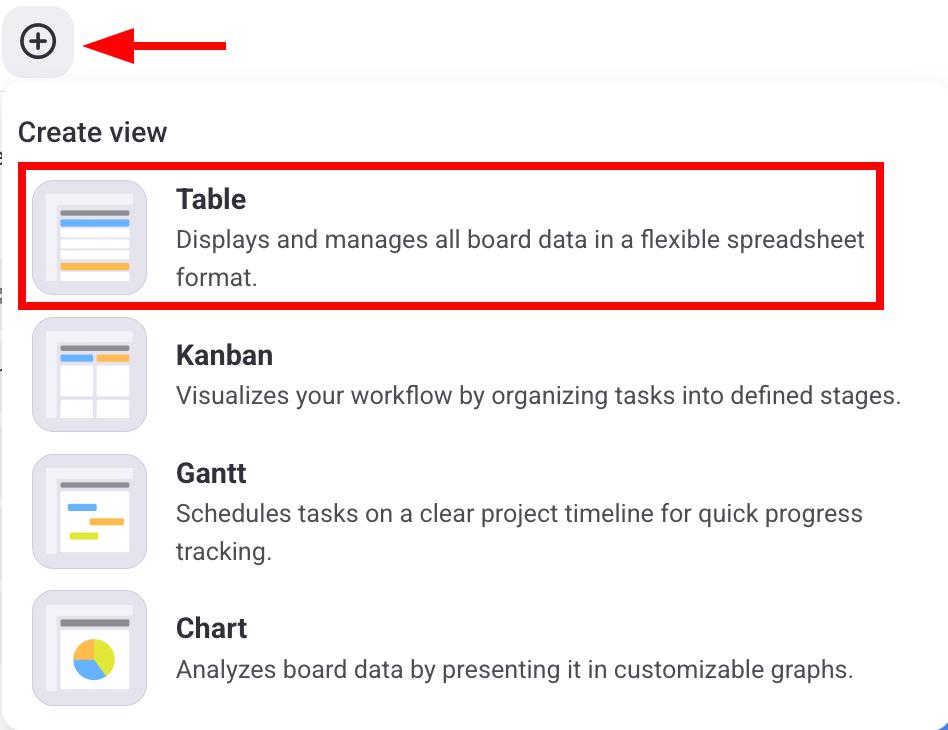
- Clique no botão +
- Selecione a Tabela
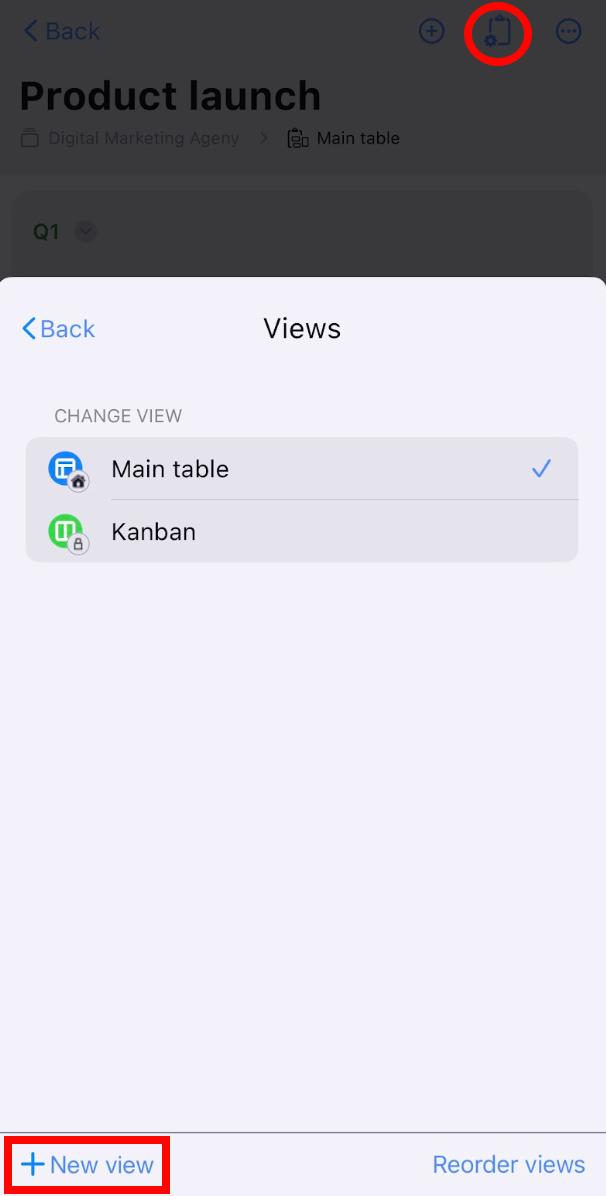
- Toque em Configuração da visualização do quadro no canto superior direito
- Toque em Visualizações
- Selecione + Nova visualização
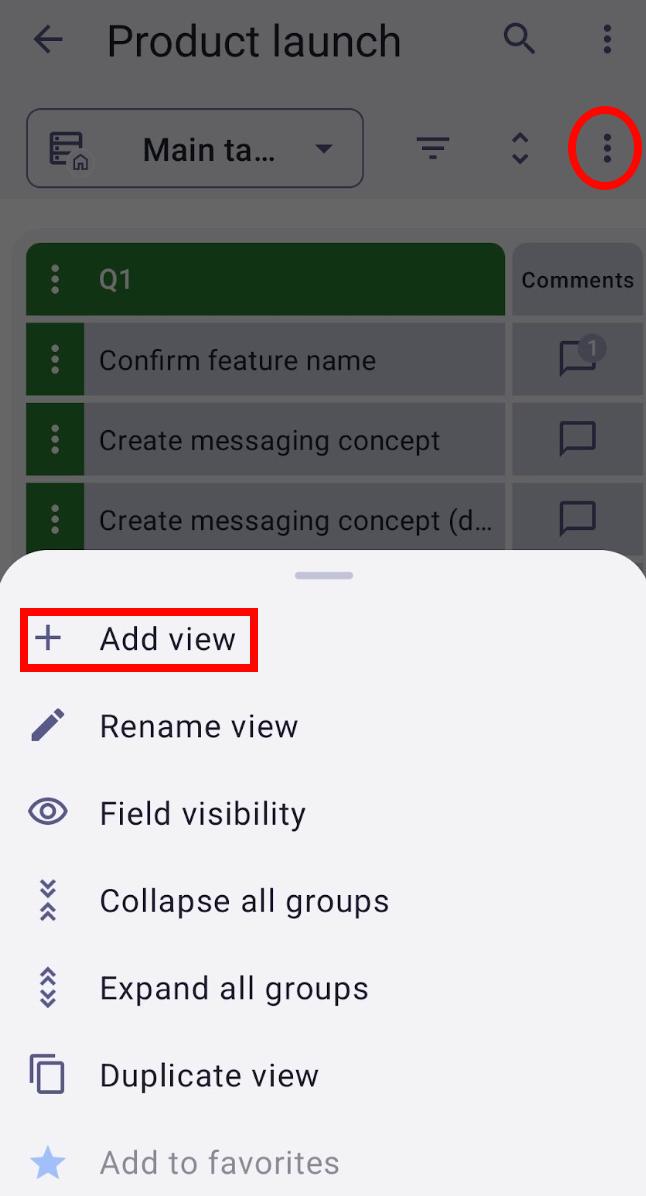
- Toque nos três pontos no canto superior direito
- Selecione + Adicionar visualização
- Digite o nome da vista
- Selecione Tabela em Tipo de visualização
- Verifique se deseja que a visualização seja privada
- Toque em Criar para concluir a ação
Organizar grupos de itens #
Os itens na sua Tabela são agrupados em Grupos de Itens. Cada Grupo de Itens tem sua própria cor, facilitando a separação visual pelos usuários. Por exemplo, os Grupos de Itens podem representar uma fase específica de um projeto (por exemplo, backlog, a fazer, em andamento).
Veja como você pode criar um grupo de itens:
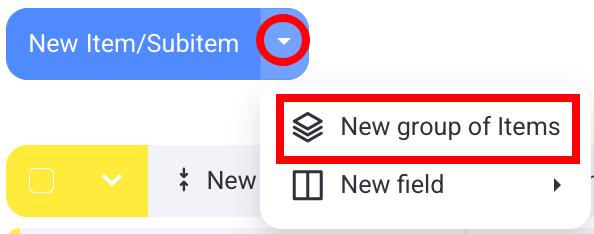
- Clique na seta suspensa ao lado de Novo Item/Subitem
- Clique em Novo grupo de itens
- Escreva o nome do grupo de itens
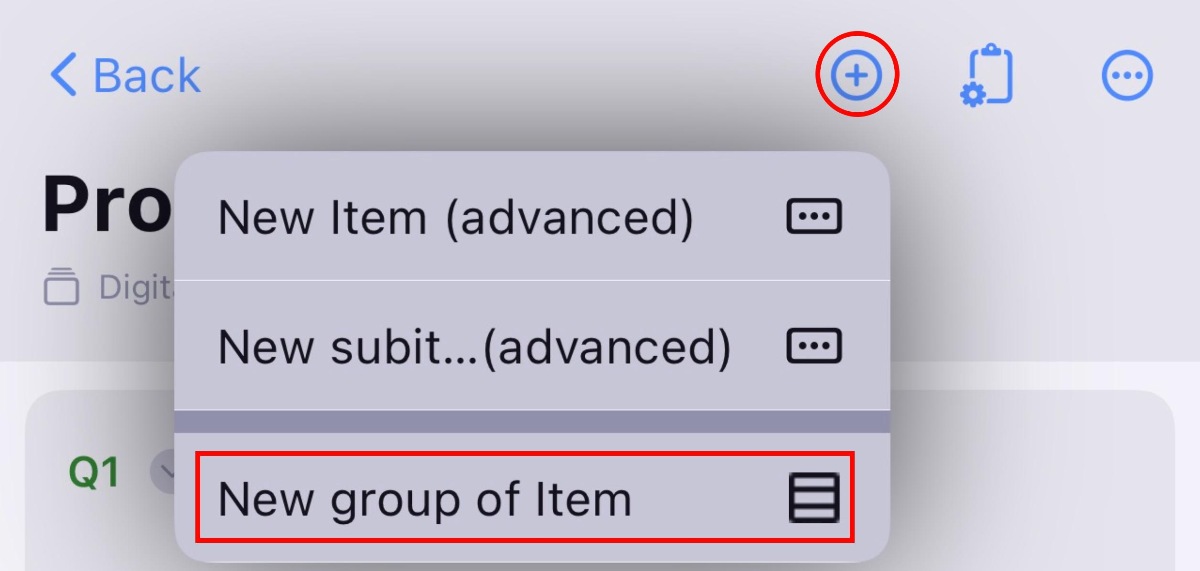
- Toque no ícone +
- Selecione Novo grupo de itens
- Adicionar título ao grupo
- Toque em Salvar para concluir a ação
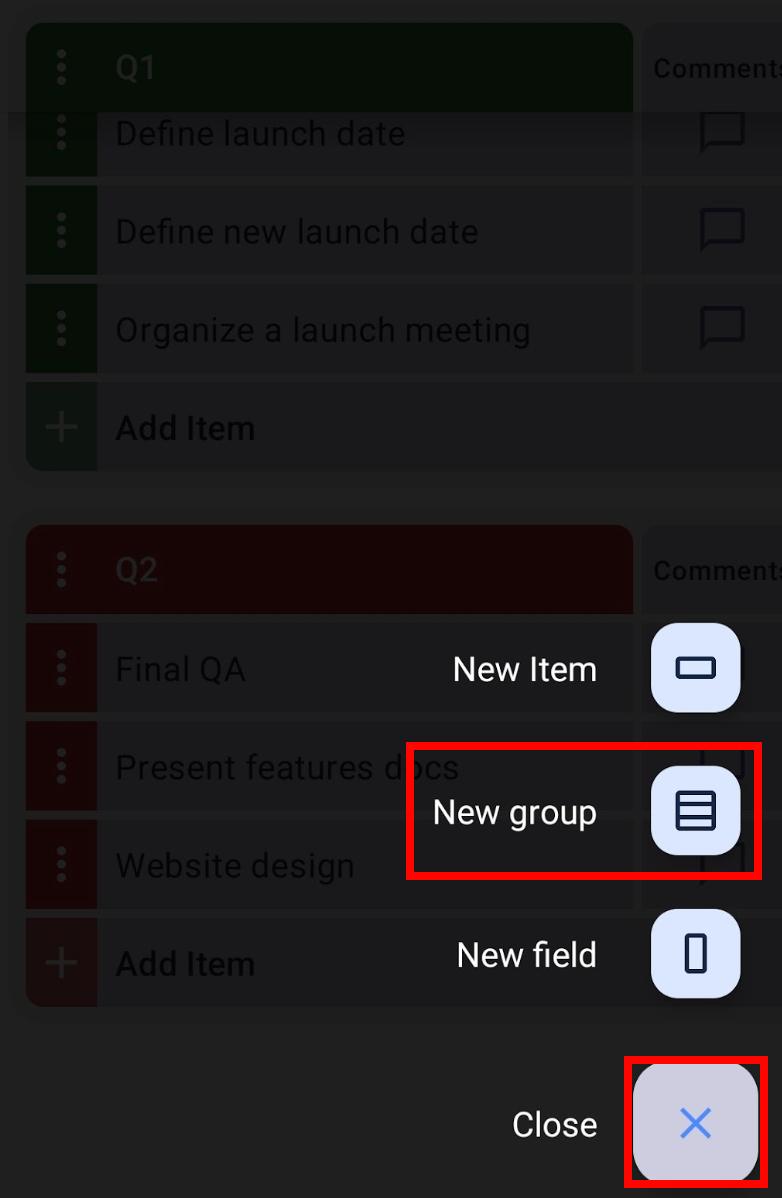
- Toque no botão + no canto inferior direito
- Selecione Novo grupo
- Insira o nome do grupo de itens
- Toque em Criar para concluir a ação
Para saber mais sobre grupos de itens, leia nosso artigo.
Adicionar Campos ao Quadro #
Os Campos do Quadro permitem adicionar informações sobre os Itens. Essas informações ajudam os usuários a entender melhor do que se trata um Item. Você pode adicionar os seguintes Campos do Quadro no Plaky:
- Texto
- Texto Rich
- Links
- Números
- Status
- Etiquetas
- Data
- Linha do tempo
- Pessoas
Veja como adicionar um campo ao quadro:
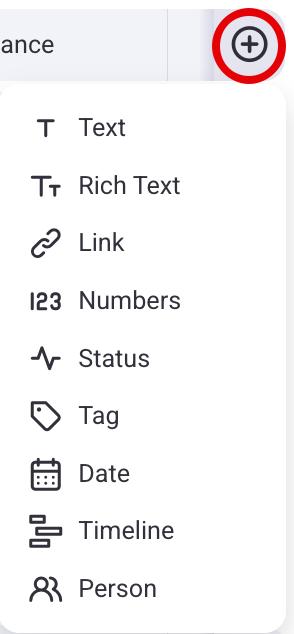
- Clique no botão + no canto direito.
- Selecione o tipo de campo do quadro
- Deslize para a esquerda para ver o último campo
- Toque no ícone +
- Selecione o tipo de campo
- Toque em Adicionar para concluir a ação
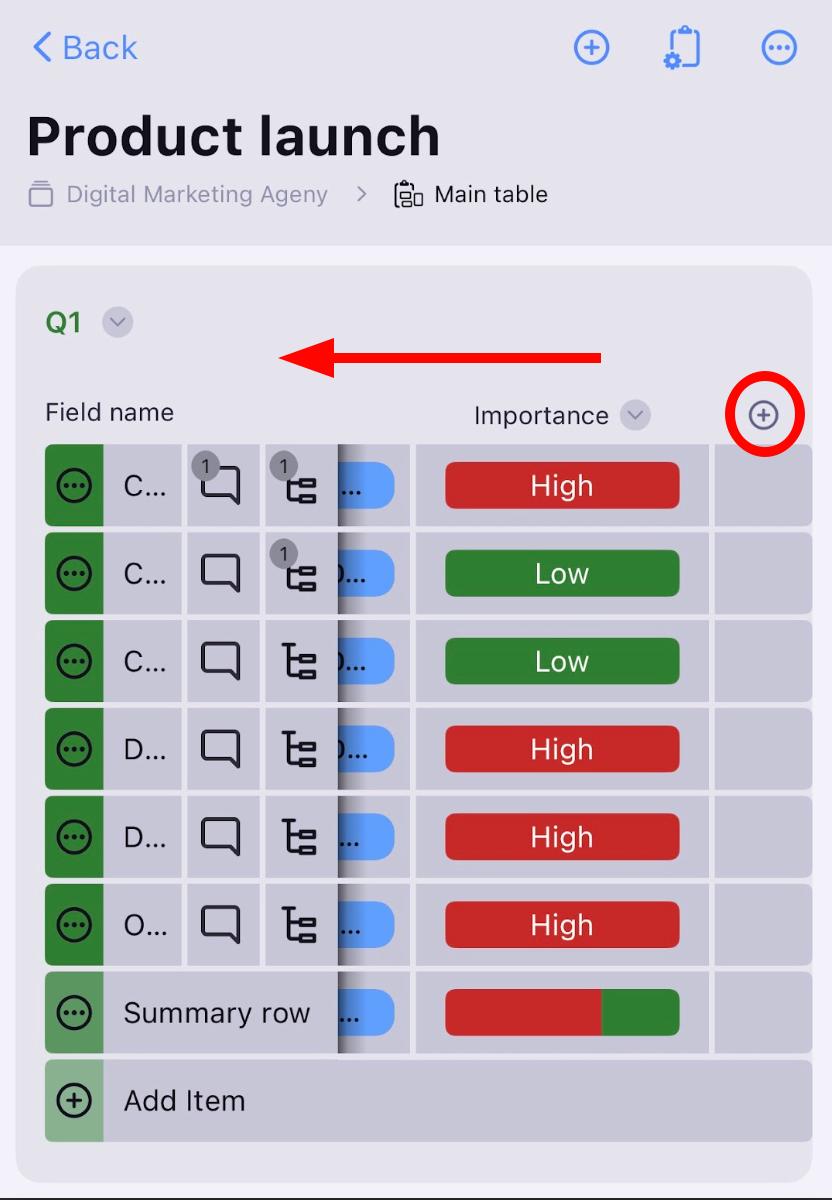
- Deslize para a esquerda até o último campo do Quadro
- Toque em + Adicionar campo
- Selecione o tipo de campo
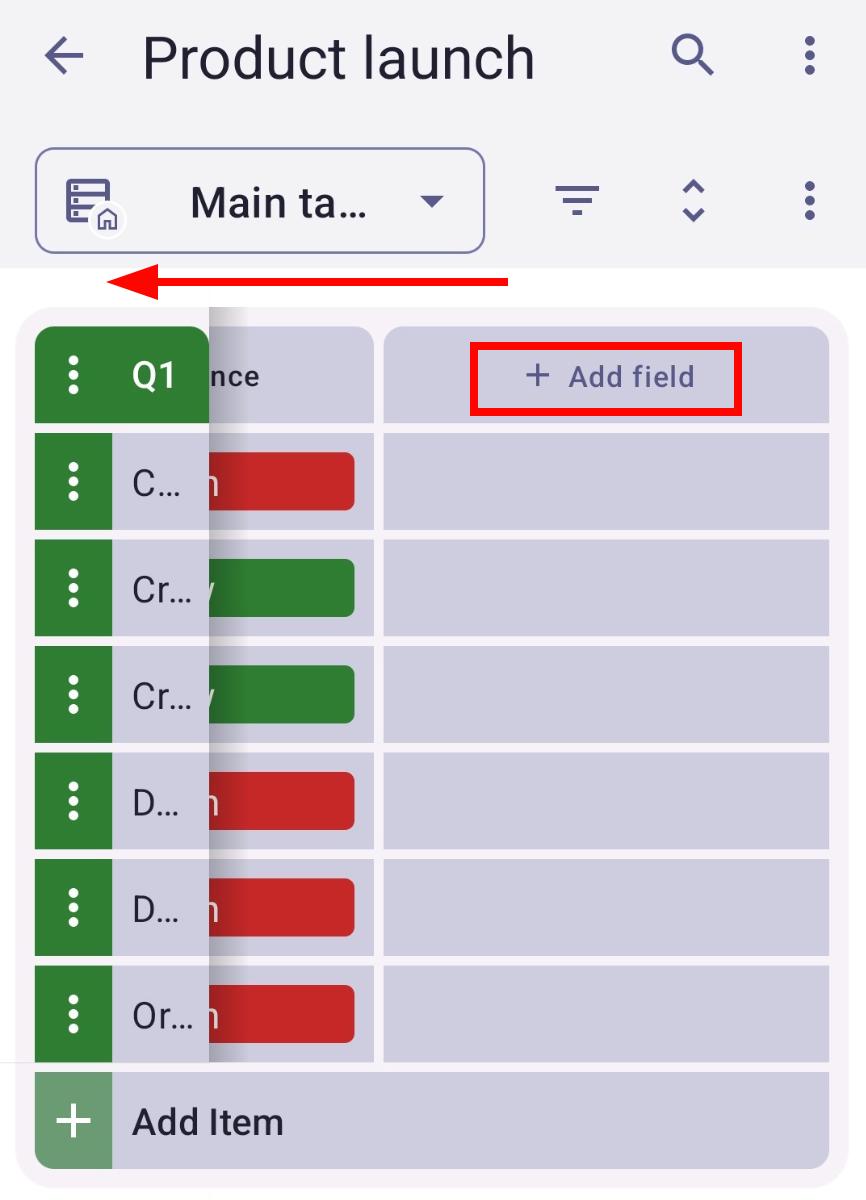
Para saber mais sobre os Campos do Quadro, leia nosso artigo.
Criar itens e subitens #
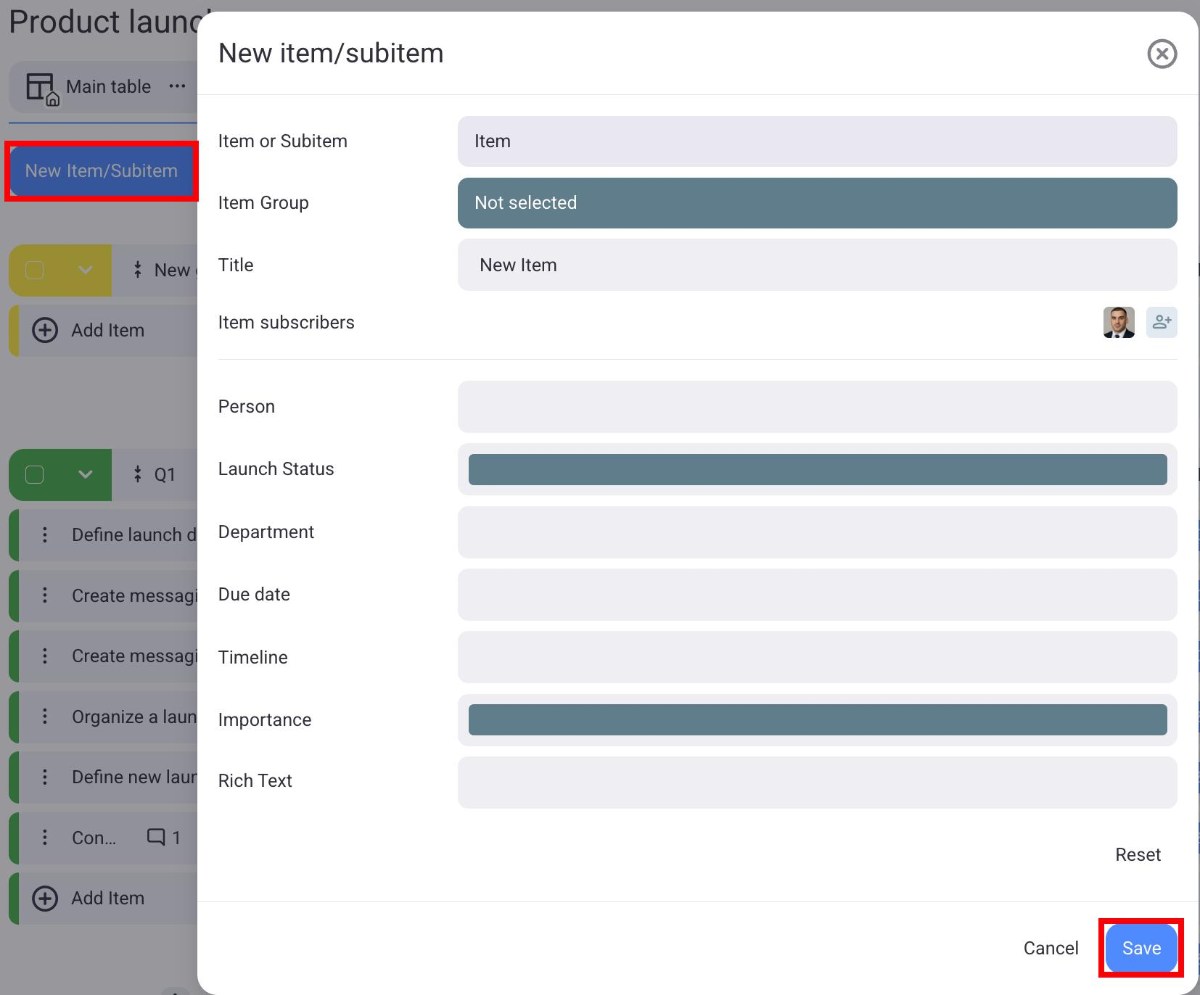
Itens/Subitens representam qualquer unidade, conceito ou qualquer outra parte integrante do seu projeto (por exemplo, tarefa ou cliente). Veja como criar Itens/Subitens na Visualização em Tabela.
- Clique em Novo Item/Subitem
- Preencha o modal de criação de Item/Subitem
- Clique em Salvar para concluir a ação.
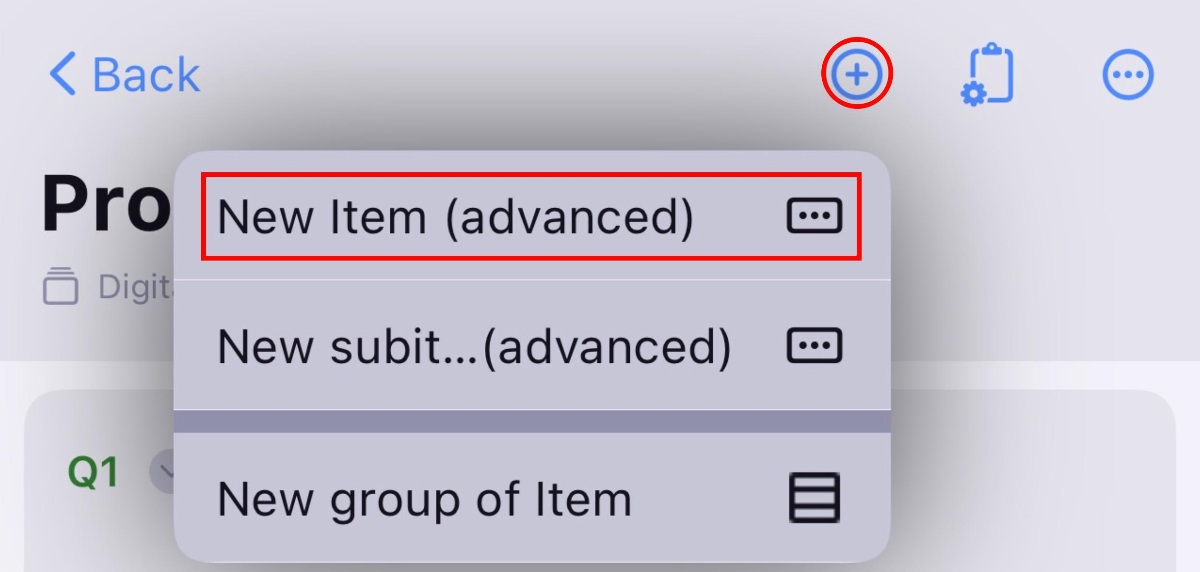
- Toque no ícone + no canto superior direito
- Selecione Novo Item/Subitem
- Adicionar detalhes do item/subitem
- Toque em Criar para concluir a ação
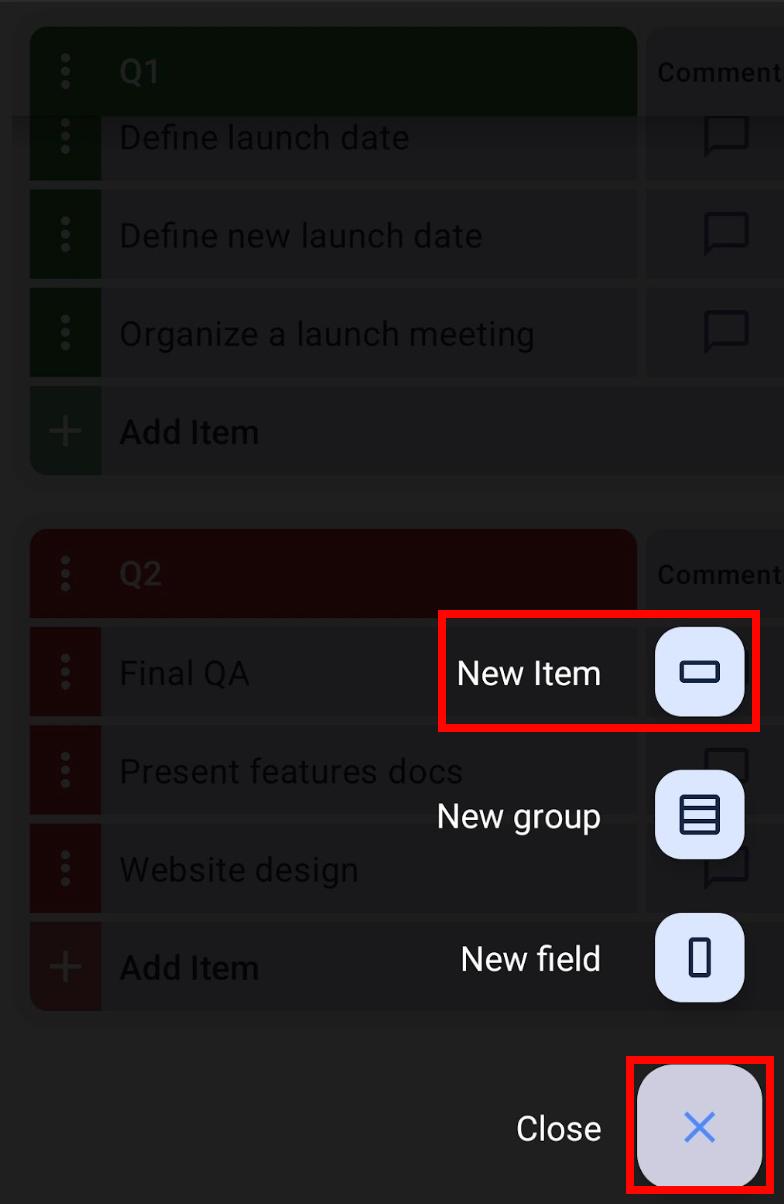
- Toque no botão + no canto inferior direito
- Selecione Novo Item
- Digite o nome do item
- Selecione o grupo de itens
- Toque em Criar para concluir a ação
Para saber mais sobre como criar itens, consulte nosso artigo.
Para saber mais sobre como criar subitens, consulte nosso artigo.
Gerenciar visibilidade do campo #
Na visualização em tabela, você pode selecionar quais campos do quadro serão exibidos. Veja como fazer isso:
- Clique no botão Campos
- Selecione os campos que deseja que sejam visíveis.

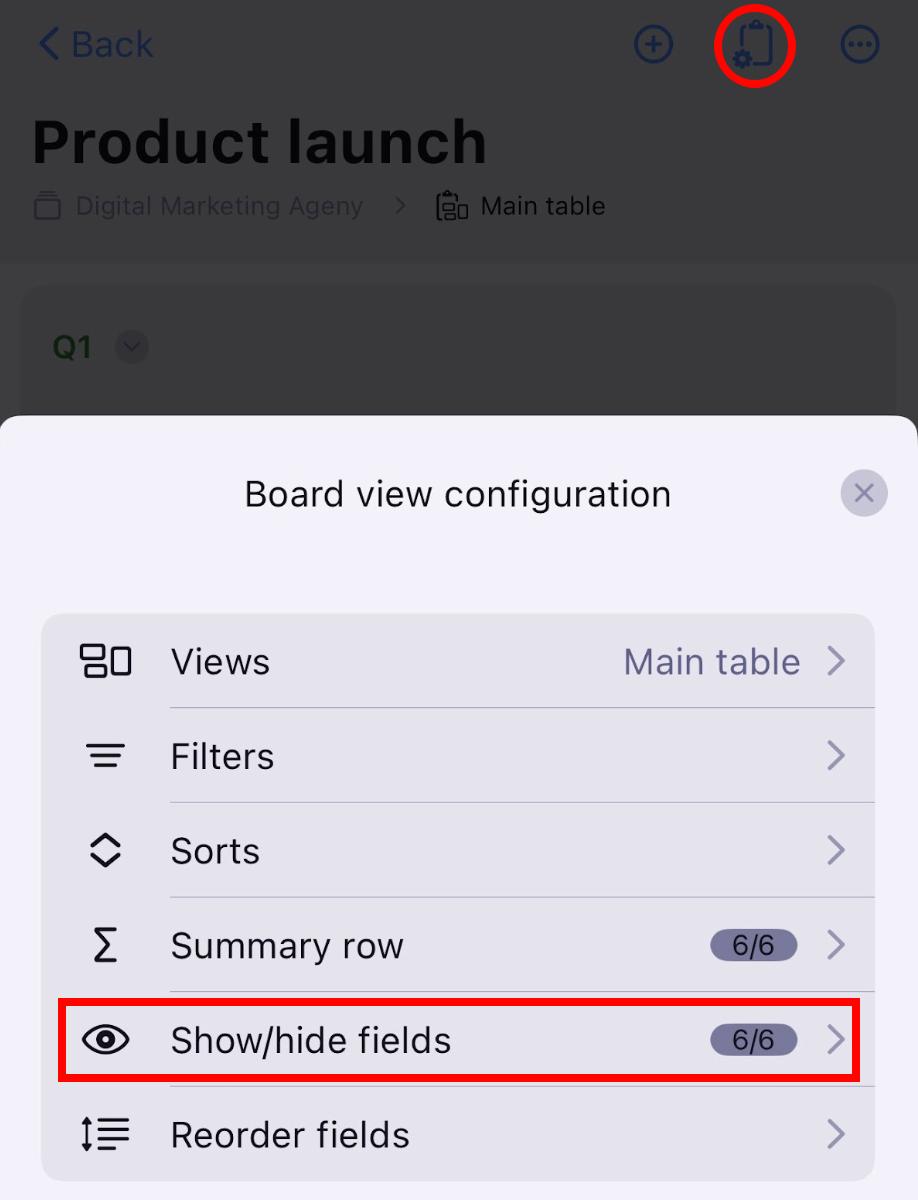
- Toque em Configuração da visualização do quadro no canto superior direito
- Toque em Mostrar/ocultar campos
- Selecione os campos que deseja exibir
- Toque em Salvar para concluir a ação
- Toque nos três pontos no canto superior direito
- Selecione Visibilidade do campo
- Selecione os campos que deseja visualizar.
- Toque em Salvar para concluir a ação

Classificar a exibição #
Você pode alterar a forma como os itens/subitens serão classificados na sua visualização de tabela usando a opção Classificar. Os itens/subitens podem ser classificados em ordem crescente ou decrescente. Veja como fazer isso:
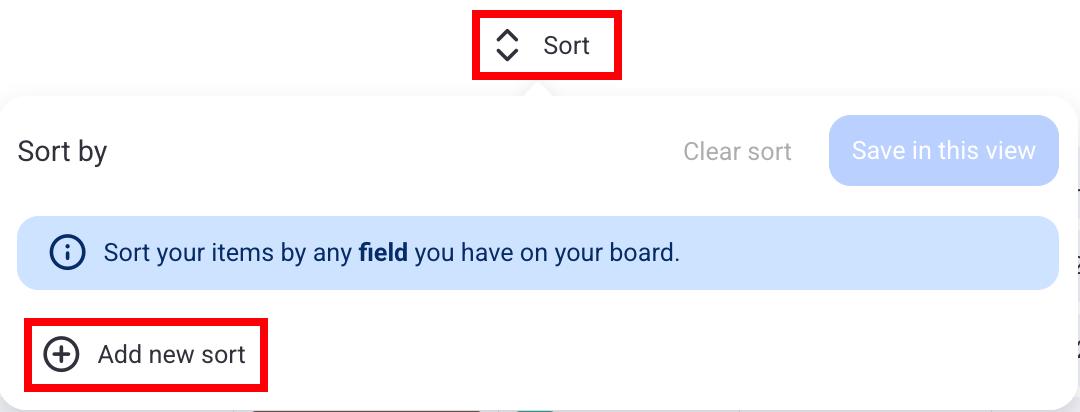
- Clique no botão Ordenar
- Clique em + Adicionar nova classificação
- Selecione os critérios de classificação
- Escolha se a classificação é crescente ou decrescente
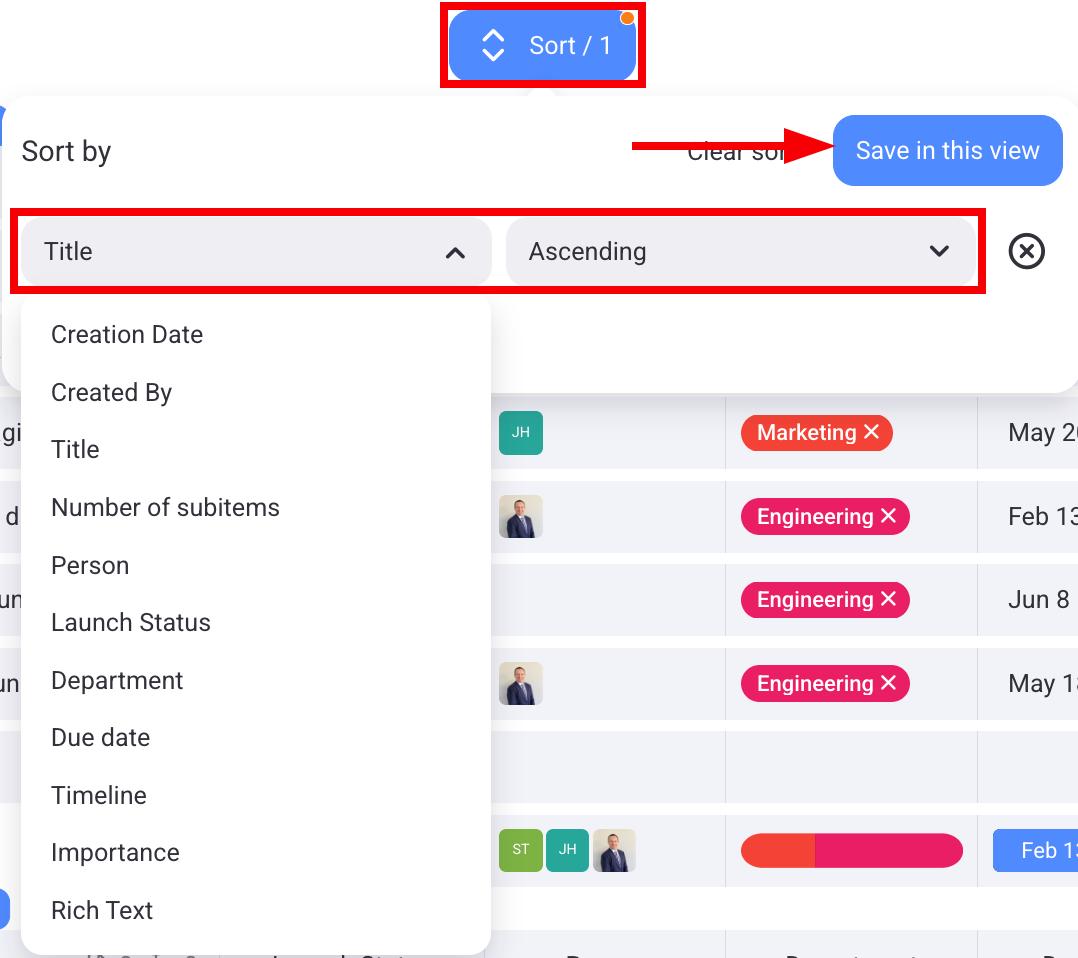
- Clique em Salvar nesta visualização para concluir a ação
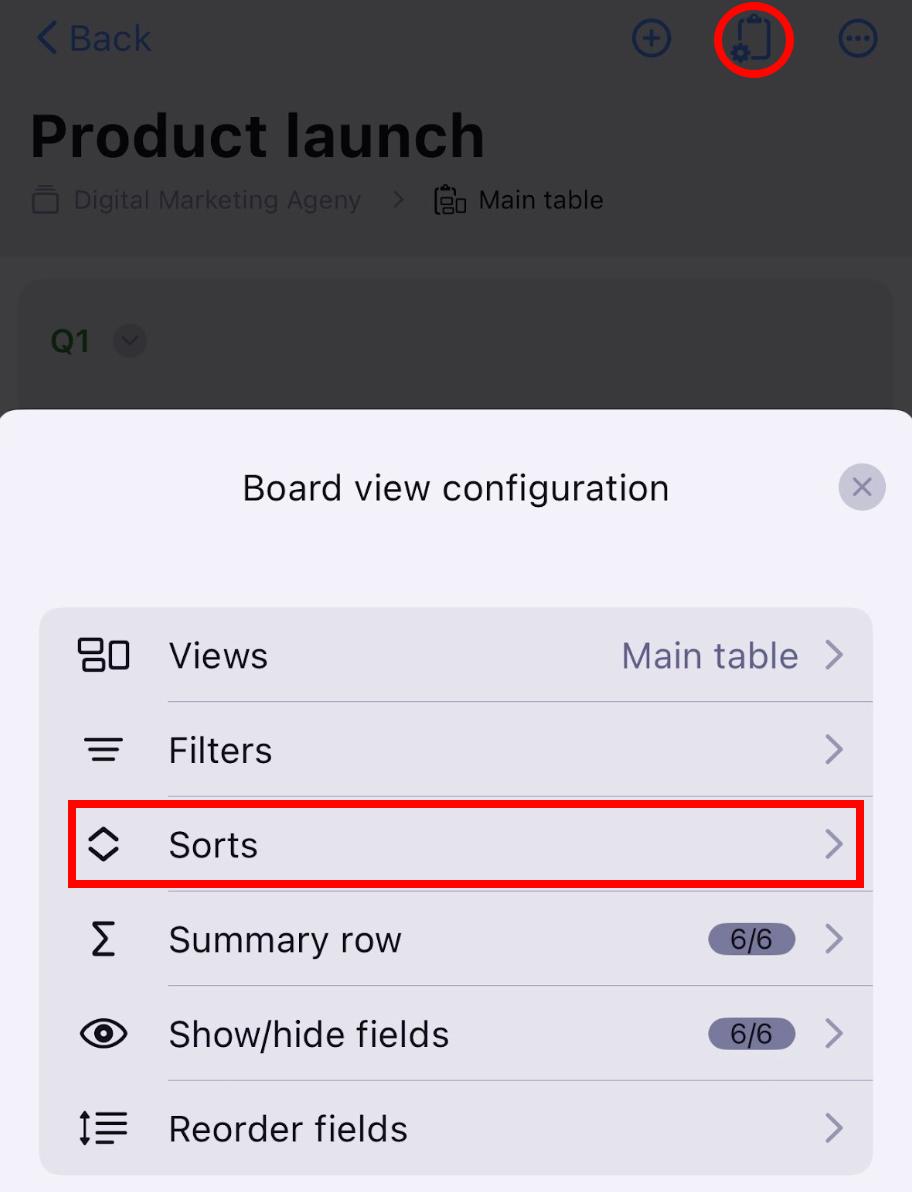
- Toque em Configuração da visualização do quadro no canto superior direito
- Toque em Classificações
- Selecione + Nova classificação
- Toque em Ordenar por e escolha os critérios de classificação.
- Escolha a ordem crescente ou decrescente
- Toque em Salvar para concluir a ação
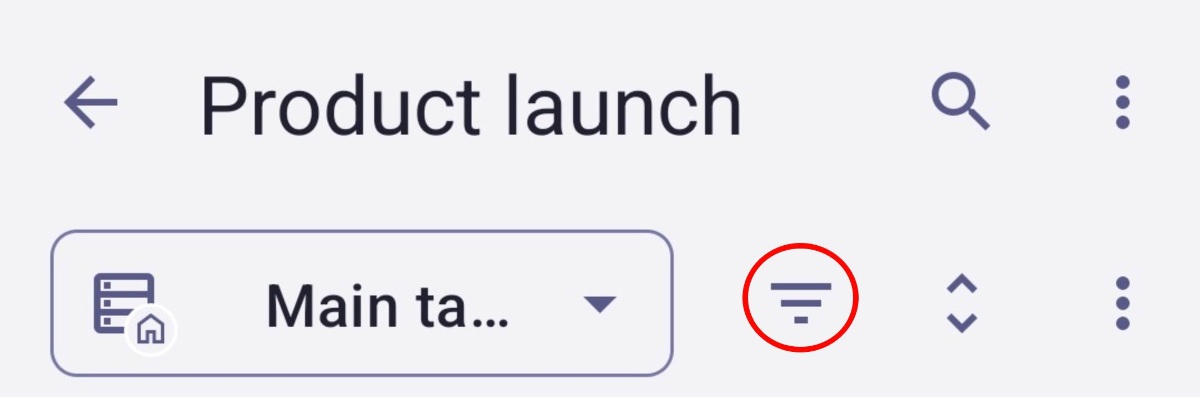
- Toque no botão Classificar
- Selecione os critérios de classificação
- Toque em Salvar para concluir a ação